
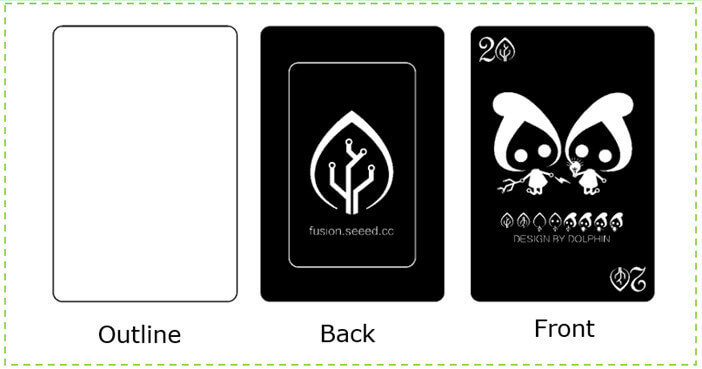
Bir gerber dosyası oluşturacağız, eğer gerber tasarımınızı en çok seven kişi sayısı en yüksekse, sonunda bunu PCB kartlarına üreteceğiz.
1. Malzeme
1) Bir resim hazırlayın, format: *.bmp; renk: sadece siyah ve beyaz
Bu resim PCB kartının ön yüzü olacak, resimde adınızı da belirtebilirsiniz. (*lütfen Telif Hakkı sorununu dikkate alın.)
2) PCB kartının bir dış hat resmini çizin, format *.bmp. Eğer bunu Eagle’da nasıl çizeceğinizi biliyorsanız, bu resmi çizmenize gerek yok.
3) Eğer Eagle’ı kurmadıysanız, lütfen Eagle’ı da kurun.
2. Gerber dosyası
PCB spesifikasyonu için lütfen aşağıdaki bağlantıya bakın:
http://support.seeedstudio.com/knowledgebase/articles/447362-fusion-pcb-specification
Gerber örneği:

PCB kart örneği:

Şimdi bir gerber dosyası oluşturmaya başlayalım
1. Yeni bir kart dosyası oluşturun
Eagle’ı açın, ardından Dosya > Yeni > Kart’a tıklayın.

2. Dış hat resmini içe aktarın ve katman bilgilerini değiştirin
① “ULP”ye tıklayın, “import-bmp.ulp” dosyasını açın.

② “Tamam” a tıklayın.

③ Önce dış hat resmini açın.

④ Tasarımda tutmak istediğiniz rengi seçin.

⑤ Resim boyutunu gerçek PCB boyutuna ölçeklendirin. Ardından “Tamam” a tıklayın, sonra bekleyin…

⑥ Scripti çalıştırın.

⑦ İstenmeyen kelimeleri veya çizgileri silin
Şekli taşımak için: Şekli taşımak için farenin orta tuşuna basın
-‘Sil’ e tıklayın, ardından ihtiyacınız olmayan çizgi ve kelimeleri “grup” yapın.

-Farenin sağ tuşuna tıklayın ve “grubu sil” seçeneğini seçin.

Son dış hat şekli aşağıdaki gibi olacaktır.

⑧ Dış hat katman bilgisini değiştirin
-Dış hat şekli gruplandırın ve “değiştir” e tıklayın, “katman” ı seçin.

– katman 20’yi (Boyut) seçin, “Tamam” a tıklayın.

-Farenin sağ tuşuna tıklayın ve “grubu değiştir” seçeneğini seçin.

-Katmanı değiştirdiğinizden emin olun
Dış hat şekli gruplandırın, farenin sağ tuşuna tıklayın, “Özellikler” i seçin.

Katman bilgisi 20 boyut olmalıdır. “Tamam” a tıklayın.

3. Ardından ön ve arka katmanı aynı şekilde içe aktarın.
*Not:
① Ön katman katman 29 tStop’a; Arka katman katman 30 bStop’a değiştirilmelidir.

② Arka katman ayna yapılmalıdır, aksi takdirde PCB kartına yapıldığında kelimeler ters olacaktır.
– “ayna” ya tıklayın, arka katmanı gruplandırın, farenin sağ tuşuna tıklayın ve aynayı değiştirin.

-Arka katmanı aynaladıktan sonra aşağıdaki gibi olmalıdır.

4. Eagle dosyasını kaydedin, ardından bir “*.brd” dosyası elde edersiniz.
brd dosyasını koymak için yeni bir klasör kullanın, daha sonra gerber dosyası da bu klasöre aktarılacaktır.
5. Bunu bir gerber dosyasına aktarın.
Aşağıdaki bağlantıya göre Gerber dosyanızı oluşturabilirsiniz:
http://support.seeedstudio.com/knowledgebase/articles/1176532-how-to-generate-gerber-file
Her şey tamamlandıktan sonra, gerberinizi bize gönderin.
Lütfen kartlarınızı yapmak için web sitemize gidin:
https://www.seeedstudio.com/fusion_pcb.html