
Bir Arduino veya Raspberry Pi projesi mi inşa ediyorsunuz ve veri göndermek mi istiyorsunuz? Wi-Fi bunun için iyi bir seçenek. Ama uzun mesafelerde veri iletmeniz gerekiyorsa ve çok sayıda yönlendirici, erişim noktası ve ağ güvenliği programına yatırım yapmak istemiyorsanız ne yapacaksınız? Güvenli, düşük maliyetli radyo iletişimi sağlayan LoRa ve LoRaWAN’ı tanıtıyoruz; bu teknolojiler, 20 km’ye kadar büyük mesafelerde çalışabilir!
Bu makalede, LoRa ve LoRaWAN’ı Arduino ve Raspberry Pi ile nasıl kullanacağımızı öğreneceğiz! Bu blogda şunları ele alacağız:
- LoRa ve LoRaWAN nedir?
- LoRa ve LoRaWAN – Fark nedir?
- LoRa ve LoRaWAN Teknolojisini neden kullanmalıyız?
- LoRa Geliştirme Platformu Seçimi
- Öğretici: Arduino ile LoRa’ya Başlarken
- Öğretici: Raspberry Pi ve Arduino ile LoRaWAN
Başlamadan önce…
Bu makale, LoRa ve LoRaWAN hakkında yazdığımız birçok kapsamlı blog yazısından biridir! Her biri belirli bir konuya odaklanmıştır ve ikisini daha iyi anlamanıza yardımcı olmak için özel olarak tasarlanmıştır, bu yüzden kapsamlı bir bakış için onları kontrol etmeyi unutmayın!
- LoRaWAN Ağ Geçitleri ve Düğümlerine Yumuşak Bir Giriş
- LoRaWAN Ağ Geçitleri – Bilmeniz Gerekenler!
- Eşler Arası (P2P) LR İletişimi Nedir?
- LR İletişimini LoRa Anteni ile Geliştirin!
- LoRa ve LoRaWAN: Gerçek Dünya için Dikey Çözümler
- SenseCAP LoRaWAN Cihazları ile Datacake’de Kendi Düşük Kodlu IoT Uygulamanızı Oluşturun!
LR ve LoRaWAN Nedir?
LoRa
Uzun Menzil anlamına gelen Long Range kısaltması olan LoRa, chirp spread spectrum teknolojisinden türetilmiş bir yayılım spektrumu modülasyon tekniğidir. IoT uygulamalarınız için uzun menzilli, düşük güç tüketimli ve güvenli veri iletimi sağlar. Örneğin, sensörleri, ağ geçitlerini, makineleri, cihazları ve hatta insanları kablosuz olarak buluta bağlamak için kullanılabilir.
LR, bölgeye bağlı olarak değişen çeşitli frekans bantlarında çalışır. Örneğin, ABD 915 MHz bandında, Asya ise 865 ile 867 MHz ve 920 ile 923 MHz bantlarında çalışmaktadır.
LoRaWAN
LoRaWAN, bataryayla çalışan cihazları bölgesel, ulusal veya küresel bir ağda kablosuz olarak bağlayan Düşük Power, Geniş Alan (LPWA) ağ protokolüdür. Özellikle, endüstriyel, bilimsel ve tıbbi (ISM) bandında lisanssız radyo spektrumunu kullanarak güvenli iki yönlü iletişim, hareketlilik ve konumlandırma hizmetleri gibi IoT ihtiyaçlarını hedef alır.

LoRaWAN’ın ağ mimarisi, LoRaWAN Ağ Geçitleri‘nin Uç Düğümler ile arka planda bir Merkezi Ağ Sunucusu arasında mesajları ileten şeffaf köprüler olarak işlev gördüğü yıldızlar yıldızı topolojisinde düzenlenmiştir. Ağ geçitleri, bir Standart IP bağlantısı aracılığıyla bir ağ sunucusuna bağlıdır ve uç cihazlar bir veya daha fazla ağ geçidi ile tek atlamalı kablosuz iletişim kullanır.
LoRa ve LoRaWAN – Fark nedir?
LoRa ve LoRaWAN genellikle aynı şey olarak yanlış anlaşılmasına rağmen, farklı işlevleri olan LoRa tabanlı bir iletişim sisteminin farklı bileşenlerini temsil ederler.
LoRa, aldığı verileri modülasyon yoluyla sinyallere dönüştüren fiziksel (PHY) katmana dayanan bir radyo frekansı taşıyıcı sinyalidir. Öte yandan, LoRaWAN, LR sinyallerini daha geniş uygulamalara yönlendiren, tek bir operatörle büyük ölçekli kamu ağları için tasarlanmış Medya Erişim Kontrolü (MAC) katmanında bulunan bir protokoldür. LoRaWAN, doğru anteni soketine bağlayarak farklı frekanslarda da çalışabilir.
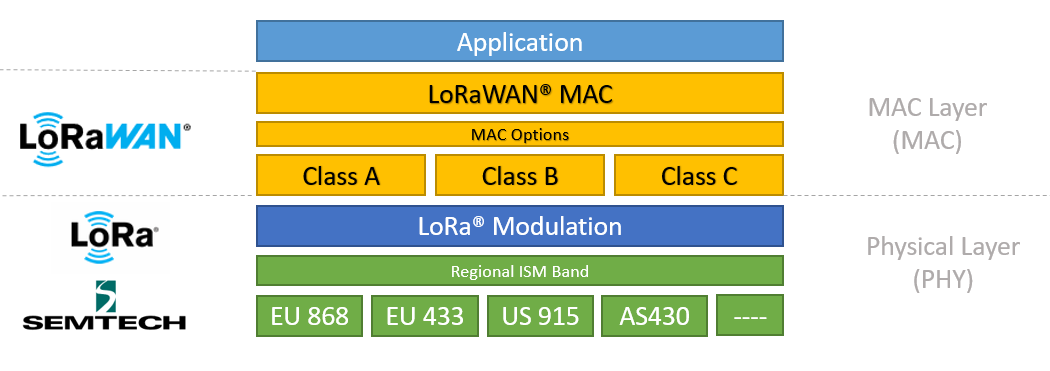
Kısacası, LR’yi uzun menzilli kablosuz iletişimi destekleyen bir donanım türü olarak anlayabilirsiniz, LoRaWAN ise LR’ye dayanan bir ağ protokolüdir.
LoRa ve LoRaWAN Teknolojilerini neden kullanmalıyız?
LoRa ve LoRaWAN teknolojilerini kullanmanın birçok avantajı vardır.
Uzun Menzil
LoRa, Wi-Fi veya BLE’ye kıyasla çok daha uzun mesafelerde kablosuz iletişimi mümkün kılar.
Düşük Güç
Wi-Fi, BLE veya Uydu İletişimi ile karşılaştırıldığında, LoRa ağındaki cihazlar nispeten az güç tüketir. Bu, yenilenebilir enerji (örneğin, güneş enerjisi) ile çalışabilmelerini sağlar ve pil değiştirme maliyetlerini azaltır. Uç düğümler, tek bir pil ile yıllarca çalışabilir.
Güvenli
LoRaWAN ağları, uçtan uca AES128 şifreleme, karşılıklı kimlik doğrulama, bütünlük koruması ve gizlilik ile korunmaktadır.
Standartlaştırılmış
LoRa ve LoRaWAN, geniş kabul görmüş teknolojiler ve protokollerdir; bu da cihazların birlikte çalışabilirliğinden ve LoRaWAN ağlarının küresel erişilebilirliğinden yararlanarak IoT uygulamalarının hızlı ve kolay bir şekilde her yerde dağıtımını sağlar.
Düşük Maliyet
LoRa, lisanssız frekans spektrumlarında çalışır, bu da ağ işletim ücretlerini azaltır. Ayrıca, çeşitli önceden lisanslı LoRa geliştirme platformları, yasama maliyetlerini azaltır.
Esnek
LoRa ve LoRaWAN, diğer teknolojilerin en iyi yönlerini birleştirir ve çeşitli ortamlar ve ağlarda kullanılabilir. Wi-Fi gibi, LoRaWAN lisanssız bantta çalışır ve kapalı alan uygulamalarını destekler; Hücresel gibi, LoRa Teknolojisi uç cihazlardan uygulama sunucusuna kadar yüksek güvenlik sağlar ve dış mekan uygulamaları için uygundur.
LoRa Geliştirme Platformu Seçimi
Bu noktada, kendi IoT projelerinizi oluşturmak için LoRa ve LoRaWAN’ı nasıl edinebileceğinizi merak ediyor olabilirsiniz. İyi haber şu ki, Seeed her amaç için çeşitli LoRa geliştirme platformları sunmaktadır, özellikle de en son LoRa çözümlerimiz!
Bu bölümde, LoRa ve LoRaWAN ile başlamanız için en iyi ürün önerilerimi paylaşacağım!
“`html
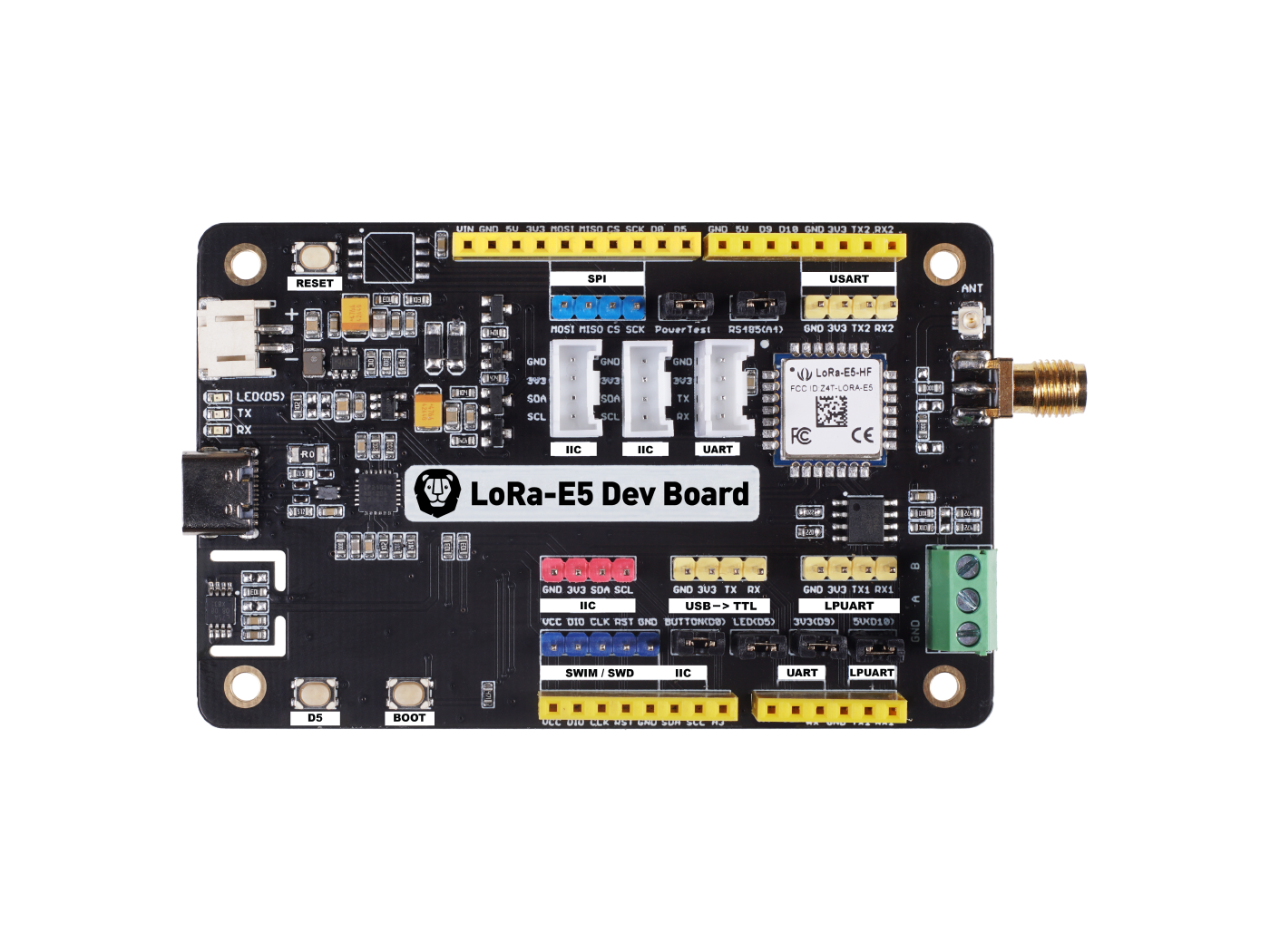
Wio E5 Geliştirme Kiti
Wio E5 Geliştirme Kiti, Wio E5 Geliştirme kartı, bir anten, bir USB Type C Kablosu ve bir 2*AA 3V Pil Tutucu içermektedir. Wio E5 Geliştirme Kartı, global frekans bandında LoRaWAN protokolü uyumluluğuna sahip Wio E5 STM32WLE5JC modülü ile entegre edilmiştir. Ayrıca, tam GPIO’lar, RS-485 ve Grove gibi çeşitli veri protokollerini ve arayüzlerini destekler!
Ürün Özellikleri:
- Ultra düşük güç tüketimi ve yüksek performans
- Kolay test etme ve hızlı prototipleme
- RS-485, Grove ve diğerleri dahil olmak üzere zengin arayüzlere yönlendiren tam GPIO’lar
- Küresel LoRaWAN® ve LR frekans planı desteklenmektedir
- Açık alanda 10 km’ye kadar uzun mesafe iletim aralığı (ideal değer)
Wio E5 Geliştirme Kitini almak istiyorsanız, hemen Seeed Online Store ziyaret edin!
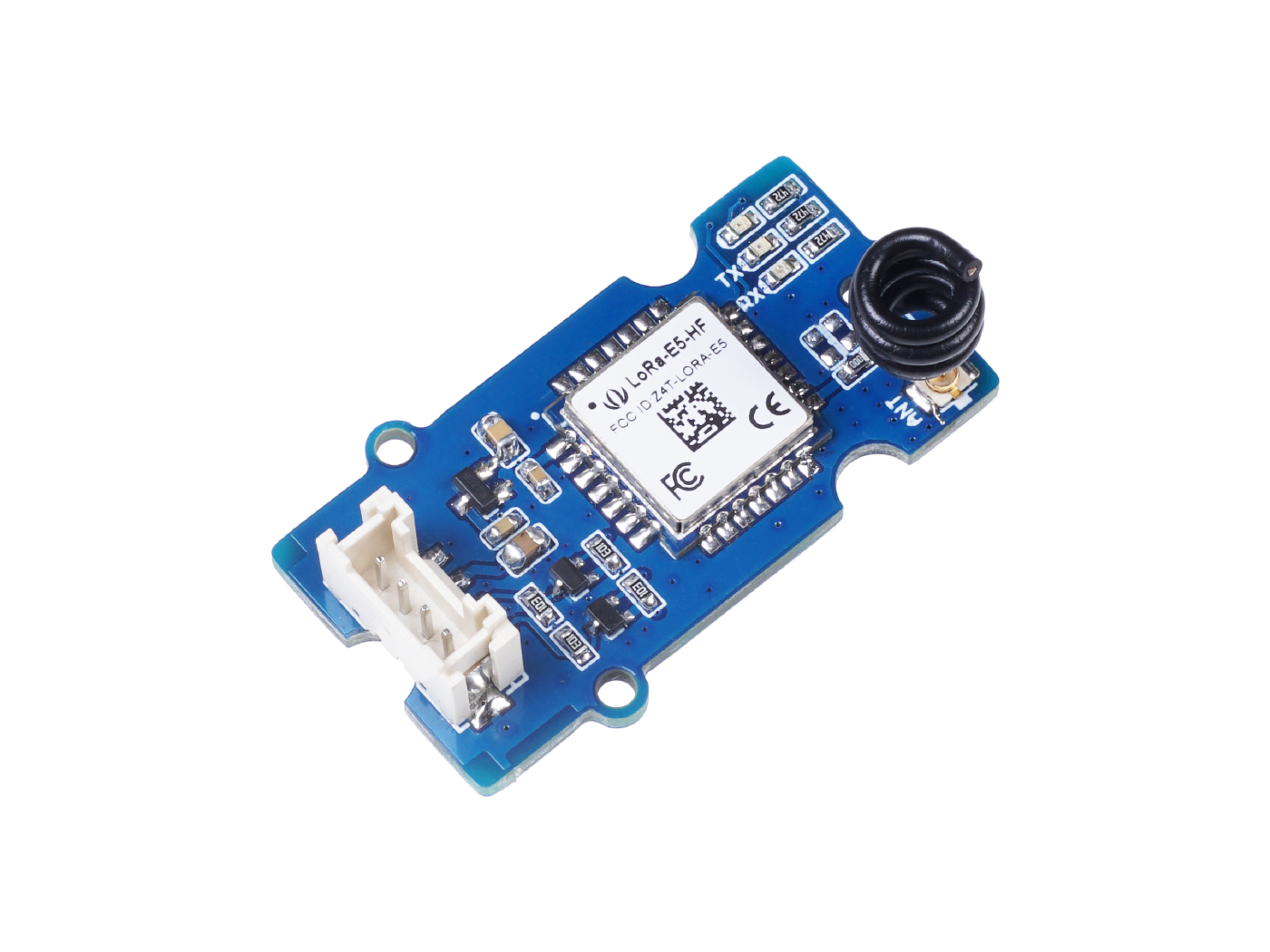
Grove – Wio E5 (STM32WLE5JC)
LoRa’yı popüler bir SBC ile kullanmak istiyorsanız, örneğin Raspberry Pi 4 veya bir Arduino mikrodenetleyici olan Wio Terminal, Wio E5 Grove modülü en iyi seçeneğiniz olacaktır. Grove ekosisteminin modüler sadeliğinde tam LoRaWAN yetenekleri sunan Grove Wio E5, mevcut cihazlarınızı sadece birkaç basit adımla LoRaWAN ağınıza entegre etmenizi sağlar!
Temel Özellikler:
- Wio E5 (STM32WLE5JC) entegre
- EU868/US915 frekans bandında LoRaWAN protokolü desteği
- Açık alanda 10 km’ye kadar ultra uzun iletim aralığı (ideal değer)
- UART bağlantısı üzerinden AT komutu ile kolay kontrol
- Tak ve çalıştır Grove arayüzleri ile hızlı prototipleme
- Ultra düşük güç tüketimi ve yüksek performans
Grove Wio E5 Modülü hakkında daha fazla bilgi edinmek için Seeed Online Store ziyaret edin!
Wio-E5 & Wio-E5-LE (STM32WLE5JC) LoRa Modülü
LoRa destekli PCB tasarımı yapmak isteyenler için, STM32WLE5JC destekli LoRa modüllerimizi kontrol etmenizi şiddetle tavsiye ederim: Wio-E5 ve Wio-E5-LE, dünyanın ilk LoRa RF ve MCU’yu tek bir küçük modülde entegre eden kombinasyonudur! CE, FCC, TELEC sertifikaları ile birlikte gelen bu iki modül, LoRa ürünlerinizi ölçeklendirmek için üretime hazırdır.

Öne çıkan özellikler:
- STMicroelectronics’ STM32WLE5JC entegre
- Geliştirme için yerleşik AT komutu & ST SDK
- İletim modunda 26 mA’ya kadar ultra düşük güç tüketimi
- Çevresel genişletme için çeşitli GPIO arayüzleri (UART, I2C ve ADC) ile donatılmış
- Açık alanda 10 km’ye kadar ultra uzun iletim aralığı (ideal değer)
Wio-E5 LoRa Modülü hakkında daha fazla bilgi edinmek için Seeed Online Store ziyaret edin!
Not: Tam bir LoRa sistemi, dört ana bileşen gerektirir: Uç noktalar, ağ geçidi, ağ sunucusu ve uygulama sunucusu. Her kategori için ürünlerimizin tam listesini görmek için lütfen ilgili bağlantıları ziyaret edin!
- LoRa Modülleri
- LoRa Geliştirme Kartları & Geliştirme Kitleri
- LoRa Sensör Düğümleri (Cihazlar)
- LoRa Ağ Geçitleri
- LoRa Aksesuarları
- Endüstriyel sınıf LoRaWAN Ürünleri için Dış Mekan Uygulamaları
Eğitim: Arduino ile LoRa’ya Başlarken
Bu eğitimle, akıllı ev veya IoT projelerinizde düşük güç tüketimi ile güçlü uygulamalar oluşturmayı nasıl kolayca yapacağınızı göstermek istiyorum!
Not: LoRa, yüksek hızlarda büyük miktarda veri iletimi gerektiren projeler için uygun değildir.
LR’yi iki şekilde kullanabilirsiniz:
- Nokta-nokta iletişim
- Ağ (LoRaWAN kullanarak bir LoRa ağı oluşturma)
Bugünkü eğitimde, XIAO SAMD21 ve Grove DHT11 Sıcaklık ve Nem Sensörü ile Edge Node’umuzu kurarak verileri The Things Network üzerindeki sunucumuza göndereceğiz.

Gerekli Malzemeler
- Seeed Studio XIAO SAMD21 SAM (Tamamen Arduino Uyumlu)
- XIAO Genişletme Kartı
- Grove – Wio-E5 (STM32WLE5JC), EU868/US915, LoRaWAN destekli
- Grove – DHT11 Sıcaklık & Nem Sensörü
Donanım Bağlantısı
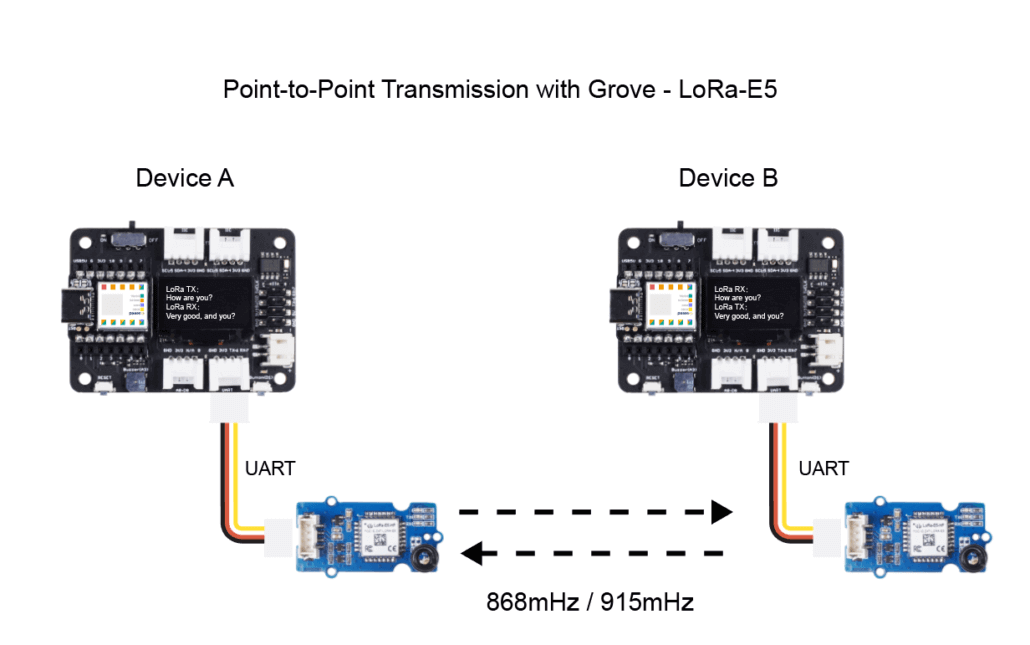
Adım 1: Wio-E5 modülünü doğrudan Genişletme Kartının “UART” slotuna bağlayın.
Adım 2: DHT11’i aşağıda gösterildiği gibi “A0/D0” soketine bağlayın.
Yazılım Hazırlığı
Eğer Arduino ile ilk kez çalışıyorsanız, başlamadan önce Arduino ile Başlarken belgesini görmenizi şiddetle tavsiye ederiz. Arduino Kütüphanesi nasıl yüklenir hakkında detayları öğrenmek için tıklayın.
Adım 1: u8g2 kütüphanesini yükleyin.
Adım 2: DHT sensör kütüphanesini yükleyin.
Adım 3: Aşağıdaki kodu yeni bir Arduino Sketch’ine kopyalayın ve yükleyin.
“`
#include <Arduino.h>
#include <U8x8lib.h>
#include "DHT.h"

#define DHTPIN 0 // bağlı olduğumuz pin

// Kullandığınız türü açın!
#define DHTTYPE DHT11 // DHT 11
// #define DHTTYPE DHT22   // DHT 22  (AM2302)
//#define DHTTYPE DHT21   // DHT 21 (AM2301)

DHT dht(DHTPIN, DHTTYPE);

U8X8_SSD1306_128X64_NONAME_HW_I2C u8x8(/* reset=*/U8X8_PIN_NONE);
// U8X8_SSD1306_128X64_NONAME_SW_I2C u8x8(/* clock=*/ SCL, /* data=*/ SDA, /* reset=*/ U8X8_PIN_NONE);   // Ekranı sıfırlamayan OLED'ler

static char recv_buf[512];
static bool is_exist = false;
static bool is_join = false;
static int led = 0;

static int at_send_check_response(char *p_ack, int timeout_ms, char *p_cmd, ...)
{
    int ch;
    int num = 0;
    int index = 0;
    int startMillis = 0;
    va_list args;
    memset(recv_buf, 0, sizeof(recv_buf));
    va_start(args, p_cmd);
    Serial1.printf(p_cmd, args);
    Serial.printf(p_cmd, args);
    va_end(args);
    delay(200);
    startMillis = millis();

    if (p_ack == NULL)
    {
        return 0;
    }

    do
    {
        while (Serial1.available() > 0)
        {
            ch = Serial1.read();
            recv_buf[index++] = ch;
            Serial.print((char)ch);
            delay(2);
        }

        if (strstr(recv_buf, p_ack) != NULL)
        {
            return 1;
        }

    } while (millis() - startMillis < timeout_ms);
    return 0;
}

static void recv_prase(char *p_msg)
{
    if (p_msg == NULL)
    {
        return;
    }
    char *p_start = NULL;
    int data = 0;
    int rssi = 0;
    int snr = 0;

    p_start = strstr(p_msg, "RX");
    if (p_start && (1 == sscanf(p_start, "RX: \"%d\"\r\n", &data)))
    {
        Serial.println(data);
        u8x8.setCursor(2, 4);
        u8x8.print("led :");
        led = !!data;
        u8x8.print(led);
        if (led)
        {
            digitalWrite(LED_BUILTIN, LOW);
        }
        else
        {
            digitalWrite(LED_BUILTIN, HIGH);
        }
    }

    p_start = strstr(p_msg, "RSSI");
    if (p_start && (1 == sscanf(p_start, "RSSI %d,", &rssi)))
    {
        u8x8.setCursor(0, 6);
        u8x8.print("                ");
        u8x8.setCursor(2, 6);
        u8x8.print("rssi:");
        u8x8.print(rssi);
    }
    p_start = strstr(p_msg, "SNR");
    if (p_start && (1 == sscanf(p_start, "SNR %d", &snr)))
    {
        u8x8.setCursor(0, 7);
        u8x8.print("                ");
        u8x8.setCursor(2, 7);
        u8x8.print("snr :");
        u8x8.print(snr);
    }
}

void setup(void)
{
    u8x8.begin();
    u8x8.setFlipMode(1);
    u8x8.setFont(u8x8_font_chroma48medium8_r);

    Serial.begin(115200);
    pinMode(LED_BUILTIN, OUTPUT);
    digitalWrite(LED_BUILTIN, HIGH);

    Serial1.begin(9600);
    Serial.print("E5 LORAWAN TEST\r\n");
    u8x8.setCursor(0, 0);

    if (at_send_check_response("+AT: OK", 100, "AT\r\n"))
    {
        is_exist = true;
        at_send_check_response("+ID: AppEui", 1000, "AT+ID\r\n");
        at_send_check_response("+MODE: LWOTAA", 1000, "AT+MODE=LWOTAA\r\n");
        at_send_check_response("+DR: EU868", 1000, "AT+DR=EU868\r\n");
        at_send_check_response("+CH: NUM", 1000, "AT+CH=NUM,0-2\r\n");
        at_send_check_response("+KEY: APPKEY", 1000, "AT+KEY=APPKEY,\"2B7E151628AED2A6ABF7158809CF4F3C\"\r\n");
        at_send_check_response("+CLASS: C", 1000, "AT+CLASS=A\r\n");
        at_send_check_response("+PORT: 8", 1000, "AT+PORT=8\r\n");
        delay(200);
        u8x8.setCursor(5, 0);
        u8x8.print("LoRaWAN");
        is_join = true;
    }
    else
    {
        is_exist = false;
        Serial.print("E5 modülü bulunamadı.\r\n");
        u8x8.setCursor(0, 1);
        u8x8.print("E5 bulunamadı !");
    }

    dht.begin();

    u8x8.setCursor(0, 2);
    u8x8.setCursor(2, 2);
    u8x8.print("temp:");

    u8x8.setCursor(2, 3);
    u8x8.print("humi:");

    u8x8.setCursor(2, 4);
    u8x8.print("led :");
    u8x8.print(led);
}

void loop(void)
{
    float temp = 0;
    float humi = 0;

    temp = dht.readTemperature();
    humi = dht.readHumidity();

    Serial.print("Nem: ");
    Serial.print(humi);
    Serial.print(" %\t");
    Serial.print("Sıcaklık: ");
    Serial.print(temp);
    Serial.println(" *C");

    u8x8.setCursor(0, 2);
    u8x8.print("      ");
    u8x8.setCursor(2, 2);
    u8x8.print("temp:");
    u8x8.print(temp);
    u8x8.setCursor(2, 3);
    u8x8.print("humi:");
    u8x8.print(humi);

    if (is_exist)
    {
        int ret = 0;
        if (is_join)
        {

            ret = at_send_check_response("+JOIN: Ağ katıldı", 12000, "AT+JOIN\r\n");
            if (ret)
            {
                is_join = false;
            }
            else
            {
                at_send_check_response("+ID: AppEui", 1000, "AT+ID\r\n");
                Serial.print("JOIN başarısız!\r\n\r\n");
                delay(5000);
            }
        }
        else
        {
            char cmd[128];
            sprintf(cmd, "AT+CMSGHEX=\"%04X%04X\"\r\n", (int)temp, (int)humi);
            ret = at_send_check_response("Tamam", 5000, cmd);
            if (ret)
            {
                recv_prase(recv_buf);
            }
            else
            {
                Serial.print("Gönderim başarısız!\r\n\r\n");
            }
            delay(5000);
        }
    }
    else
    {
        delay(1000);
    }
}
TTN Konsol Yapılandırma Ayarları
Bu bölümde, XIAO SAMD21’den gelen verileri görselleştirmek için The Things Network’te konsolumuzu ve uygulamamızı ayarlıyoruz.
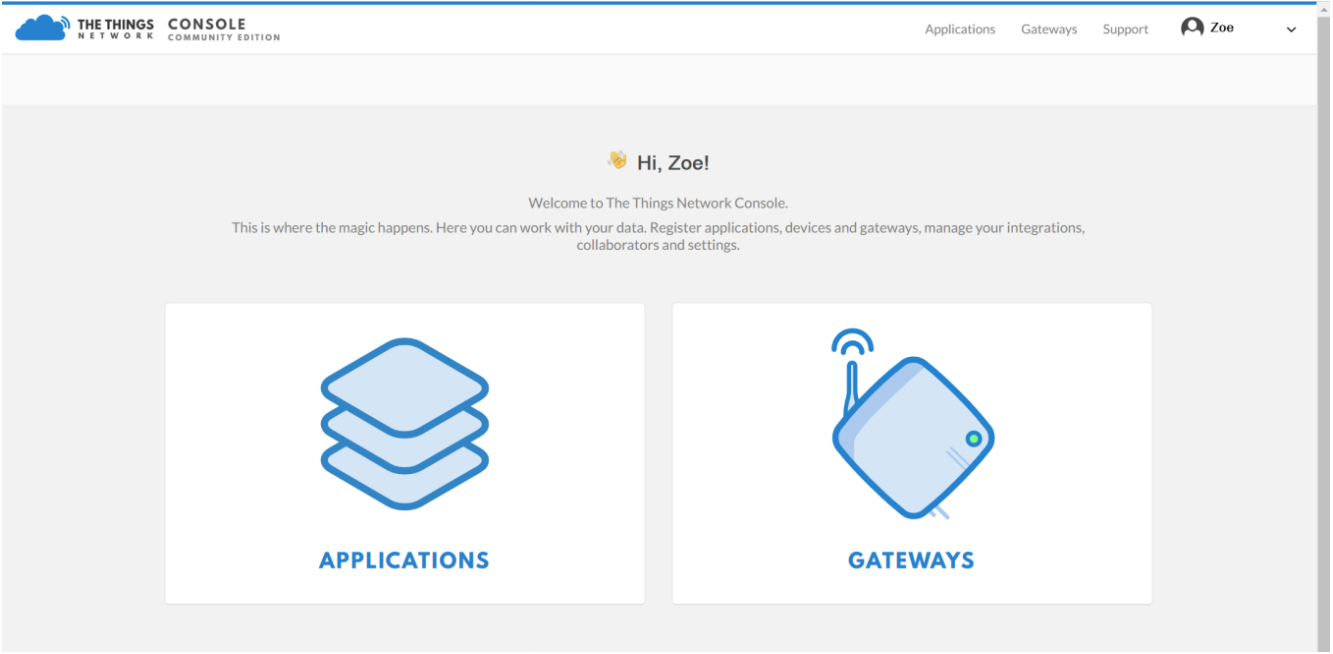
Adım 1: TTN web sitesine gidin ve hesabınızı oluşturun. “Konsol” kısmına gidin, ardından “UYGULAMALAR” seçeneğine tıklayın.
Adım 2: Bir Uygulama ekleyin.
- Uygulama ID’si: Benzersiz bir uygulama adı girin.
- Açıklama: Bir açıklama girin.
- Handler Kaydı: Ağ geçidi yönlendiricisi ile aynı handler’ı seçin.
- Devam etmek için Uygulama Ekle seçeneğini seçin.

Adım 3: Uygulamaya bir çözümleme betiği ekleyin ve kaydedin.

Aşağıdaki çözümleme fonksiyonunu kopyalayın ve yapıştırın.
function Decoder(bytes, port) {

  var decoded = {};
  if (port === 8) {
    decoded.temp = bytes[0] <<8 | bytes[1];
    decoded.humi = bytes[2] <<8 | bytes[3];
  }

  return decoded;
}
Adım 4: Grove – Wio-E5 cihazını TTN Konsolu’na ekleyin.
Öncelikle, bazı modül bilgilerini almanız gerekiyor. İndirilen program modülünü çalıştırın, Wio-E5 modülünün DEVEUI ve APP EUI’sini seri port (USB) üzerinden görüntüleyin.

Bu iki EUI’yi TTN Ağınıza Ayarlar > EUI’ler > EUI Ekle kısmından ekleyin.

Adım 5: Cihazı kaydetmek için Cihazlar > Cihaz Kaydet kısmına gidin.

- Cihaz ID’si: Benzersiz bir isim girin.
- Cihaz EUI: E5 dev EUI’yi seçin.
- APP KEY: Bu APPkey’i kullanın 2B7E151628AED2A6ABF7158809CF4F3C
- App EUI: E5 App EUI’yi seçin.

Adım 6: TTN Konsolu’nda Ağ Geçidi Kaydı gerçekleştirin.
Lütfen The Things Indoor Gateway wiki sayfasında gösterilen talimatlara bakın: The Things Indoor Gateway ile Başlayın.

Adım 7: Sonucu gözden geçirin. Okumaları Seri Monitör üzerinden kontrol edebilirsiniz.
“`html

Sıcaklık ve Nem Parametreleri
Grove – Wio E5 modülünüzü kurmanın son adımı olarak, TTN’ye uzaktan iletilen sıcaklık ve nem verilerini nasıl görselleştirebileceğinizi göstereceğiz.
Adım 1: TTN’de oluşturulan UYGULAMAYA girin ve rapor edilen verileri görüntülemek için veri sayfasına tıklayın.

Adım 2: LED ile Uzaktan Kontrol Örneği
TTN uygulama konsolu aracılığıyla Edge Node’unuzu kontrol etmek için komutlar da gönderebilirsiniz. Bu örnekte, bir downlink yükü aracılığıyla Seeeduino XIAO üzerindeki LED’i kontrol edeceğiz.
Öncelikle, mevcut cihaz kontrol sayfasına girin. “DOWNLINK” penceresinde belirtilen veriyi gönderin. LED ışığını açmak için “01” gönderin; kapatmak için “00” gönderin. Yüklenen Arduino Sketch’ine programlayarak Edge Node’unuza daha fazla işlevsellik ekleyebilirsiniz.

Ve bu, bir LoRa Edge Node’u ile Seeed Studio XIAO SAMD21’i kullanarak LoRaWAN Ağı’nda verileri uzaktan göndermenin temel eğitimini tamamlıyor! Bir sonraki bölümde, kendi LoRaWAN’ımızı oluşturmak için daha derinlemesine gideceğiz.
Raspberry Pi ve Arduino ile LoRaWAN Eğitimi
Tipik bir LoRa ağı 4 bölümden oluşur: Edge / Son Düğüm Cihazları (örneğin, Sensörler, Radyo Modülü), Ağ Geçitleri, bir ağ hizmeti ve bir uygulama. Wi-Fi ağına benzer şekilde, bir LoRaWAN ağı yalnızca hem cihazlar hem de ağ geçitleri ile kurulabilir. LoRaWAN Ağ Geçitleri, spektrumu taramaya ve LR paketlerini yakalamaya yardımcı olur.
LoRaWAN ağ altyapısının benzersiz bir özelliği, hiçbir cihazın tek bir ağ geçidi ile ilişkilendirilmemesidir. Bu, bir cihazın menzilindeki tüm ağ geçitlerinin sinyalini almasına ve verileri paketi yöneten bir ağ hizmetine iletmesine olanak tanır. Ağ hizmeti, LoRaWAN’ı ağ geçidine ileten varlık olarak hareket eder ve verileri uygulamaya ulaştırır. Ayrıca, uyarlanabilir veri oranı gibi diğer LR özelliklerini de yönetir. Daha sonra, ağ hizmeti şifrelenmiş verileri uygulamanıza iletecek ve burada işlenecektir.
Bu ikinci eğitimde, Arduino ve Raspberry Pi ile kendi özel LoRaWAN ağınızı nasıl kuracağınızı öğreneceksiniz!
Gerekli Malzemeler
Bu eğitimi takip etmek için, LoRa /LoRaWAN Ağ Geçidi – 868MHz Kiti ile Raspberry Pi 3 içindeki tüm gerekli malzemeleri bir arada temin edebilirsiniz. Bu Kit, bir LoRaWAN Ağı kurmak için gerekli tüm temel bileşenleri içermektedir:
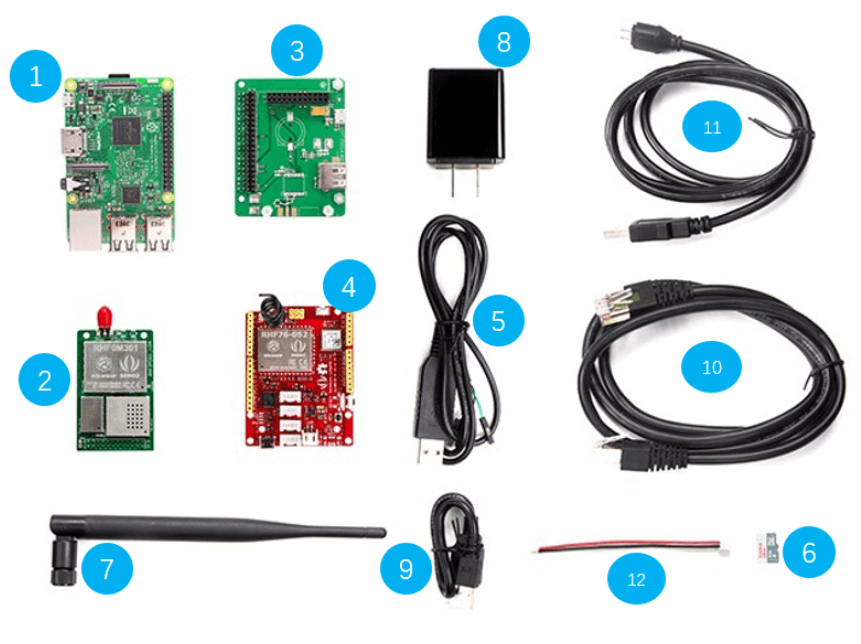
| No. | Parçalar |
| 1 | 1 x Raspberry Pi 3 |
| 2 | 1 x Gateway modülü RHF0M301–868 |
| 3 | 1 x PRI 2 Köprü RHF4T002 |
| 4 | 1 x Seeeduino LoRaWAN ile GPS (RHF76-052AM) |
| 5 | 1 x USB’den UART Adaptörü |
| 6 | 1 x 16GB Micro SD Kart – Class 10’a Yükseltme |
| 7 | 1 x 0dBi Kauçuk Anten |
| 8 | 1 x 5V/2.1A Amerikan Standart Adaptörü ile Micro USB Bağlantısı |
| 9 | 1 x 20cm Micro USB Kablosu |
| 10 | 1 x 100cm Micro USB Kablosu |
| 11 | 1 x 200cm RJ45 Ethernet Kablosu |
| 12 | 1 x 10cm JST2.0 Kablosu |
Ayrıca, Raspberry Pi ile güçlü LoRaWAN Ağ Geçitleri inşa etmek için WM1302 Pi Hat’ı yeni olarak piyasaya sürdük. WM1302 LoRaWAN Ağ Geçidi Modülleri ile. Yeni WM1302 serisi, iletim gücü, termal yönetim ve enerji verimliliği açısından iyileştirmeler sunan en son Semtech SX1302’ye dayanmaktadır.
Şu anda yeni WM1302 Pi Hat ile bir eğitim hazırlama aşamasındayız. Bu arada, daha fazla bilgi edinmek için lütfen ürün sayfasını ziyaret edin!
Adım Adım Eğitim: Kendi LR Ağınızı LoRaWAN Kullanarak Kurun
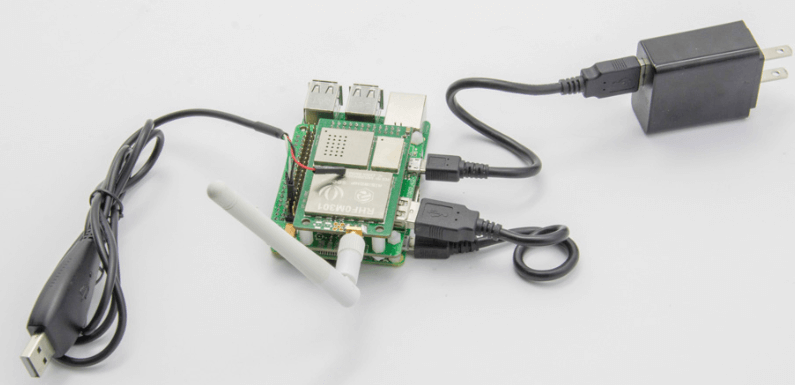
Donanım Kurulumu
Burada birçok arayüz olduğundan, önce yeteneklerini gözden geçirelim.

Adım 1: Gateway modülü RHF0M301–868‘i PRI 2 Köprü RHF4T002‘ye takın.
Adım 2: PRI 2 Köprü RHF4T002‘yi Raspberry Pi 3‘e takın.
Adım 3: ❷ ve ❸’i 20cm Micro-USB kablosu ile bağlayın.
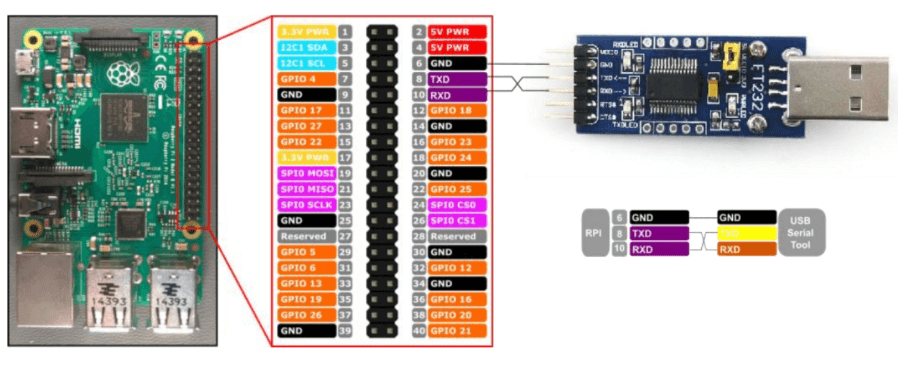
Adım 4: USB’den UART Adaptörü‘nü Raspberry Pi 3‘ün GPIO’sine bağlayın. Lütfen aşağıdaki resimde gösterildiği gibi bağlayın.
Adım 5: USB’den UART Adaptörü‘nü PC’nize takın.
Adım 6: ❶’i 5V/2.1A Standart Adaptör ile 100cm Micro-USB kablosu aracılığıyla bağlayın.
Donanım bağlantınız şöyle görünmelidir:
Yazılım Kurulumu
Başlamadan önce, bilgisayarınızda aşağıdaki yazılımların bulunması gerektiğini unutmayın:
- Arduino IDE – Seeeduino LoRaWAN ile GPS ile Seri İletişim için taşınabilir seri araç.
- PuTTY – Raspberry Pi’mizi kontrol etmek için hem seri hem de SSH yeteneklerine sahip terminal aracı.
Yerel Sunucuya Bağlanma
Adım 1: Raspberry Pi’yi açın ve PuTTY’ye bağlanın.
Öncelikle, seri aracın ve RPi (RHF4T002 Adaptörü) doğru bir şekilde bağlandığından emin olun. FT232 aracını PC’nize takın (Eğer COM portu doğru tanınmıyorsa, lütfen Sanal COM Port Sürücüleri‘ne bakın).
PC’nizin Aygıt Yöneticisi’ni açarak doğru COM portunu öğrenin. Örneğin COM15 gibi. ExtraPuTTY’yi aşağıdaki resme göre yapılandırın (Hız 115200, diğerleri varsayılanları kullanır), Aç’a tıklayın. Ağ geçidi henüz açılmadığı için terminalde hiçbir şey görünmeyecektir.
“““html

Ağ geçidini açın. Başlangıç günlüğü PuTTY terminalinde gösterilecektir. Tamamlandığında, kullanıcı adınızı girmeniz istenecektir. (Bu işlem 1 – 2 dakika sürebilir)

RHF2S001’in varsayılan kullanıcı adı ve şifresi ile giriş yapın (Kullanıcı Adı: rxhf, Şifre: risinghf). Ardından, RHF2S001’i ethernet kablosu ile yönlendiriciye bağlayın ve IP adresini ve MAC adresini kontrol etmek için ifconfig komutunu çalıştırın.

SSH üzerinden giriş yapmak için, Hostname alanına yeni aldığınız IP adresini girmeniz ve SSH bağlantı türünü seçerken 22 numaralı portu kullanmanız gerekir. Diğer seçenekleri varsayılan olarak bırakın. Ardından basitçe Aç butonuna tıklayın. (Ethernet ve UART’a kıyasla daha hızlı ve daha stabil olduğu için SSH kullanıyoruz.)
Adım 2: SD Kart Dosya Sistemini Genişletin
Varsayılan olarak, görüntü Raspbian Sistemi için yalnızca 2GB’ı etkinleştirir. Tüm SD kartı kullanmak için dosya sistemini genişletmeniz önerilir. PuTTY terminalinde raspi-config’i başlatmak için aşağıdaki komutu çalıştırın.
sudo raspi-config“Dosya Sistemini Genişlet” seçeneğini seçin, tamamlandığında etkili olması için yeniden başlatın. SD kart kapasitesini ve kullanımını öğrenmek için PuTTY terminalinde aşağıdaki komutu çalıştırın.
df -hDaha fazla ayrıntı için Raspberry Pi Foundation’ın raspi-config aracı belgelerine başvurun.
Adım 3: RHF2S001 entegre LoRaWAN sunucusunu kullanın
Ağ geçidini iç sunucu ile bağlamak için PuTTY terminalinde aşağıdaki komutları çalıştırın ve durumu kontrol edin:
sudo systemctl status pktfwdpktfwd servisi aktif değilse, başlatmak için aşağıdaki komutu çalıştırın:
sudo systemctl enable pktfwd
sudo systemctl restart pktfwd
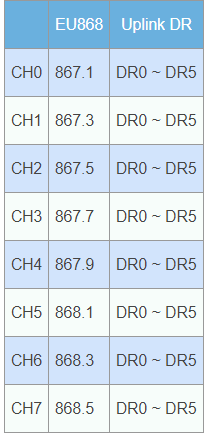
İşte EU868 için Frekans Planı,
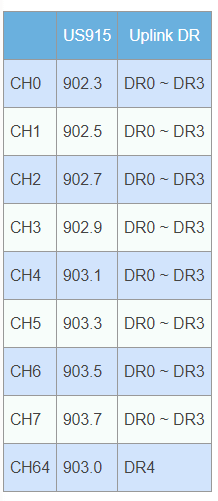
ve US915 HYBRID için Frekans Planı.
Şimdi, Seeeduino LoRaWAN’ın ayarlarını yapılandıracağız; önce onu PC’ye bağlayın. Ardından, Arduino IDE’yi açın ve aşağıdaki kodu yeni bir skeç içine kopyalayın.
 void setup()
 {
     Serial1.begin(9600);
     SerialUSB.begin(115200);
 }

 void loop()
 {
     while(Serial1.available())
     {
         SerialUSB.write(Serial1.read());
     }
     while(SerialUSB.available())
     {
         Serial1.write(SerialUSB.read());
     }
 }
Sonra, Seeeduino LoRaWAN için uygun seri portu seçin ve kodu yükleyin.

Şimdi, sağ üst köşedeki seri monitörü açın (veya Ctrl+Shift+M tuşlarına basın). Yeni Satır seçeneğini kontrol edin (Bu seçenek her komutun sonuna “\r\n” ekleyecektir), baud hızını 9600 ayarlayın, ardından aşağıdaki komutları girin ve gönder butonuna basın.

EU868 için:
AT+FDEFAULT=RISINGHF
AT+DR=EU868
US915 için:
 AT+FDEFAULT=RISINGHF
 AT+DR=US915HYBRID
 AT+RXWIN2=923.3,DR8
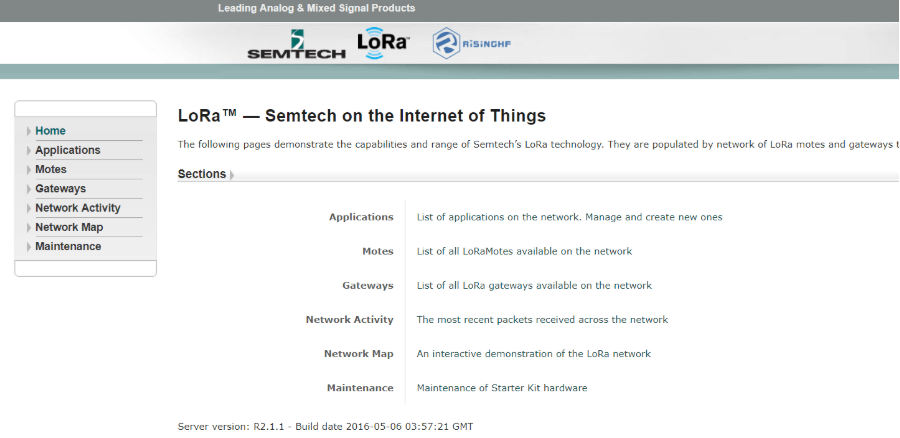
Şimdi, iç sunucu konsoluna erişeceğiz. Tarayıcınıza LoRaWAN Ağ Geçidinizin IP adresini girin; aşağıdaki sayfaya yönlendirilmelisiniz.
Adım 4. Seeeduino LoRaWAN GPS’i LoRaWAN sunucusuna erişmek için kullanın
LoRaWAN İletişimi için iki mod vardır. Bu eğitimde yalnızca ABP Modu hakkında konuşacağız, çünkü bu kullanım için ücretsizdir. OTAA Modu hakkında daha fazla bilgi için (ticari kullanım için) lütfen buraya göz atın.
Öncelikle, yukarıdaki web sitesinin sağ üst köşesindeki “Uygulama” butonunu bulun, tıklayın ve yeni bir sayfa göreceksiniz.
Şimdi, yeni bir uygulama eklemek için Seeeduino LoRaWAN’ın APPEui, DevAddr, DevEui bilgilerine ihtiyacınız var. Bu bilgileri almak için Arduino seri monitörü üzerinden aşağıdaki AT komutunu gönderin.
at+id
ID bilgilerinizi, adınızı ve sahibinizi tercihinize göre doldurun. Ardından Ekleyin butonuna tıklayın.
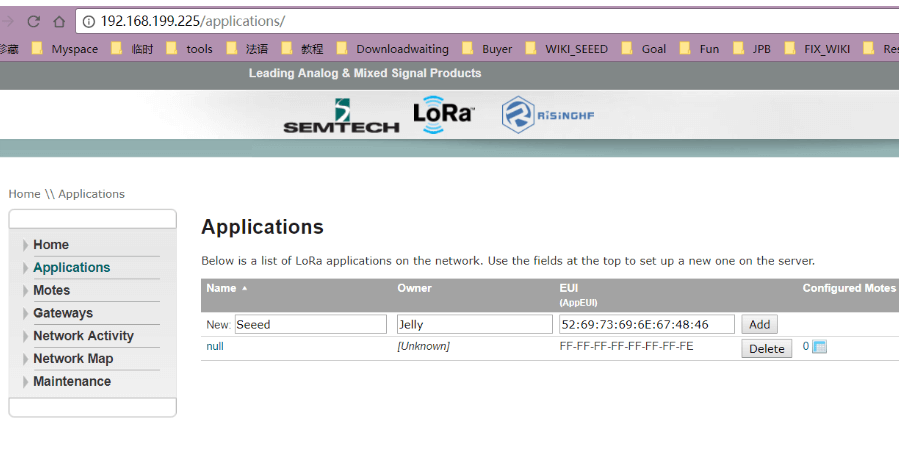
Yapılandırma sayfasına yönlendirileceksiniz, burada Kişiselleştirilmiş Motes’i seçmelisiniz.
“““html
Seeeduino LoRaWAN GPS’inizle ilgili ID bilgileri ile DevEUI ve DevAddr alanlarını doldurun ve varsayılan olarak NWKSKEY ve APPSKEY ayarlarını yapın. Aşağıdaki resme bakabilirsiniz.
- DevEui: Seeeduino LoRaWAN GPS, AT+ID komutu ile alınır
- DevAddr: Seeeduino LoRaWAN GPS, AT+ID komutu ile alınır
- NWKSKEY:Varsayılan değer 2B7E151628AED2A6ABF7158809CF4F3C
- APPSKEY:Varsayılan değer 2B7E151628AED2A6ABF7158809CF4F3C

Cihazın başarıyla eklenip eklenmediğini test etmek için Arduino IDE’nin seri monitörünü kullanarak aşağıdaki komutu gönderin.
at+mode=lwabp

AT+CMSGHEX="0a 0b 0c 0d 0e"
Sonuçlar aşağıdaki gibi olmalıdır:
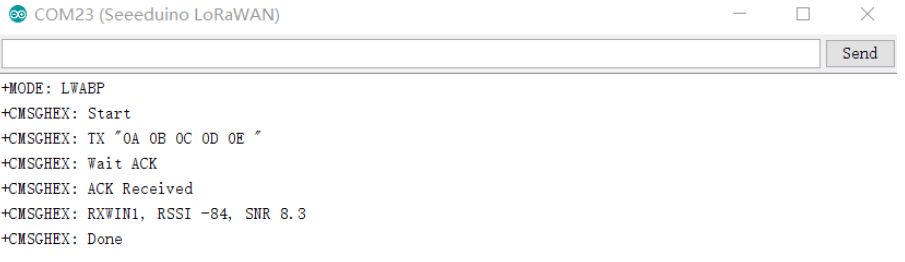
Ardından, web sitesine geri dönün ve Uygulama->Seeed (eklediğiniz uygulamanın adı)->Uygulama verilerini görüntüle seçeneğine tıklayın, burada Seeeduino_LoRAWAN’dan yeni gönderdiğiniz verileri göreceksiniz.
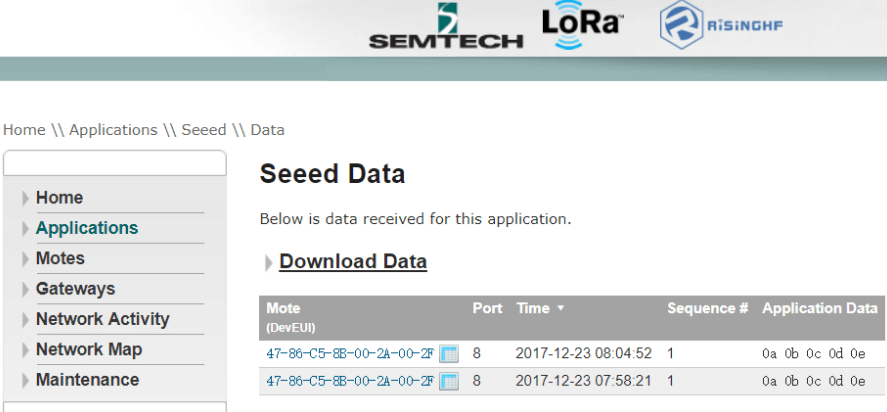
Hala bizimle misiniz? Güzel! Son adımımızda, LoRaWAN ağ sunucusu sağlayıcınız olacak Loriot Sunucusuna nasıl bağlanacağınızı öğreneceksiniz.
Loriot Sunucusuna Bağlanın
Adım 1: Loriot Sunucu Geçidi Kaydı
Yeni bir kullanıcıysanız, önce bir hesap kaydı oluşturmanız gerekecek. Hesabınızı etkinleştirmek için web sitesi talimatlarını izleyin. Başarıyla etkinleştirdikten sonra, buraya tıklayarak giriş yapın. Varsayılan katman “Topluluk Ağı”dır ve 1 Geçit (RHF2S001) ve 10 düğümü destekler.
Gösterge Paneli > Geçit seçeneğine gidin ve Geçit Ekle seçeneğine tıklayarak Geçidinizi eklemeye başlayın. Raspberry Pi 3 seçin ve kalan ayarları aşağıdaki gibi girin:
- Radyo Ön Ucu: RHF2S001 868/915 MHz(SX1257)
- Veri Yolu: SPI
- RHF2S001’in MAC adresini girin (ör. b8:27:eb:xx:xx:xx)
- Geçit Konum bilgilerini girin
Kaydı tamamlamak için “Raspberry Pi geçidini kaydet”e tıklayın.

Kayıtlı geçide tıklayarak yapılandırma sayfasına girin, “Frekans Planı”nı manuel olarak değiştirin, burada planınız RHF2S001 türüne göre belirlenir. Mevcut planlar CN470, CN473, CN434, CN780 ve EU868’dir. Seçtikten sonra, istediğiniz kanalı almak için sayfayı yenileyin. Bu örnekte, EU868 kullanacağız. Ardından, PuTTY terminalinde aşağıdaki komutu çalıştırın.
cd /home/rxhf/loriot/1.0.2
sudo systemctl stop pktfwd
sudo gwrst
wget https://cn1.loriot.io/home/gwsw/loriot-risinghf-rhf2s008-rhf1257-SPI-0-latest.bin -O loriot-gw.bin
chmod +x loriot-gw.bin
./loriot-gw.bin -f -s cn1.loriot.io
Geçit kaydını tamamlayın. Artık Geçidi Bağlı olarak görmelisiniz. Bir sonraki adımımız düğümü kaydetmek olacak.

Adım 2. Loriot Sunucu ile Düğüm cihazını bağlayın
Öncelikle, mevcut geçit kanallarını Gösterge Paneli > Geçit > Sizin Geçit seçeneğinden alın. Mevcut kanallar aşağıdaki resme göre gösterilmelidir.

Sonra, Arduino IDE’nin seri monitörünü açarak Seeeduino LoRAWAN GPS’i yapılandırın ve aşağıdaki komutu girin.
at+chSeeeduino_LoRAWAN GPS’in varsayılan kanalını doğrulamak için 3 kanal alacaksınız. Eğer mevcut kanal yoksa, Seeeduino_LoRAWAN’ın kanallarını aşağıdaki komutla değiştirebilirsiniz.
at+ch=0,868.1
at+ch=1,868.3
at+ch=2,868.5
Kanalları tekrar kontrol etmek için at+ch komutunu kullanın.
Şimdi, Seeeduino_LoRAWAN GPS’i Loriot sunucusuyla bir ABP Düğümü olarak ekleyeceğiz. Gösterge Paneli > Uygulamalar > SimpleApp seçeneğine gidin. ABP İçe Aktar seçeneğine tıklayın ve aşağıdaki alanları girin.
- DevAddr: Seeeduino_LoRAWAN GPS, “AT+ID” komutu ile alınır
- FCntUp: 1 olarak ayarlayın
- FCntDn: 1 olarak ayarlayın
- NWKSKEY: Varsayılan değer 2B7E151628AED2A6ABF7158809CF4F3C
- APPSKEY: Varsayılan değer 2B7E151628AED2A6ABF7158809CF4F3C
- EUI: DEVEUI, Seeeduino_LoRAWAN GPS, “AT+ID” komutu ile alınır
Not: Cihaz adresi için, Loriot iki nokta bağlantısını desteklemediğinden, bunları manuel olarak kaldırmanız gerekecek.

Aygıtı İçe Aktar seçeneğine tıklayarak aygıt içe aktarmayı tamamlayın. Şimdi, yeni oluşturduğunuz ABP Düğümünü doğrulamak için bir kez daha Gösterge Paneli > Uygulamalar > SampleApp seçeneğine gidin.

Son olarak, Seeeduino_LoRAWAN’dan veri göndererek bağlantıyı test edeceğiz. Aşağıdaki komutu girin:
AT+CMSGHEX="0a 0b 0c 0d 0e"Gösterge Paneli > Uygulamalar > SampleApp > Aygıt seçeneğine gidin. Düğüm Aygıt EUI veya DevAddr’a tıklayın ve burada yeni gönderdiğiniz verileri bulacaksınız.

Tebrikler! Artık kendi LoRaWAN Uç Düğümünüzü, Geçidinizi ve Sunucunuzu kurmuş oldunuz!
Özet
LR ve LoRaWAN ile herkes bir ağ kurabilir ve IoT cihazları ile uzun mesafelerde veri aktarabilir; bu hem güvenli hem de düşük maliyetlidir! Bu makale ile LoRa ve LoRaWAN ağlarının ne için olduğunu ve nasıl başlayacağınızı daha iyi anlamış olmanızı umuyorum!
Ayrıca, yukarıda belirtilenlerin dışında Geçitler, Düğüm, Arduino LR modülleri, Raspberry Pi LoRa ve daha birçok LR ve LoRaWAN ürünü sunuyoruz burada!
“`
LoRa projeleriyle ilgileniyor musunuz? O halde, bir çay plantasyonuna uygulanan otomatik bilgi toplama sistemi olan LoRa IoTea projemizi kontrol edebilirsiniz! Alternatif olarak, burada LoRa ile oluşturulan gerçek dünya çözümleri hakkında makalemizi de ziyaret edebilirsiniz!