
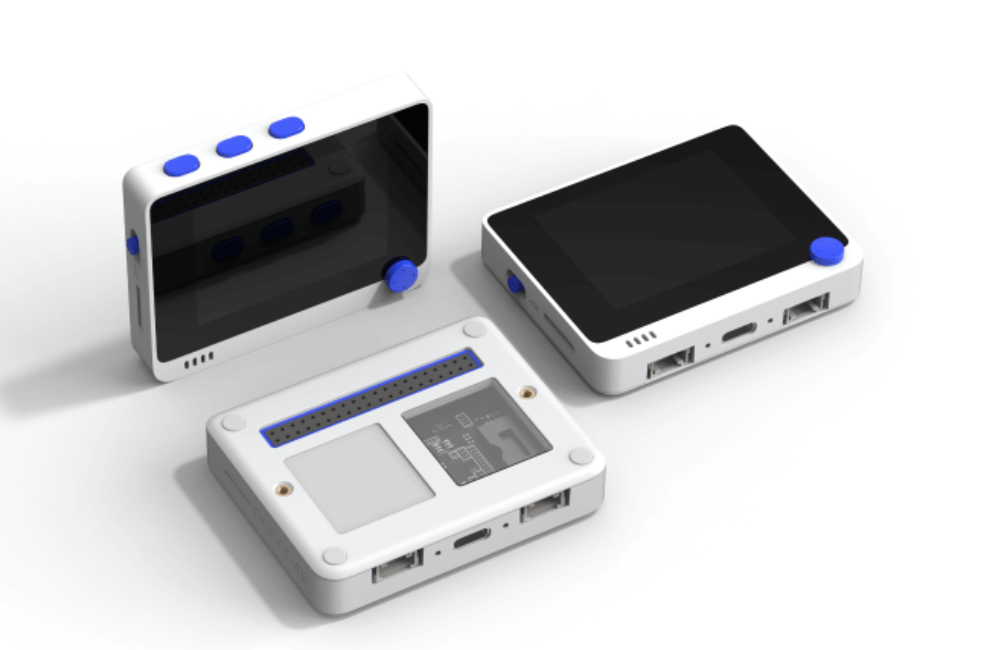
Arduino kartlarınız için sensörlerden gelen bilgileri ve verileri görüntülemek üzere bir LCD seçmeyi düşünün mü? Bu eğitim, TFT LCD’nin temellerini ve TFT LCD kütüphanesinin kurulumunu tanıtacaktır. Örnek olarak Wio Terminal‘ı alıyoruz ve Wio Terminal’da TFT LCD üzerinde gösterilen her örnek için kod sunuyoruz.
Bu eğitim aşağıdakileri kapsayacaktır:
- Arduino TFT LCD nedir? TFT LCD ekranının temelleri
- Wio Terminal için TFT LCD Kütüphanesinin Kurulumu
- TFT LCD kütüphanesinin temel grafiksel işlevleri
- SD karttan TFT LCD ekranına görüntü yükleme ve görüntüleme
- TFT LCD kütüphanesi örnekleri
- Arduino projeleriniz için neden Wio Terminal’ı seçmelisiniz?
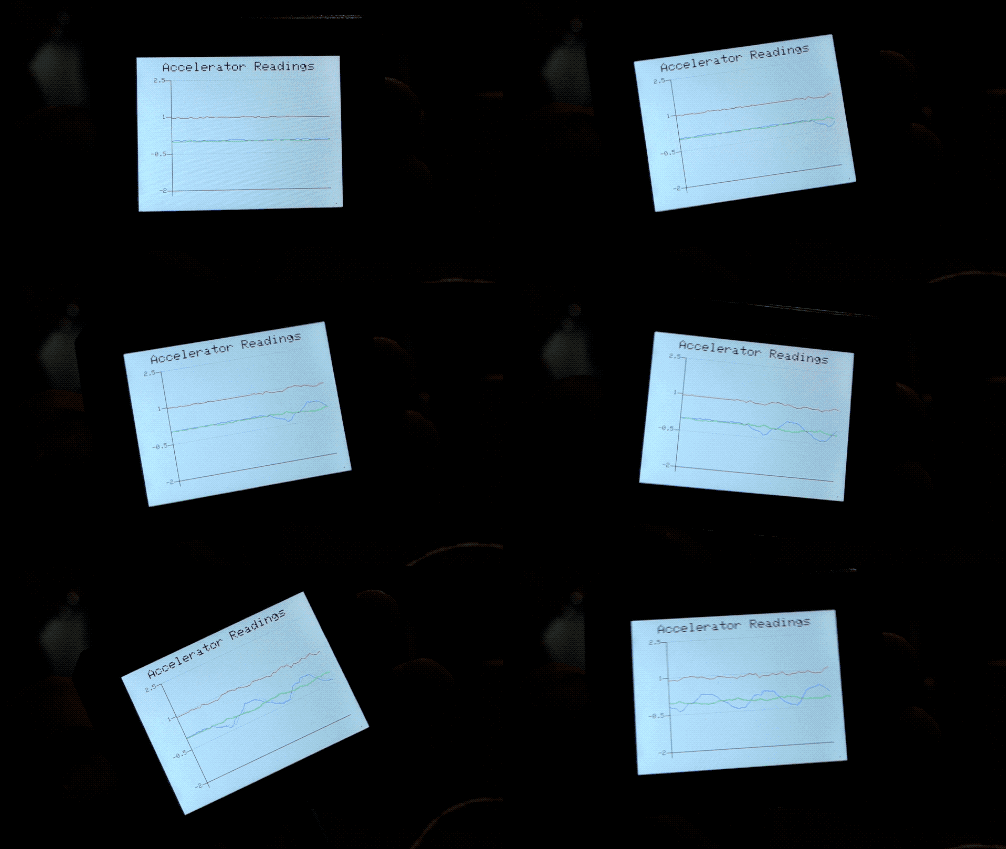
Wio Terminal’da yerleşik IMU verilerini gerçek zamanlı görüntüleme
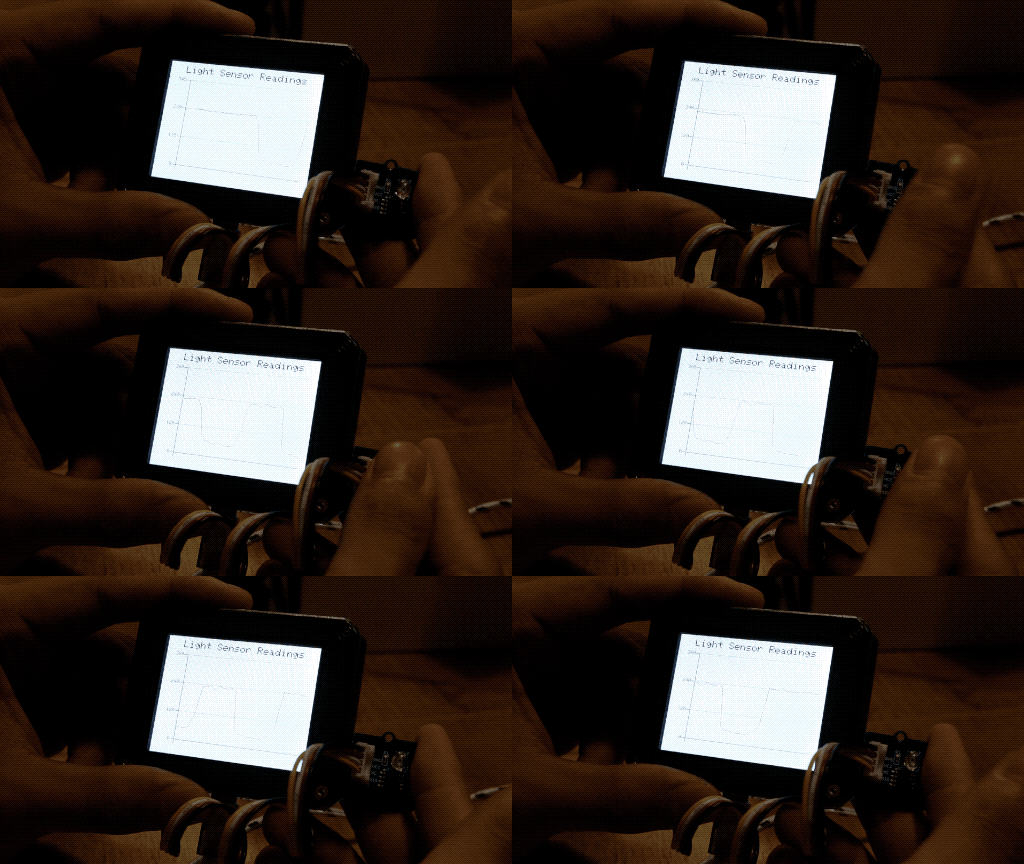
Wio Terminal’da Işık Sensörü Verilerini Görüntüleme ve Saklama
TFT LCD nedir? TFT LCD ekranının temelleri
TFT LCD, görüntü kalitesini artırmak için bir TFT (ince film transistör) kullanan bir LCD (sıvı kristal ekran) türüdür; eski teknolojilerden farklıdır. Bir TFT LCD’deki her bir piksel, camın üzerinde kendi transistörüne sahiptir ve bu da adreslenebilirlik ve kontrast gibi daha fazla işlevsellik sağlar. TFT Ekranlar genellikle keskin görüntüler gösterebilme yeteneği ile daha az enerji gerektirir. Ancak, TFT Ekranlar kötü izleme açılarına sahiptir, bu nedenle onlara doğrudan bakmak gerekir, açıdan bakmak yerine.
Wio Terminal için TFT LCD Kütüphanesinin Kurulumu
- Seeed_Arduino_LCD depolarını ziyaret edin ve tüm repoyu yerel sürücünüze indirin.
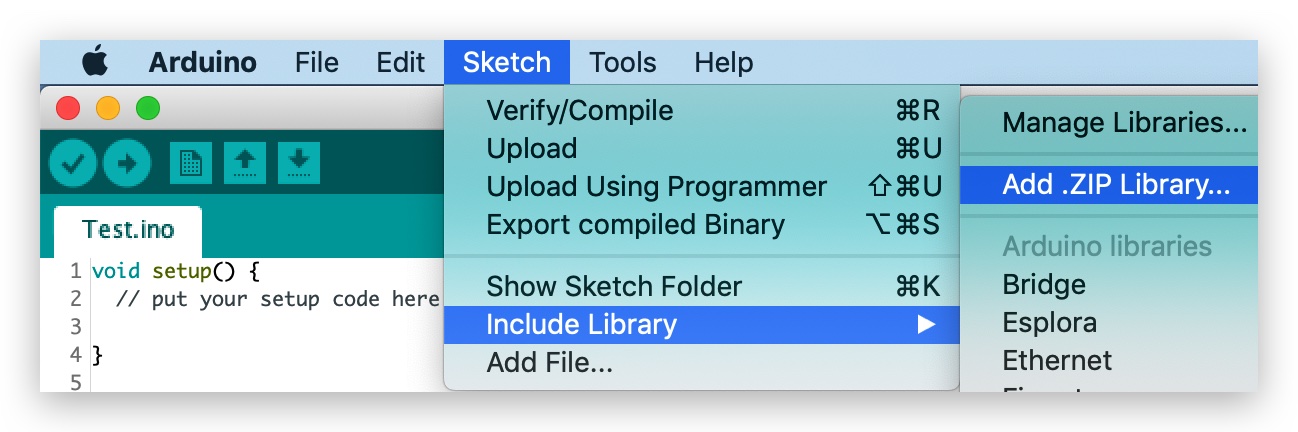
- Artık TFT LCD kütüphanesi Arduino IDE’ye kurulabilir. Arduino IDE’yi açın ve
sketch->Include Library->Add .ZIP Libraryseçeneğine tıklayın ve indirdiğinizSeeed_Arduino_LCDdosyasını seçin.
Adafruit Zero DMA Kütüphanesinin Kurulumu
TFT LCD Kütüphanesinin bazı işlevleri bu kütüphaneyi gerektirir.
-
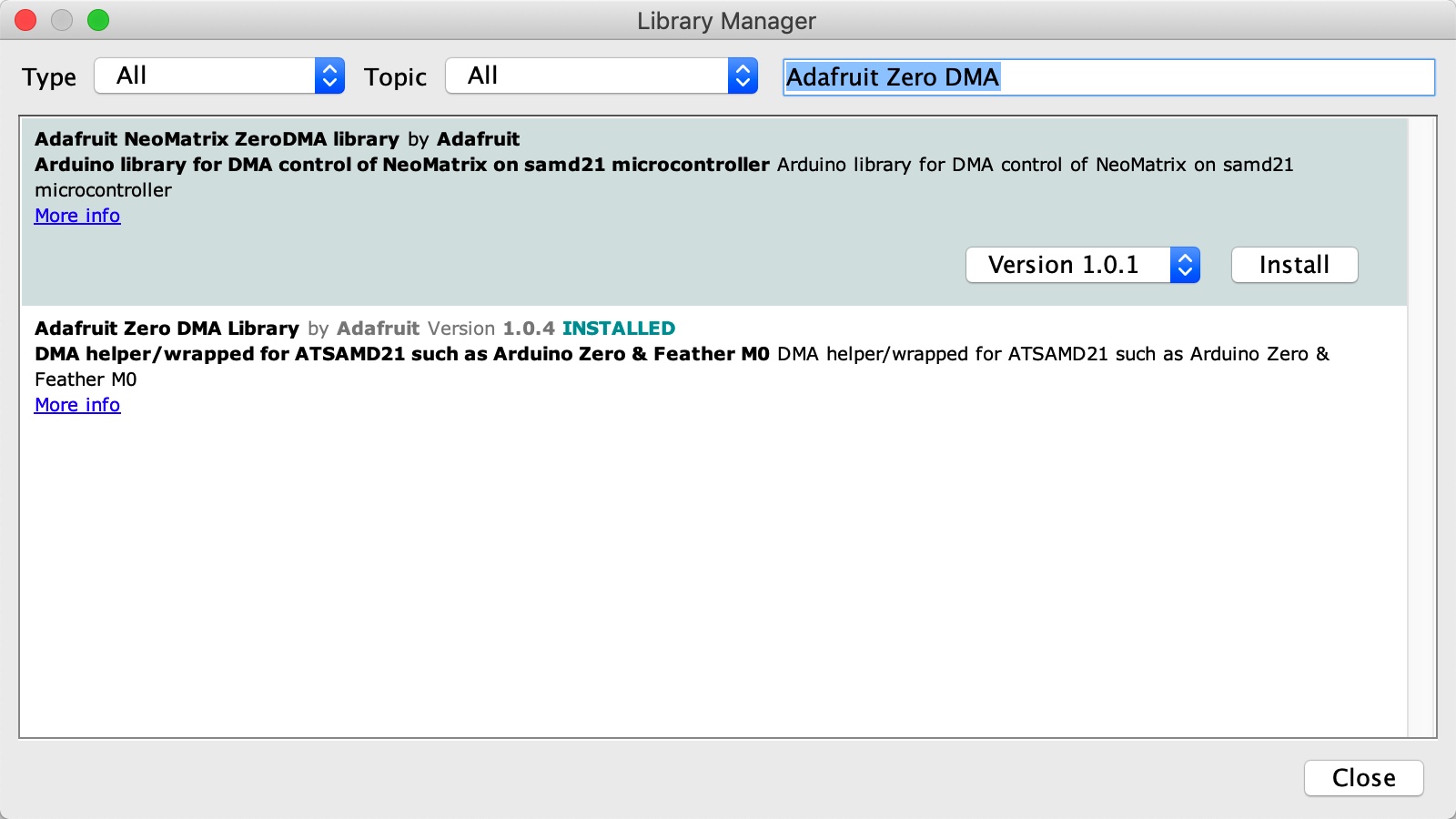
sketch->Include Library->Manager Libraryseçeneğine gidin ve bir kütüphane yöneticisi penceresi açılacaktır. - Adafruit Zero DMA olarak arama yapın ve Yükle’ye tıklayın.
TFT LCD kütüphanesinin temel grafiksel işlevleri
Aşağıdaki repo, Wio Terminal’daki TFT LCD kütüphanesinin bazı temel grafiksel işlevlerini tanımlar. Bu işlevleri kendi çizim işlevlerinizi oluşturmak için kullanabilirsiniz!
Pikseller Çizme
LCD ekranında bir piksel çizmek için:
drawPixel(int32_t x, int32_t y, uint32_t color); burada (x, y) piksel koordinatıdır ve color piksellerin rengidir.
Örnek kod
#include"TFT_eSPI.h"
TFT_eSPI tft;

void setup() {
    tft.begin();
    tft.setRotation(3);

    tft.fillScreen(TFT_RED); //Kırmızı arka plan
    tft.drawPixel(4,7,TFT_BLACK); // (4,7) noktasında siyah piksel çizme
}

void loop() {}
Çizgiler Çizme
LCD ekranında iki nokta arasında bir çizgi çizmek için:
drawLine(int32_t x0, int32_t y0, int32_t x1, int32_t y1, uint32_t color);
burada çizgi (x0, y0) noktasından başlayarak (x1, y1) noktasına ve color ile çizilir.
Örnek kod
#include"TFT_eSPI.h"
TFT_eSPI tft;

void setup() {
    tft.begin();
    tft.setRotation(3);

    tft.fillScreen(TFT_RED); //Kırmızı arka plan
    tft.drawLine(0,0,160,120,TFT_BLACK); // (0,0) ile (160,120) arasında siyah çizgi çizme
}

void loop() {}
Ayrıca aşağıdaki grafiklerinizi çizmenize yardımcı olacak örnek kodları da sağlıyoruz:
- Yatay çizgiler & Dikey çizgiler
- Dikdörtgenler
- Daireler
- Üçgenler
- Yuvarlak dikdörtgenler
- Karakterler
- Metin Dizileri
- Ekranı Doldurma
Daha fazla bilgi için lütfen Wiki‘yi kontrol edin.
SD karttan TFT LCD ekranına görüntü yükleme ve görüntüleme
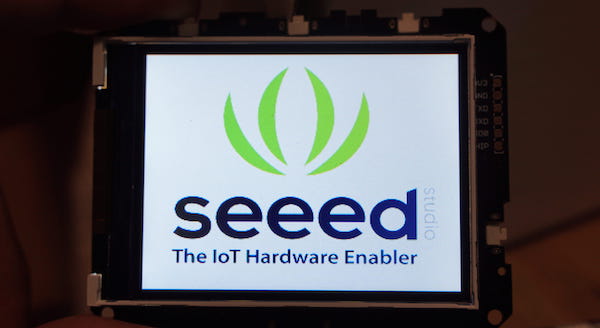
Bu repo, Wio Terminal’daki SD karttan TFT LCD ekranına görüntü yükleme ve görüntüleme yöntemini açıklar. Bu, tasarımınıza çok faydalı bir uygulama olabilir ve çeşitli yerlerde kullanılabilir!
Kütüphanelerin Kurulumu
Wio Terminal için SD Kart kütüphanesinin kurulumu
- Seeed-Arduino-FS depolarını ziyaret edin ve tüm repoyu yerel sürücünüze indirin.
- Artık SD kart kütüphanesi Arduino IDE’ye kurulabilir. Arduino IDE’yi açın ve
sketch->Include Library->Add .ZIP Libraryseçeneğine tıklayın ve indirdiğinizSeeed_Arduino_FSdosyasını seçin.
Wio Terminal için TFT LCD Kütüphanesinin Kurulumu
Görüntü Formatı Yapılandırması
1. Görüntü formatını Windows BMP formatına dönüştürün
Öncelikle, görüntüyü yeniden boyutlandırmamız ve formatını Windows .bmp formatına dönüştürmemiz gerekiyor. Bunu yapmak için Microsoft paint kullanmanızı öneririz. Görüntüyü gerekli boyuta yeniden ölçeklendirin ve 24-bit bitmap (.bmp) dosyası olarak kaydet seçeneğini kullanın.
2. Windows BMP formatını “özel” .bmp formatına Python scriptimizle dönüştürün
Bmp görüntülerini gömülü sistemimizde görüntülemek için, Windows bmp formatındaki bazı bilgileri (başlık dosyaları) kaldırmamız gerekiyor. Bunu yapmak için bir python scripti yazdık, işte nasıl kullanacağınızın talimatı:
-
bmpadında bir klasör oluşturun ve Windows.bmpformatındaki görüntülerinizi bu klasöre kaydedin. - Python scriptini indirin
bmp_converter.pyve bunubmp klasörüile aynı dizine kaydedin. -
cmdveyaterminaluygulamasını açarak Python scriptini çalıştırın. Öncelikle,cdkomutuylabmp_converter.pyvebmp klasörüdosyasının bulunduğu dizine gidin, ardından Python scriptini çalıştırın. - İki seçenek: 8-bit renk dönüştürmek için
1giriniz; 16-bit renk dönüştürmek için2giriniz. - Artık, dönüştürülmüş
.bmpgörüntüleribmp klasörüiçinde başka bir klasör adıyla bulabilirsiniz:rgb332(8-bit) veyargb565(16-bit).

TFT LCD kütüphanesi örnekleri için bazı gifler hazırladık, tüm örnekler File->Example->Seeed_Arduino_LCD -> 320 x 240 altında bulunabilir. Bu örnekleri tasarımınızda uygulamak için kullanabilirsiniz.
Lütfen örnek kodlarla başlamak için Wiki’mizi ziyaret edin: başlamak için.
Faydalı Grafikler
TFT_Pie_Chart
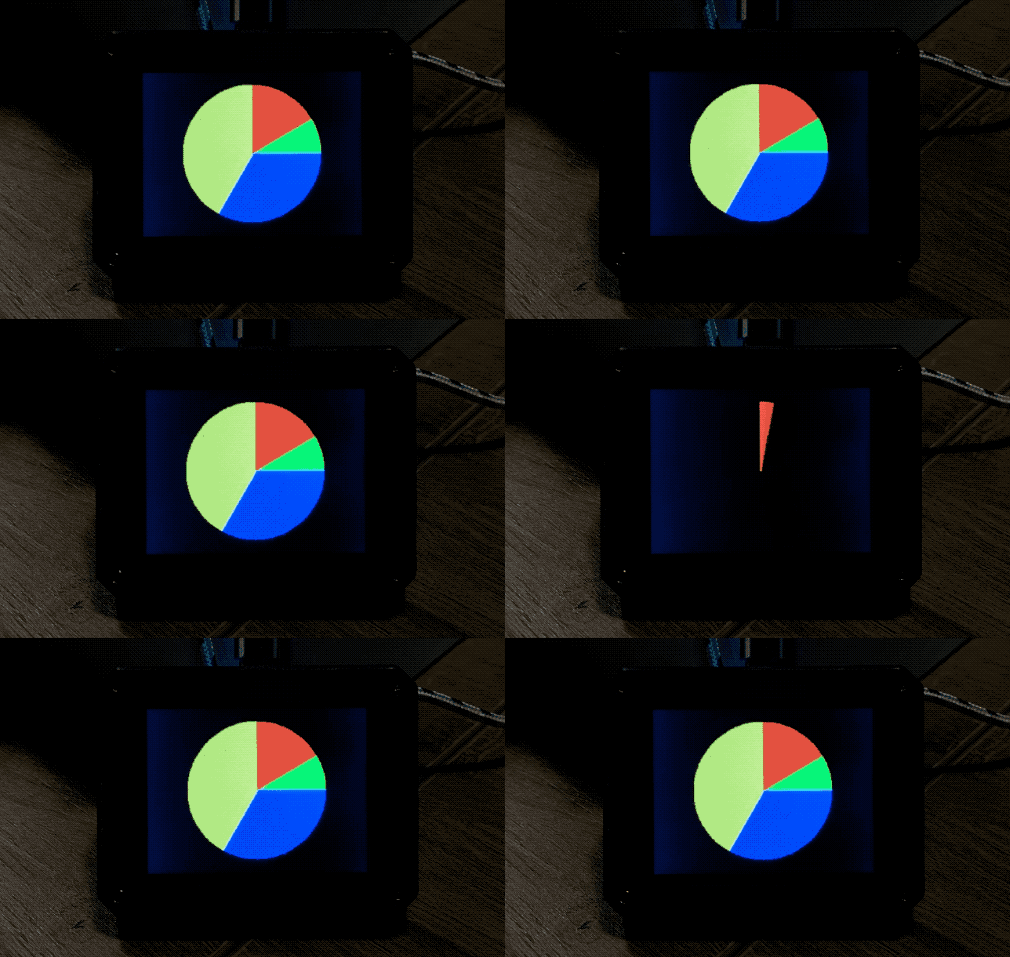
TFT_ArcFill
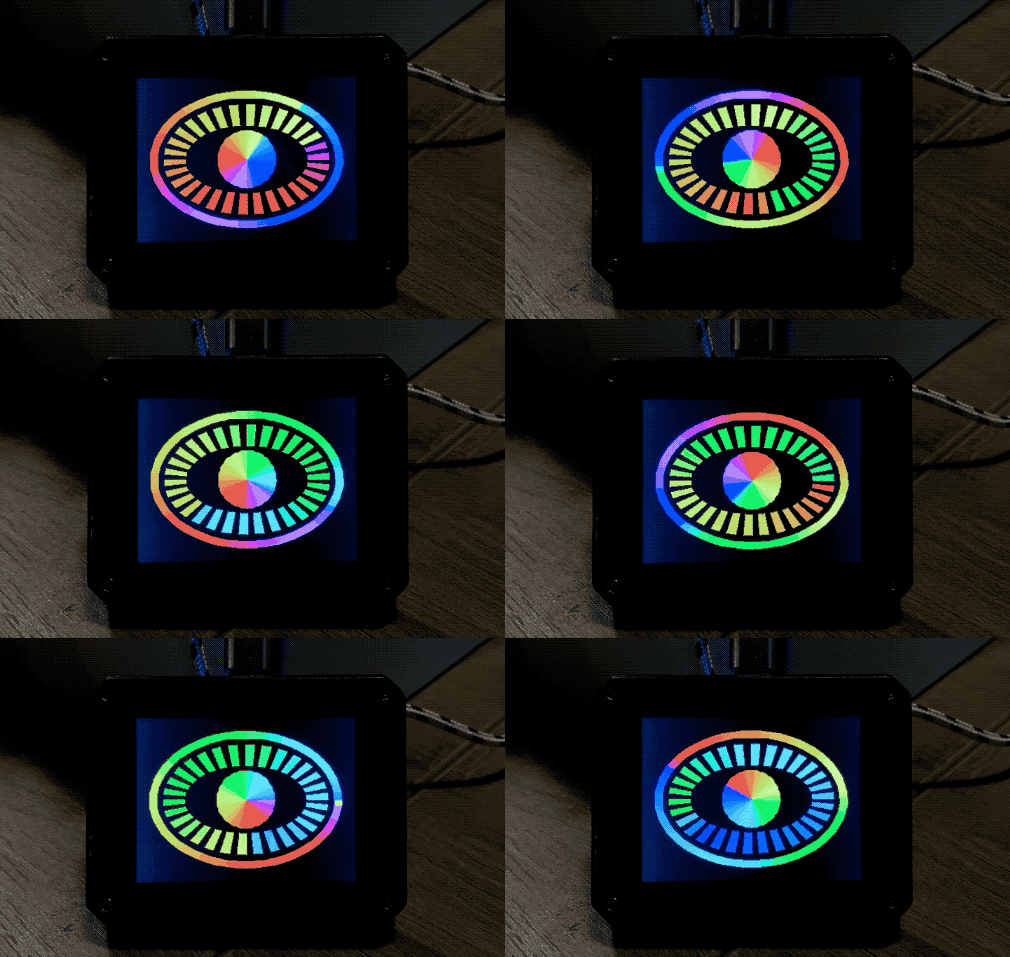
TFT_ArcFillSpiral
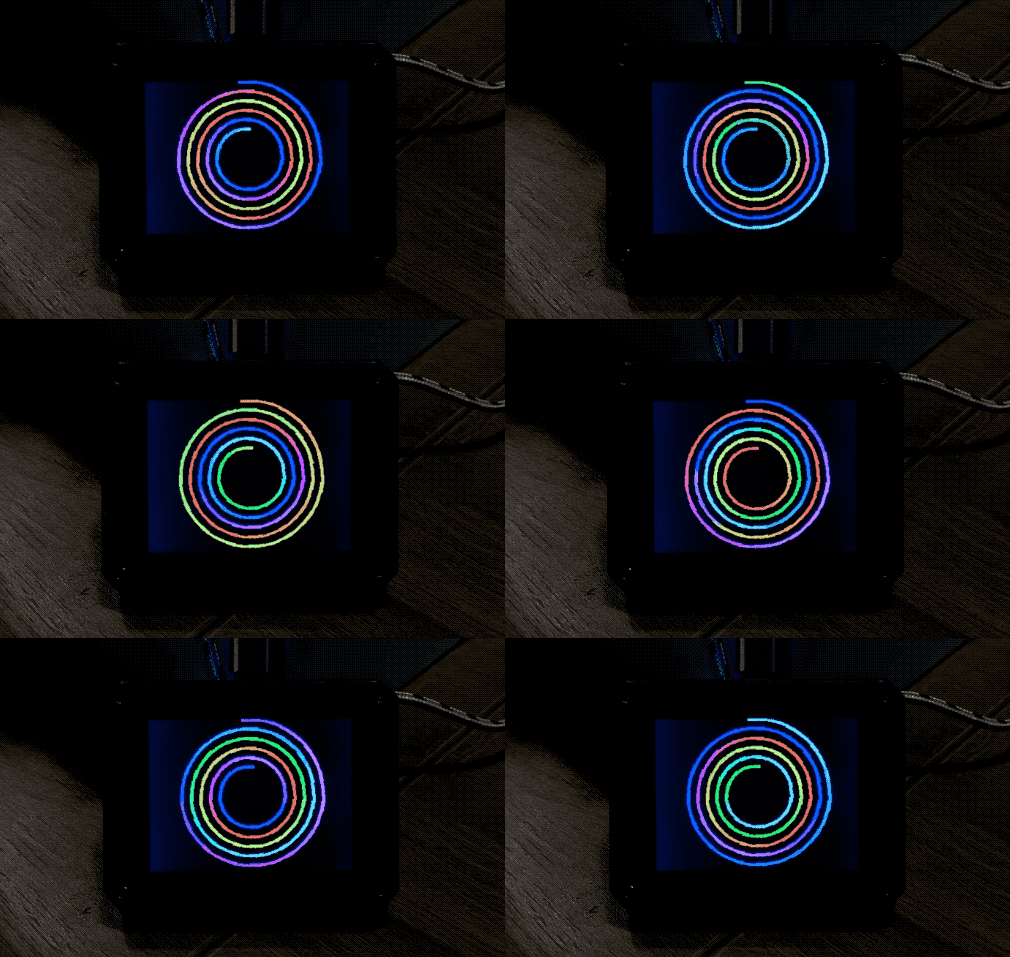
Veri Gösterimi
TFT_Saat
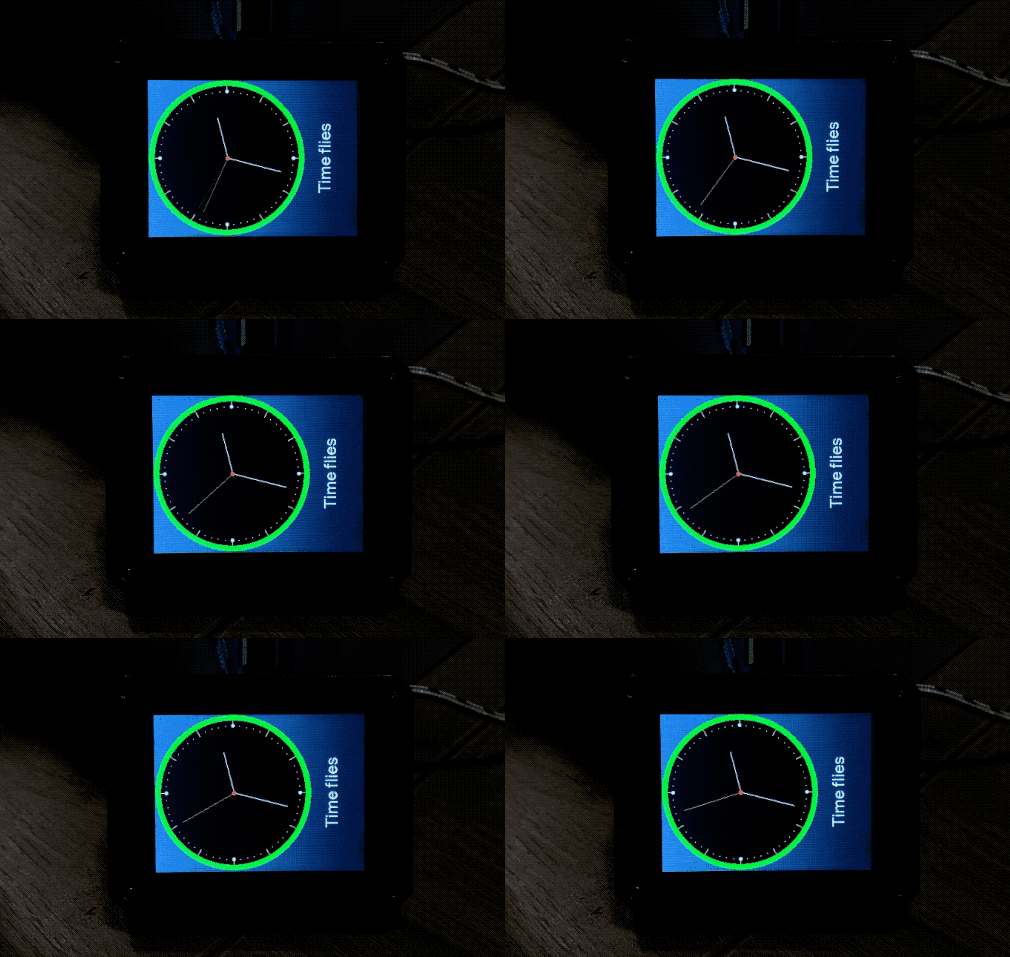
TFT_Dijital_Saat
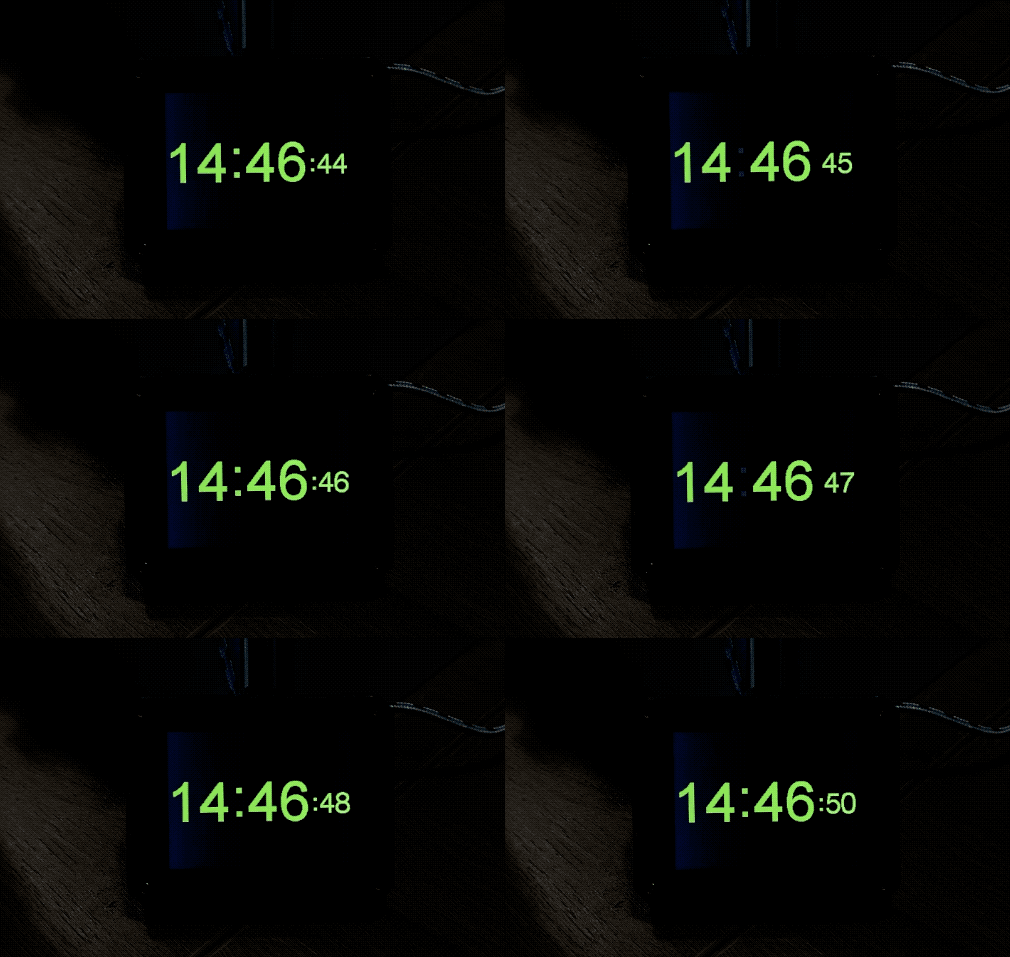
TFT_Terminal
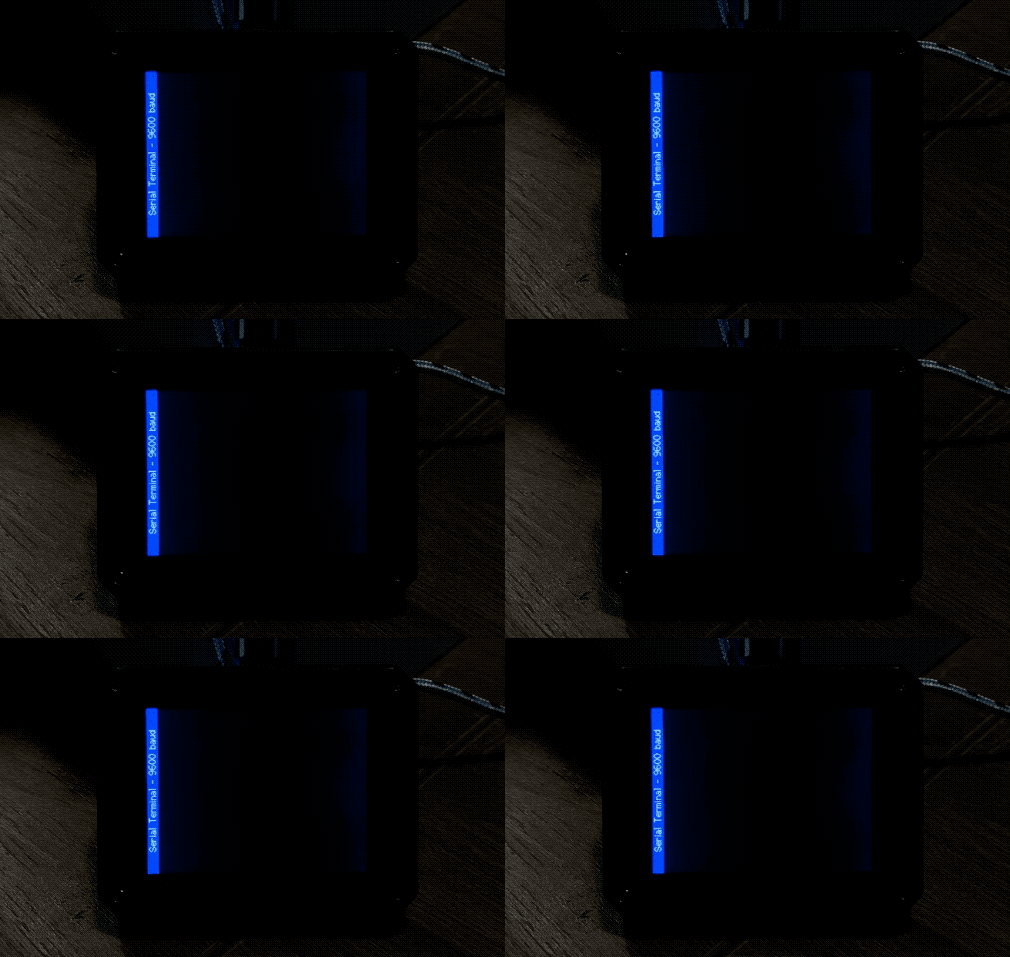
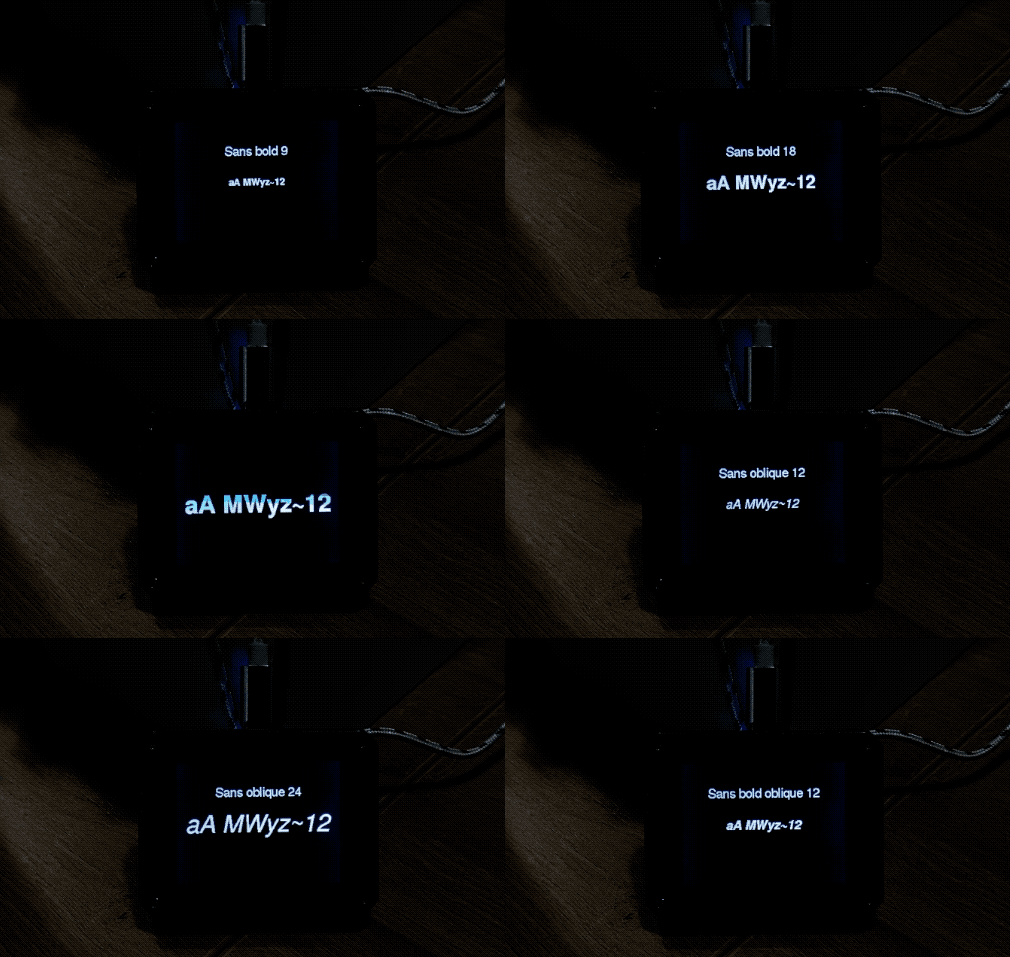
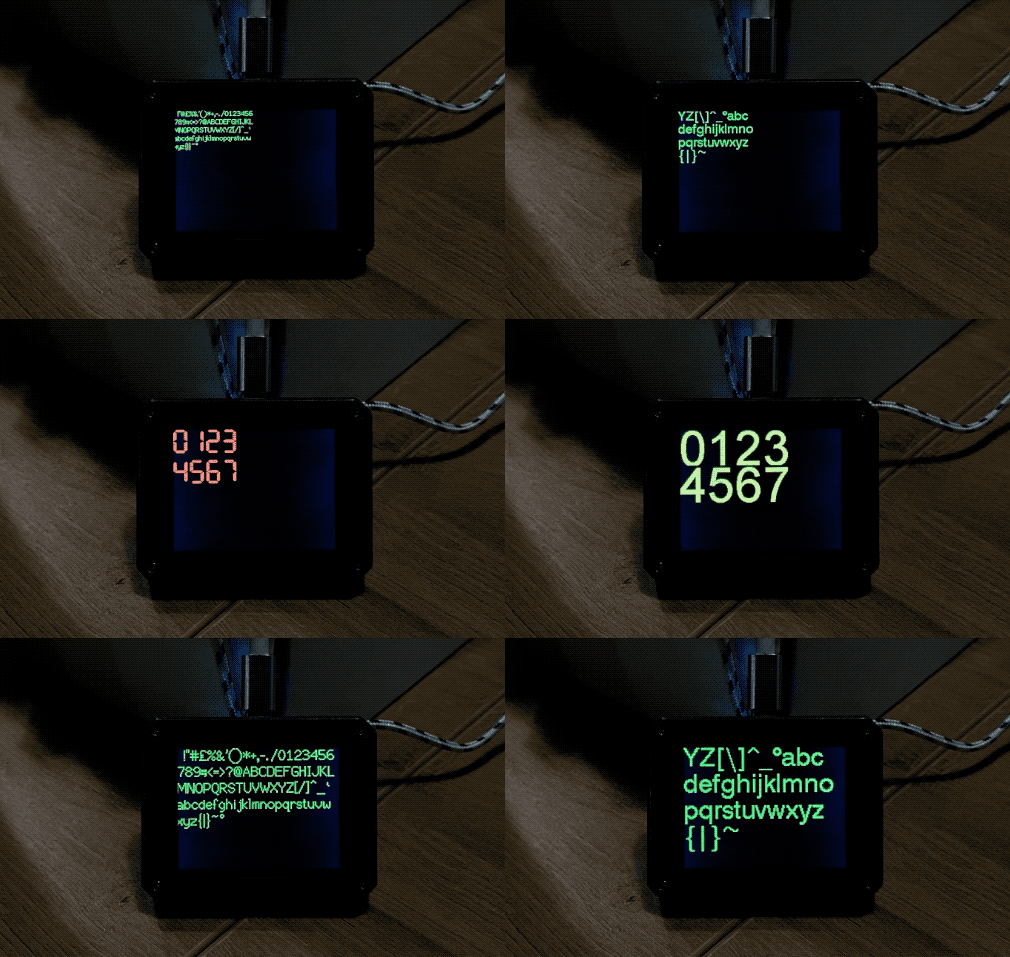
Yazı Tipleri
AII_Ücretsiz_Yazı_Tipleri_Demo
RLE_Yazı_Tipi_Test
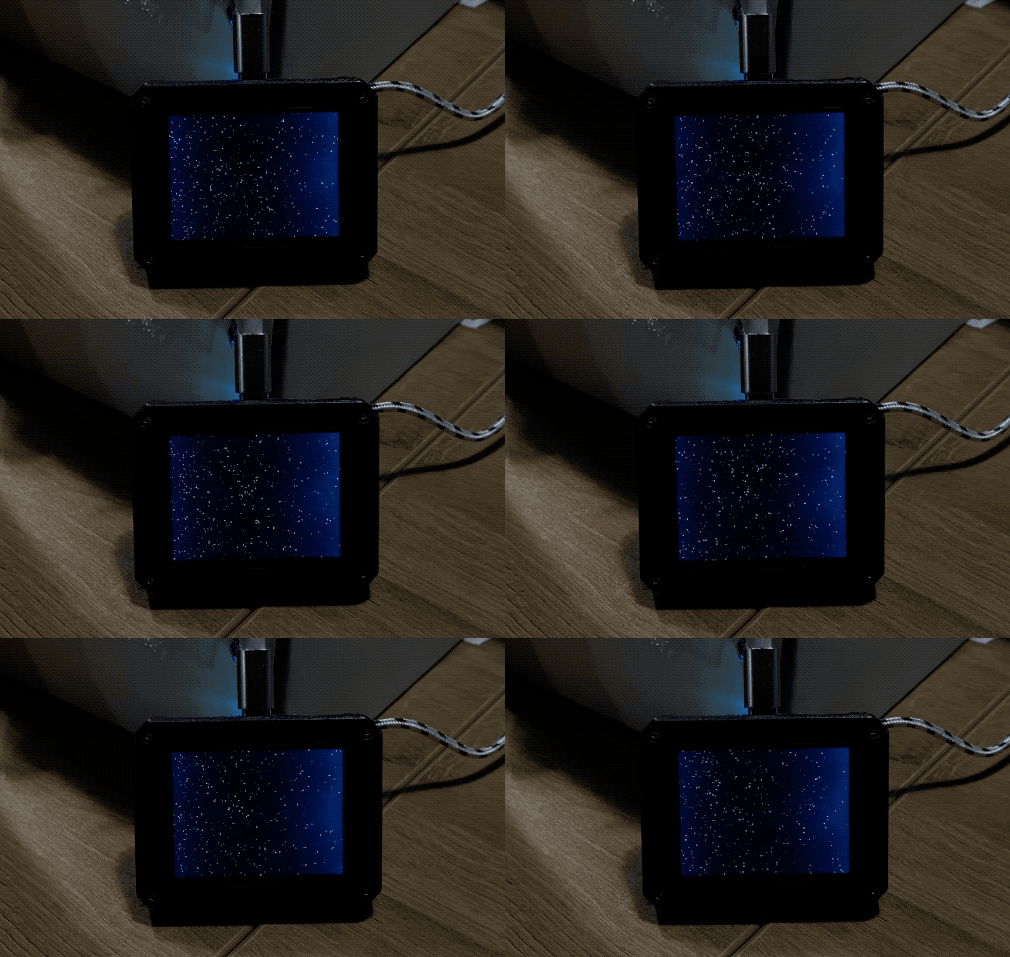
Arka Plan Olarak Gösterim
TFT_Yıldız_Tarlası
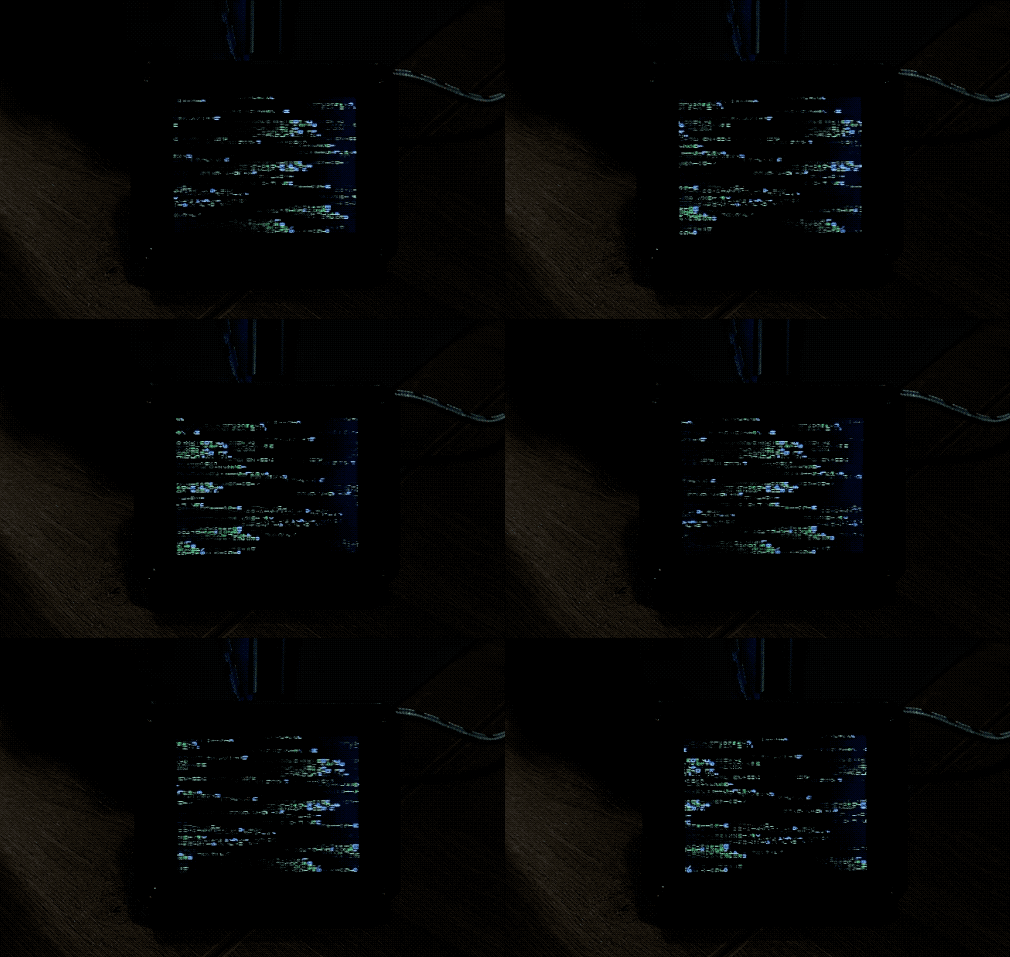
TFT_Matris
Neden Arduino projeleriniz için Wio Terminal’i seçmelisiniz?
Arduino ile tamamen uyumlu
Wio Terminal bir ATSAMD51 tabanlı mikrodenetleyici olup, kablosuz bağlantı Realtek RTL8720DN ile desteklenmektedir.
Ekranda veri göstermek için 300’den fazla Grove modülü kullanabilirsiniz.
- IoT ile keşfedilecek 300+ Grove modülü
- Dijital, Analog, I2C ve PWM için kullanılabilecek iki adet çok işlevli Grove portu
USB OTG Desteği ile daha erişilebilir cihazlar
- Erişilebilir Cihazlar: Fare, Klavye, MIDI Cihazları, Xbox/PS Oyun Kontrolcüleri, 3D Yazıcılar
- Simüle Edilen Cihazlar: Fare, Klavye, MIDI Cihazları
Henüz bir Wio Terminal’iniz yok mu? Şimdi almak için buraya tıklayın!