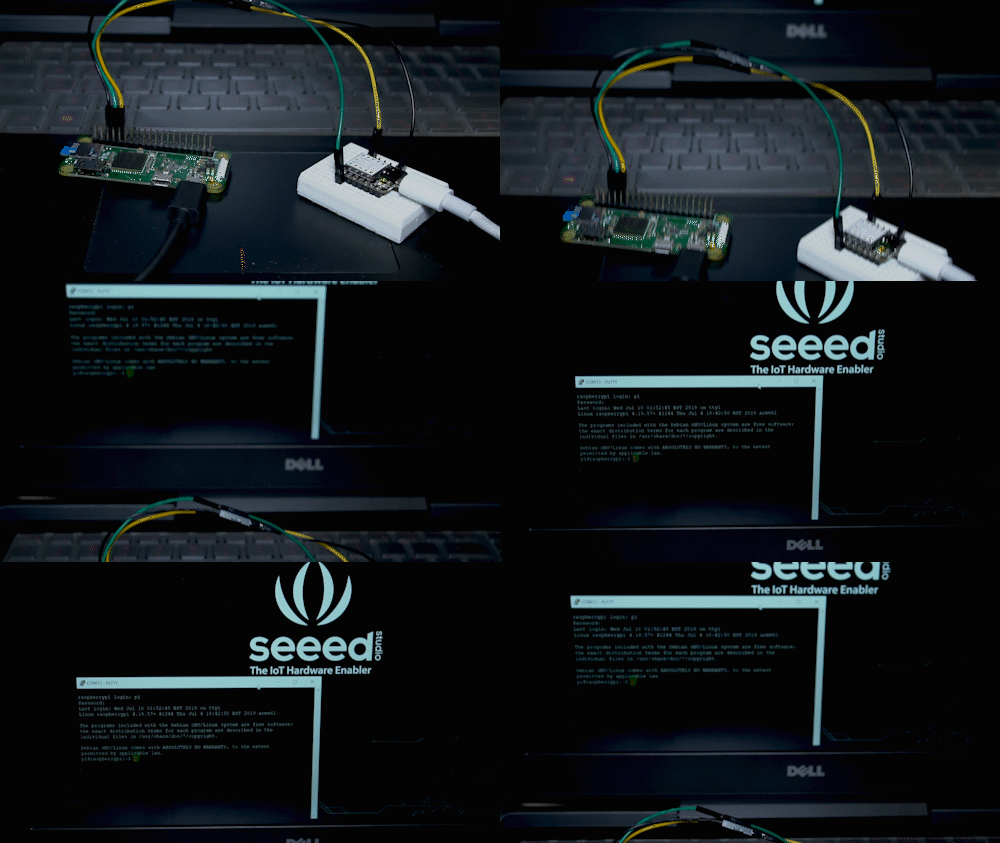
Arka Plan
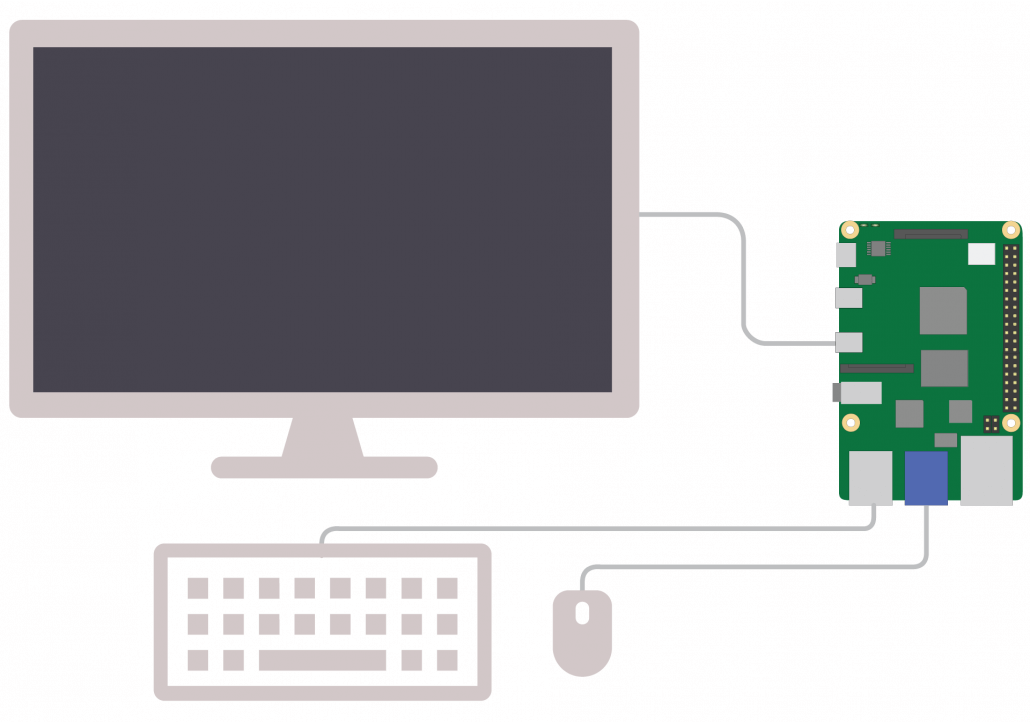
İlk kez bir Raspberry Pi satın aldığınızda ve onu yapılandırmak istediğinizde, en yaygın yöntem, Raspberry Pi’ye bir klavye, fare ve ekran bağlamaktır. Ancak bu, seyahat ederken yanınıza almanız gereken eşyalar olabileceğinden oldukça zahmetli bir seçenek olabilir.
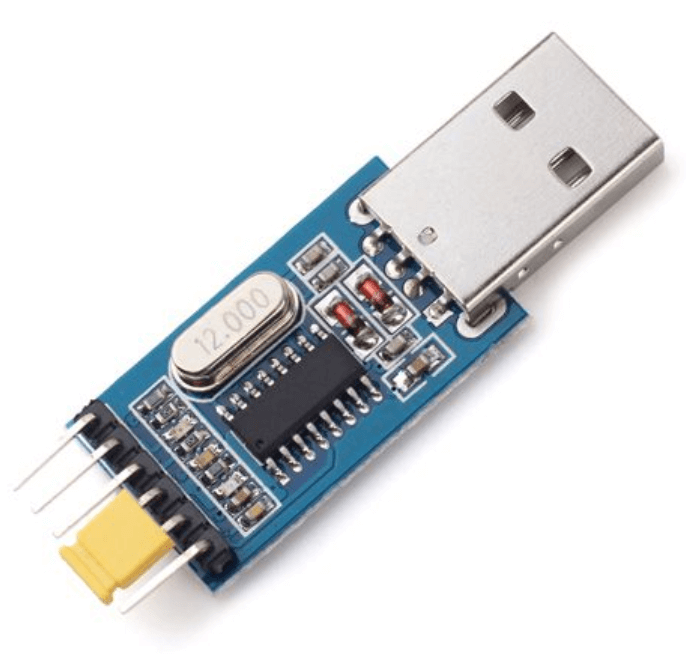
Bu nedenle, Raspberry Pi ile bilgisayarınız arasında bir bağlantı kurmak için bir USB’den Seri adaptör kullanmak, süreci daha basit hale getiren alternatif bir seçenektir.
Raspberry Pi’nize bağlanmak için yeni bir yöntem varsa ne olur?
Seeeduino XIAO kullanmak en iyi yoldur. Ancak biri bunun bir Arduino uyumlu geliştirme kartı olduğunu düşünebilir ve Raspberry Pi’ye nasıl bağlanabileceği konusunda kafası karışabilir.
Seeeduino XIAO, Raspberry Pi’nize seri bir bağlantı aracılığıyla bağlanmanıza ve bu bağlantıyı yalnızca Arduino IDE kullanarak kurmanıza olanak tanır! Normalde, Raspberry Pi’nizle bağlantı kurmak için bir USB’den Seri kablo kullandığınızda, o kablonun çalışması için ek yazılım sürücüleri yüklemeniz gerekir. Ancak zaten bir Seeeduino XIAO’ya sahipseniz ve onu Raspberry Pi’nizi yapılandırmak için kullanmak istiyorsanız, bu çok kolay bir süreç olacaktır. Ayrıca, Seeeduino XIAO ile Raspberry Pi’nizle iletişim kurmayı bitirdiğinizde, Seeeduino XIAO ile diğer Arduino projeleriniz üzerinde çalışmaya devam edebilirsiniz!
Seeeduino XIAO nedir?
Seeeduino XIAO, Seeeduino ailesinin en küçük üyesidir. Düşük güç tüketen bir Arduino mikrodenetleyicisi olan güçlü bir Arm® Cortex®-M0+(SAMD21G18) CPU taşır. Öte yandan, bu küçük kart, daha az güç gerektirerek iyi bir işlem performansına sahiptir. Aslında, küçük bir boyutta tasarlanmıştır ve Arduino giyilebilir cihazlar ve küçük projeler için kullanılabilir.
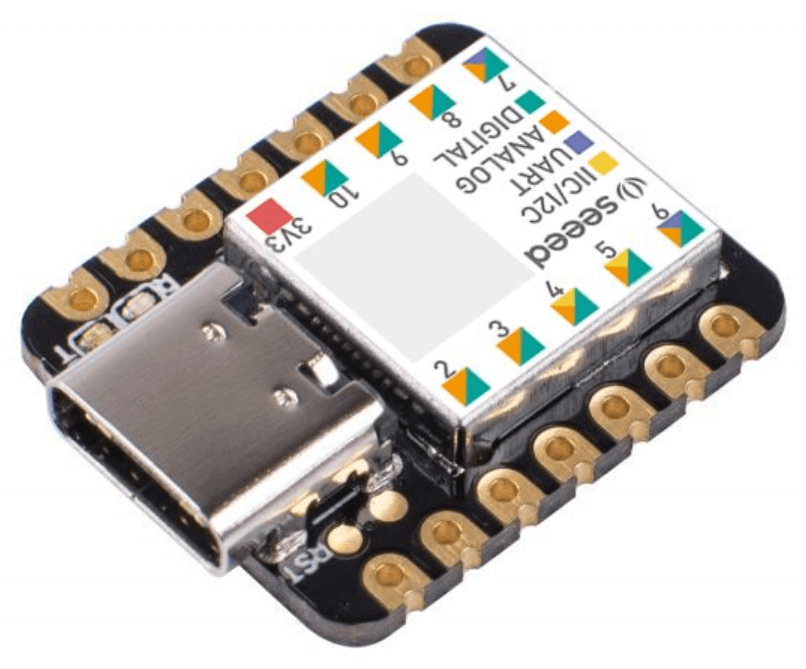
Seri İletişim Nedir?
Seri iletişim, telekomünikasyonda kullanılan bir iletişim yöntemidir; veriler bir iletişim kanalı üzerinden ardışık sırayla birer birer iletilir. CAN, ETHERNET, I2C, SPI, RS232, USB, UART, 1-Wire ve SATA gibi farklı protokolleri vardır.
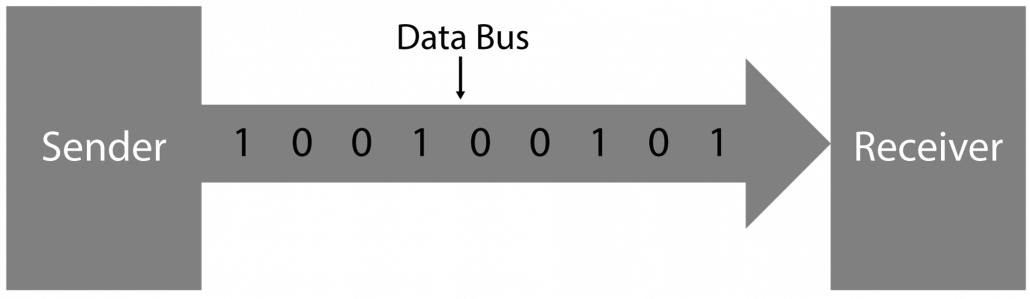
Bu, bir gönderici ile bir alıcı arasındaki en basit iletişim biçimidir ve uzun mesafe iletişimlerinde avantajlıdır.
Seeeduino XIAO’yu Raspberry Pi’nize giriş yapmak için nasıl kullanırsınız?
Şimdi Seeeduino XIAO’yu Raspberry Pi’nizle iletişim kuracak şekilde ayarlamaya dalalım.
Donanım
Gerekli Malzemeler
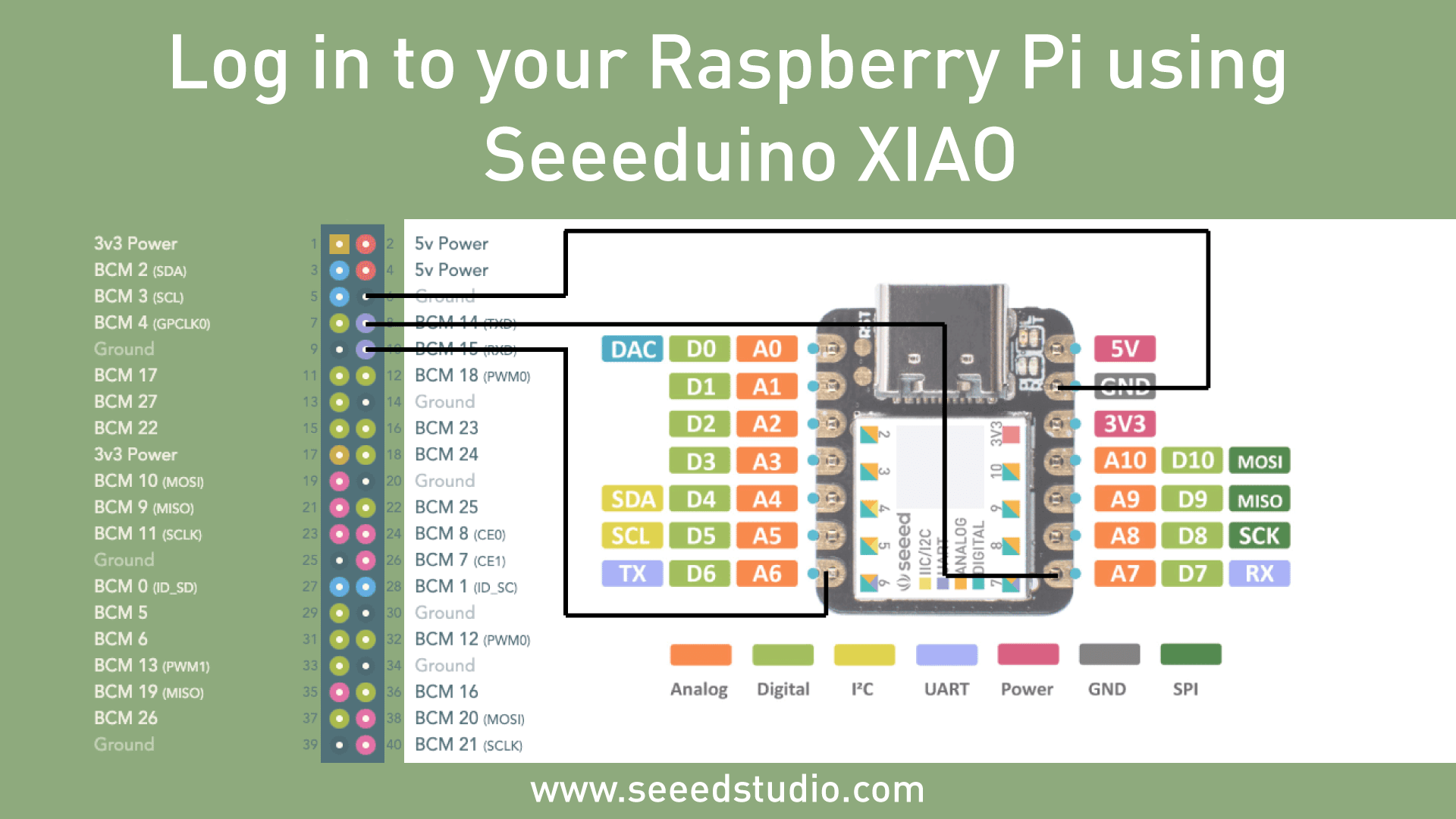
Donanım Bağlantısı
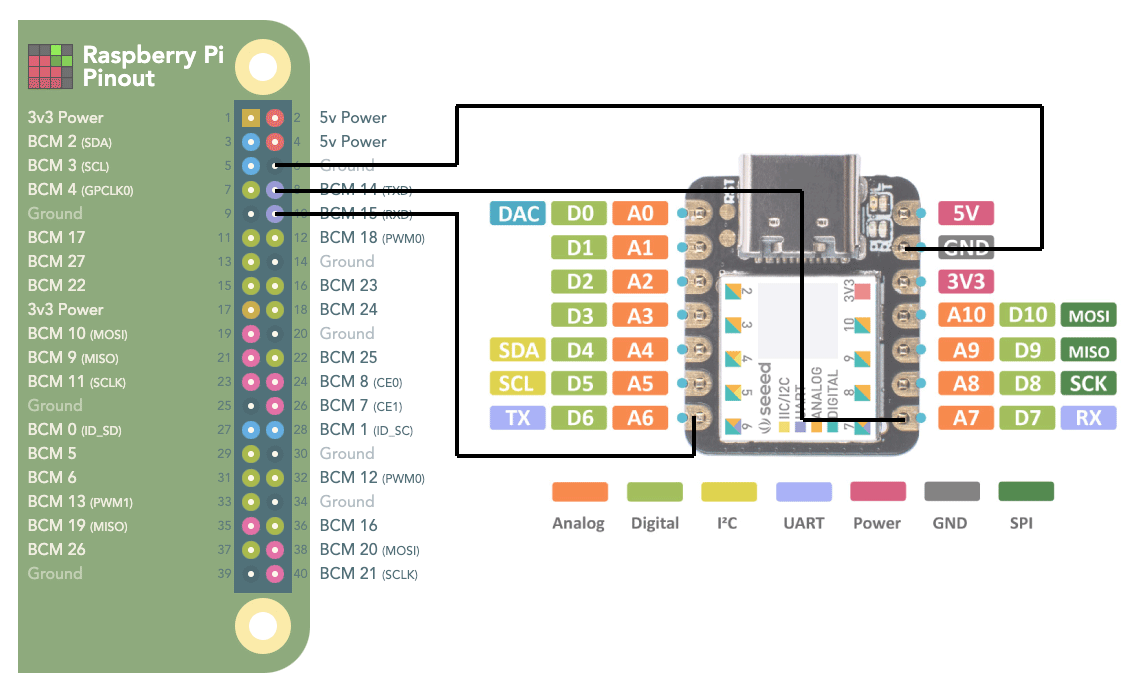
- Adım 1. Raspberry PI’nin TX ucu Seeeduino XIAO’nun RX ucuna bağlanır.
- Adım 2. Raspberry PI’nin RX ucu Seeeduino XIAO’nun TX ucuna bağlanır.
- Adım 3. Raspberry PI’nin GND ucu Seeeduino XIAO’nun GND ucuna bağlanır.
- Adım 4. Seeeduino XIAO’yu bir Type-C kablo ile PC’ye bağlayın.
- Adım 5. Raspberry Pi bir güç kaynağına bağlanır.
Yazılım
Raspberry Pi resmi sisteminin yüklü olduğu TF kartında config.txt dosyasını bulun ve sonuna bir cümle ekleyin:
enable_uart=1Seeeduino XIAO’yu Yapılandırma
- Adım 1. Arduino IDE‘yi açın ve Seeeduino XIAO’yu eklemek için buradan takip edin.
- Adım 2. Aşağıdaki kodu Arduino IDE’ye kopyalayın ve Seeeduino XIAO’ya yükleyin.
uint32_t baud;
uint32_t old_baud;
void setup() {

  // put your setup code here, to run once:
  SerialUSB.begin(115200);
  baud = SerialUSB.baud();
  old_baud = baud;
  Serial1.begin(baud);
  while (!Serial);
  while (!SerialUSB);
}

void loop() {
  // put your main code here, to run repeatedly:
  baud = SerialUSB.baud();
  if (baud != old_baud) {
    Serial1.begin(baud);
    while (!Serial);
    old_baud = baud;
    //     SerialUSB.println(baud);
  }
  if (SerialUSB.available() > 0)
  {
    char c = SerialUSB.read();
    Serial1.write(c);
  }
  if (Serial1.available() > 0) {
    char c = Serial1.read();
    SerialUSB.write(c);
  }
}
Putty’yi Yapılandırma
- Adım 1. Bu bağlantıyı takip ederek Putty’yi indirin ve yükleyin.
- Adım 2. Seri port baud hızını 115200 olarak ayarlayın (Bu, varsayılan seri port baud hızıdır. Raspberry Pi’nin seri port baud hızıyla tutarlı olduğunda doğru bir şekilde iletişim kurulabilir.)
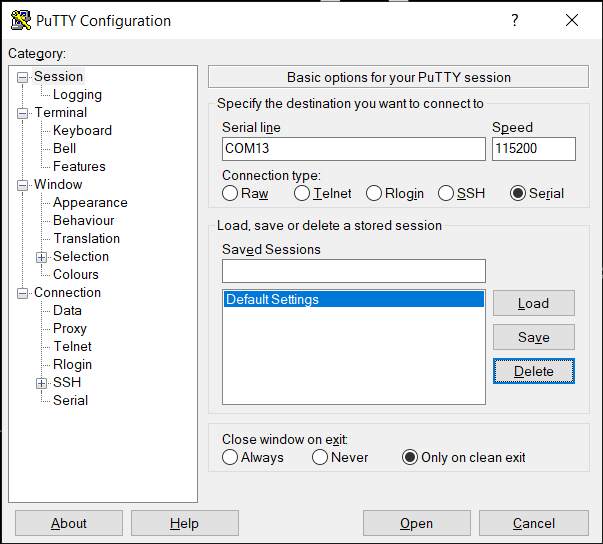
Adım 3. Ardından terminal penceresinde başlangıç bilgilerini göreceksiniz.
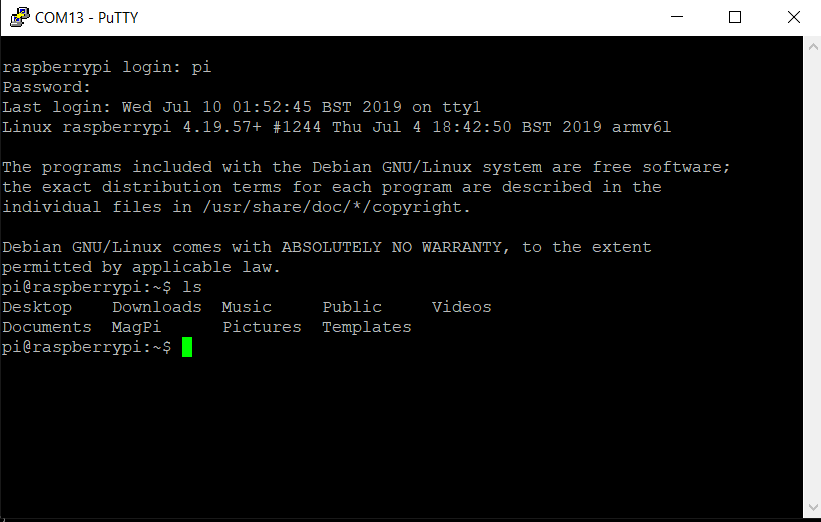
Artık Seeeduino XIAO aracılığıyla Raspberry Pi’ye erişiminiz var!