
Aşağıdaki içerik Dave Glover tarafından yazılmıştır, Microsoft Cloud Developer Advocate. Onu Twitter’da @dglover olarak takip edebilirsiniz.
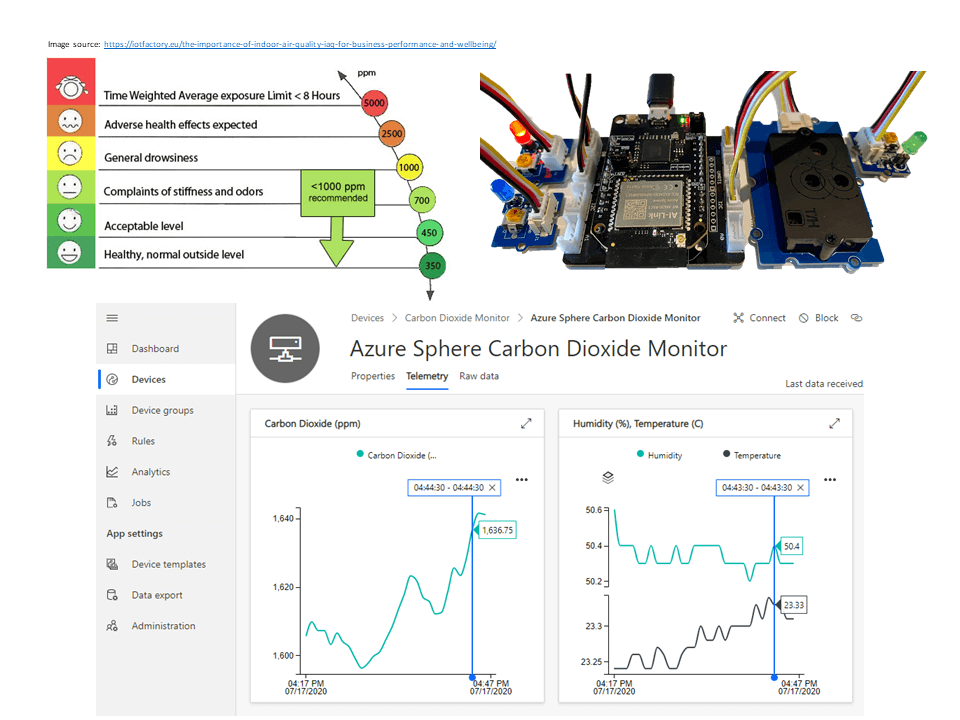
CO2, sıcaklık ve nem seviyelerini izleyerek daha sağlıklı bir çalışma ortamı nasıl oluşturulur? Bunun için bir Seeed Studio Azure Sphere cihazı, bir SDC30 sensörü ve Azure IoT Central kullanarak.
#JulyOT
Bu, #JulyOT IoT Tech Community serisinin bir parçasıdır; Azure Nesnelerin İnterneti (IoT) hizmetleri ile projeler oluşturmayı geliştirilere göstermek ve öğretmek için tasarlanmış blog yazıları, uygulamalı laboratuvarlar ve videoların bir koleksiyonudur. Ayrıca Twitter’da #JulyOT takip etmeyi unutmayın.
Kaynak kodu ve öğrenme kaynakları
Kaynak kodu: Çalışma alanınızdaki CO2 seviyelerini izleyerek sağlık, refah ve verimliliği artırın.
Öğrenme kaynakları: Azure Sphere Geliştirici Öğrenme Yolu.
CO2 seviyeleri sizi huysuz, uykulu veya üzgün mü yapıyor?
Evden çalışırken, işimize devam ederken günlük yaşamın gürültüsünü dışarıda bırakmak için kapıyı kapatmak kolaydır. Kapıyı kapatmak, nefes almanın bir yan ürünü olan CO2 gazının birikmesine neden olabilir; bu da refahımızı, konsantrasyonumuzu ve verimlilik seviyelerimizi etkileyebilir.
“Kapalı alanlardaki karbondioksit seviyeleri sağlık açısından tehlike oluşturabilir, bilim insanları uyarıyor” makalesine göz atın.
Problem şu ki, Karbondioksiti göremiyoruz veya koklayamıyoruz, sadece birikiyor ve bunun olup olduğunu bilmenin başka bir yolu yok; sadece yorgunluk veya baş ağrısı hissetmekle sınırlıyız. Bu nedenle, aklımda, Nesnelerin İnterneti’nin imdadımıza yetişeceğini düşündüm!
Çözüm
Elimdeki parçalarla bir Azure Sphere ile güvenli bir IoT cihazı oluşturmak istedim. Sensirion’daki arkadaşlar, kendi SCD30 sürücülerini Azure Sphere’a taşımayı süper kolay hale getirdiler. Tek yapmam gereken I2C başlatma/okuma/yazma fonksiyonlarını uygulamak, mikro saniyelik bir uyku fonksiyonu eklemek ve CMake derlemesini ayarlamaktı. Hepsi çalıştı. Taşınan sürücü bu projeye dahil edilmiştir.
Azure IoT Central
Azure IoT Central Nesnelerin İnterneti (IoT) varlıklarınızı ölçekli bir şekilde bağlamak, izlemek ve yönetmek için kolay bir yol sunar.
Bir Azure IoT Central ücretsiz deneme hesabı oluşturdum ve kısa sürede CO2, sıcaklık ve nem telemetrisini görüntüledim (evde bazı değişiklikler yaptık, bu yüzden veriler gerçek!). Bu arada, deneme süresi sona erdikten sonra IoT Central’a iki cihazı ücretsiz bağlamaya devam edebilirsiniz.

Azure IoT Central uygulamalarını diğer bulut hizmetleriyle genişletin ve entegre edin
Azure IoT Central, kurallar ve iş akışları kullanarak genişletilebilir. Daha fazla bilgi için Azure IoT Central uygulamanızı diğer bulut hizmetleriyle entegre etmek için iş akışlarını kullanın sayfasını inceleyin.
Parça listesi
Çözüm iki yapılandırmayı destekler.
Seeed Studio Azure Sphere Mini Geliştirici Kartı
- Seeed Studio MT3620 Mini Geliştirici Kartı
- MT3620 Grove Breakout
- Seeed Studio Grove CO2 & Sıcaklık & Nem Sensörü
- İsteğe bağlı, 3 x Grove LED, veya daha büyük bir uyarı ışığını çalıştırmak için bir Grove Rölesi.
Grove çevre birimlerini bağlayın
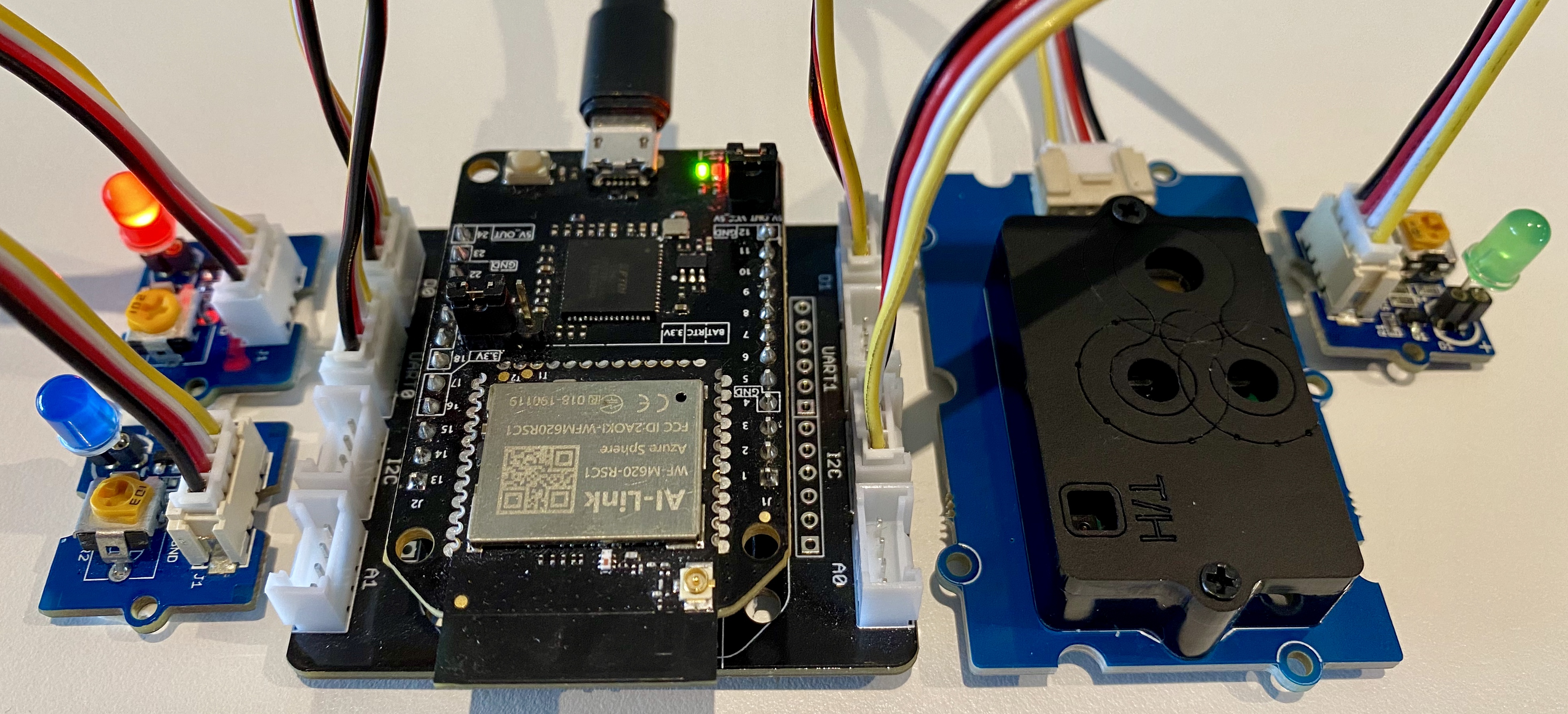
Azure Sphere’ı Grove Breakout kartına bağlayın ve aşağıdaki çevre birimlerini takın.
- Grove Soket D1’e takılı Yeşil LED
- Grove Soket D0’a takılı Kırmızı LED
- Grove Soket UART0’a takılı Mavi LED
- Grove Soket I2C’ye takılı CO2, Sıcaklık ve Nem sensörü
AVNET Azure Sphere Başlangıç Kiti
- AVNET Azure Sphere Başlangıç Kiti
- Seeed Studio Grove CO2 & Sıcaklık & Nem Sensörü
- İsteğe bağlı, 1 x Click Rölesi daha büyük bir uyarı ışığını çalıştırmak için.
Grove çevre birimini bağlayın
- CO2, Sıcaklık ve Nem sensörünü AVNET Başlangıç Kitindeki Grove Soket I2C’ye takın.

SCD20 CO2 Sensörünü Kalibre Etme
ÖNEMLİ. Lütfen Grove – CO2 & Sıcaklık & Nem Sensörü (SCD30) Kalibrasyonu hakkında bilgi edinin. Bu çözüm otomatik kalibrasyonu sağlayacaktır.
Çözümü nasıl inşa edersiniz
Azure Sphere CO2 Monitörü çözümünü masaüstünüze klonlayın.
git clone https://github.com/gloveboxes/Track-CO2-levels-in-your-workspace-to-improve-health-wellbeing-and-productivity.git azure-sphere-co2-monitor
Geliştirici araçlarınızı ve Azure Sphere’ınızı ayarlayın
Geliştirici araçlarını ayarlamak, Azure Sphere’ınızı talep etmek, cihazın WiFi’sini yapılandırmak ve geliştirici modunu etkinleştirmek için Azure Sphere Geliştirici Öğrenme Yolu Laboratuvar Kurulumu adımlarını takip edin.
Azure IoT Central
Azure Sphere cihazınız, bulut hizmetleriyle güvenli bir şekilde bağlanabilir ve iletişim kurabilir. Azure Sphere, hem Azure IoT Hub hem de Azure IoT Central için yerleşik kütüphane desteği içerir. Bu laboratuvar, Azure IoT Central’a odaklanmaktadır. Lütfen IoT yolculuğunuz: Azure IoT Central ve Azure Sphere ile basit ve güvenli hale getirildi makalesini okumak için bir an ayırın.
Azure IoT Central IoT varlıklarınızı ölçekli bir şekilde bağlamak, izlemek ve yönetmek için kolay bir yol sunar.
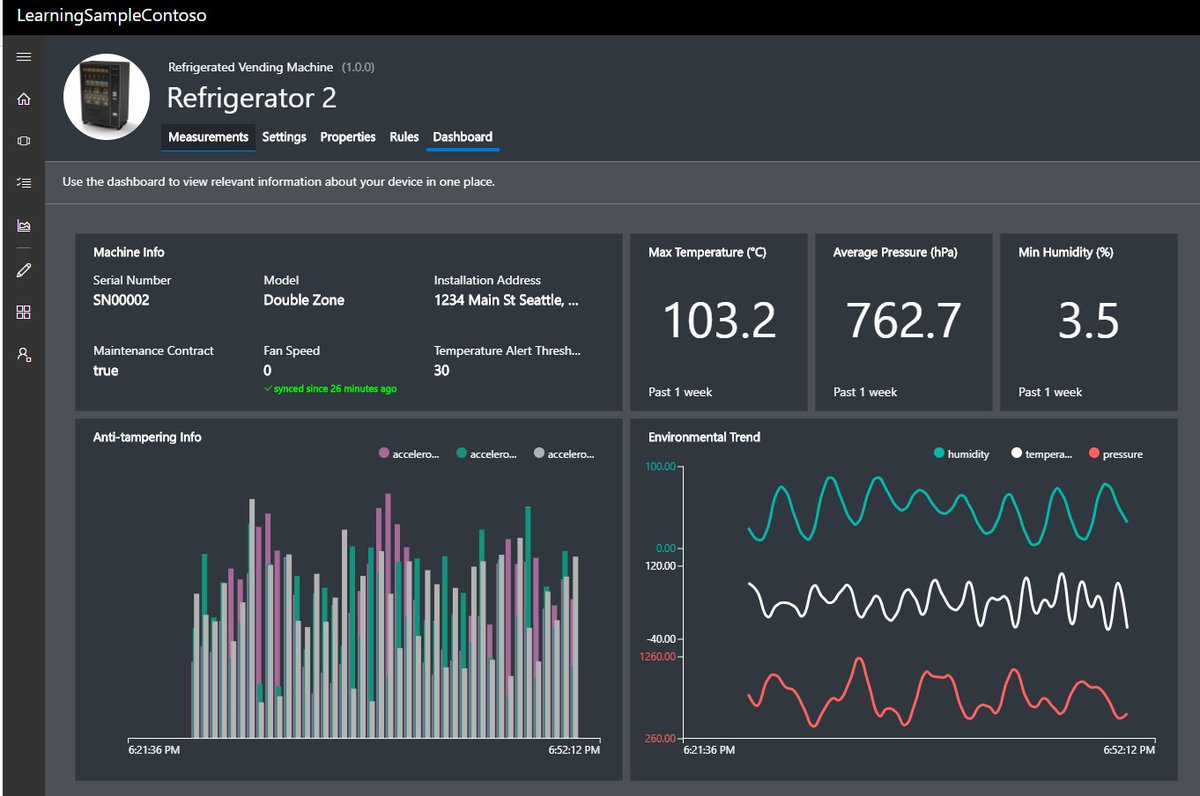
Adım 1: Yeni bir IoT Central Uygulaması oluşturun
- Laboratuvar talimatlarının görünür kalması için sağ tıklayın ve bu bağlantıyı “Azure IoT Central” yeni bir pencerede açın.
- Bir çözüm oluştur‘a tıklayın.
- Sonraki adımda, Microsoft Kişisel, İş veya Okul hesabınızla oturum açmanız gerekecek. Eğer bir Microsoft hesabınız yoksa, ücretsiz olarak Biri oluşturun! bağlantısını kullanarak bir tane oluşturabilirsiniz.
- Yan menüyü genişletmek için Burger menü ikonuna tıklayın.
- Yeni bir Azure IoT Central uygulaması oluşturmak için + Yeni uygulama seçeneğine tıklayın.
- Özel uygulama seçin.
Yeni bir uygulama oluşturun
- Uygulama adı, URL, Ücretsiz fiyatlandırma planını seçin ve kayıt formunu doldurun.
- Sonra Oluştur butonuna tıklayın.
Yeni bir cihaz şablonu oluşturun
Bir cihaz şablonu, Azure IoT Central uygulamasına bağlanan bir cihaz türünün özelliklerini ve davranışlarını tanımlayan bir plandır.
Cihaz şablonları hakkında daha fazla bilgi için Azure IoT Central uygulamanızda yeni bir IoT cihaz türü tanımlama makalesini inceleyin.
- Şimdi Cihaz şablonları seçeneğine tıklayın, ardından + Yeni seçeneğine tıklayın.
- IoT cihazı şablon türünü seçin.
- Bir IoT Cihazı Şablonu oluşturun.
- IoT cihazı seçin,
- Sonraki: Özelleştir butonuna tıklayın,
- Şablonunuza Karbon Dioksit Monitörü adını verin,
- Sonraki: İncele butonuna tıklayın,
- Oluştur butonuna tıklayın.
Bir Yetenek Modeli İçe Aktarın
- Yetenek modelini içe aktar seçeneğine tıklayın.
- CO2 Monitörü çözümünü klonladığınız klasöre gidin.
- iot_central klasörüne gidin.
- CO2_Monitor_Capability_Model.json dosyasını seçin ve açın.
Bir cihaz görselleştirme görünümü oluşturun
- Görünümler seçeneğine tıklayın.
- Cihazı görselleştir seçeneğini seçin.
- Telemetri bölümünü genişletin.
- Karbon Dioksit (ppm) seçin.
- Tile Ekle butonuna tıklayın.
- Nem ve Sıcaklık telemetri öğelerini seçin.
- Tile Ekle butonuna tıklayın.
- Görünümü kaydetmek için Kaydet butonuna tıklayın.
Bir özellikler formu oluşturun
- Görünümler seçeneğine tıklayın.
- Cihaz ve bulut verilerini düzenleme seçeneğine tıklayın.
- Özellikler bölümünü genişletin.
- Tüm özellikleri seçin.
- Bölüm Ekle butonuna tıklayın.
- Formu kaydetmek için Kaydet butonuna tıklayın.
Cihaz şablonunu yayınlayın
- Şablonu yayınlamak için Yayınla butonuna tıklayın. Şablonu yayınlamak, cihazlar için kullanılabilir hale getirir.
- Sonra onaylayın ve Yayınla butonuna tıklayın.
Azure IoT Central uygulamanızda yeni bir IoT cihaz türü tanımlama makalesine bakın, kendi cihaz şablonlarınızı oluşturma hakkında bilgi için.
Adım 2: Azure Sphere Kiracınızı IoT Central’a Bağlayın
Azure Sphere kiracınız ile IoT Central uygulamanız arasında bir güven ilişkisi kurmanız gerekiyor.
Azure Sphere kiracınız tarafından talep edilen cihazlar, IoT Central uygulamanıza ilk bağlandığında otomatik olarak kaydedilecektir.
Kiracı kimlik doğrulama CA sertifikasını indirin
- Bir Azure Sphere Geliştirici Komut İstemi açın
- Mevcut dizini not aldığınızdan emin olun veya CO2 Monitörü dizinine geçin. Bu dizinin adını bir sonraki adımda kullanacaksınız.
- Azure Sphere kiracınız için Sertifika Otoritesi (CA) sertifikasını indirin:azsphere tenant download-CA-certificate –output CAcertificate.cerÇıktı dosyasının .cer uzantısına sahip olması gerekir.
Kiracı CA sertifikasını Azure IoT Central’a yükleyin ve bir doğrulama kodu oluşturun
- Azure IoT Central’da, Yönetim > Cihaz Bağlantısı > Birincil sertifikayı yönetim bölümüne gidin.
- Birincil kutusunun yanındaki klasör simgesine tıklayın ve sertifikayı indirdiğiniz dizine gidin. Listede .cer dosyasını görmüyorsanız, görüntü filtrelerinin Tüm dosyalar (*) olarak ayarlandığından emin olun. Sertifikayı seçin ve ardından Birincil kutusunun yanındaki dişli simgesine tıklayın.
- Birincil Sertifika iletişim kutusu görünür. Konu ve Parmak İzi alanları, mevcut Azure Sphere kiracısı ve birincil kök sertifikası hakkında bilgi içerir.
- Doğrulama Kodu kutusunun sağındaki Yenile simgesine tıklayarak bir doğrulama kodu oluşturun. Doğrulama kodunu panoya kopyalayın.
Kiracı CA sertifikasını doğrulayın
- Azure Sphere Geliştirici Komut İstemi’ne geri dönün.
- Kiracı CA sertifikasına sahip olduğunuzu kanıtlayan bir doğrulama sertifikası indirin. Komuttaki kodu bir önceki adımdan aldığınız doğrulama kodu ile değiştirin.azsphere tenant download-validation-certificate –output ValidationCertification.cer –verificationcode <code>
- Azure Sphere Güvenlik Servisi, CA’ya sahip olduğunuzu kanıtlamak için doğrulama sertifikasını doğrulama kodu ile imzalar.
Doğrulama sertifikasını kullanarak kiracı kimliğini doğrulayın
- Azure IoT Central’a geri dönün ve Doğrula’ya tıklayın.
- İstendiğinde, bir önceki adımda indirdiğiniz doğrulama sertifikasına gidin ve seçin. Doğrulama işlemi tamamlandığında, Birincil Sertifika iletişim kutusunda Doğrulandı mesajı görüntülenir. Kutuyu kapatmak için Kapat’a tıklayın.
Bu adımları tamamladıktan sonra, Azure Sphere kiracınıza talep edilen herhangi bir cihaz, ilk bağlantısında otomatik olarak Azure IoT Central uygulamanıza kaydedilecektir.
Adım 3: Azure IoT Central Uç Noktalarına Bağlantılara Açık İzin Verin
Unutmayın, Azure Sphere üzerindeki uygulamalar varsayılan olarak kilitlidir, donanım ve ağ uç noktaları dahil. Azure IoT Central uygulamanızın ağ uç noktalarına bağlantılara açık izin vermeniz gerekir, aksi takdirde Azure Sphere uygulamanız bağlanamaz.
Aşağıdaki adımları izleyin:
- Azure Sphere Geliştirici Komut İstemi‘ni açın.
- Örnekler -> AzureIoT -> Araçlar dizinine gidin. İlk laboratuvarınızda Azure Sphere örnekleri deposunu klonladınız.
- Windows’ta, Samples\AzureIoT\Tools\win-x64 dizinine gidin.
- Linux’ta, Samples\AzureIoT\Tools\linux-x64 dizinine gidin. Linux’ta, ShowIoTCentralConfig aracının yürütme izinlerini açıkça ayarlamanız gerekebilir. Bir terminalden, araca yürütme izinleri eklemek için
chmod +x ShowIoTCentralConfigkomutunu çalıştırın.
- ShowIoTCentralConfig aracını çalıştırdığınızda, sizden girdi verileri istenecektir. Aşağıdaki tablo, sizden istenen bilgileri ve gerekli verileri nereden alacağınızı özetlemektedir.
| Girdi verisi | Nereden |
|---|---|
| Eski (2018) bir IoT Central uygulaması mı kullanıyorsunuz (E/H) | Cevap verin H |
| IoT Central Uygulama URL’si | Bu, tarayıcı adres çubuğunuzda bulunabilir. Örneğin https://myiotcentralapp.azureiotcentral.com/ |
| API token | Bu, IoT Central uygulamanızdan oluşturulabilir. Azure IoT Central uygulamasında Yönetim‘i seçin, ardından API Token’ları‘nı seçin, ardından Token Oluştur‘u seçin, token için bir ad verin (örneğin, “AzureSphereSample”), rol olarak Yönetici‘yi seçin ve Oluştur‘a tıklayın. Token’ı panoya kopyalayın. Token, SharedAccessSignature ile başlar. |
| ID Kapsamı | Azure IoT Central uygulamasında, Yönetim > Cihaz Bağlantısı‘nı seçin ve ardından ID Kapsamı‘nı kopyalayın |
4. ShowIoTCentralConfig aracını çalıştırın. Şimdi aracın sağladığı istemleri izleyin ve çıktıyı Visual Studio’daki app_manifest.json dosyasına kopyalayın.
Not: Kuruluşunuz, ShowIoTCentralConfig aracının Azure IoT Central verilerinize erişimi için onay gerektirebilir; bu, Azure API’sinin böyle bir onay gerektirmesi gibi. Bazı kuruluşlarda, kurumsal uygulama izinleri bir BT yöneticisi tarafından verilmelidir.
5. ShowIoTCentralConfig aracının çıktısını gözden geçirin. Aşağıdaki metne benzer görünecektir.
app_manifest.json dosyanızdaki CmdArgs, AllowedConnections ve DeviceAuthentication satırlarını bulun ve değiştirin, böylece her biri aşağıdaki içeriği içersin:
"CmdArgs": [ "0ne000BDC00" ],
"Capabilities": {
    "AllowedConnections": [ "global.azure-devices-provisioning.net", "iotc-9999bc-3305-99ba-885e-6573fc4cf701.azure-devices.net", "iotc-789999fa-8306-4994-b70a-399c46501044.azure-devices.net", "iotc-7a099966-a8c1-4f33-b803-bf29998713787.azure-devices.net", "iotc-97299997-05ab-4988-8142-e299995acdb7.azure-devices.net", "iotc-d099995-7fec-460c-b717-e99999bf4551.azure-devices.net", "iotc-789999dd-3bf5-49d7-9e12-f6999991df8c.azure-devices.net", "iotc-29999917-7344-49e4-9344-5e0cc9999d9b.azure-devices.net", "iotc-99999e59-df2a-41d8-bacd-ebb9999143ab.azure-devices.net", "iotc-c0a9999b-d256-4aaf-aa06-e90e999902b3.azure-devices.net", "iotc-f9199991-ceb1-4f38-9f1c-13199992570e.azure-devices.net" ],
    "DeviceAuthentication": "--- AZURE SPHERE KİRACINIZIN ID'Sİ---",
}
7. ShowIoTCentralConfig aracından çıkan bilgileri Not Defteri uygulamasına kopyalayın, çünkü bu bilgilere yakında ihtiyacınız olacak.
Adım 4: Azure Sphere Kiracı ID’sini Alın
Artık Azure IoT Central tarafından güvenilen Azure Sphere Kiracısının ID’sine ihtiyacımız var.
- Azure Sphere Geliştirici Komut İstemi‘nden
azsphere tenant show-selectedkomutunu çalıştırın.- Bu komutun çıktısı aşağıdaki gibi görünecektir.
Varsayılan Azure Sphere kiracı ID'si 'yourSphereTenant' (99999999-e021-43ce-9999-fa9999499994).
- Kiracı ID’si parantez içindeki sayısal değerdir.
- Bu komutun çıktısı aşağıdaki gibi görünecektir.
- Kiracı ID’sini Not Defteri uygulamasına kopyalayın, çünkü bu bilgiye yakında ihtiyacınız olacak.
CO2 Monitörü çözümünü açın
Adım 1: Visual Studio Code’u Başlatın

Adım 2: Laboratuvar projesini açın
- Klasörü Aç‘a tıklayın.
- azure-sphere-co2-monitor çözüm klasörünü açın.
- co2-monitor klasörünü açın.
- Klasörü Seç veya projeyi açmak için TAMAM butonuna tıklayın.
Adım 3: Geliştirici kartı yapılandırmanızı ayarlayın
Bu çözüm, AVNET Başlangıç Kiti ve Grove Breakout ile Seeed Studio Mini Geliştirici Kartını destekler. Geliştirici kartınıza uygun yapılandırmayı ayarlamanız gerekir.
Varsayılan geliştirici kartı yapılandırması AVENT Azure Sphere Başlangıç Kiti içindir. Bu karta sahipseniz, ek bir yapılandırma gerekmemektedir.
- CMakeList.txt dosyasını açın
- AVNET satırının başına bir # ekleyerek devre dışı bırakın.
- Azure Sphere geliştirici kartınıza karşılık gelen set komutunun yorumunu kaldırın.
set(AVNET TRUE "AVNET Azure Sphere Starter Kit")

# set(SEEED_STUDIO_RDB TRUE "Seeed Studio Azure Sphere MT3620 Development Kit (aka Reference Design Board or rdb)")

# set(SEEED_STUDIO_MINI TRUE "Seeed Studio Azure Sphere MT3620 Mini Dev Board")
- Dosyayı kaydedin. Bu, CMake önbelleğini otomatik olarak oluşturacaktır.
Adım 4: Azure Sphere Uygulamasını Yapılandırın
- app_manifest.json dosyasını açın
- Azure IoT Central Uygulama bağlantı özelliklerini güncelleyin.
- CmdArgs‘ı Azure IoT Central ID Scope ile güncelleyin.
- DeviceAuthentication‘ı Azure Sphere Kiracı ID’niz ile güncelleyin. Unutmayın, bu, Notepad’e kopyaladığınız
azsphere tenant show-selectedkomutunun çıktısı olan sayısal değerdir.
- Ağ uç noktalarını AllowedConnections ile Azure IoT Central Uygulama uç nokta URL’leri ile güncelleyin, bunları Notepad’e kopyaladınız.
- Gözden geçirin güncellenmiş manifest_app.json dosyanızı. Aşağıdakine benzer görünmelidir.
{ "SchemaVersion": 1, "Name": "AzureSphereIoTCentral", "ComponentId": "25025d2c-66da-4448-bae1-ac26fcdd3627", "EntryPoint": "/bin/app", "CmdArgs": [ "0ne0099999D" ], "Capabilities": { "Gpio": [ "$BUTTON_A", "$BUTTON_B", "$LED2", "$NETWORK_CONNECTED_LED", "$LED_RED", "$LED_GREEN", "$LED_BLUE" ], "I2cMaster": [ "$I2cMaster2" ], "PowerControls": [ "ForceReboot" ], "AllowedConnections": [ "global.azure-devices-provisioning.net", "iotc-9999bc-3305-99ba-885e-6573fc4cf701.azure-devices.net", "iotc-789999fa-8306-4994-b70a-399c46501044.azure-devices.net", "iotc-7a099966-a8c1-4f33-b803-bf29998713787.azure-devices.net", "iotc-97299997-05ab-4988-8142-e299995acdb7.azure-devices.net", "iotc-d099995-7fec-460c-b717-e99999bf4551.azure-devices.net", "iotc-789999dd-3bf5-49d7-9e12-f6999991df8c.azure-devices.net", "iotc-29999917-7344-49e4-9344-5e0cc9999d9b.azure-devices.net", "iotc-99999e59-df2a-41d8-bacd-ebb9999143ab.azure-devices.net", "iotc-c0a9999b-d256-4aaf-aa06-e90e999902b3.azure-devices.net", "iotc-f9199991-ceb1-4f38-9f1c-13199992570e.azure-devices.net" ], "DeviceAuthentication": "9d7e79eb-9999-43ce-9999-fa8888888894" }, "ApplicationType": "Default" }Uygulamayı Azure Sphere’a Dağıtma
Adım 1: Uygulama derleme dağıtım sürecini başlatın
- main.c dosyasının açık olduğundan emin olun.
- Visual Studio Code Durum Çubuğundan CMake: [Debug]: Ready‘yı seçin.
- Visual Studio Code’dan, Azure Sphere cihazında şu anda çalışan uygulamaya uzaktan hata ayıklayıcıyı eklemek için F5 tuşuna basın.
Adım 2: Hata ayıklayıcı çıktısını görüntüleyin
- Visual Studio Code Çıktı sekmesini açarak koddaki Log_Debug ifadelerinin çıktısını görüntüleyin. İpucu: Çıktı penceresini Visual Studio Code Ctrl+K Ctrl+H kısayolu ile açabilir veya Çıktı sekmesine tıklayabilirsiniz.
- Cihazın güvenliği müzakere edilirken, ardından Azure IoT Central’a telemetri göndermeye başlayacağını göreceksiniz.
Birkaç HATA: IoTHub Handle oluşturulamadı mesajı görebilirsiniz. Bu mesajlar, IoT Central ile bağlantı müzakere edilirken meydana gelir.
Beklenen Cihaz Davranışı
Avnet Azure Sphere MT3620 Başlangıç Kiti
- Sarı WLAN LED’i, IoT Central ile bağlantı kurulduğunda yanacaktır.
- HVAC sıcaklığına bağlı olarak RGB kırmızı veya mavi renkte yanacaktır.
- Uygulama Durumu LED’i, CO2 seviyesi IoT Central’da ayarlanan CO2 uyarı seviyesini aşarsa yanacaktır.
Seeed Studio MT3620 Mini Geliştirici Kartı
- Sarı Kullanıcı LED’i, IoT Central ile bağlantı kurulduğunda yanacaktır.
- Kırmızı veya mavi LED, IoT Central’da ayarladığınız HVAC sıcaklığına bağlı olarak yanacaktır.
- Yeşil LED, CO2 seviyesi IoT Central’da ayarlanan CO2 uyarı seviyesini aşarsa yanacaktır.
Adım 3: Cihaz telemetrisini Azure IoT Central Gösterge Tablosunda Görüntüleyin
- Web tarayıcınızda Azure IoT Central’a geri dönün.
- Azure Sphere cihazınızın otomatik olarak kaydedilmesi için bir veya iki dakika beklemeniz gerekecek.
- Yeni kaydedilen cihaz, Azure Sphere Cihaz ID’nizle eşleşen sayısal bir isme sahip olacaktır.
- Azure Sphere Cihaz ID’nizi görüntülemek için Azure Sphere Developer Command Prompt‘ı başlatın ve aşağıdaki komutu çalıştırın.azsphere device show-attached
Adım 4: Cihazınızı Azure Sphere Şablonuna Taşıyın
Yeni kaydedilen cihazı Karbon Dioksit Monitörü şablonuna Taşımanız gerekiyor. Şablon, JSON formatındaki telemetriyi gösterge tablosuna eşler.
- Yeni kaydedilen cihazı Tüm cihazlar şablonundan seçin.
- Taşı butonuna tıklayın
- Karbon Dioksit Monitörü Şablonunu seçin ve ardından taşıma işlemini başlatın.
Adım 5: Azure Sphere cihaz telemetrisini görüntüleyin
- Yan menüde Cihazlar‘a tıklayın.
- Karbon Dioksit şablonunu seçin.
- Taşınan cihaza tıklayın.
- Cihaz telemetrisini görüntülemek için Görüntüle sekmesini seçin.
- Cihazınızı yeniden adlandırın. Yeniden Adlandır butonuna tıklayın ve cihazınıza dostça bir isim verin.
Azure IoT Central hemen güncellenmez. Sıcaklık, nem ve basınç telemetrisinin görüntülenmesi bir veya iki dakika sürebilir.
Özellikler görünümü
Aygıt özelliklerini Form sekmesinden görüntüleyebilir ve ayarlayabilirsiniz.
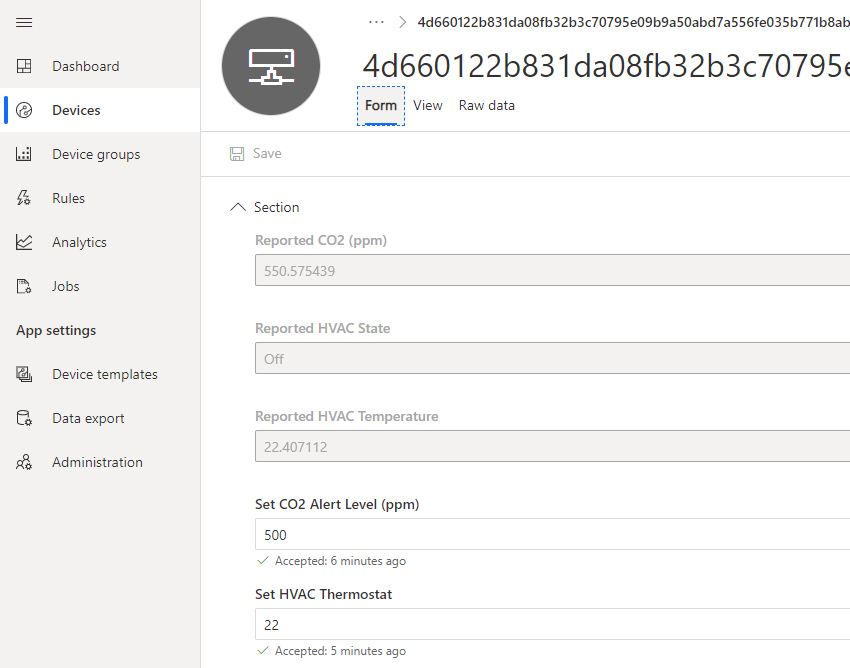
HVAC termostatını ayarlama
Aygıt bir HVAC simüle eder. Aygıt tarafından okunan mevcut sıcaklık, termostat ayarından büyükse, odanın soğutulması gerektiğini belirtmek için mavi LED yanacaktır. Oda sıcaklığı termostat ayarından düşükse, ısıtıcıyı açmak gerektiğini belirtmek için kırmızı LED yanacaktır.
Özellikler görünümünden CO2 alarm seviyesini ayarlama
Özellikler görünümünden CO2 alarm seviyesini ayarlayabilirsiniz. Azure IoT Central, aygıttaki alarm eşiğini ayarlamak için özellikleri ve nihayetinde Azure IoT Hub cihaz ikizlerini kullanır.
CO2 seviyesi aygıttaki alarm seviyesine ulaştığında bir eylem ayarlayabilirsiniz. Kodda tanımlanan eylem bir LED’i açmaktır, ancak daha büyük düşünebilir ve bir LED ayarlamak yerine bir röleyi çalıştırarak bir ışığı açabilir, bir alarm çaldırabilir veya bir fanı çalıştırabilirsiniz.
IoT Central özellikleri ve Azure IoT Hub cihaz ikizleri hakkında daha fazla bilgi edinin
Azure IoT Central, özellikler ve cihaz ikizleri hakkında daha fazla bilgi edinmek için Azure Sphere Geliştirici Öğrenme Yolu laboratuvarı 3 Azure IoT Cihaz İkizleri ile sanal odayı termostat ayarlama bağlantısını inceleyin.
Azure IoT Central uygulamalarını diğer bulut hizmetleriyle genişletin ve entegre edin
Azure IoT Central, kurallar ve iş akışları kullanarak genişletilebilir. Daha fazla bilgi için Azure IoT Central uygulamanızı diğer bulut hizmetleriyle entegre etmek için iş akışlarını kullanın sayfasını inceleyin.
Eğlenin, güvende kalın ve bizi #JulyOT üzerinde takip etmeyi unutmayın.