
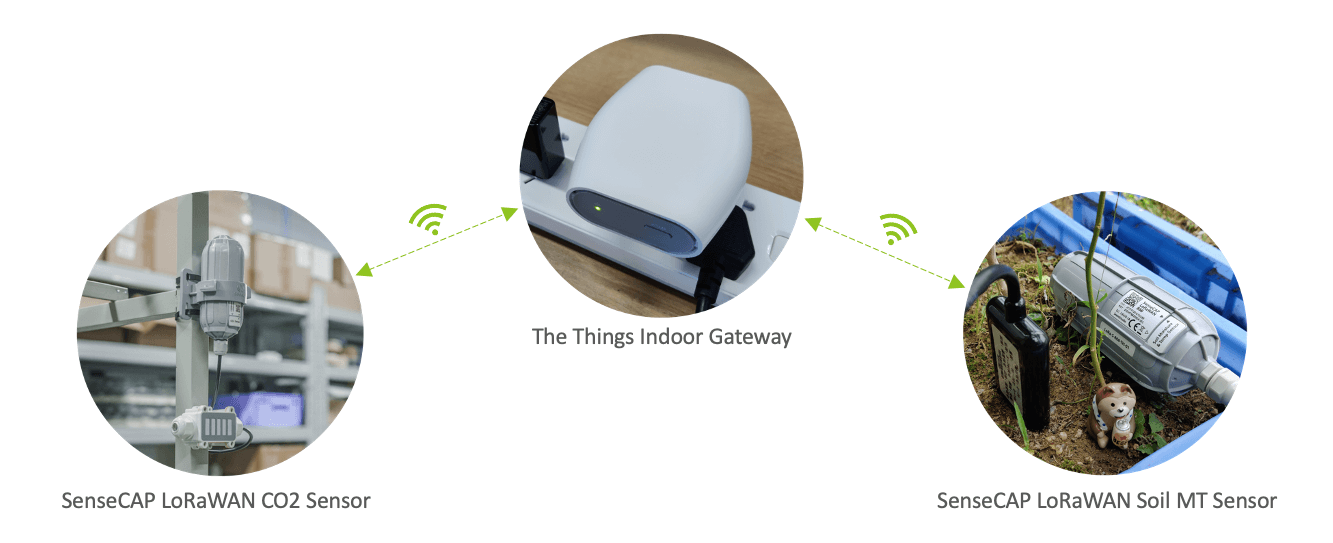
The Things Indoor Gateway, yüksek güvenilirlik, yüksek performans ve maliyet etkinliği ile The Things Network ürünüdür ve LoRaWAN 1.0.3’ü destekler, bu nedenle diğer LoRaWAN sensörleri ile uyumludur.
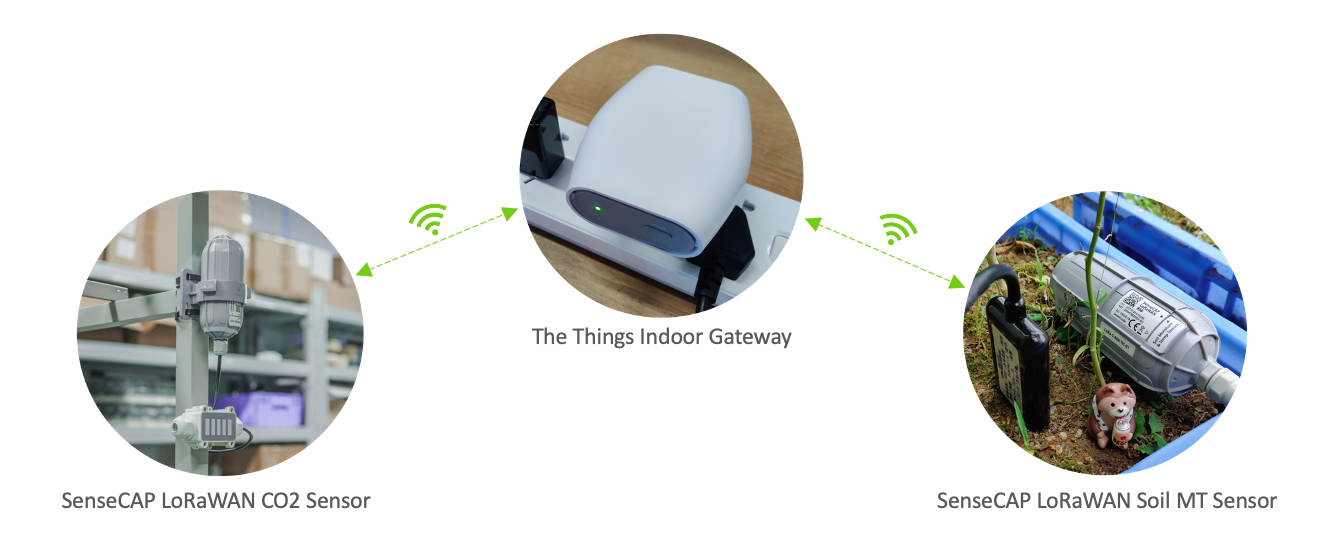
IoT senaryolarınızı karşılamak için hem iç mekan hem de dış mekan uygulamaları için The Things Indoor Gateway’i LoRaWAN SenseCAP sensörleri ile aynı anda bağlamak için burada Endüstriyel Sınıf SenseCAP LoRaWAN CO2 Sensörü (İç Mekan) ve SenseCAP LoRaWAN Toprak Nem & Sıcaklık Sensörü (Dış Mekan) örnekleri kullanarak genel kurulum sürecini göstereceğiz.
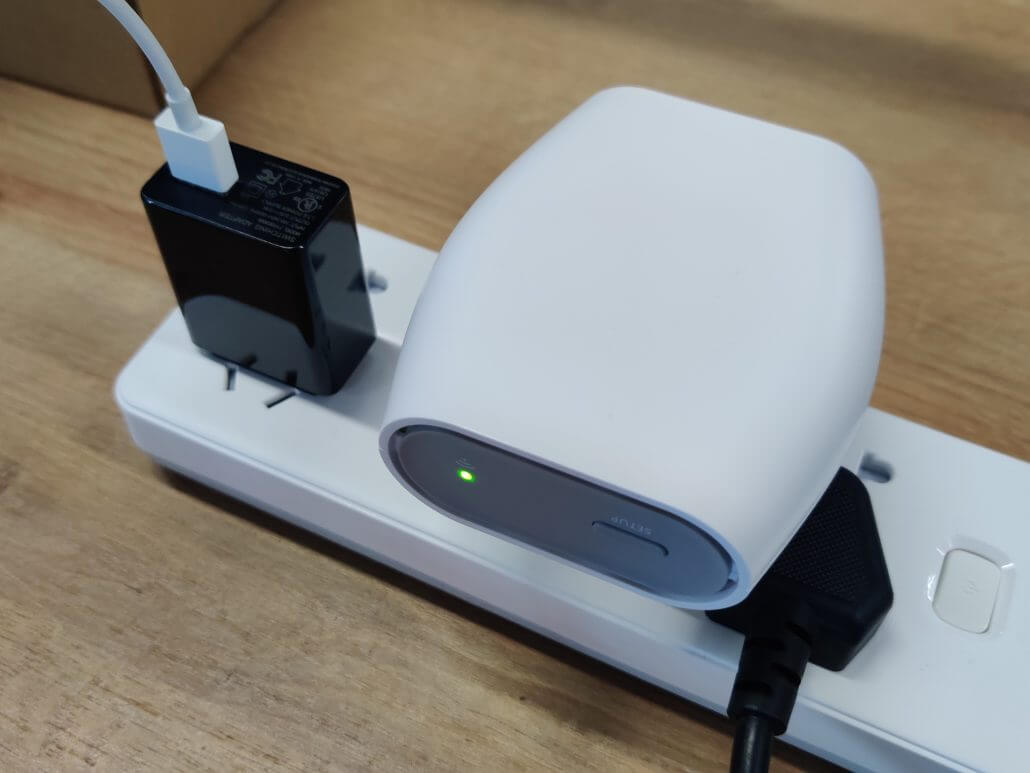
Adım 1: TTIG Gateway’inizi Aktif Hale Getirin
- Reset butonuna (USB-C portunun yanında, gateway’in arkasındaki küçük buton) 5 saniye basın, LED birkaç kez hızlı bir şekilde YEŞİL<->KIRMIZI yanıp sönecektir.
- SETUP butonuna (LED’in yanında, gateway’in üst kısmındaki buton) 10 saniye basılı tutun, LED hızlı bir şekilde KIRMIZI yanıp sönmeye başlayacaktır.
- Gateway artık SSID’si MINIHUB-xxxxxx olan bir WiFi AP’si yayınlamaktadır; burada xxxxxx, gateway ID’sinin son 6 hanesidir.
- Bu ağın şifresi, cihazın arka panelinde WiFi PW altında yazılıdır.
- Daha sonra, WiFi yapılandırma sayfasına girmek için tarayıcınızda 192.168.4.1 adresine erişin.

- WiFi ağını seçin ve kapalı bir ağsa şifreyi girin.
- “Kaydet ve Yeniden Başlat” seçeneğini seçin.
- Yapılandırmanız doğruysa
- Gateway, bu ağa bağlanırken birkaç saniye YEŞİL yanıp sönecektir.
- Daha sonra, CUPS uç noktasına bağlanırken ve LNS trafik uç noktasına bağlanmak için gerekli bilgileri alırken birkaç saniye YEŞİL<->KIRMIZI yanıp sönecektir.
- Yapılandırmanız başarılı olduysa, LED sürekli YEŞİL yanacaktır; bu, gateway’in LoRaWAN ağına bağlı olduğu ve paketleri işlemek için hazır olduğu anlamına gelir.
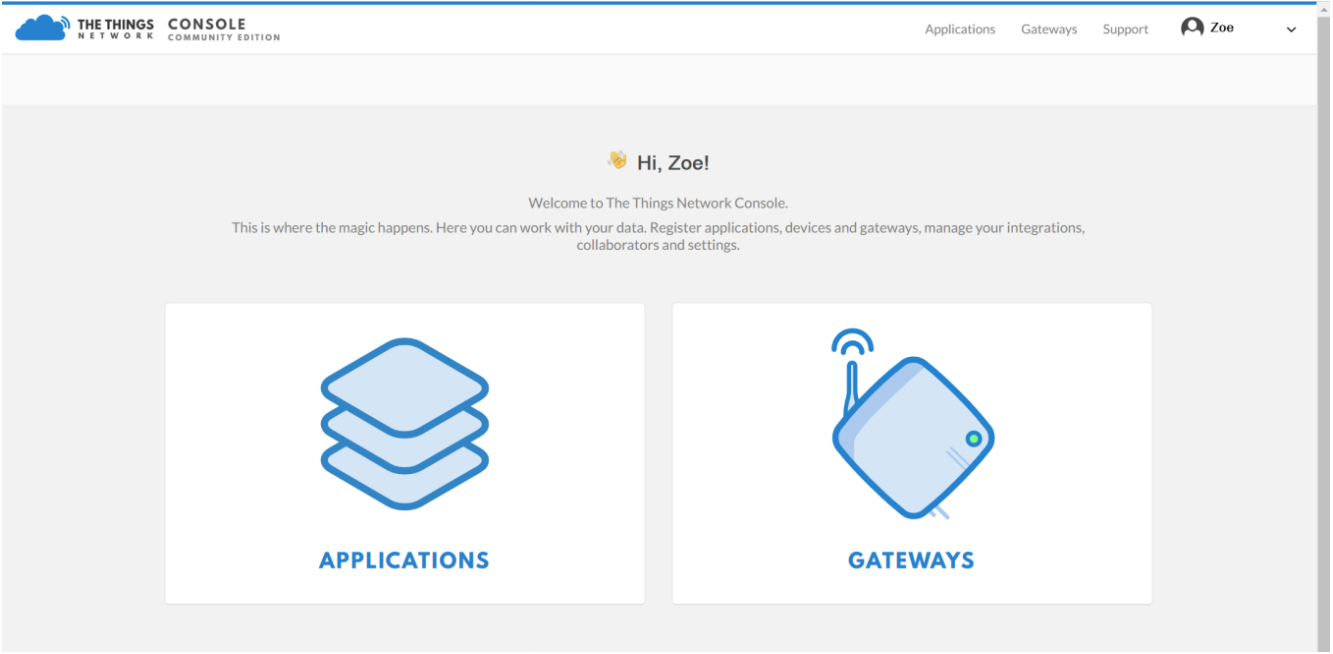
Adım 2: TTN Konsolunda Gateway Kaydı
TTN web sitesine yükleyin: https://www.thethingsnetwork.org ve hesabınızı oluşturun, ardından “Konsol”a erişin ve önce “Gateway”e tıklayın.
Gateway’inizi kaydedin:

① Gateway EUI: “Ağ Ekle” sayfasında 192.168.4.1’de gösterilmektedir.

② Frekans Planı: Gateway üzerindeki etiketleri kontrol edin.
③ Yönlendirici: Sizin için uygun olan yönlendiriciyi seçin.
Sonra kaydedin: Gateway Durumu bağlı olarak görüntülenir, bu başarılı kaydı gösterir.

Adım 3: TTN Konsoluna SenseCAP sensörlerini ekleyin
1. Cihaz EUI, Cihaz Kodu, Uygulama Anahtarı ve Uygulama EUI’yi Alın
- Cihaz EUI ve Cihaz Kodu, SenseCAP ürün etiketinde bulunmaktadır.

- SenseCAP sensör cihazının AppEUI ve AppKey’i Seeed tarafından cihaza yüklenmiştir. App EUI ve App Key’i almak için HTTP API’yi kullanın. HTTP GET isteği göndermek için bir tarayıcı kullanabilirsiniz.

API’de, Cihaz EUI ve Cihaz Kodunu kendi Cihaz EUI ve Cihaz Kodunuzla değiştirin. Ve aşağıdaki yanıtı web sayfasında alacaksınız; bu, App EUI ve App Key’inizi gösterir:

2. Uygulama ve AppEUI Ekleyin
“Uygulama ekle” sayfasına girin.

① Uygulama ID’si: Benzersiz bir ad girin.
② Açıklama: Bir açıklama girin.
③ İşlemci kaydı: Gateway yönlendiricisi ile aynı işlemciyi seçin.
Devam etmek için Uygulama Ekle’yi seçin.


① Uygulama → Uygulama EUIS → EUIs’i Yönet.
② → EUI Ekle.
③ Önceki adımda (adım 3.1) aldığınız düğümün AppEui’sini girin.
→ EUI Ekle.

3. Sensör Düğümünü TTN Konsolunda Cihazlar Olarak Ekleyin
Uygulama → Cihazlar → cihaz kaydet


① Cihaz ID’si: Benzersiz bir ad girin.
② Cihaz EUI: Önceki adımda (Adım 3.1) aldığınız düğümün Cihaz EUI’sini girin.
③ Uygulama Anahtarı: Önceki adımda aldığınız düğümün Uygulama Anahtarını girin.
④ Uygulama EUI: Düğümün Uygulama EUI’sini seçin.
Kayıt.
Adım 4: SenseCAP Sensörlerinizi Aktif Hale Getirin
Gücü Açın
Güç anahtarı cihazın içinde gizlidir. Sensörleri kurmadan önce cihazı açın ve gücü açın. İşte adım adım talimatlar:
1) Sensör Probu’nu saat yönünün tersine çevirerek gevşetin. Bu işlemi kolaylaştırmak için beyaz kapak açıcıyı kullanın. Aşağıdaki resim TH Sensörünü örnek olarak kullanmakta ve diğer tüm SenseCAP sensörlerine uygulanmaktadır.

2) Cihazı açtıktan sonra, anahtarı “AÇIK” konumuna getirin ve sağ alt köşedeki LED yanıp sönmeye başlayacaktır; bu, gücün açık olduğunu gösterir. Yaklaşık 10 saniye bekleyin, ardından LED 2 saniye boyunca hızlı bir şekilde yanıp sönecek ve bu, cihazın ağa bağlı olduğunu gösterecektir.

3) Cihaz ağa bağlandıktan sonra, Sensör Probu’nu saat yönünde çevirerek Sensör Düğmesi Kontrolörü ile tekrar bağlayın. Lütfen her iki parçanın etiketlerinin aşağıdaki resimde gösterildiği gibi hizalanması gerektiğini unutmayın, aksi takdirde iki parça düzgün çalışmayacak ve veriler yüklenmeyecektir.
4) TTN Konsolunda Sensör Düğümünün Bağlantı durumunu kontrol edin: durum yeşil olduğunda, başarılı bir şekilde bağlanmıştır.

Ardından sensörlerinizi SenseCAP sensörlerini dağıtmak için Dört Adımı takip ederek dağıtın.

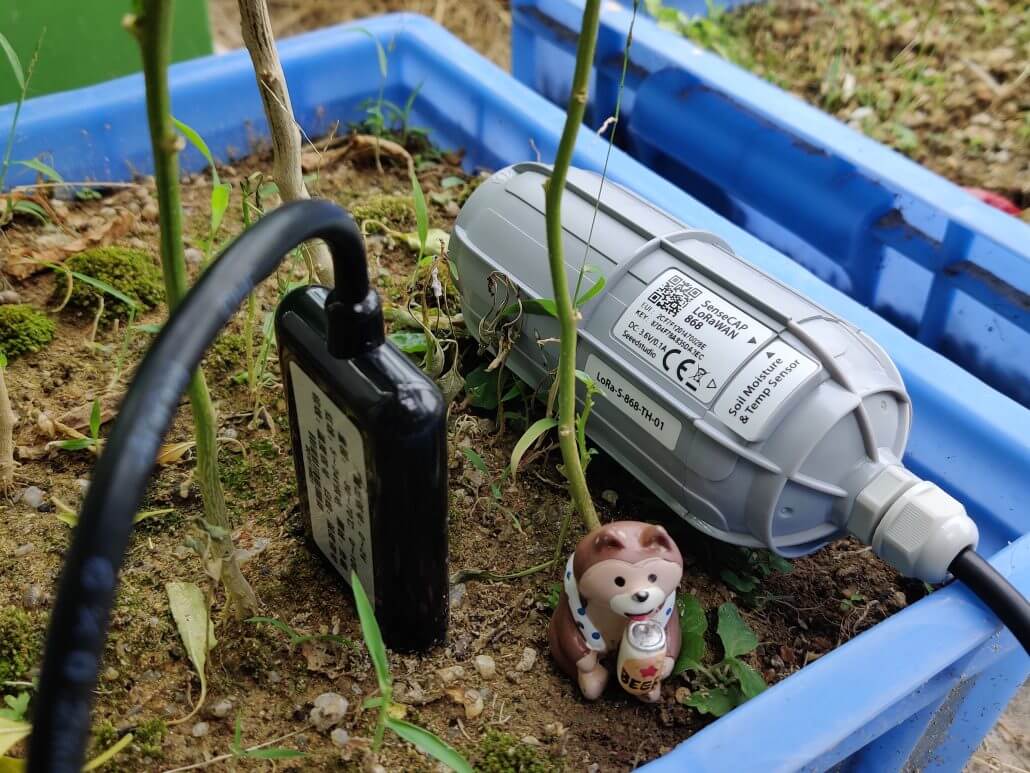
Adım 5: Veri Kontrolü
Veri sayfasında, veri paketi yüklendi. Yükün formatı için, Decoding bölümüne bakın. Burada, SenseCAP LoRaWAN Toprak Sensörü ve SenseCAP LoRaWAN Nem & Sıcaklık Sensörü tarafından toplanan veriler gösterilmektedir:


Ve tabii ki, SenseCAP ürünlerinin 3. parti standart LoRaWAN Gateway veya TTN sunucusu ile nasıl çalıştığını görmek için bu talimatı veya daha ayrıntılı bir talimatı takip edebilirsiniz!
İlgilendiğiniz şeyler iç mekan geçidi ürünü hakkında daha fazla bilgi almak için ürün sayfamızı kontrol edebilir veya basitçe buradan satın alabilirsiniz! AU 915, US 915 ve EU 868 hepsi mevcut!