
Giriş
Bu blog, Seeed tarafından OpenWrt Sistemi üzerinde çalışan Node-RED kullanarak akıllı ev aletlerinizi nasıl kontrol edebileceğinizi anlatacak. Burada her şeyi adım adım nasıl kurabileceğinizi açıklayacağım. Ayrıca, bağlı cihazları görselleştirmek için Node-RED kontrol panelini görüntülemek üzere reTerminal LCD’sini kullanacağım.
OpenWrt Nedir?
OpenWrt, gömülü cihazlar/ yönlendiriciler üzerinde çalışan açık kaynaklı bir Linux işletim sistemidir. Geleneksel bir yönlendiriciden daha fazla özellik, performans ve güvenlik sunar. Tamamen yazılabilir bir dosya sistemi ve bir paket yönetim sistemi içerir. Bu paketleri çeşitli şekillerde uygulamalarınıza uyacak şekilde kullanabilirsiniz.

OpenWrt kullanarak aşağıdaki gibi çeşitli özelliklere sahip olabilirsiniz:
- Birden fazla cihaz bağlıyken genel ağ performansını artırma
- Yönlendiriciye doğrudan bağlı bir harici depolama sürücüsü aracılığıyla cihazlar arasında dosya paylaşma
- Ağ güvenliğini artırma
- Yönlendiriciden bir BitTorrent istemcisi çalıştırma
- Ağ bağlantılı bir yazıcı oluşturmak için yazıcıyı doğrudan yönlendiriciye bağlama
- Ağda belirli bir cihazın bant genişliği kullanımını sınırlama
- Aktif kuyruk yönetimi
- Gerçek zamanlı ağ izleme
- Dinamik DNS oluşturma
- VPN istemcisi veya sunucusu kurma
Seeed tarafından OpenWrt Sistemi Nedir?
Seeed tarafından OpenWrt Sistemi, OpenWrt’nin en son sürümüne harika Luci uygulamaları eklemenin mükemmel bir yoludur. CM4 ve x86 tabanlı donanım cihazları için kararlı, esnek ve kullanımı kolay bir OpenWrt sistemi sunar.
-

ODYSSEY – X86J4125 -

RPi CM4 için Çift Gigabit Ethernet Taşıyıcı Kartı
Seeed’in OpenWrt sistemi, yalnızca temel yönlendirme işlevleri sağlamakla kalmaz, aynı zamanda kullanıcıların farklı senaryoları hızlı bir şekilde uygulamalarına olanak tanıyan HomeLab, AIoT için platform yazılımı da sunar.
Node-RED Nedir?
Node-RED, donanım cihazlarını, API’leri ve çevrimiçi hizmetleri yeni ve ilginç şekillerde bir araya getirmek için bir programlama aracıdır.
Geniş bir düğüm yelpazesi ile akışları bir araya getirmeyi kolaylaştıran tarayıcı tabanlı bir düzenleyici sunar ve bu akışlar tek bir tıklama ile çalışma zamanına dağıtılabilir.

Seeed tarafından OpenWrt Sisteminde Node-RED
Node-RED, Seeed tarafından OpenWrt Sistemi üzerinde önceden yüklenmiş olarak gelir. Bu nedenle, Node-RED için herhangi bir kurulum süreci gerekmemektedir. Tek yapmanız gereken tarayıcıyı açmak ve Node-RED arayüzüne erişmek için belirli bir URL’yi girmektir!
Şimdi Node-RED uygulamamızı oluşturmaya başlayalım!
Node-Red ile Akıllı Lamba Kontrolü
Bu kılavuzda, Node-RED kullanarak bir Xiaomi Yeelight Akıllı Ampulü kontrol edeceğim. Ancak, başka akıllı cihazlarınız varsa onları da kontrol edebilirsiniz. Ancak bazı adımlar onlar için farklı olacaktır. Öncelikle kullanacağımız donanıma bakalım.
Gerekli Donanım
- Xiaomi Yeelight Akıllı Ampul
- ODYSSEY – X86J4125/ CM4 Çift Gigabit Ethernet Taşıyıcı Kartı
Xiaomi Yeelight Düğümünü Kurun ve Node-RED’i Başlatın
Xiaomi Akıllı Lambayı Node-RED kullanarak kontrol etmek için Yeelight düğümünü kurmamız gerekiyor. Bunun ardından Node-RED’i başlatacağız.
Adım 1: Seeed tarafından OpenWrt Sistemi ile bir ODYSSEY – X86 kartı veya CM4 Çift Gigabit Ethernet Taşıyıcı Kartı hazırlayın. Başlangıç için bu kılavuzu takip edin.
Adım 2: PC’nizde bir web tarayıcısı açın ve OpenWrt Luci web arayüzüne erişmek için 192.168.2.1 yazın.

Not: Eğer OpenWrt yönlendiricinizin IP adresi 192.168.2.1’den farklıysa, lütfen o IP adresi ile değiştirin.
Adım 3: Hizmetler > Terminal kısmına gidin ve kimlik bilgilerinizi kullanarak giriş yapın.
Adım 4: Node-RED’i durdurmak için aşağıdakini yazın:
service node-red stopAdım 5: node-red dizinine girin.
cd /.node-redAdım 6: Xiaomi Yeelight Node-RED düğümünü kurun.
npm install node-red-contrib-yeelightAdım 7: Kurulum tamamlandıktan sonra Node-RED’i tekrar başlatın.
service node-red startAdım 8: Bir web tarayıcısı açın ve aşağıdakini yazarak Node-RED’e erişin:
192.168.2.1:1880
Not: Eğer OpenWrt yönlendiricinizin IP adresi 192.168.2.1’den farklıysa, lütfen o IP adresi ile değiştirin.
Şimdi, akıllı ampulü kontrol etmek için Node-RED arayüzünde farklı bloklar yerleştirmeye geçelim.
Node-RED Akışı Oluşturma – Düğme Düğümü
Ampul için bir AÇ/KAPA düğmesi oluşturarak başlayın.
Adım 1: Node-RED arayüzünün sol tarafında, “dashboard” altında “button” düğümünü çalışma alanına sürükleyip bırakın.

Adım 2: Buton düğmesine çift tıklayın ve Grup’un sağ tarafındaki kalem simgesine tıklayın

Adım 3: Grup için istenen bir İsim yazın
Adım 4: Sekme’nin sağ tarafındaki kalem simgesine tıklayın
Adım 5: Sekme için istenen bir İsim yazın
Adım 6: Ekle’ye tıklayın
Adım 7: Tekrar Ekle’ye tıklayın
Adım 8: Buton için diğer ayarları aşağıdaki gibi değiştirin
- Etiket: AÇIK/ KAPALI
- Tıklandığında gönder: Payload – Boolean
- İsim – AÇIK/ KAPALI
Adım 9: Node-RED UI’nin sol tarafında, MiHome altında, yeelight düğmesini çalışma alanına sürükleyip bırakın
Adım 10: yeelight düğmesine çift tıklayın ve Yeelight yapılandırması’nın sağ tarafındaki kalem simgesine tıklayın
Adım 11: Yeelight’in IP adresini girin
Not: Bunu, yönlendiricinize giriş yaparak ve bağlı cihazları listeleyerek kontrol edebilirsiniz
Adım 12: Port Numarası için 55443 girin
Adım 13: Ekle’ye tıklayın
Adım 14: Komut altında Toggle’ı seçin
Adım 15: Tamam’a tıklayın
Adım 16: Buton düğmesini yeelight toggle düğmesine bağlamak için buton düğmesinin sağ tarafındaki küçük noktaya tıklayın, bir çizgi çizmek için sürükleyin ve çizgiyi yeelight toggle düğmesinin sol tarafındaki küçük noktaya bağlayın

Node-RED Akışı Oluştur – Renk Düğmesi Seçin
Şimdi farklı renkleri seçmek için bir açılır menü oluşturalım
Adım 1: Node-RED UI’nin sol tarafında, dashboard altında, dropdown düğmesini çalışma alanına sürükleyip bırakın
Adım 2: Buton düğmesine çift tıklayın ve daha önce oluşturduğumuz Grubu seçin
Adım 3: Diğer ayarları aşağıdaki gibi değiştirin
- Etiket: RENK
- Yer tutucu: SEÇİN
- Seçenekler:
- Dize: 0xFF0000 : KIRMIZI
- Dize: 0x00FF00 : YEŞİL
- Dize: 0x0000FF : MAVİ
- Dize: 0xFFFFFF : BEYAZ
- Dize: 0x00FFFF : CAMGÖBEĞİ
- Dize: 0xFF00FF : MOR
- Dize: 0xFFFF00 : SARI
- İsim: Renk Seç
Adım 4: Node-RED UI’nin sol tarafında, MiHome altında, yeelight düğmesini çalışma alanına sürükleyip bırakın
Adım 5: yeelight düğmesine çift tıklayın ve daha önce oluşturduğumuz Yeelight yapılandırmasını seçin
Adım 6: Komut altında Set RGB’yi seçin
Adım 7: Tamam’a tıklayın

Node-RED Akışı Oluştur – Renk Sıcaklığı Düğmesi Ayarla
Sonraki adımda, renk sıcaklığını değiştirmek için bir kaydırıcı oluşturalım
Adım 1: Node-RED UI’nin sol tarafında, dashboard altında, slider düğmesini çalışma alanına sürükleyip bırakın
Adım 2: “slider” düğmesine çift tıklayın ve daha önce oluşturduğumuz Grubu seçin
Adım 3: Diğer ayarları aşağıdaki gibi değiştirin
- Etiket: SICAKLIK
- Aralık: min:1700 max:6500 step:10
- İsim: Sıcaklığı Ayarla
Adım 4: Node-RED UI’nin sol tarafında, MiHome altında, yeelight düğmesini çalışma alanına sürükleyip bırakın
Adım 5: yeelight düğmesine çift tıklayın ve daha önce oluşturduğumuz Yeelight yapılandırmasını seçin
Adım 6: Komut altında Set Temperature’ı seçin
Adım 7: Tamam’a tıklayın

Node-RED Akışı Oluştur – Parlaklık Düğmesi Ayarla
Sonraki adımda, parlaklığı değiştirmek için bir kaydırıcı oluşturalım
Adım 1: Node-RED UI’nin sol tarafında, dashboard altında, slider düğmesini çalışma alanına sürükleyip bırakın
Adım 2: slider düğmesine çift tıklayın ve daha önce oluşturduğumuz Grubu seçin
Adım 3: Diğer ayarları aşağıdaki gibi değiştirin
- Etiket: PARLAKLIK
- Aralık: min:1 max:100 step:1
- İsim: Parlaklığı Ayarla
Adım 4: Node-RED UI’nin sol tarafında, MiHome altında, yeelight düğmesini çalışma alanına sürükleyip bırakın
Adım 5: yeelight düğmesine çift tıklayın ve daha önce oluşturduğumuz Yeelight yapılandırmasını seçin
Adım 6: Komut altında Set brightness’ı seçin
Adım 7: Tamam’a tıklayın

Node-RED Akışı Oluştur – Renk Seçici
Sonraki adımda, farklı renkleri seçmek için bir renk paleti oluşturalım
Adım 1: Node-RED UI’nin sol tarafında, dashboard altında, colour picker düğmesini çalışma alanına sürükleyip bırakın
Adım 2: colour picker düğmesine çift tıklayın ve daha önce oluşturduğumuz Grubu seçin
Adım 3: Diğer ayarları aşağıdaki gibi değiştirin
- Etiket: RENK PALETİ
- Genişlik 4 veya daha fazla ise:
- Her zaman seçici göster: işaretli
- Her zaman değer alanını göster: işaretli
- İsim: Renk Paleti
Adım 4: Node-RED UI’nin sol tarafında, function altında, function düğmesini çalışma alanına sürükleyip bırakın
Adım 5: “function” düğmesine çift tıklayın ve “On Message” altında, aşağıdaki satırları ekleyin
msg.payload = msg.payload.replace(/[#]/g,"0x");
return msg;

Adım 6: Tamam’a tıklayın
Adım 7: Node-RED UI’nin sol tarafında, MiHome altında, yeelight düğmesini çalışma alanına sürükleyip bırakın
Adım 8: yeelight düğmesine çift tıklayın ve daha önce oluşturduğumuz Yeelight yapılandırmasını seçin
Adım 9: Komut altında Set RGB’yi seçin
Adım 10: Tamam’a tıklayın

Artık tamamlanmış diyagramı başarıyla oluşturduk.
PC’de Node-RED UI Dashboard
Node-RED dashboard’ını görüntülemek için ilerleyelim
Adım 1: Node-RED arayüzü içinde, Dashboard’a tıklayın

Not: Ayarları tercihlerinize göre değiştirin
Adım 2: Aşağıdaki adresi herhangi bir web tarayıcısına yazarak akıllı ampul demosu ile Node-RED kontrol panelini açın
192.168.2.1:1880/ui
Artık bu kontrolleri kullanarak Akıllı Ampulü kontrol edebilirsiniz!
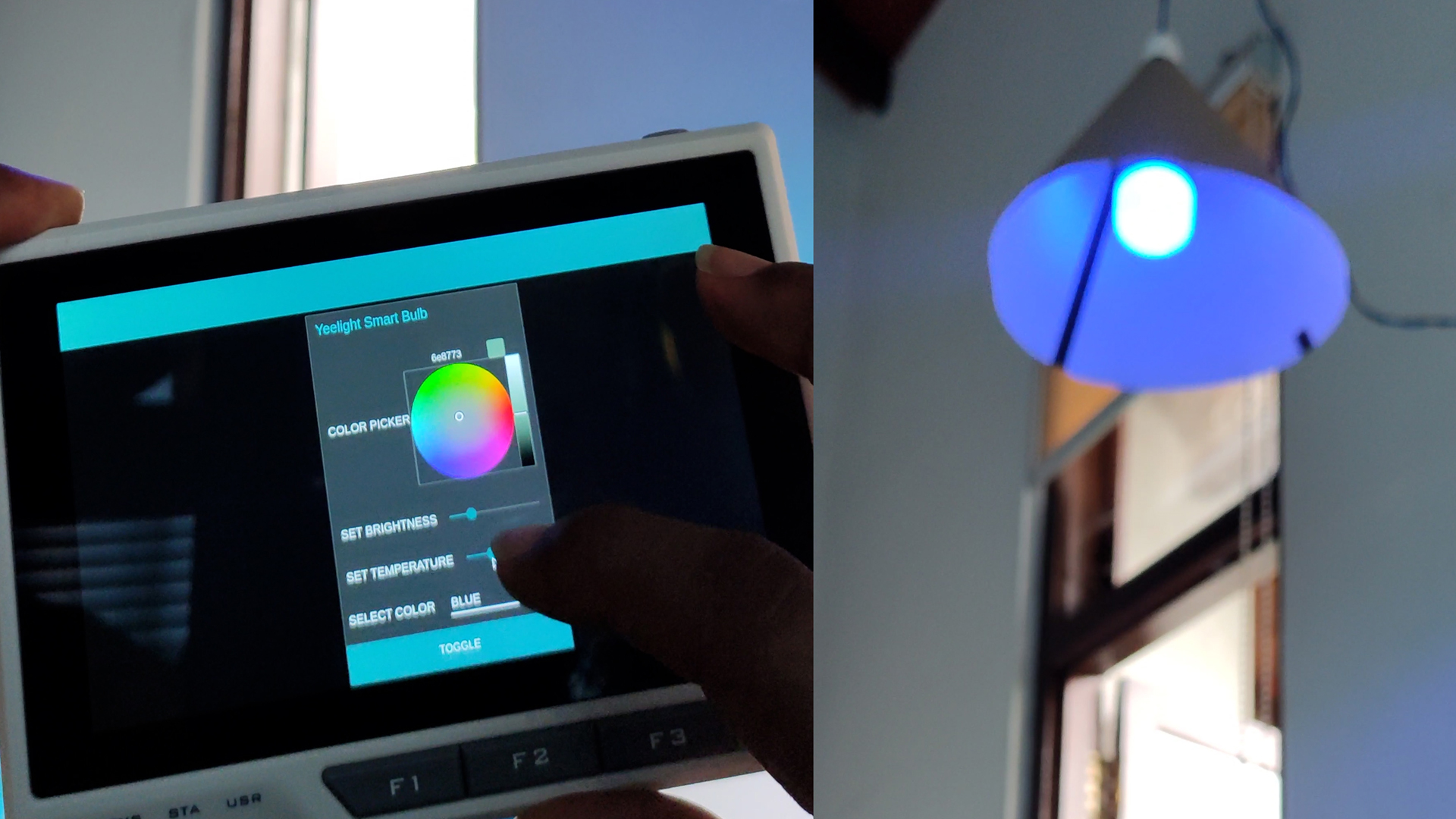
reTerminal’da Node-RED UI Kontrol Paneli
Ayrıca yukarıdaki kontrol panelini reTerminal LCD’sinde görüntüleyebilirsiniz. Süreci birlikte inceleyelim
Adım 1: bu kılavuzu takip ederek reTerminal ile ilk kez başlayın
Adım 2: reTerminal’ın terminal penceresine aşağıdaki komutu yazın
chromium-browser --start-fullscreen http://192.168.2.1:1880/uiNot: reTerminal’ın OpenWrt yönlendiricisine bağlı olduğundan emin olun
Artık reTerminal kullanarak Akıllı Ampulü de kontrol edebileceksiniz!
Demo Gösterimi
Sonuç
Umarım bu blog, Node-RED’in temel kullanımını anlamanıza ve akıllı bir ampulü nasıl kontrol edebileceğinize yardımcı olmuştur. Ancak, Node-RED kontrol panelinden birçok başka akıllı cihazı kontrol etmek için de genişletilebilir!