
Bu blogda, Firefly geliştirme kartı ile birlikte nasıl kullanılacağını kısaca tanıttık NCC S1 Sinir Ağı Hesaplama Kartı (her ikisi de NCC S1 + ROC-RK3399-PC AI kiti içinde bulunmaktadır), ardından NCCS1 ile Intel Movidius Myriad Compute Stick 2 arasında kısa bir karşılaştırma yaptık.
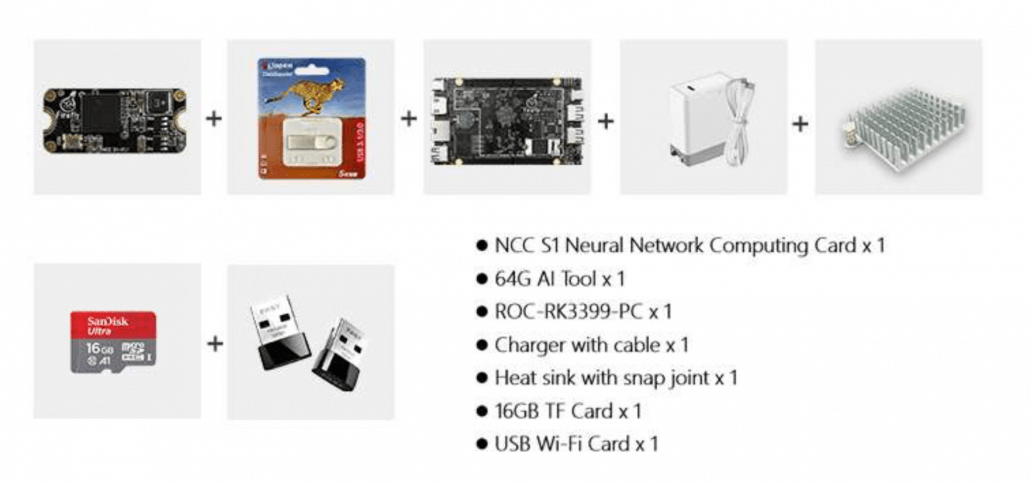
NCCS1, Firefly geliştirme kartı ile çalışan bir NPU (Sinir İşlem Birimi) modül serisidir. Modül, GTI tarafından piyasaya sürülen Lightspeeur 2801S çipi ile donatılmıştır (tam adı Gyrfalcon Technology Inc.).
ROC-RK3399-PC, Altı Çekirdekli 64-Bit Yüksek Performanslı Ana Karttır. Rockchip yüksek performanslı çekirdek yapılandırmasını, benzersiz çoklu güç kaynağı modunu ve benzersiz plaka tasarımını benimsemektedir.
NCC S1 sinir ağı hesaplama kartı, ROC-RK3399-PC ile donatılabilir.
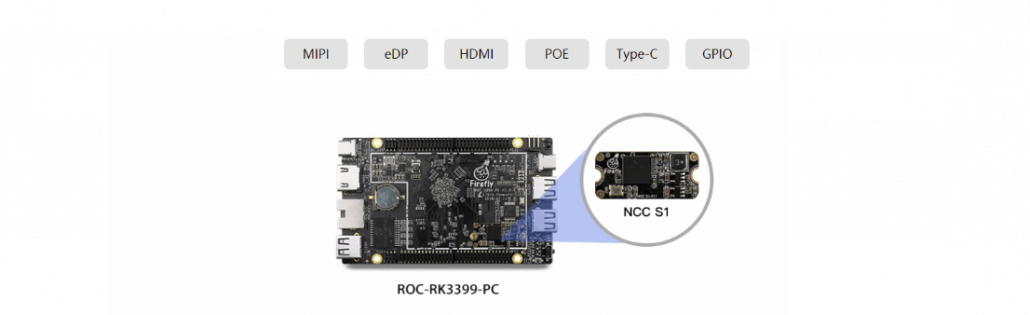
NCC S1 sinir ağı hesaplama kartını, ROC-RK3399-PC ana kartındaki eMMC slotuna takın ve anakartın TF kart slotuna yerleştirin. Ekrana bağlanmak için firmware yazılmış bir TF kartı gereklidir. Hata yoksa, sistem açıldıktan sonra WebcamSamples penceresinin ekranda belirdiğini göreceksiniz.
WebcamSamples kullanarak, kullanıcının ana dizinindeki ncc_demo/Image_demo klasöründe bulunan VideoDemoFastestMP4.mp4 dosyasını açın ve içindeki nesneleri sınıflandırmak için hesaplama kartını kullanın. Sınıflandırma sonucu, pencerenin sol üst köşesinde görüntülenecektir.
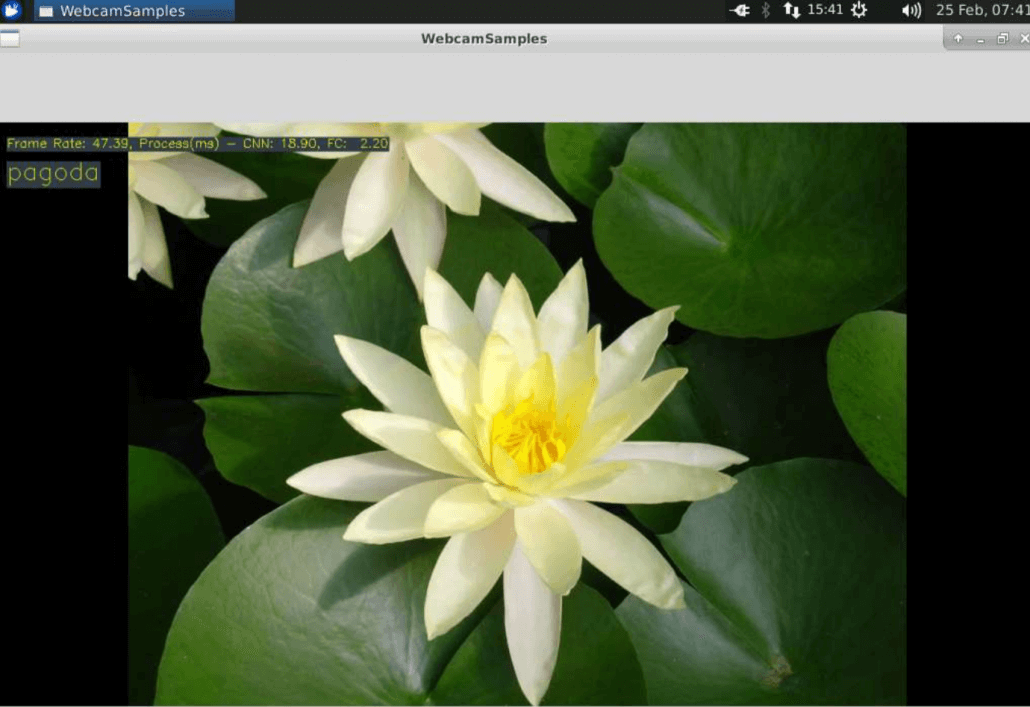
Sınıflandırma sonuçlarının yanı sıra, tanıma kare hızını (47.39 kare/saniye, maksimum 55 kare/saniye), CNN ortalama işlem süresini (18.90ms, maksimum 15.10ms), FC ortalama işlem süresini (2.20ms, maksimum 2.20ms) ve daha fazla yararlı bilgiyi de görebilirsiniz.
Görüntü sınıflandırması
ROC-RK3399-PC anakartının Ubuntu 16.04 firmware’i AI veri USB sürücüsünde bulunmaktadır ve çevrimiçi verilerden de indirilebilir. Firmware, manuel yapılandırma zahmetini önlemek için yapılandırılmış derlenmiş ortamı içerir. Etcher gibi bir aracı kullanarak bunu TF kartına yazdırın ve TF kartını anakartın TF kart slotuna yerleştirerek anakartı açın.
SDK de AI veri diskinde bulunmaktadır. GTISDK_Linux_aarch64_v3-1-2a.tar.gz dosyasını NCC S1/GTI Linux-SDK klasöründen ROC-RK3399-PC anakartına yükleyebilir ve tar komutuyla kullanıcı ana dizinine çıkarabilirsiniz.
tar zxvf GTISDK_Linux_aarch64_v3-1-2a.tar.gz -C ~/
Çıkarmayı tamamladıktan sonra, lütfen GTISDK kök dizinine gidin ve ilgili örnekleri make komutuyla derleyin.
cd ~/GTISDK && make -C Samples/Sample
Bu, SDK kökündeki Bin/Linux/aarch64 klasöründe liteSample örneğini oluşturacaktır.
liteSample örneğini çalıştırmadan önce, sinir ağı hesaplama kartının kullanılmasını önlemek için WebcamSamples penceresini kapatmanız gerekir. Ayrıca, SDK kök dizinindeki data/Models/gti2801/gnet2_3/cnn_3 klasöründeki userinput.txt dosyasını da değiştirmeniz gerekir.
/dev/sg0 değerini /dev/mmcblk1 olarak değiştirerek liteSample’ın NCC S1 sinir ağı hesaplama kartına eMMC arayüzünden erişmesini sağlayın.
Donanıma erişmeniz gerektiğinden, root ayrıcalıkları almak için sudo komutunu kullanmanız ve SDK’nın yolunu belirtmeniz gerekir.
sudo –i
export GTISDKPATH=/home/firefly/GTISDK
cd /home/firefly/GTISDK/Bin/Linux/aarch64/
./liteSample
SDK, eğitilmiş model verilerini içerir. liteSample, SDK kök dizinindeki data/Image_Lite klasöründeki bridge.bin dosyasını girdi olarak kullanır. Orijinal dosya, aynı klasörde bulunan bridge.jpgdir ve sınıflandırma sonucu Terminal penceresinde görüntülenir. Aşağıdaki şekil gösterilmektedir.
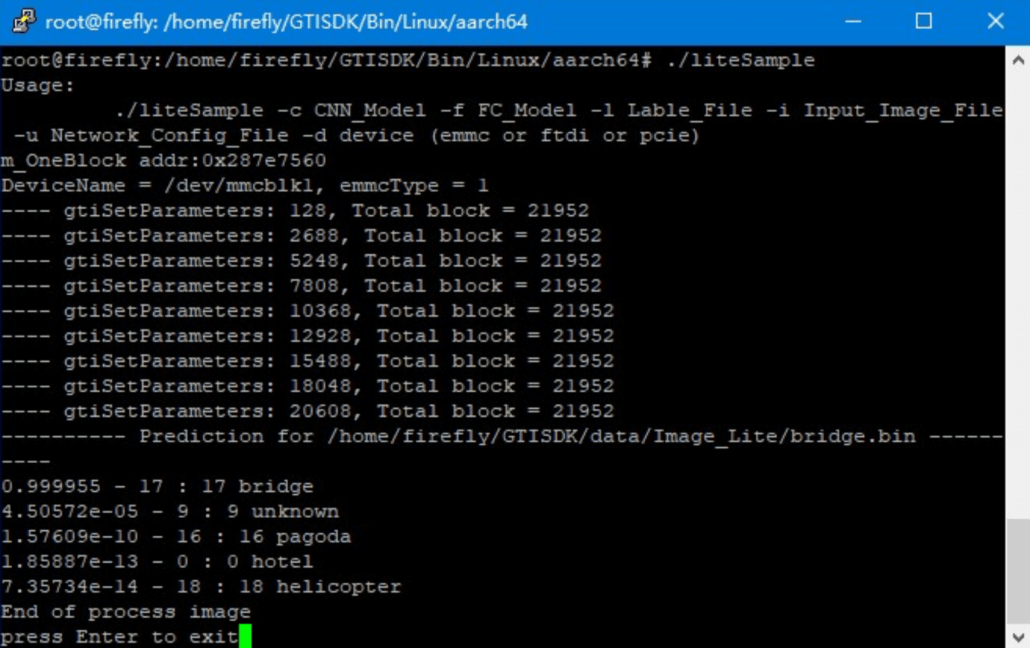
7. satırdan aşağıdaki 0.999955 – 17 : 17 köprü, NCC S1 sinir ağı hesaplama kartının resmi köprü olarak sınıflandırdığını gösterir; ayrıca sınıflandırılacak resmi belirtmek için -i parametresini kullanabilir ve resmi sınıflandırmadan önce bin formatına dönüştürebilirsiniz. Dönüştürme aracı SDK’da, SDK kök dizinindeki Tools/image_tool klasöründe bulunmaktadır. Aracı kullanmadan önce, lütfen bağımlılıklarını yükleyin:
sudo apt-get install python python-opencv
Kurulumu tamamladıktan sonra, lütfen image_tool klasörüne gidin. Klasör altında iki jpg dosyası bulunmaktadır. gtiConvtImage2BGR_plannar aracını kullanarak hotel.jpg dosyasını hotel.bin olarak dönüştürebilir ve liteSample ile sınıflandırabilirsiniz.
# Dönüştürme aracının bulunduğu klasöre girin
cd /home/firefly/GTISDK/Tools/image_tool/
# hotel.jpg dosyasını hotel.bin olarak dönüştürün
python2 gtiConvtImage2BGR_plannar.py hotel.jpg 224 hotel.bin
# hotel.bin dosyasını sınıflandırmak için liteSample kullanın
/home/firefly/GTISDK/Bin/Linux/aarch64/liteSample -i ./hotel.bin
Aşağıdaki sonucu göreceksiniz:
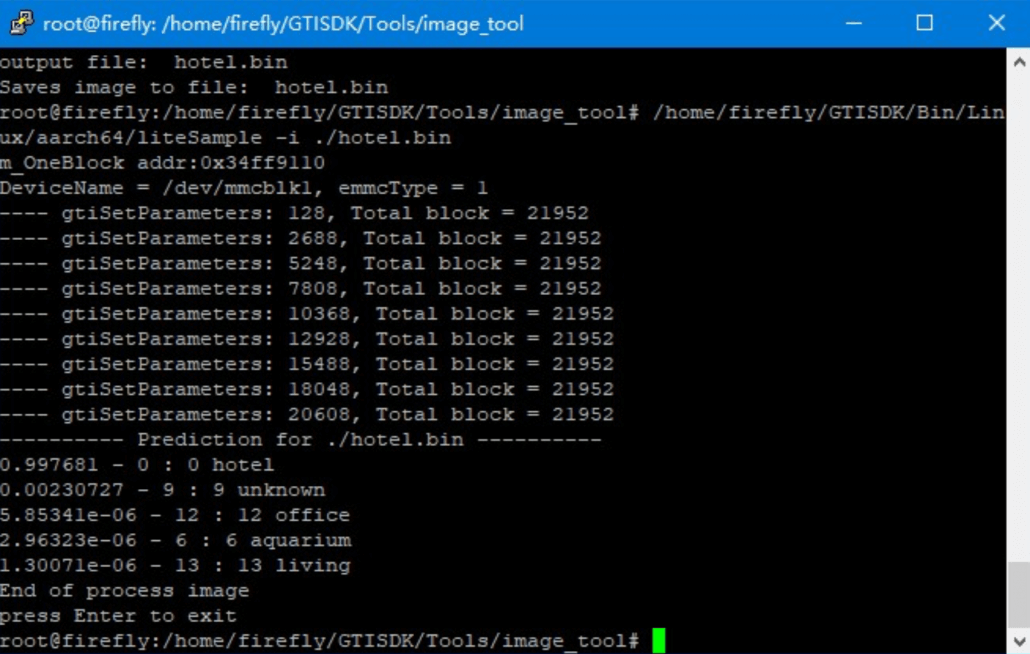
liteSample örneği, yukarıdaki adımları tekrarlayarak özel görüntülerinizi sınıflandırmanıza da olanak tanır.
Intel Compute Stick 2 ve NCC S1 Karşılaştırması
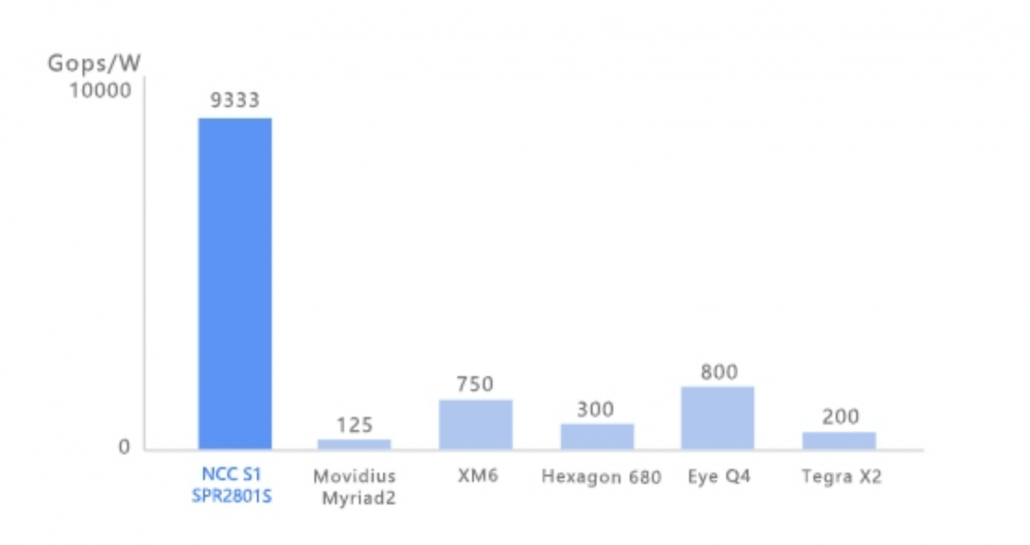
Intel, geçen yıl yapay zeka konferansında sinir hesaplama çubuklarının ikinci neslini tanıttı. Performansı birinci nesilden 8 kat daha yüksektir. NCC S1 ile kısa bir karşılaştırma aşağıdaki tabloda gösterilmektedir.
| NCC S1 | Intel NCS 2 | |
|---|---|---|
| İşlemci | Lightspeeur SPR2801S | Intel® MovidiusTM MyriadTM X Görüntü İşleme Birimi |
| Enerji Verimliliği | 9.33 Tops/W | 1.25 Tops/W |
| Desteklenen çerçeveler | pyTorch, Caffe | TensorFlow, Caffe |
| Uyumlu işletim sistemi | Ubuntu 16.04 Windows 10 |
Ubuntu 16.04 Windows 10 CentOS 7.4 |
| Boyut | 27.5 × 12.5 × 3.5mm | 72.5 × 27 × 14mm |