
Devam etmeden önce, eğer micro:bit ile henüz başlamadıysanız, micro:bit ile Başlarken: Makecode, Aksesuarlar, Projeler konusundaki diğer blogumuzu kontrol edebilirsiniz.
Ayrıca, başlangıç seviyesindeki 25 micro:bit projesi hakkında diğer blogumuzu da kontrol edebilirsiniz. Şimdi denemeniz gereken daha fazla proje fikri için!
Bitmaker ile Başlarken
Gömülü I/O halkalarının ve krokodil klipslerin çevre birimlerini bağlamak için yeterince pratik ve güvenli olmadığını mı hissediyorsunuz? Bu projeyle, Bitmaker, bir Grove Genişletme Kartı yardımıyla artık bu konuda endişelenmenize gerek yok!
Bitmaker nedir?

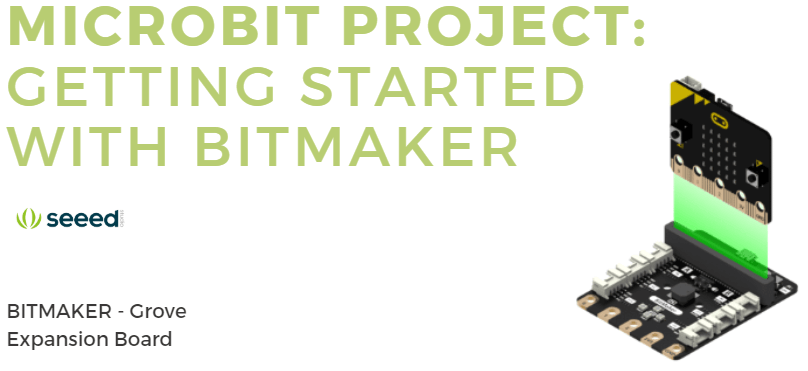
BitMaker, BBC micro:bit için özel olarak tasarlanmış bir Grove genişletme kartıdır. Kullanıcılar, micro:bit’i genişletme kartındaki micro:bit yuvasına yerleştirerek, Grove portlarına bağlı Grove modüllerini kontrol etmek için kullanabilirler.

Mevcut geniş Grove modül yelpazesine ek olarak, BitMaker kartı kendisi programlanabilir RGB LED’ler ve bir buzzer içerir; bu bileşenler birçok projede işe yarayacaktır! Bu, ek bileşen temin etme ihtiyacını ortadan kaldırmakla kalmaz, aynı zamanda acemi kullanıcıların ekstra bileşenler bağlamadan donanım özelliklerini deneyimlemelerini sağlar.
Bir dakika bekleyin, Grove nedir?

Grove, Seeed’in kendi modüler, standartlaştırılmış konektör prototipleme sistemidir. Grove, elektroniği bir yapı taşı yaklaşımıyla bir araya getirir. Jumper veya lehim tabanlı sistemlere kıyasla, bağlantı kurmayı, denemeyi ve inşa etmeyi kolaylaştırır ve öğrenme sistemini basitleştirir.
micro:bit ve Grove Sistemini birleştirdiğinizde, hem başlangıç seviyesindeki hem de çocukların elektronik ve programlama öğrenmesi için mükemmel bir sistem elde edersiniz!
Örneğin, Bitmaker kullanarak Micro:bit’inize kolayca ekleyebileceğiniz bazı işlevler hareket kontrolü, ultrasonik transdüser ve daha fazlası RGB LED’lerdir!
Bitmaker’ın özellikleri nelerdir?

- Tak ve Çalıştır
- 4 Programlanabilir RGB LED ve bir buzzer
- 6 Grove Bağlantı Portu
- Microsoft Makecode Editörü ile tamamen uyumlu
- Erişilebilir micro:bit dokunmatik pinleri ve güç açma/kapama anahtarı ve gösterge ışığı içerir.
Daha fazla uzatmadan, Bitmaker ve Micro:bit ile nasıl kolayca başlayacağınızı gösterelim!
micro:bit ve Bitmaker’ı Programlamak için MakeCode ile Başlayın
micro:bit’e benzer şekilde, Bitmaker da Makecode’da kolayca programlanabilir. Bunu yapmak için, Makecode’unuza bir uzantı eklemeniz yeterlidir!
Makecode nedir?
Microsoft Makecode, programlamaya yeni başlayanlar için etkileşimli ve ilgi çekici programlama deneyimleri oluşturmak için bir çerçevedir. Makecode ile kullanıcılar, micro:bit’i kolayca programlayabilirler.
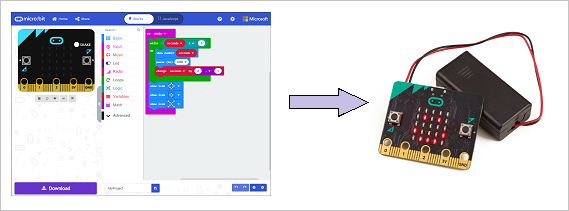
Makecode, kullanıcıların kodlama kavramlarını basit bir şekilde öğrenmelerini sağlamak için blok programlama modelini kullanır. Kodlama öğeleri ve yapısıyla tanıştıktan sonra, daha karmaşık programlar oluşturmak için ilerleyebilirsiniz. Makecode sadece kullanımı kolay değil, aynı zamanda bir İnternet Tarayıcısı üzerinden de kolayca erişilebilir.
Başlarken
Adım 1: Make Code internet tarayıcısını açın
- micro:bit için Makecode’a buradan gidin!

Adım 2: micro:bit’i PC’ye bağlayın ve yeni bir proje başlatın
- micro:bit’i bir USB kablosu ile PC’ye bağlayın.
- Bağlantı başarılı olursa, micro:bit’in arkasındaki güç göstergesi LED’i yanacak ve “Benim Bilgisayarım” sayfanızda görünmelidir.
- Sonra, aşağıda gösterildiği gibi Makecode editöründe yeni bir proje oluşturun:

Adım 3: Bitmaker Uzantılarını Ekleyin
- MakeCode’daki mavi çubukta dişli simgesine (Ayarlar seçeneği) tıklayın ve açılır listeden “Uzantı”yı seçin.

- Aşağıdaki URL’yi arama kutusuna girerek Bitmaker Uzantısını ekleyin: https://github.com/TinkerGen/pxt-BitMaker

- Çalışma alanınıza geri dönün ve BitMaker uzantısının zaten eklendiğini göreceksiniz.
- Programı micro:bit’e indirdikten sonra, Bitmaker’ın bir micro USB kablosu ile bağlı olduğundan emin olun.
Adım 4: Buzzer’ı Kullanma
- BitMaker kartındaki buzzer, varsayılan pin (P0) ile bağlantılı olduğu için MakeCode’da kullanımı oldukça kolaydır. Tek yapmanız gereken müzik sekmesini açmak ve kod bloğunu ana pencereye sürükleyip bırakmaktır.

- Örneğin, bu komut micro:bit açıldığında veya sıfırlandığında bir melodi çalacaktır.

Adım 5: Neopixel RGB LED Kullanımı
- Bitmaker üzerindeki RGB LED’i P13 üzerinden Neopixel bloğu ile kontrol edebilirsiniz. Renklerini maviye döndürdüğümüz bir örneği göstereceğiz.
- Bunu yapmak için önce yeni bir proje oluşturun. Eklentilere gidin ve aşağıda gösterildiği gibi açılan sayfadan “neopixel” seçin:

- Aşağıda gösterildiği gibi örnek programı ekleyin.

- LED’lerinizin mavi renkte birer birer yanıp söndüğünü görmelisiniz:
Bitmaker ile nasıl başlayacağınız ve Makecode kullanarak yerleşik işlevlerini nasıl kullanacağınız hakkında her şey bu kadar!
Şimdi, Grove konektörlerini Bitmaker ile Grove modüllerimizle nasıl kullanacağınızı göstereceğiz!
Bitmaker ile Grove Kullanımı


Öncelikle, aşağıdaki URL ile Grove Eklentisini eklemeniz gerekecek: https://github.com/TinkerGen/pxt-Grove
Daha önce eklenti ekleme ile ilgili 3. adıma başvurabilirsiniz. Sadece URL’yi yukarıdaki URL ile değiştirin!
Grove’u Bitmaker ile kullanmak için, Bitmaker bloklarını ve bunları nasıl kullanacağınızı anlamanız gerekecek. Toplamda 6 blok bulunmaktadır.
Analog Okuma Pini

Bu blok, belirtilen Grove’daki (Bitmaker’da P0, P1 veya P2) analog girişleri 0 ile 1023 arasında bir değer olarak okuyabilir.
Örnek 1
Bu program [P1] pinini okur ve sayıyı LED ekranında gösterir:

Bu program için, [P0]’ı kullanmayı düşünüyorsanız, lütfen buzzer’ınızı kapatın veya bu komutu kullanırken sesler duyabilirsiniz:

Örnek 2
Bu program [P1] pinini okur ve değeri 0 ile 9 arasında haritalar, ardından sonucu LED ekranında gösterir. Sonuç 0 ile 9 arasında bir sayı olacaktır.

Analog Yazma Pini

Bu blok, Grove port değerini analog olarak ayarlayacaktır. Değer 0 ile 1023 arasında olmalıdır.
Örnek
Bu program, her 1 saniyede bir [P1] pinine 1023 ve 0 yazar. Eğer bir LED’i [P1] pinine bağlarsanız, LED’in her 1 saniyede bir açılıp kapandığını göreceksiniz.

Analog Ayarla Pini

Bu blok, belirtilen analog pin üzerindeki Pulse Width Modulation (PWM) periyodunu belirli bir değere mikro saniye cinsinden yapılandırmanıza olanak tanır. Bu işlevi kullanmadan önce, belirtilen pini analog çıkış olarak ayarlamalısınız.
Örnek
Bu program önce [P0] pinini analog olarak analog yazma pini ile ayarlar ve ardından PWM periyodunu [P0] 20,000 mikro saniye (50Hz) olarak ayarlar.

Dijital Okuma Pini
2 Blok içerir:

Belirtilen pini veya Grove portunu 0 veya 1 olarak okumanıza olanak tanır.

Bir pinin veya Grove portunun durumunu yüksek veya düşük olarak okumanıza olanak tanır.
Örnek:
Aşağıdaki iki örnek, dijital girişi [P1] üzerinde iki farklı şekilde okumaya devam eder. Eğer bir butonu [P1] pinine bağlarsanız, butonun basılı olup olmadığını kontrol edebilir ve butonu bir LED veya motor gibi şeyleri kontrol etmek için kullanabilirsiniz.


Dijital Yazma Pini

Bu blok, bir pini veya Grove portunu yüksek veya düşük olarak ayarlamanıza olanak tanır.
Örnek
Aşağıdaki örnek, micro:bit üzerindeki button A ve button B kullanarak [P1] pininin durumunu nasıl kontrol edeceğinizi gösterir. Eğer bir LED [P1]’e bağlarsanız, LED’i açmak için button A’ya, kapatmak için button B’ye tıklayabilirsiniz.

I2C

Bu blok, ileri düzey kullanıcılar içindir! I2C cihazlarını kontrol etmek için kullanılır. Meydan okumaya hazır mısınız? Tam öğreticiyi burada bulabilirsiniz:
Özet
micro:bit ile Bitmaker’a nasıl başlanacağı hakkında her şey bu kadar! Tüm temel bilgileri öğrendiğinize göre, Bitmaker ile micro:bit projeleri yapmaya hazırsınız!
12 proje yapmayı öğreneceğiniz ücretsiz bir STEM kurs seti alabilirsiniz. Tek yapmanız gereken kaydolmak. İlgileniyorsanız, kursu buradan kontrol edin!