
Yeni bir micro:bit aldınız ve onunla oynamak için sabırsızlanıyor musunuz? Kodlama ve programlama konusunda yeni misiniz? Bildiğiniz gibi, micro:bit’i programlamak başlangıç dostudur ve yıllarca deneyime sahip olmanıza gerek yoktur. Tek ihtiyacınız olan, temel bilgileri öğrenmek için sadece birkaç dakikadır ve hazırsınız!
Micro:bit ile başlamadıysanız, burada micro:bit ve işlevleri hakkında daha fazla bilgi edineceğiniz Micro:bit ile Başlarken adlı bir kılavuz var. Henüz bir Micro:bit edinmediyseniz, neyi bekliyorsunuz? Şimdi burada micro:bit Telec versiyonumuzu edinin!
Konuya dönecek olursak, micro:bit şu anda 3 farklı programlama dilini desteklemektedir:
- Microsoft Makecode – Grafik tabanlı blok sistemi
- CodeKingdoms JavaScript – başka bir grafik sürükle-bırak arayüzü
- MicroPython – genellikle profesyonel geliştiriciler tarafından kullanılan metin tabanlı editör
Yeniyseniz ve yeni başlıyorsanız, önce Makecode veya JavaScript ile başlayın, ardından MicroPython’a geçmeden önce sisteme aşina olun.
Bu öğreticide, Microsoft Makecode hakkında her şeyi ele alacağız; nasıl çalıştığını ve nasıl kullanılacağını öğreneceksiniz. Şunları kapsayacağız:
- Blok Dili
- Başlarken – Kendi programınızı oluşturma
- Programınızı Simüle Etme
- Microbit’e kod kaydetme ve yükleme
- Programınızı paylaşma
Başlamadan önce, bu noktada micro:bit’inizin bağlı olmasına gerek yok! Bütün bunları masaüstü veya dizüstü bilgisayarınızda yapabilir ve makecode micro:bit‘i açarak yeni bir proje oluşturabilirsiniz!
Blok Dili
Çalışma alanına girdiğinizde, sol tarafta aşağıda gösterildiği gibi uzun bir blok listesi göreceksiniz. Bu blokları micro:bit’inizi programlamak için kullanacaksınız, bu yüzden onları nasıl kullanacağınızı ve ne olduklarını öğrenmeniz gerekecek! Bu yüzden daha ileri gitmeden önce, her bir bloğu ve işlevlerini gözden geçireceğiz.
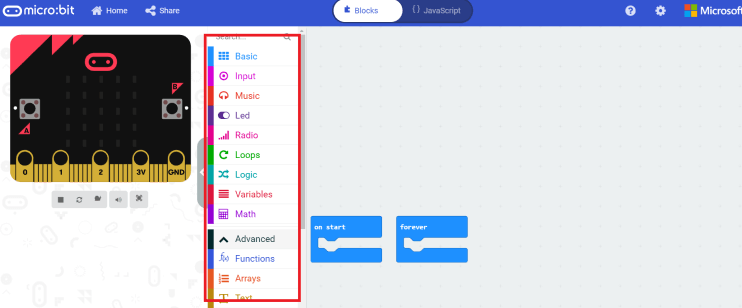
Bloklar, micro:bit’inizin yüklendiğinde çalışacağı programı tanımlamak için birbirine takılır. Bloklar, butonlar, sallama gibi olaylar olabilir veya bir araya getirilerek bir olayı çalıştırabilir. Çalışma alanınızda zaten mevcut olan iki blok var: on-start ve forever. On-start olayı ilk olarak çalışacak ve forever olayı döngü halinde olacaktır.
Şimdi bireysel blok türlerine ve işlevlerine bakalım:
Temel Bloklar

Temel blokların, tüm işlevlerin oldukça basit olduğu temel işlevler olduğunu zaten biliyor olabilirsiniz:

Micro:bit LED ekranında girdiğiniz sayıyı gösterir

Micro:bit üzerindeki seçilen LED’leri yakar

Micro:bit LED ekranında bir metin dizisi gösterir

LED ekranda seçtiğiniz bir simgeyi gösterir

Bir sonraki komuttan önce belirli bir milisaniye kadar bekler

LED ekranındaki tüm LED ışıklarını kapatır

LED ekranında bir yönden (örneğin, Kuzey, Kuzeydoğu, Güney, Batı) bir ok çizer
Giriş Blokları

Sonraki bölümde, buton, ivmeölçer, pusula ve sıcaklık sensörü gibi sensörlerden gelen olaylar ve verilerle ilgili Giriş blokları var. Bloklara bakalım:

Bir olay işleyicisi başlatır; bu durumda, bir butona basıldığında bir program çalışır. Örneğin, bu bloğu kullanarak micro:bit’in buton A, B veya A+B’ye basıldığında bir ekran göstermesini sağlayabilirsiniz.

Bir hareket yapıldığında (sallama, sola eğme, sağa eğme, yüz aşağı, serbest düşüş vb.) bir olay işleyicisi başlatır. Çoğu hareket oldukça basittir, ancak 3g, 6g, 8g gibi üç hareket vardır ki bunlar anlaşılmayabilir. Bu, birim kütle başına uygulanan kuvvetin ölçümünü temsil eden farklı g kuvveti seviyelerini ifade eder.

Bir pinin GND ile birlikte dokunulup 1 saniye içinde bırakıldığında bir olay işleyicisi başlatır. Bu esnada, bir elinizle GND pinini tutarken diğer elinizle pin 0, 1 veya 2’ye dokunduğunuzda, vücudunuzdan micro:bit’e geri küçük ama güvenli bir elektrik akımı geçecektir. Bu, devreyi tamamlayan büyük bir tel gibi olursunuz.

Micro:bit üzerindeki bir butonun basılı olup olmadığını kontrol eder. Örneğin, bu bloğu kullanarak bir butonun basılı olup olmadığını kontrol edebilirsiniz; eğer basılıysa belirli bir ekran gösterir, değilse başka bir ekran gösterir.

Önceki blokla benzer şekilde, bu blok bir hareketin algılanıp algılanmadığını test eder.

Benzer şekilde, bu, belirtilen pinin GND pini ile birlikte basılı olup olmadığını kontrol eder.

Bu komut, micro:bit’in hangi yönde olduğunu pusulasıyla bulur.

Bu blok ile bulunduğunuz yerin santigrat cinsinden ölçülen sıcaklığını öğrenebilirsiniz. Bunu, bilgisayar çiplerinin ne kadar sıcak olduğunu algılayarak sıcaklık tahmini yapmak için yapar.

Üç boyuttan birinde veya X, Y ve Z yönlerinde birleşik kuvvetin milig kuvvet değerini almanızı sağlar. Bu sayede micro:bit’in ne kadar hızlı hızlandığını veya yavaşladığını öğrenebilirsiniz.

Bu blok, çevrenizdeki ışık seviyesini (ne kadar parlak veya ne kadar karanlık) bulur. Bunu LED ekranındaki LED’leri kullanarak yapar. Bu bloğu ilk kez kullandığınızda, 0 gösterir. Daha sonra gerçek ışık seviyesini gösterir. Bunun nedeni, ışık sensörünün önce açılması gerektiğidir.

Bu sayede micro:bit’in farklı yönlerde ne kadar eğildiğini öğrenebilirsiniz.

Bir yönün, X, Y veya Z, manyetik kuvvet miktarını öğrenin.

Programın başlatıldığı zamandan itibaren geçen süreyi milisaniye cinsinden hesaplayın.

Önceki blokla benzer, ancak mikro saniye cinsindendir.

Yüksek veya düşük ivmeyi ölçmeniz gerektiğinde, micro:bit’in ölçeceği en yüksek ivme aralığını ayarlayın.
Müzik Blokları

Blok adından da anlaşılacağı gibi, müzik blokları müzik tonlarını çalma, durdurma, dinlenme ve müzikle ilgili her şeyi kontrol etmenizi sağlar.

Bu blok, belirli bir miktar vuruş (4’e kadar) boyunca P0 pininden bir müzik tonu çalmanızı sağlar.

Bu bloğu, P0 pininden bir müzik tonu çalmak için kullanın; bu ton, aşağıda ele alacağımız başka bir blokla durdurulana kadar çalmaya devam edecektir.

Bu blok, belirttiğiniz vuruş sayısı kadar P0 pininden ses çalmayı durdurur.

Bu blok, micro:bit’in P0 pininden bir müzik melodisi çalmaya başlamasını sağlar. Seçebileceğiniz çeşitli yerleşik melodiler vardır; bunlar önceden bestelenmiş ve kullanımı kolaydır. Kendi melodinizi çalmak isterseniz, bir melodi bestelebilir ve kullanabilirsiniz.

Melodiler, ön planda veya arka planda çalınırken, birden fazla melodi aynı anda aktif olabilir; bu blok, bir müzik melodisini durdurmanızı sağlar. İsterseniz bir melodiyi veya çalan tüm melodileri durdurabilirsiniz.

Bu blok, melodiler veya müzik olayları için olaylar oluşturur.

Bir vuruşun süresini milisaniye cinsinden döndürür.

Bir müzik parçasının temposunu / hızını dakikada vuruş cinsinden öğrenin.

Bir melodinin temposunu, belirttiğiniz şekilde daha hızlı veya daha yavaş hale getirir.

Bir melodinin temposunu, belirttiğiniz şekilde hızlı veya yavaş ayarlar.
LED Blokları

Şimdi, elbette micro:bit LED ekranını kontrol etmek için LED bloğuna geçiyoruz.

Bu komut, LED ekranda belirttiğiniz LED ışığını AÇAR.

Diğer yandan, bu blok LED ekranda belirttiğiniz LED ışığını KAPATIR.

Bu komut, LED ekranındaki LED’in açık mı kapalı mı olduğunu kontrol eder.

Bu komut, LED ekranındaki koordinatları belirtilen bir LED’i değiştirir; eğer kapalıysa AÇAR, eğer açıksa KAPATIR.

LED ekranınızın açıkken ne kadar parlak olduğunu öğrenmenizi sağlar.

Bu blok, LED ekranda belirttiğiniz parlaklıkta bir LED ışığını açar.

Bu bloğu kullanarak, LED ekranın açıldığında ne kadar parlak olacağını ayarlayabilirsiniz.

Adından da anlaşılacağı gibi, bu blok mevcut olan herhangi bir animasyonu ve LED ekranda oynatılacak olan tüm animasyonları durdurur.

Bu blok ile, sayıları farklı uzunluklarda çizgiler olarak göstermek için bir çubuk grafik görüntüleyebilirsiniz.

LED’lerinizi görüntülemek mi istiyorsunuz? Bu blok ile, görüntüleme modunu siyah-beyaz veya gri tonlamalı olarak ayarlayabilir, bu da ekran mod ayarı ile piksel derinliği (ekrandaki pikseller arasındaki karanlık farkı) oluşturmanıza olanak tanır.

Bu blok, LED ekranınızı açar ve kapatır. (False = Kapalı, True = Açık)
Radyo Blokları

Şimdi, Radyo bloklarına geçiyoruz! Radyo paketlerini kullanarak diğer micro:bit’lere veri göndermek ve almakla sorumludurlar.

İlk blok için, bu blok, radyo ile bağlı diğer micro:bit’lere bir sayı yayınlamanızı sağlar.

Radyo ile bağlı diğer micro:bit’lere 19 karaktere kadar bir dize gönderir.

Diğer micro:bit’lere bir sayı veya dizeden daha fazlasını mı göndermek istiyorsunuz? Bu blok ile, diğer micro:bit’lere bir sayı ile birlikte 8 karaktere kadar bir dize gönderebilirsiniz.

Radyo üzerinden bir sayı aldığında micro:bit’in bir programın bir kısmını çalıştırmasını sağlar.

Önceki blokla benzer şekilde, bu blok micro:bit’in radyo üzerinden bir dize aldığında bir programın bir kısmını çalıştırmasını sağlar.

Bu blok, micro:bit’in radyo üzerinden bir isim ve sayı çifti aldığında bir programın bir kısmını çalıştırmasını sağlar.

Bu blok ile, son alınan radyo paketinden seçilen bir özelliği alabilirsiniz. Örneğin, sinyal gücünü kullanarak, paketin alındığı anda radyo sinyalinin gücünü alabilir ve bu bilgiyi iki micro:bit arasındaki yaklaşık mesafeyi ölçmek için kullanabilirsiniz.

Bu blok ile, radyo ile gönderip almak için bir grup oluşturabilirsiniz. Grup, bir micro:bit’in yalnızca bir grup içinde bir seferde gönderip alabileceği bir kablo kanalı gibi işlev görür.
Henüz yeni başlayanlar olarak çok fazla kullanmayacağımız ileri düzey 4 radyo bloğu daha var. Eğer ilgileniyorsanız, bunları Makecode Microbit Referans sayfasında kontrol edebilirsiniz!
Döngü Blokları

Adından da anlaşılacağı gibi, döngü blokları, kodları ve programınızı tekrar etmenizi sağlar.

Bir programın döngü kısmını belirli bir sayıda tekrar ederken bir indeks değişkeni kullanırız (değişken bloklarını daha sonra ele alacağız).

Bir Boolean (bir sonraki bölümde ele alacağımız mantık bloklarını kullanarak) koşulu doğru olduğu sürece kodu tekrarlar.

Bir programın belirli bir sayıda döngüsünü çalıştırır.

Bu blok, bir listedeki her bir eleman için bir programın bir kısmını çalıştırır, çoğu zaman bir “dizi” içinde.
Mantık Blokları

Mantık blokları. Mantık operatörleri ve koşullu ifadeler gibi sabitlerden oluşur ve kodları çalıştırmak için doğru veya yanlış değerleri kullanır.

Bu blok, bir boolean koşulunun doğru veya yanlış olmasına bağlı olarak kodu çalıştıran bir mantık bloğudur.

Bu blok, önceki mantık bloğuna benzer ve bir boolean koşulunun doğru veya yanlış olmasına bağlı olarak kodu çalıştırır; eğer yanlışsa başka bir kod çalıştırır.

Bu mantık bloğu, belirli bir sayının eşitlik, küçüklük, büyüklük gibi koşulları karşılayıp karşılamadığını kontrol etmek için kullanılır.

Önceki blokla benzer şekilde, bu mantık bloğu bir değişkenin eşitlik, küçüklük, büyüklük gibi koşulları karşılayıp karşılamadığını kontrol etmek için kullanılır. Genellikle sayılarla ilgilidir.

Bu blok da kullanılan başka bir Boolean mantık operatörüdür.

Bu blok, bir Boolean değişkeninin tersini değerlendirmek için kullanılır.
Değişken Blokları

Değişken blokları oldukça basittir ve programlama sırasında çok sık kullanacaksınız. Adından da anlaşılacağı gibi, değişken bloklarını kullanarak değişkenler oluşturacak ve özelliklerini değiştireceksiniz.

Bu blok, bir değişkenin değerini ayarlamanıza olanak tanır. Ayrıca, bu bloğu başka bir değişkenin değerini ayarlamak için de kullanabilirsiniz.

Bu blok, bir değişkenin değerini değiştirmenizi sağlar.
Bu, blok diline kısa bir giriş! Sayılar, sayı operatörleri ve matematik fonksiyonları kullanan Matematik bloklarını ele almadık çünkü oldukça basitler. Diğer fonksiyonlar olan fonksiyonlar, diziler, metin, oyun, görüntüler, pinler, seri ve kontrol gibi diğerleri ise ileri düzey bloklar olup, henüz kullanmayacağımız için ele almayacağız. Eğer ilgileniyorsanız, her birinin bireysel bağlantıları aracılığıyla kontrol edebilirsiniz.
Bu arada, Makecode’da, editörde kullanmak üzere özel bloklar oluşturabilir ve bunları kendi projelerinize dahil edebilirsiniz. Ek aksesuarlar ve donanımlar kullanıyorsanız, yeni yazılım özellikleri eklemek için çok faydalıdır. Herhangi bir uzantıyı makecode editörünüze eklemek isterseniz, bloğa tıklamanız yeterlidir!
“`html

Başlarken – Kendi programınızı oluşturma
Artık blokların işlevlerini ve kullanımını bildiğinize göre, onlarla inşa etmeye ve kendi programınızı oluşturmaya başlama zamanı.
- Arayüzün sol tarafındaki istenen kategoriden bir blok seçin.
- Sağdaki çalışma alanına tıklayıp sürükleyin ve mevcut bloklara yerleştirin. Bağlantı kurarken, arayüz bağlantı parçalarını geçerli bir konumda olduklarında vurgulayacaktır.
- Bir bloğun birbirine yapışıp yapışmayacağından emin değilseniz, şekli size nerede uyabileceği hakkında kaba bir ipucu verecektir.
- Programınızdaki herhangi bir bloğu silmek isterseniz, bunları aşağıdaki 3 yöntemden biriyle kolayca silebilirsiniz:
- Bilgisayarınızdaki silme tuşuna veya geri tuşuna basarak
- Bloğu seçip, bir çöp kutusunun belireceği blok menüsüne sürükleyerek
- Bir bloğu seçip sağ tıklayarak açılan açılır menüden bloğu sil seçeneğini seçerek.
- Aradığınız bloğu bulamıyorsanız, blok menüsünün üstündeki arama işlevini kullanabilirsiniz.

Hepsi bu kadar! Makecode editörü ile kendi programınızı oluşturmak bu kadar basit.
Programınızı Simüle Etme
Programınızı tamamladıktan sonra, Makecode micro:bit programınızı bir micro:bit’e yüklemeden önce simüle edebilir, çalışıp çalışmadığını test edebilirsiniz. Simülatör, fiziksel bir micro:bit gibi davranır. İşte simülatörün çalışırken basit bir örneği.
Gördüğünüz gibi, basit bir zar programı oluşturduk ve simüle ettik; bu program başlangıçta sizi selamlayacak ve sallandığında 1 ile 6 arasında rastgele bir sayı gösterecek. Bu simülatör ile ışık sensörü, pusula, ivmeölçer gibi birçok farklı özelliği simüle edebilirsiniz.
Kodu Microbit’e Kaydetme ve Yükleme
Kaydetme
Makecode editöründe çalışmanızı kaydetmek otomatik olarak yapılır. Tüm projeleriniz ve çalışmalarınız kaydedilir ve ana sayfada görüntülenir, buradan erişebilirsiniz:

Yükleme
Kodunuzu bir micro:bit’e yüklemek için önce editördeki büyük mor indirme butonuna tıklayarak indirmeniz gerekir.

Bu, micro:bit’in okuyabileceği programınızın kompakt bir formatı olan bir “hex” dosyasının indirilmesini başlatacaktır.
İndirildikten sonra, dosyayı bir USB sürücüsüne kopyalar gibi micro:bit’inize kopyalayın.

Kod programlanırken, micro:bit duraklayacak, arkasındaki sarı LED yanıp sönmeye başlayacak. İşlem tamamlandığında, kod otomatik olarak çalışacaktır!
Programınızı Paylaşma
Yeni oluşturduğunuz harika bir programı paylaşmak mı istiyorsunuz? Editörün sol üst köşesindeki paylaşım simgesine tıklamanız yeterli. Paylaşmadan önce, kodunuz önce buluta yüklenecek ve paylaşılmadan veya diğer web sayfalarına gömülmeden önce yayınlanacaktır.
Projenizi bir bağlantı ile paylaşabilir veya oluşturulan kod parçacıklarını kullanarak editörü bir web sayfasına gömebilirsiniz. Gömme seçenekleri arasında kod, editör ve simülatör gibi birkaç seçenek bulunmaktadır. Aşağıda, kodunuzu paylaşabileceğiniz editör seçeneğinin bir örneği bulunmaktadır; burada insanlar kodu indirebilir, Javascript’i görüntüleyebilir ve kodu editörde açarak kendileri de düzenleyebilirler. Ayrıca, kodun ne yaptığını görmek için simülatörü de kullanabilirsiniz!
Özet
Makecode Microbit Eğitimi – Nasıl başlanır ve Arayüz nasıl kullanılır hakkında hepsi bu! Bu eğitimin ardından, Makecode micro:bit editörünü ve işlevlerini nasıl kullanacağınızı öğrendiğinizi umuyorum!
Temel bilgileri öğrendiğinize göre, şimdi kendi projelerinizi oluşturmaya ne dersiniz! İşte sizi başlatacak 25 En İyi Micro:bit Projesi 2019!
micro:bit’e yeni misiniz? Eğlenceli ve havalı micro:bit projeleri oluşturmak için ihtiyacınız olan her şeyle birlikte BitStarter Kit ve BitGadget Kit kontrol edebilirsiniz!
Daha fazla micro:bit ürünüyle ilgileniyor musunuz? Ayrıca Bitwear, BitPlayer, BitCar, BitWearable Kit, Kittenbot ve daha birçok ürün sunuyoruz!
“`