
SSD1306, Arduino ile birlikte kullanılacak bir OLED 128×64 I2C ekran seçerken popüler bir tercihtir. Ancak, OLED ailesinde başka seçenekler de bulunmaktadır. Bugünkü yazımızda, Seeed’de mevcut olan Arduino OLED ekran seçeneklerini tanıtacak ve bir OLED I2C Ekran Modülü kullanmaya başlamak için basit bir öğretici sunacağız!
Hadi SSD1306 ile hızlı bir tanıma başlayalım!
SSD1306 OLED Ekran Çipi Tanıtımı
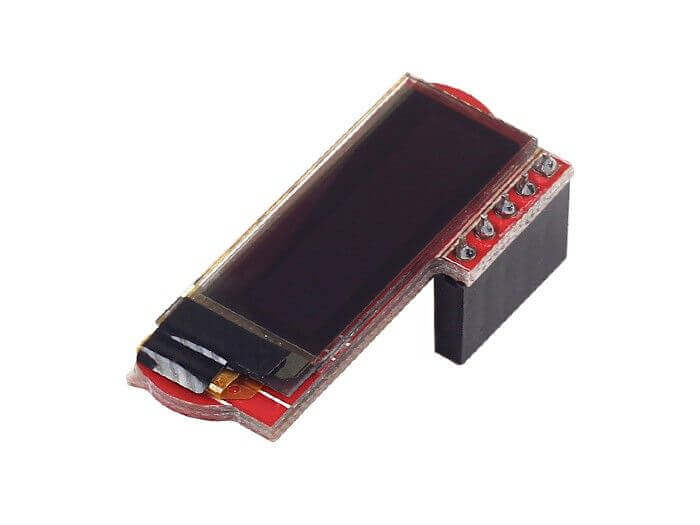
SSD1306, grafik ekran sistemleri için kullanılan 128×64 nokta tek çip sürücüsüdür. Genellikle yukarıda görülen Arduino, Raspberry Pi veya diğer mikrodenetleyici kullanımları için OLED ekran modüllerine entegre edilir.
Gömülü renk kontrastı ve parlaklık kontrolü ile birlikte ekran RAM’i, osilatör ile SSD1306, yalnızca minimum güç tüketen bir çip değil, aynı zamanda işlevsellik için birçok harici bileşen gerektirmeyen bir çiptir!
Diğer özellikler şunlardır:
- İçsel Şarj Pompası Regülatörü
- RAM Yazma Senkronizasyon Sinyali
- Çoklayıcı Oranı ile Programlanabilir Kare Hızı
- Çip Üstü Osilatör
- Geniş Çalışma Sıcaklıkları (-40ºC ile 85ºC)
Not: Özellikler ve spesifikasyonlar, SSD1306 ile entegre edilen ekran modüllerinin tasarımına bağlı olarak farklılık gösterebilir.
Bu çip hakkında daha fazla bilgi edinmek ister misiniz? SSD1306 Veri Sayfası ve ilgili kütüphanelerinde daha fazla okuyun!
Seeed’deki Alternatif OLED Ekran Modülleri
Seeed’de yalnızca Raspberry Pi için SSD1306 OLED Ekran Modülü taşımaktayız, bu modül GPIO pinleri aracılığıyla kolayca bir Raspberry Pi ile eşleştirilebilir. Ancak, Arduino projeleriniz için bir OLED Ekran arıyorsanız, endişelenmeyin çünkü kontrol etmeye değer diğer benzer seçeneklerimiz de mevcut!
Grove – OLED Ekran 0.96″ (SSD1315)
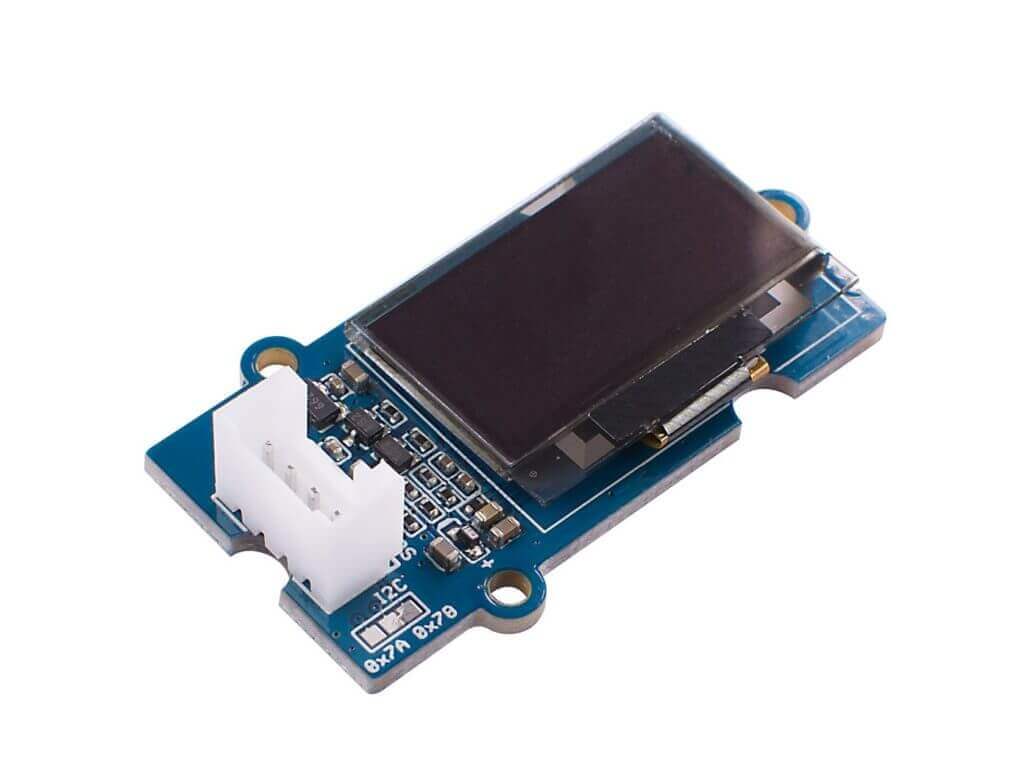
SSD1306’ya en yakın alternatif arıyorsanız, burada SSD1315 çipini kullanan Grove – OLED Ekran 0.96″ mevcut. Daha eski SSD1308 çipini kullanan eski modülden güncellenmiş olan bu yeni OLED ekran modülü, öncekine göre sadece dörtte bir fiyatla geliştirilmiş performans sunmaktadır.
Bu OLED ekran modülünün sunduğu bazı özellikler:
- 3.3V / 5V Uyumluluğu
- Yapılandırılabilir I2C adresi
- Düşük Güç Tüketimi
- Monokrom (Beyaz) 128×64 Piksel
- Yüksek Kontrast & Parlaklık
- Geniş Çalışma Sıcaklıkları (-40℃ ile 85℃)
Grove – OLED Ekran 0.96″ hakkında daha fazla bilgi edinmek için ürün sayfasını buradan ziyaret edin!
Not: Bu OLED ekranı SSD1306 ile örnek Arduino kodu ile eşleştirebilirsiniz, ancak bu yalnızca aralıklı olarak çalışabilir. Bu nedenle, bu makalede daha sonra bulacağınız kendi öğreticimizi ve örnek kodumuzu sağladık!
Grove – OLED Ekran 1.12” V2
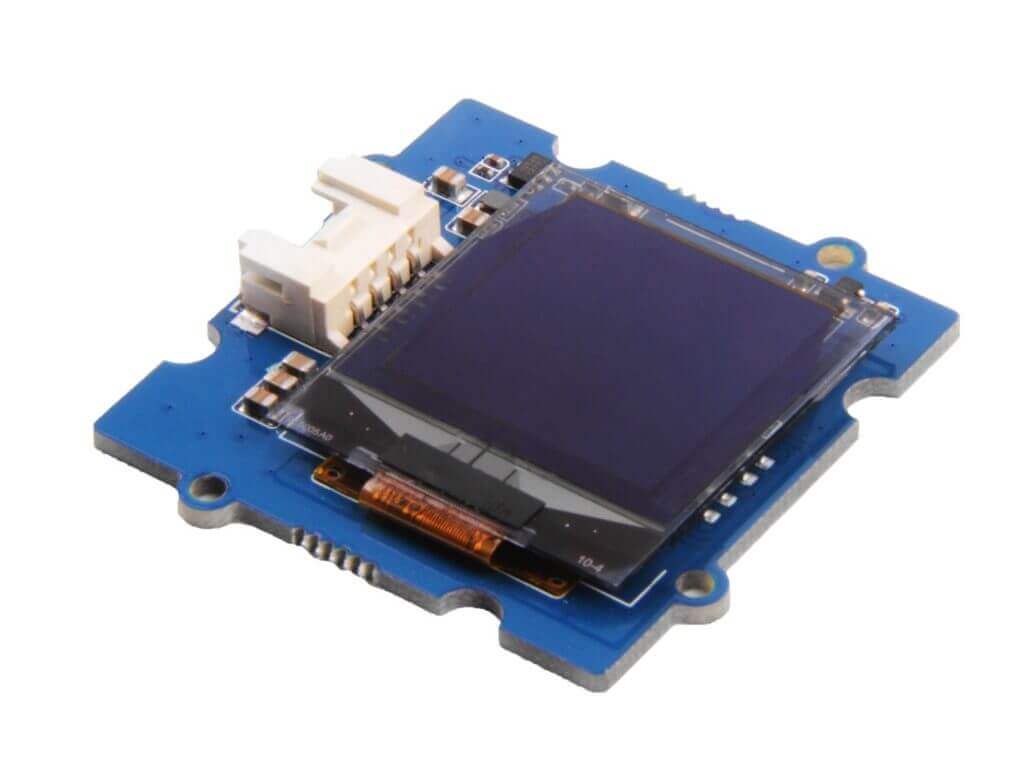
Daha yüksek çözünürlük ve piksel hızıyla küçük bir şey mi arıyorsunuz? O halde başka yere bakmayın. Grove – OLED Ekran 1.12″ V2 tam size göre! 200kHz’ye kadar artan I2C veri yolu hızları ile bu OLED ekran modülü, yüksek yenileme hızı ekran amaçları için son derece hızlı piksel hızlarından yararlanmanızı sağlar.
Grove – OLED Ekran 1.12″ V2, SSD1306 gibi arka ışık kullanımı gerektirmeyen SH1107G çipine dayanmaktadır. Sonuç olarak, güç tüketimini minimumda tutarken yüksek kontrast ve parlaklığın tadını çıkarabileceksiniz!
Bu OLED ekran modülünün sunduğu bazı özellikler:
- 128×128 Grayscale Çözünürlük
- Grove Uyumluluğu I2C Arayüzü
- 200kHz Yüksek Maksimum I2C Veri Yolu Hızı
Daha fazla bilgi edinmek için ürün sayfasını buradan kontrol edin!
Arduino ile OLED I2C Ekran Eğitimi
Seçiminiz için OLED I2C Ekran modüllerimizi sağladık, ancak şimdi bunları Arduino ile nasıl kullanacağınızı öğrenme zamanı! Bugünkü basit öğreticimizde, Grove – OLED Ekran 0.96″ (SSD1315) kullanacağız!
Not: Grove – OLED Ekran 0.96″ ayrıca Raspberry Pi, Beaglebone ve LinkIt ONE gibi diğer platformlarda da desteklenmektedir. Her birinin öğreticisi için lütfen Wiki sayfamıza buradan bakın!
Gerekli Malzemeler
Bugünkü öğreticiyi takip etmek için aşağıdaki öğelere ihtiyacınız olacak!
Seeeduino, Seeed’in kendi tasarladığı Arduino kartıdır ve orijinaline göre bazı avantajlarla donatılmıştır. Eğer bir Seeeduino satın almak istemiyorsanız, bu eğitim aşağıdaki Arduino kartları için de geçerlidir: Arduino UNO, Arduino Mega, Arduino Leonardo, Arduino 101, Arduino Due
Ayrıca, Wio Terminal gibi I2C arayüz yeteneklerine sahip herhangi bir Grove uyumlu Arduino sistemini veya Seeeduino XIAO‘yu Grove Shield veya Expansion Board ile kullanabilirsiniz.
Donanım Montajı
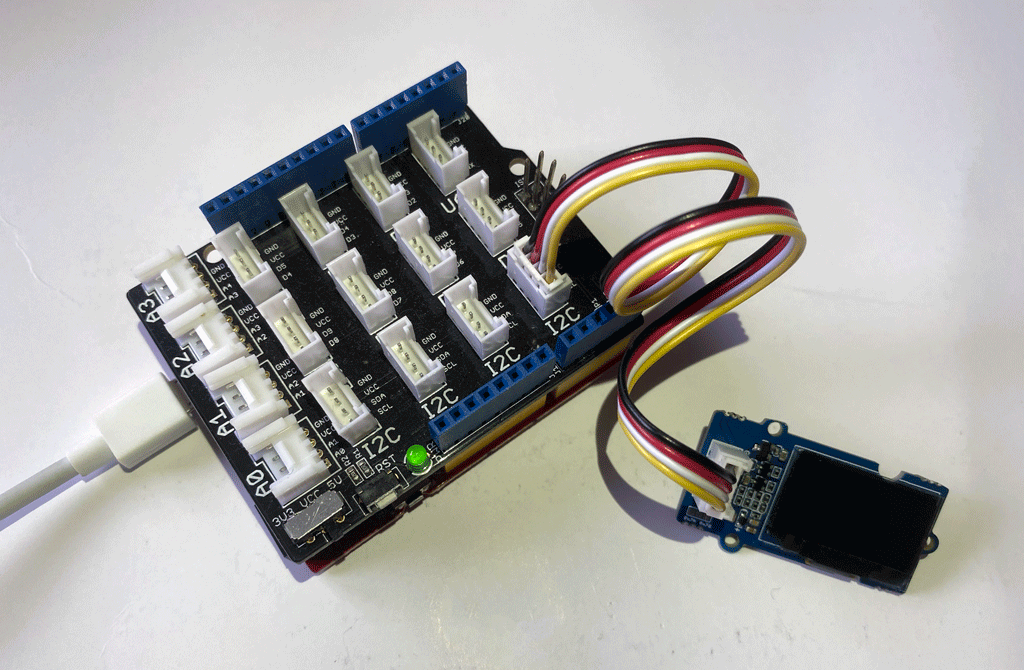
Adım 1: Grove-Base Shield’i Seeeduino’ya takın.
Adım 2: Grove OLED Display 0.96″’yi cihazınızdaki herhangi bir I2C portuna takın.
Adım 3: Cihazınızı bir USB kablosu ile PC’ye bağlayın.
Eğer Seeeduino V4.2’yi Grove Base Shield ile kullanıyorsanız, aşağıdaki gibi bir şeyiniz olmalı:
Arduino Kodu ve Kütüphanesi ile Yazılım Yapılandırması
Adım 1. Sketch -> Include Library -> Manage Libraries… menüsüne gidin. Kütüphane Yöneticisi’nde U8g2 kütüphanesini arayın ve yükleyin.
Adım 2: Arduino IDE’yi açın ve yeni bir dosya oluşturun, ardından aşağıdaki kodu yeni dosyaya kopyalayın.
#include <Arduino.h>
#include <U8g2lib.h>

#ifdef U8X8_HAVE_HW_SPI
#include <SPI.h>
#endif
#ifdef U8X8_HAVE_HW_I2C
#include <Wire.h>
#endif


U8G2_SSD1306_128X64_NONAME_F_HW_I2C u8g2(U8G2_R0, /* clock=*/ SCL, /* data=*/ SDA, /* reset=*/ U8X8_PIN_NONE);  // Yüksek hızlı I2C

// U8G2_SSD1306_128X64_NONAME_F_SW_I2C u8g2(U8G2_R0, /* clock=*/ SCL, /* data=*/ SDA, /* reset=*/ U8X8_PIN_NONE);    // Düşük hızlı I2C

void setup(void) {
  u8g2.begin();
}

void loop(void) {
  u8g2.clearBuffer();                   // dahili belleği temizle
  u8g2.setFont(u8g2_font_ncenB08_tr);   // uygun bir yazı tipi seç
  u8g2.drawStr(0,10,"Hello World!");    // dahili belleğe bir şey yaz
  u8g2.sendBuffer();                    // dahili belleği ekrana aktar
  delay(1000);
}
Adım 3: Kodu Arduino cihazınıza yükleyin. Kodu nasıl yükleyeceğinizden emin değilseniz, lütfen buraya göz atın.
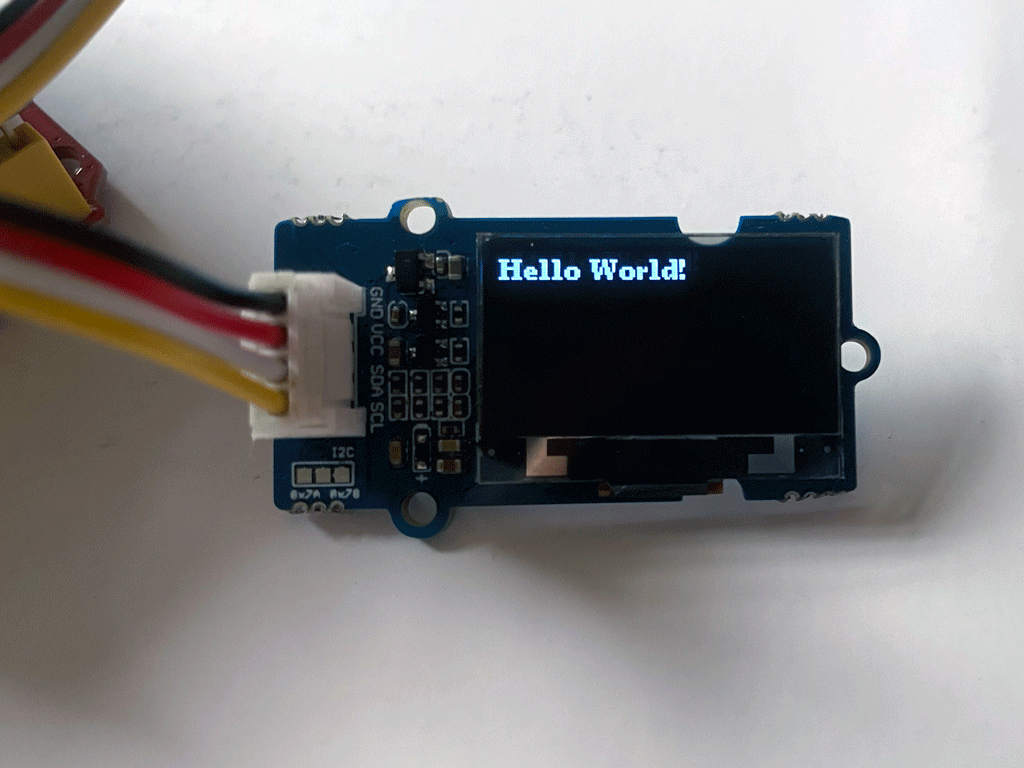
Ve bu eğitim için hepsi bu kadar! Artık ekranda “Hello World” yazısını görmelisiniz, aşağıdaki gibi.
Grafik Kütüphaneleri ile İleri Gitmek
OLED Ekranlar sadece metin görüntülemekle kalmaz – aynı zamanda şekiller de gösterebilir ve ekranı hızlı bir şekilde yenileyerek animasyonlar bile üretebilirsiniz! Bunu yapmak için genellikle U8g2 gibi grafik kütüphanelerinden yararlanırız.
U8g2, gömülü cihazlar için bir monokrom grafik kütüphanesidir. U8g2, SSD1315 dahil olmak üzere monokrom OLED’leri ve LCD’leri destekler. U8g2 ayrıca U8x8 kütüphanesini de içerir:
U8g2
- Tüm grafik prosedürlerini içerir (çizgi/kutu/daire çizimi).
- Pek çok yazı tipini destekler. (Neredeyse) yazı tipi yüksekliği konusunda kısıtlama yoktur.
- Ekranı görüntülemek için mikrodenetleyicide biraz bellek gerektirir.
U8x8
- Sadece metin çıktısı (karakter) cihazıdır.
- Sadece 8×8 piksel ızgarasına sığan yazı tiplerine izin verilir.
- Doğrudan ekrana yazar. Mikrodenetleyicide tampon gerektirmez.
Daha fazla bilgi için lütfen U8g2 Kütüphanesi Wiki ve U8g2 API Referansı sayfasını ziyaret edin.
Özet
Bugünkü SSD1306, diğer OLED Ekranlar ve bunları herhangi bir Arduino platformuyla nasıl kullanabileceğiniz hakkında rehberimiz bu kadar. Bu sayede, OLED I2C Ekranları bir sonraki Arduino projenizde nasıl kullanmaya başlayacağınız konusunda temel bir anlayışa sahip olmanızı umuyorum!
Eğer kolay Arduino arayüzü sağlayan modüller arıyorsanız, önerilerimize göz atmayı unutmayın!