
OpenWRT, tam bir firmware gerektirmeyen özel bir çerçevedir. Geliştiriciler, router’ınıza kurulabilen firmware’i özelleştirebilir. Bu eğitimde, router ağı için açık kaynaklı işletim sistemini nasıl kuracağınızı öğreneceksiniz. ODYSSEY – X86J4105 kullanarak kartı doğrudan bir router’a dönüştürüyoruz.
Neden OpenWRT Kullanmalısınız?
Başlamadan önce, OpenWRT’yi router’ınız için işletim sistemi olarak kullanmanız için bazı nedenler:
Ücretsiz
Öncelikle, OpenWRT’yi kullanmak ve indirmek ücretsizdir! Abonelik veya lisans ücreti yoktur.
Güvenlik
Bir router kurarken, güvenlik her zaman büyük bir endişe kaynağıdır. OpenWRT yapılandırmaları, router’ınızı veya bağlı cihazlarınızı siber saldırılara maruz bırakmadan tam internet bağlantısı sağlar. OpenWRT’nin yaygın zafiyetlere karşı direnci de güvenliğine katkıda bulunur çünkü Linux OS’u birçok yaygın saldırıdan etkilenmez. Ayrıca, OpenWRT aktif olarak güncellenir, bu nedenle herhangi bir zafiyet keşfedildiğinde kısa süre içinde kapatılır.
Performans
Ağ profesyonelleri tarafından tasarlanan OpenWRT, gecikmeyi/lag’ı azaltır ve tampon aşırı yük kontrol algoritmaları sayesinde ağ verimliliğini artırır. Ayrıca, OpenWRT, daha yüksek veri hızlarını ve istasyonlar arasında hava süresi adaletini destekleyen Wi-Fi iyileştirmelerine sahiptir, bu da verilerinizi daha hızlı iletmenizi sağlar.
Genişletilebilirlik
Router için başka bir firmware kullandığınızda, genellikle sabit bir yetenek seti ile gelir. Öte yandan, OpenWRT, kurulmaya hazır 3000’den fazla paket sunmaktadır. OpenWRT’nin yapabileceklerine dair bazı örnekler:
- Router’ınızda reklam engelleyici çalıştırarak, bağlı herhangi bir cihazdan temiz ve düzenli bir web deneyimi yaşayabilirsiniz.
- Ağ trafiği yoğun olduğunda bile gecikmeyi/lag’ı (bufferbloat) azaltmak için Akıllı Kuyruk Yönetimi kullanabilirsiniz.
- Uzakta olduğunuzda ev ağınıza güvenli erişim sağlamak için OpenVPN veya WireGuard sunucusu kullanabilirsiniz.
- İnternet erişiminizi güvence altına almak ve ISP tarafından internet etkinliğinizin izlenmesini önlemek için OpenVPN veya WireGuard istemcisi kullanabilirsiniz.
- ISP tarafından DNS isteklerinizin sahtecilik ve izlenmesini önlemek için DNS şifrelemesi kullanabilirsiniz.
Destek
OpenWRT’nin canlı geliştirici, gönüllü ve uzun süreli kullanıcı topluluğu ile karşılaştığınız herhangi bir sorun için yardım bulmak her zaman mümkündür. İşte yardım alabileceğiniz platformlar:
- OpenWrt Forum – OpenWrt hakkında üye-üye sohbetler.
- OpenWrt Geliştirici ve OpenWrt Yönetici posta listeleri.
- #lede-dev ve #lede-adm IRC’de.
Kontrol
OpenWrt gerçek bir Linux tabanlı sistem olduğundan, router’ınızın ve cihazınızın tüm işlevleri üzerinde tam kontrol sahibi olacaksınız. OpenWRT, yapılandırma için bir komut satırı arayüzü (SSH aracılığıyla) ve web tabanlı bir kullanıcı arayüzü ile birlikte gelir. Bilgiler, kolay düzenleme ve kopyalama için düz metin dosyalarında da saklanır. OpenWrt Görüntü Üreticisi ile cihazınız için herhangi bir özelleştirme (önceden tanımlı şifre, WiFi vb.) ile kendi firmware görüntülerinizi oluşturabilirsiniz. Ayrıca, LuCI WebUI’si ihtiyaçlarınıza/tatlarınıza uygun temalar seçmenizi sağlar. Üstelik, 20’den fazla dilde mevcuttur! Bu arada, projenizin ihtiyaçlarına uygun olarak harici LED’leri ve düğmeleri/anahtarları da kontrol edebilirsiniz.
ODYSSEY – X86J4105 Üzerine OpenWrt Kurulumu
Donanım Gereksinimleri
- Çalışan Bir Bilgisayar
- Bir USB Sürücü (<8GB önerilir)
- Bir Monitör
- Klavye ve Fare
- Ethernet Kablosu x 2
OpenWrt OS Görüntüsünü İndirin
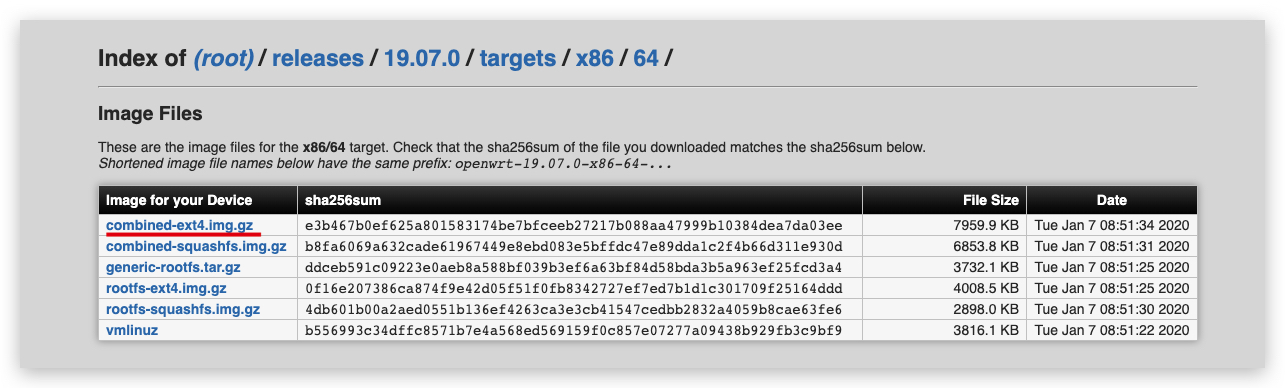
Öncelikle, OpenWrt OS görüntüsünü indirin. İstediğiniz sürümü seçin, ardından x86 -> 64 seçeneğine gidin ve gerekli sürümünüzü indirin.
Bu eğitimde, 19.07 sürümü kullanılmaktadır ve indirmek için buraya tıklayın.
Önyüklenebilir USB Oluşturma
Adım 1 – Önyüklenebilir USB’nizi Hazırlayın
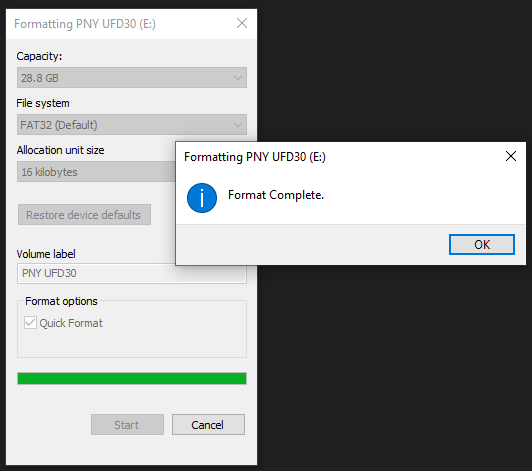
USB sürücüsünü biçimlendirin. Eğer bir Windows kullanıcısıysanız, USB sürücüsüne sağ tıklayıp Biçimlendir seçeneğini seçebilirsiniz.
Not: Dosya Sistemi için FAT32 seçin.
Adım 2 – Flash Burner’ı İndirin
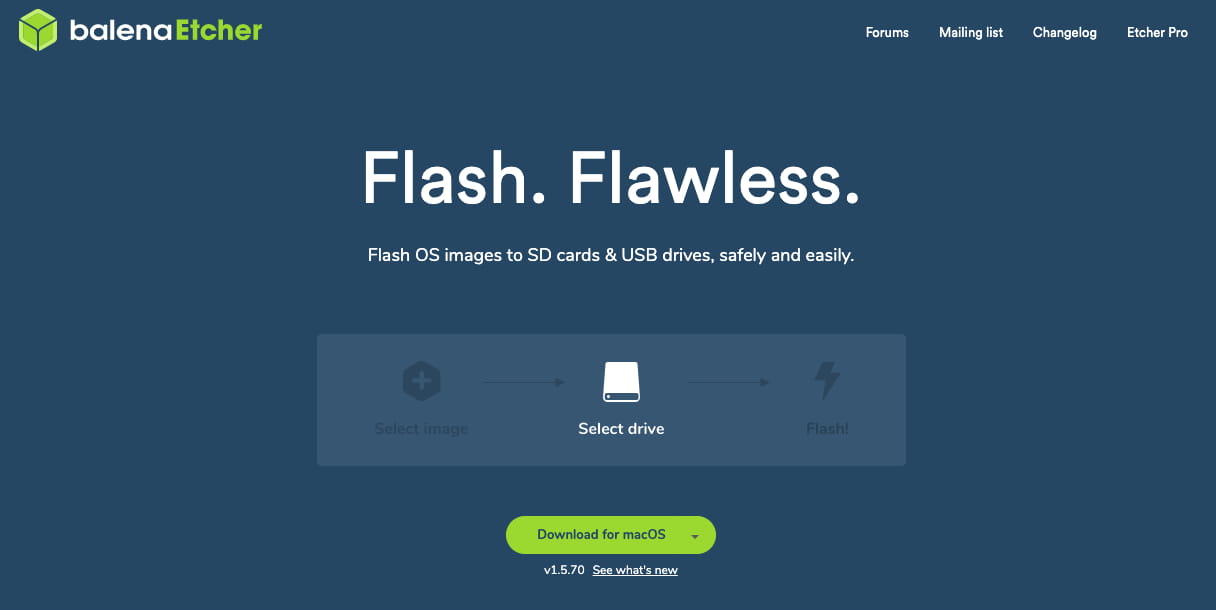
Açık kaynaklı Flash burner’ı balenaEtcher indirin. Lütfen işletim sisteminize (Windows/macOS/Linux) göre sürümü seçin.
Adım 3 – OS Görüntüsünü USB’ye Yazma
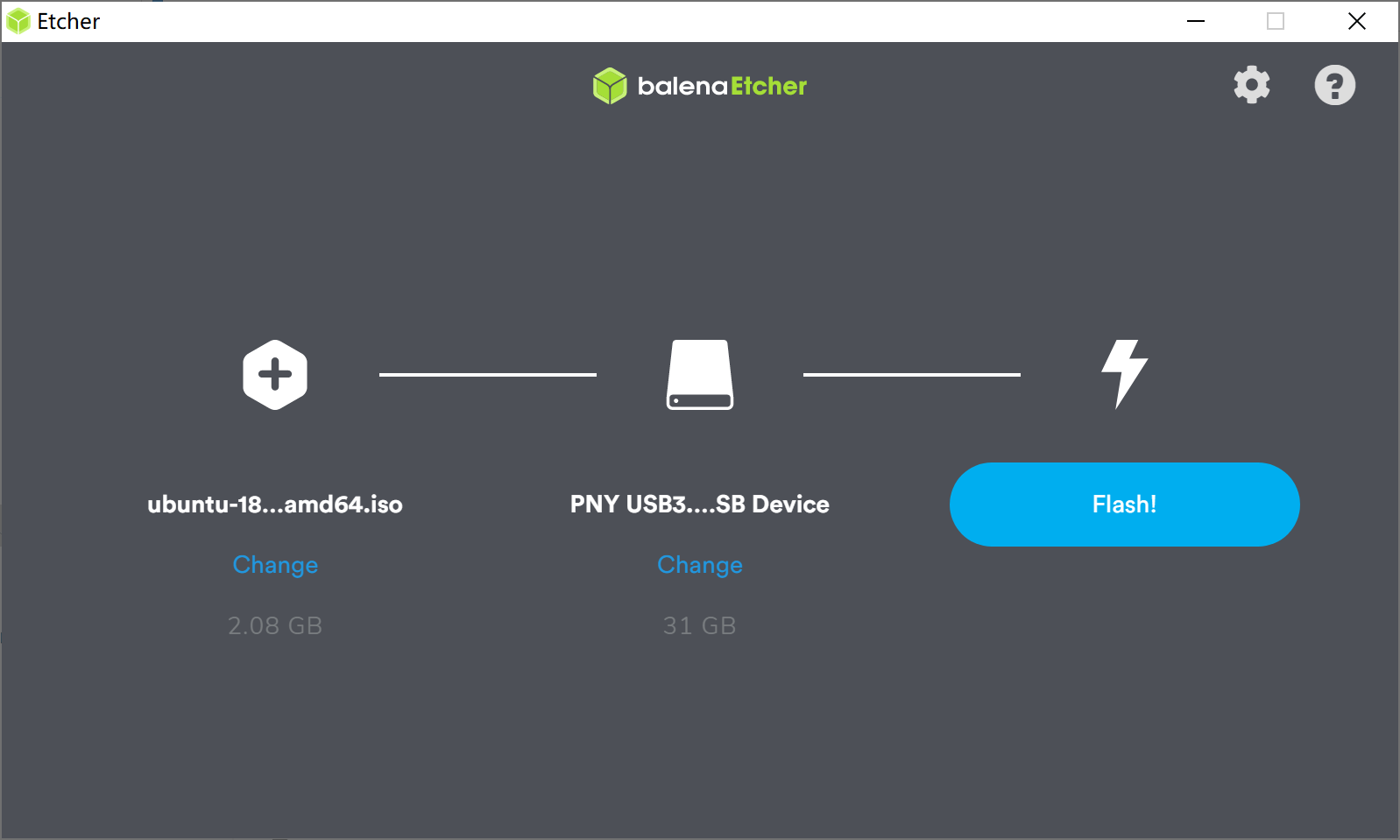
İndirilen İşletim Sistemi Görüntüsünü seçin, biçimlendirilmiş USB Sürücüsünü seçin ve Flash! Artık önyüklenebilir USB’niz hazır.
OpenWrt Kurulumu
Adım 1 – ODYSSEY – X86J4105’te CSM Modunu Etkinleştirme
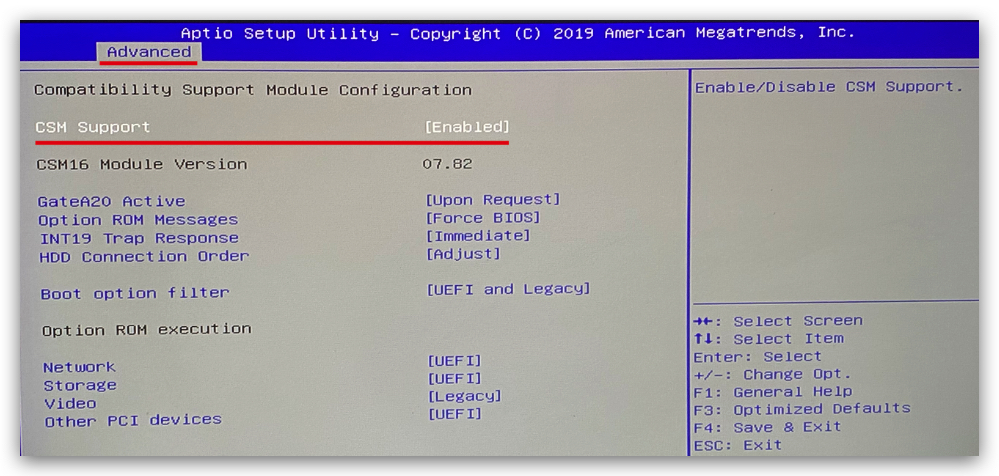
Önyüklenebilir USB’nizi, monitörünüzü ve klavyenizi ODYSSEY – X86J4105’e takın ve gücü açın. Başlatma sırasında, ayar ekranına girmek için DEL tuşuna basmaya devam edin. Gelişmiş -> CSM Desteği seçeneğine gidin ve etkinleştirmek için Enter tuşuna basın.
Adım 2 – İşletim Sistemini Kurun
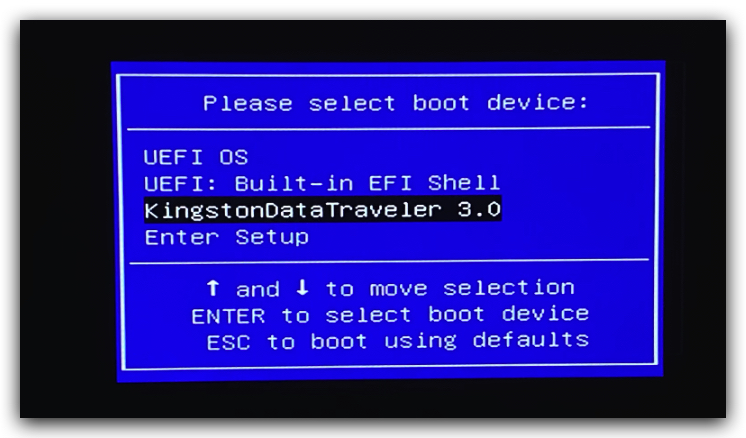
ODYSSEY – X86J4105’inizi yeniden başlatın ve önyükleme yöneticisi ekranına girmek için F7 tuşuna basmaya devam edin. Önyüklenebilir USB’yi seçin ve Enter tuşuna basın.
Adım 3 – Kurulum Süreci
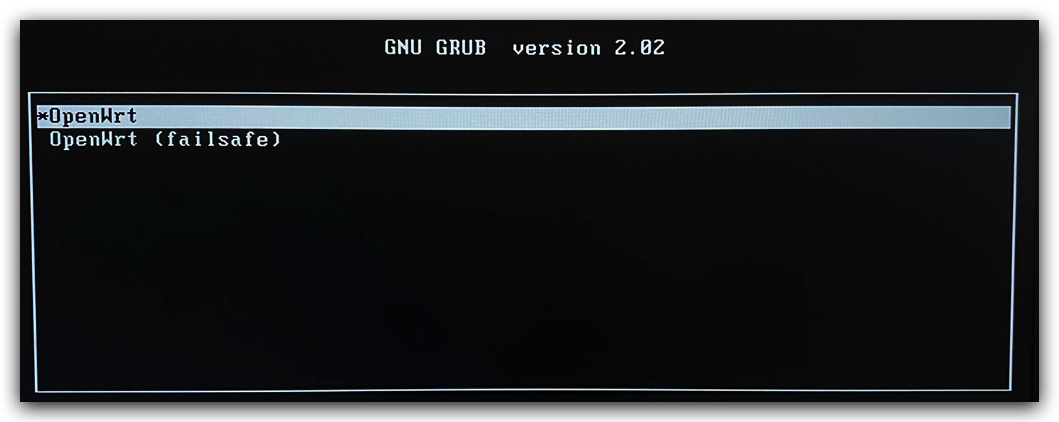
OpenWrt seçin ve Enter tuşuna basın. Ekrandaki kurulum talimatlarını takip edin.
Kurulum tamamlandığında, Enter tuşuna basın ve aşağıdaki ekranı görmelisiniz:
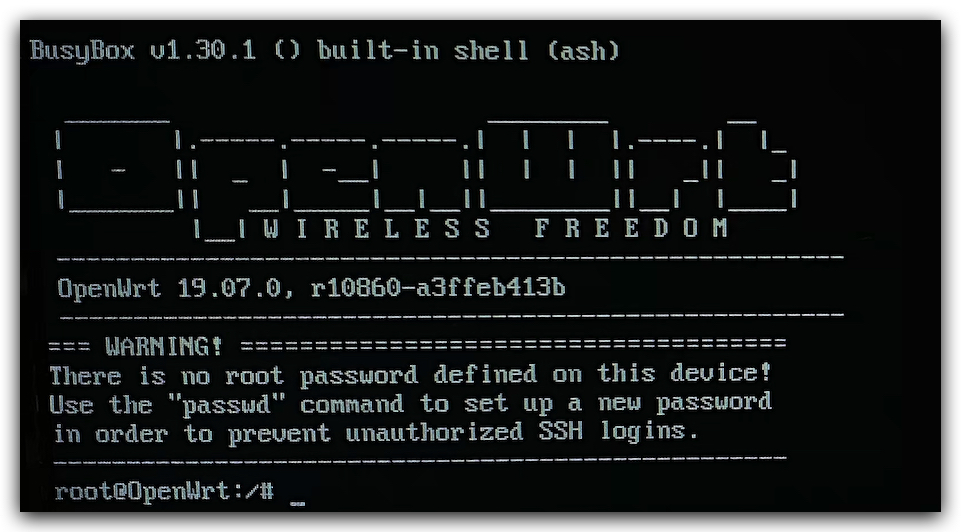
Artık OpenWrt’niz kuruldu ve kullanılmaya hazır!
Yapılandırmalar
Şimdi, başka bir PC’den web arayüzü aracılığıyla OpenWrt sistemine erişmek için yapılandırma yapalım. OpenWrt’de shell’e aşağıdakini girin:
vi /etc/configure/network
Ve ayarları aşağıdaki gibi değiştirin:
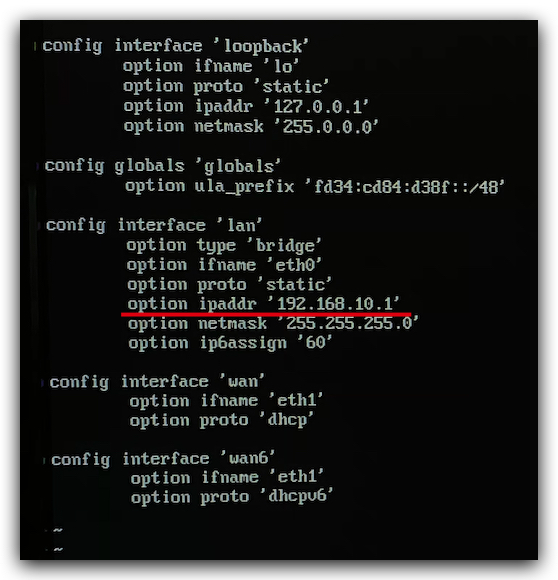
Burada, yönlendiriciye erişmek için bu IP’yi kullanabilmek amacıyla LAN yapılandırmaları için istasyon IP adresini değiştiriyorsunuz. Burada IP, 192.168.10.1 olarak değiştirilmiştir.
Not: vim’de, düzenleme yapabilmek için önce i yazarak ekleme moduna geçin. Düzenlemeyi tamamladıktan sonra ESC tuşuna basın, :wq yazın ve kaydedip çıkmak için enter tuşuna basın.
Başka Bir PC’den Erişim
Artık, LuCI web arayüzü aracılığıyla başka bir bilgisayardan OpenWrt’ye erişebilirsiniz. Basitçe, HDMI portuna yakın olan Ethernet Portunu bağlamak için bir Ethernet kablosu kullanın. Diğer Ethernet kablosunu ODYSSEY – X86J4105 üzerindeki diğer Ethernet portuna ve internete bağlayın (Bu, PPPoE yöntemi gibi değişiklik gösterebilir).
Artık bilgisayarınızdan web tarayıcısına 192.168.10.1 (önceden belirtilen IP adresi) yazarak aşağıdaki ekranı görmelisiniz:
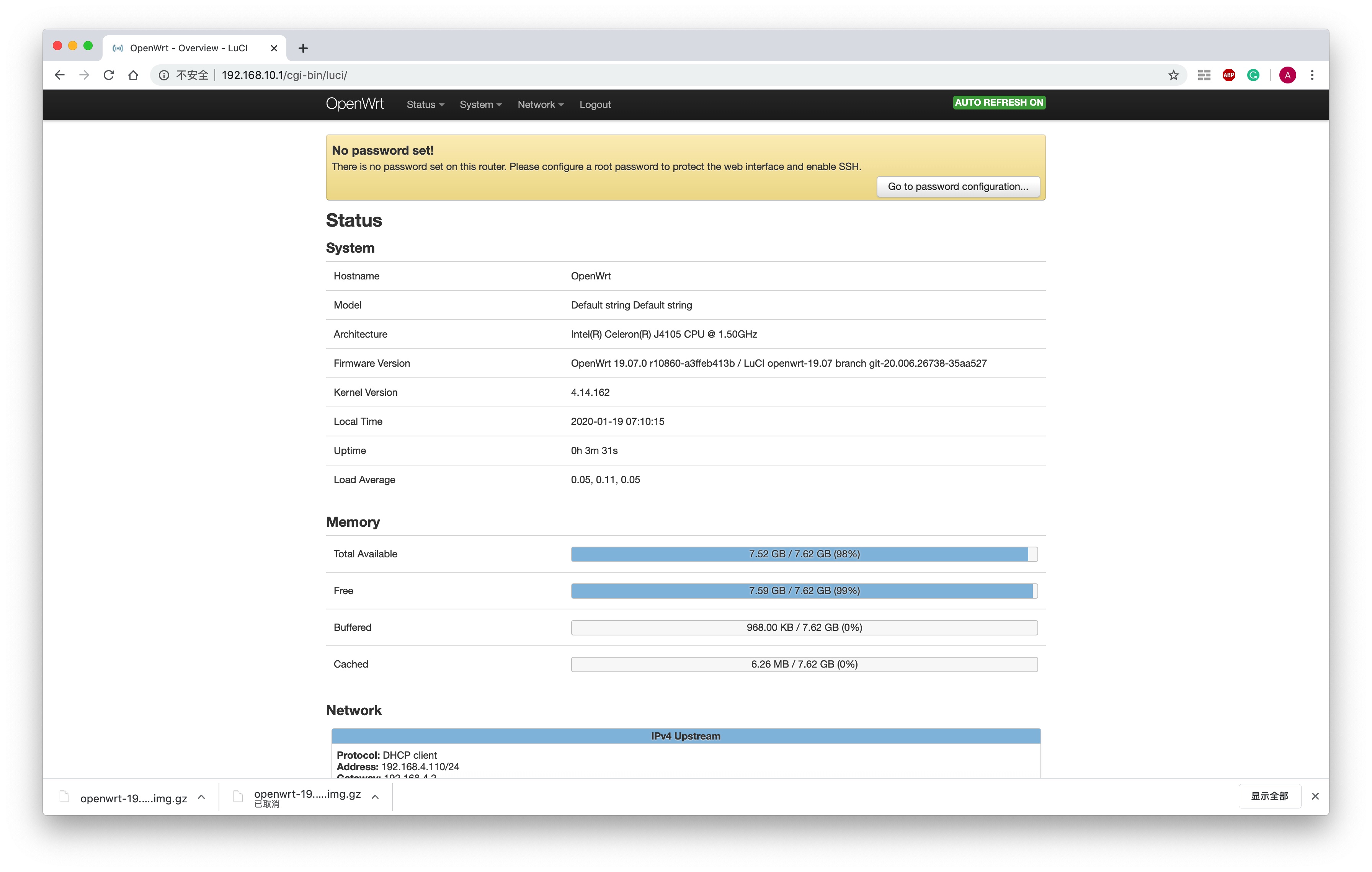
Artık başka bir PC’den OpenWrt’nize erişebilirsiniz!
LAN ve WAN Yapılandırması
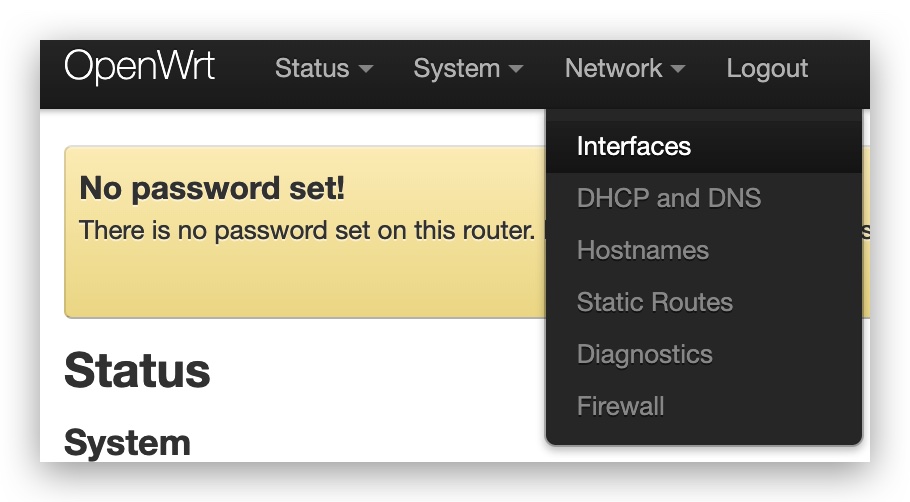
Ağ -> Arayüzler seçeneğine gidin ve internet erişimi için WAN ayarlarını yapılandırın:
Bu, OpenWrt için tüm arayüz ayarlarını gösterir. Burada, sadece WAN(eth1) portunun internete bağlı olduğundan ve DHCP istemci Protokolü olarak ayarlandığından emin olun:
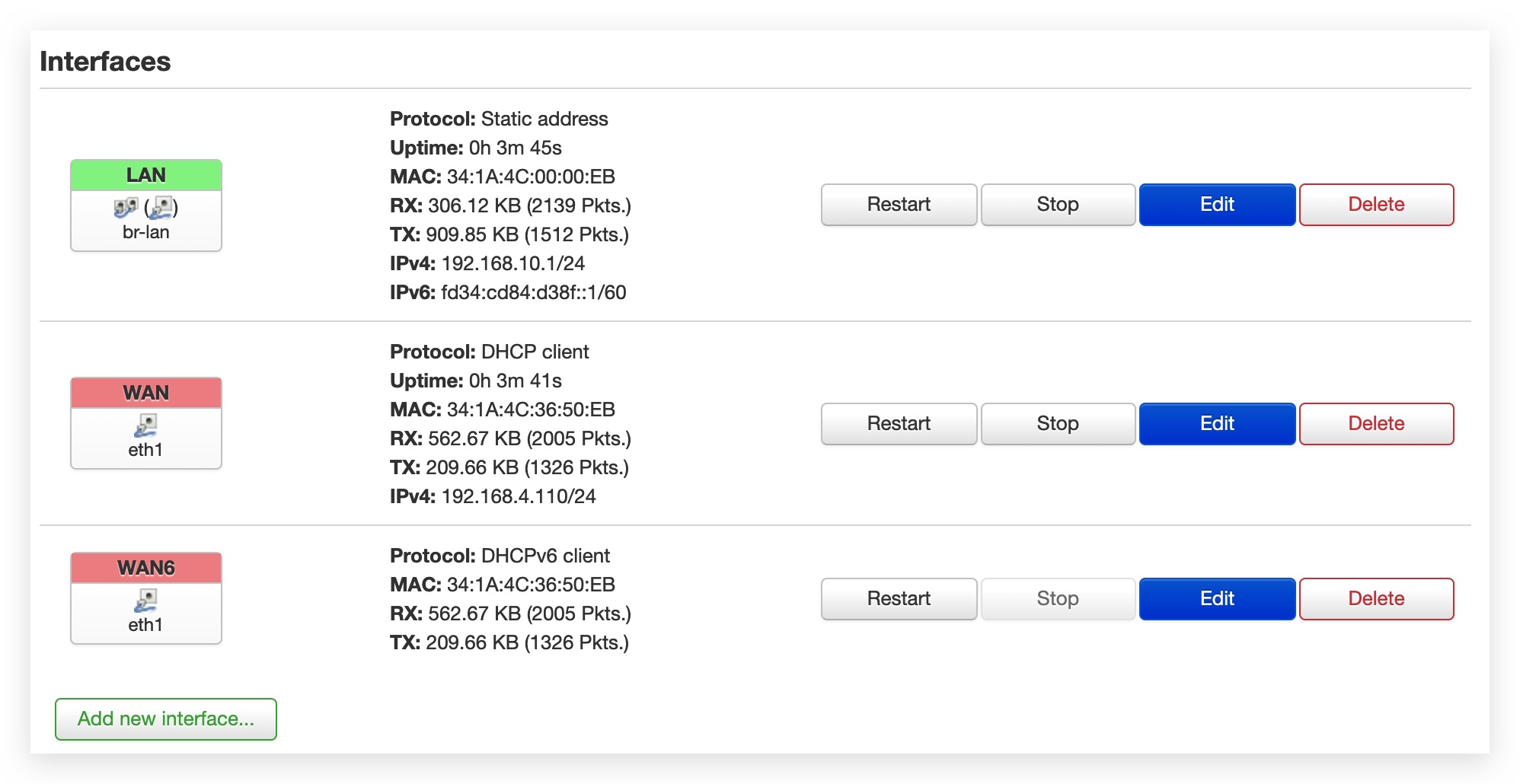
Artık bilgisayarınız internete erişim sağlamalı ve yönlendiriciniz kullanıma hazır!
Daha fazla geliştirme için, Ad engelleyici, port yansıtma gibi her türlü uygulamayı indirmeye ve dağıtmaya başlayabilirsiniz! Daha fazla bilgi için lütfen OpenWrt‘yi ziyaret edin.

re_computer: bir sonraki kenar için hazırlanın
Seeed re_computer, modüler bir kenar bilişim sistemidir. Mevcut popüler SBC’leri seçerek, görev kartı seçerek, G/Ç modülleri ekleyerek ve bunları alan kullanımı için uygun muhafazalarla güzel bir şekilde hazırlayarak kenar çözümünüzü yeniden tasarlayabilirsiniz. Daha fazla bilgi için lütfen buradan daha fazla bilgi edinin.