
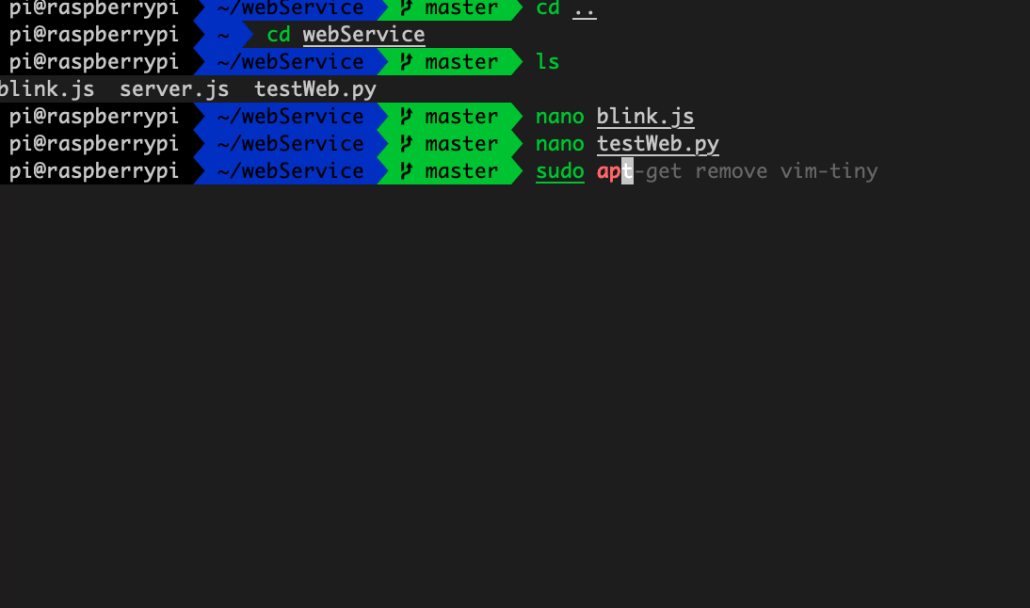
Raspbian OS kullanıcılarına güzel bir GUI sağlasa da, çoğu görevimi tamamlamak için hala shell kullanmayı tercih ediyorum. Ancak, bash tabanlı yerleşik terminal biraz sıkıcı ve çirkin. Bu yüzden, görünümünü havalı ve eğlenceli hale getirmek için oh-my-zsh kullanmaya karar verdim.
Öncelikle, bash’i değiştirmek için zsh’yi kurmalısınız.
sudo apt-get install zshDaha sonra zsh’yi varsayılan shell olarak ayarlayın.
chsh -s /bin/zsh Ancak şu anda, shell terminali hala havalı görünmüyor. Bunu güzelleştirmek için oh-my-zsh kullanacağız. Öncelikle, GitHub’dan wget ile kurun.
sh -c "$(wget https://raw.githubusercontent.com/robbyrussell/oh-my-zsh/master/tools/install.sh -O -)"Artık terminali yeniden başlattığınızda, orijinal bash shell’den çok daha havalı bir şey göreceksiniz. Ayrıca, resmi zsh talimatlarına göre buradan diğer temalara da geçiş yapabilirsiniz.
Ben “Agnoster” temasını kullanıyorum, böylece Git Durumunu görebiliyorum. Ve bu yeterli değil. zsh shell’ini otomatik öneri ve sözdizimi vurgulamaları ile daha geliştirici dostu hale getirelim.
Öncelikle, zsh eklenti klasörü altına eklentileri kurun.
git clone git://github.com/zsh-users/zsh-autosuggestions $ZSH_CUSTOM/plugins/zsh-autosuggestionsgit clone https://github.com/zsh-users/zsh-syntax-highlighting.git ${ZSH_CUSTOM:-~/.oh-my-zsh/custom}/plugins/zsh-syntax-highlighting
Daha sonra bunları .zshrc dosyanıza ekleyin.
vim ~/.zshrc
plugins=(git zsh-autosuggestions autojump zsh-syntax-highlighting)
Artık terminali yeniden başlatın ve shell ile kodlamanın tadını çıkarın!