
Giriş
Genellikle interneti gezerken bir sürü rahatsız edici reklam mı alıyorsunuz? Tarayıcınıza bir reklam engelleyici eklemeyi denediniz ama tüm cihazlarınızda reklamları engellemek için bir çözüm arıyorsanız, işte çözüm: Pi-hole.

Pi-hole Nedir?
Pi-hole, ev ağınızda bir reklam engelleyici kurmanıza olanak tanır, böylece o ağa bağlı tüm cihazlar tamamen reklam içermeyen bir internet bağlantısı alır. Bu, tipik bir reklam engelleyicinin yapamadığı mobil cihazlarınızda bile reklamları engellemeyi mümkün kılar. Pi-hole, Raspberry Pi üzerinde kolayca kurulabilir ve bu blog, bunu kısa bir süre içinde gerçekleştirmenize yardımcı olacaktır.
Neden Pi-hole Kullanmalıyım?
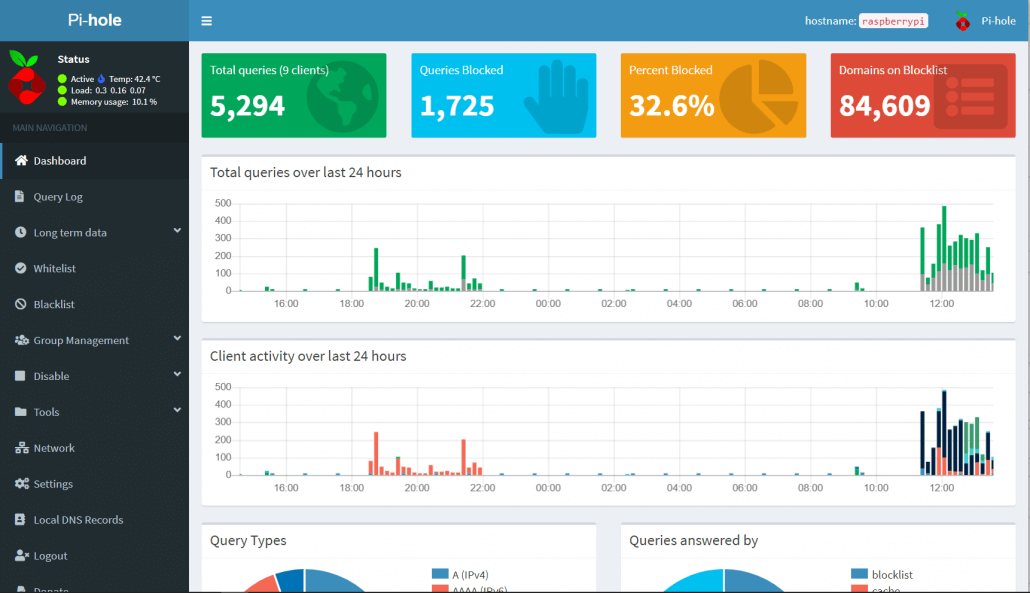
Pi-hole kullanmak, çoğu reklamın engelleneceği anlamına gelir ve dolayısıyla bunlar bile indirilmez. Bu da ağın genel performansını artırır. Çoğu reklam kötü amaçlı yazılım içerir, bu nedenle bu durum gizliliğiniz ve güvenliğiniz için de daha iyidir. Ayrıca, engellenen reklamlar ve ağınızdaki farklı istatistikleri sağlayan harika bir kontrol paneli ile birlikte gelir. Bu nedenle, yönetimi de oldukça kolay olacaktır.
Raspberry Pi’da Pi-hole Nasıl Kurulur?
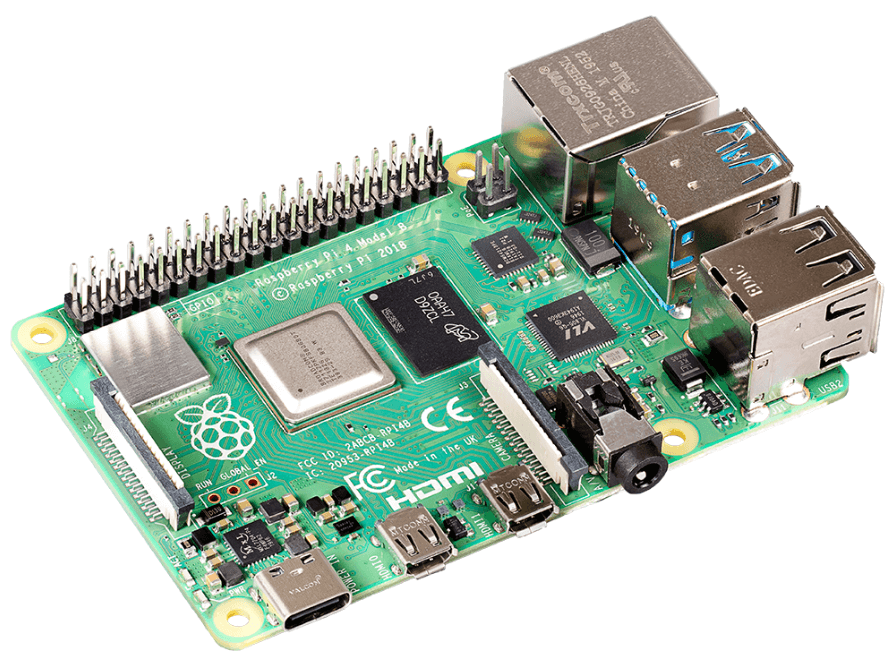
Pi-hole kurmak karmaşık bir süreç değildir. Bu kurulum için ihtiyaç duyacağınız şeyleri listeleyerek başlayacağız:
- 1 x Raspberry Pi
- 1 x USB Type-C Kablo ve güç adaptörü
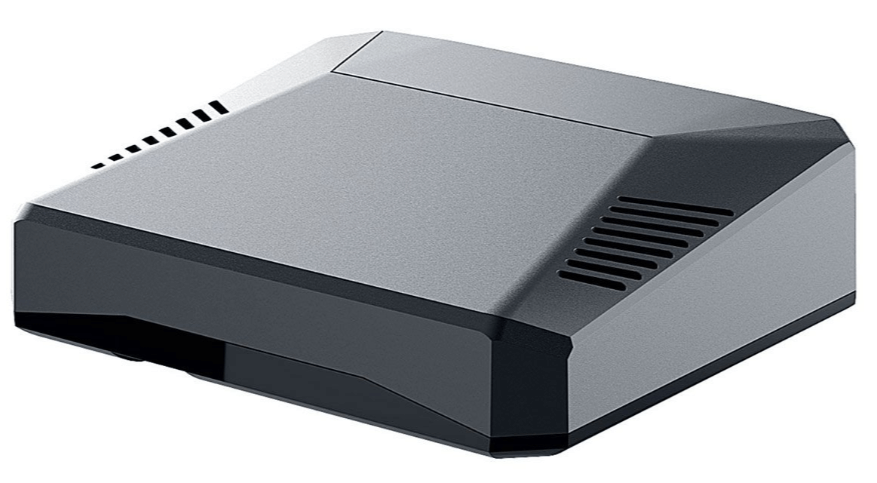
- 1 x Argon ONE Raspberry Pi 4 Alüminyum Kasa (Opsiyonel)
- 1 x Micro-SD kart ve kart okuyucu
Pi-hole’ı Raspberry Pi’nizde kurduktan sonra sürekli çalışır durumda bırakacağınız için Argon ONE Raspberry Pi 4 Alüminyum Kasa kullandık. Bu kasa, Raspberry Pi’nin sürekli kullanımından dolayı ısınmasını önlemek için daha iyi soğutma sağlar. Ayrıca, Raspberry Pi’nizle kullanmak için çok şık bir alüminyum kasadır!
Raspberry Pi’yi ilk açılış için yapılandırma
Bir Raspberry Pi satın aldığınızda, kutudan çıktığında üzerinde hiçbir işletim sistemi yoktur. Bu nedenle, bir işletim sistemini bir micro-SD karta yazmanız ve ardından Raspberry Pi’yi o karttan başlatmanız gerekir.
Adım 1
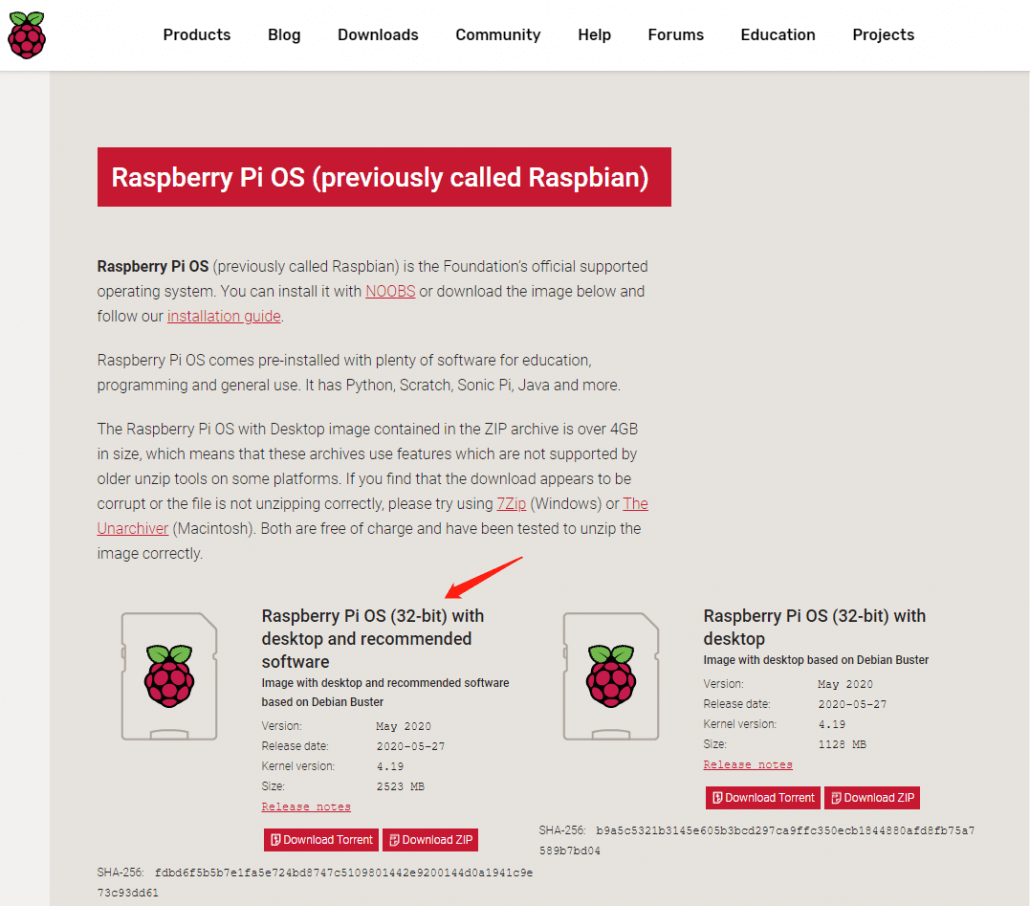
Öncelikle, Linux tabanlı bir işletim sistemi indirmemiz gerekiyor. Raspberry Pi, Ubuntu gibi çeşitli Linux dağıtımlarını destekler, ancak bu kılavuzda Raspberry Pi Vakfı’nın resmi işletim sistemi olan Raspberry Pi OS’u kullanacağız. Bunu buradan “masaüstü ve önerilen yazılımlar ile” sürümünü seçerek indirin.
Adım 2
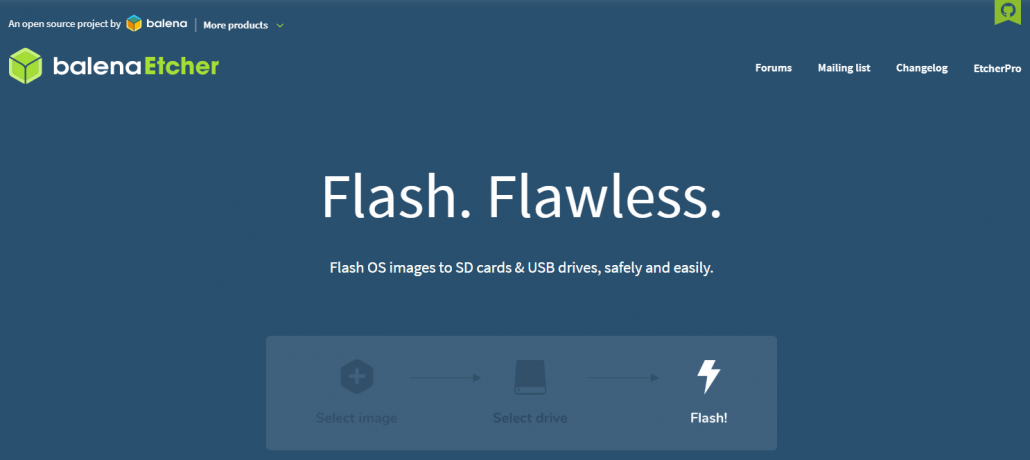
Ardından, yukarıda indirdiğiniz görüntüyü yazmak ve Raspberry Pi’nin Micro-SD karttan başlatılmasını sağlamak için “balenaEtcher” adlı bir yazılım indirmeniz gerekiyor. Bu yazılımın en son sürümünü indirmek için buraya tıklayın.
Adım 3
Ardından, bir micro-SD kartı bir micro-SD’den SD karta dönüştürücü kullanarak bir PC’nin micro-SD kart yuvasına takın. Ayrıca bir USB Micro-SD kart okuyucu da kullanabilirsiniz.
Adım 4
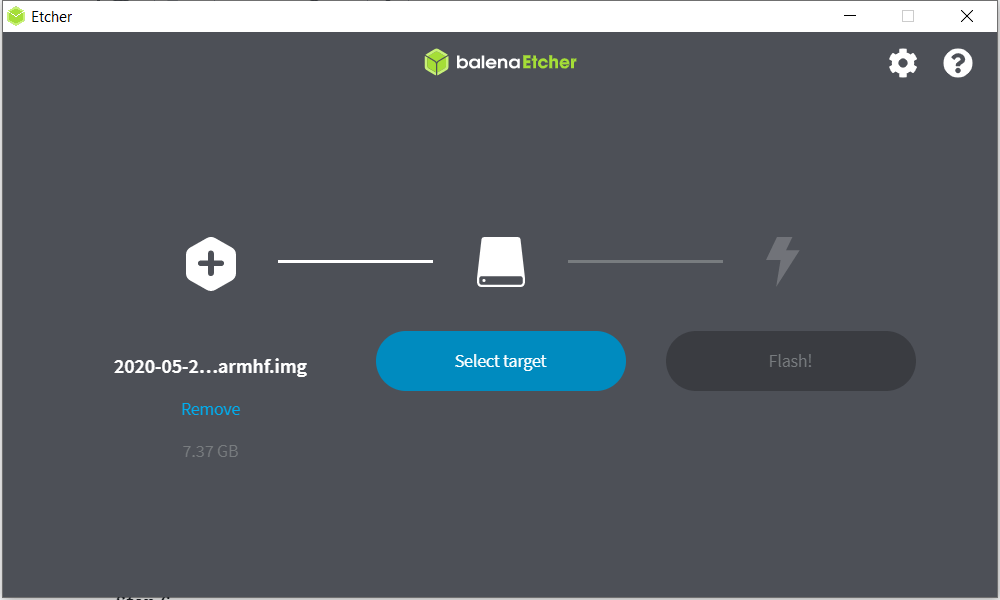
Daha sonra “balenaEtcher” yazılımını açın. İndirilen görüntünün konumunu gösterin, bağlı micro-SD kartı seçin ve “flash” butonuna basın. Bu işlemin tamamlanması birkaç dakika sürecektir.
Adım 5
Şimdi Raspberry Pi’yi otomatik olarak kablosuz ağa bağlanacak şekilde ayarlayacağız, böylece onunla iletişim kurabiliriz.
Ancak, bir HDMI ekran, klavye ve fareye sahipseniz, bu adımı atlayabilir, bunları Raspberry Pi’ye bağlayabilir ve “Raspberry Pi’da Pi-Hole’ı Yapılandırma” kısmına geçebilirsiniz.
Ayrıca bir Seeeduino XIAO’ya sahipseniz, Raspberry Pi ile PC arasındaki iletişimi ayarlamak için buradaki kılavuzu takip edebilir ve “Raspberry Pi’da Pi-Hole’ı Yapılandırma” kısmına geçebilirsiniz.
Adım 6
PC’nizden Raspberry Pi kök klasörüne gidin ve “wpa_supplicant.conf” adında bir dosya oluşturun. Ardından, bu dosyaya aşağıdaki kodları kopyalayın ve “WiFi-name” ve “WiFi-password” alanlarına ev Wi-Fi kullanıcı adınızı ve şifrenizi ekleyin.
country=US
ctrl_interface=DIR=/var/run/wpa_supplicant GROUP=netdev
update_config=1

network={
ssid="WiFi-name"
psk="WiFi-password"
key_mgmt=WPA-PSK
priority=1
}
Not:
Wi-Fi adı ve şifresi, PC’nizin bağlı olduğu yerel Wi-Fi ile aynı olmalıdır (PC’niz ve Raspberry Pi’nin aynı LAN’da olduğundan emin olun).
Adım 7
Bu dizinde “ssh” adında boş bir dosya oluşturun.
Adım 8
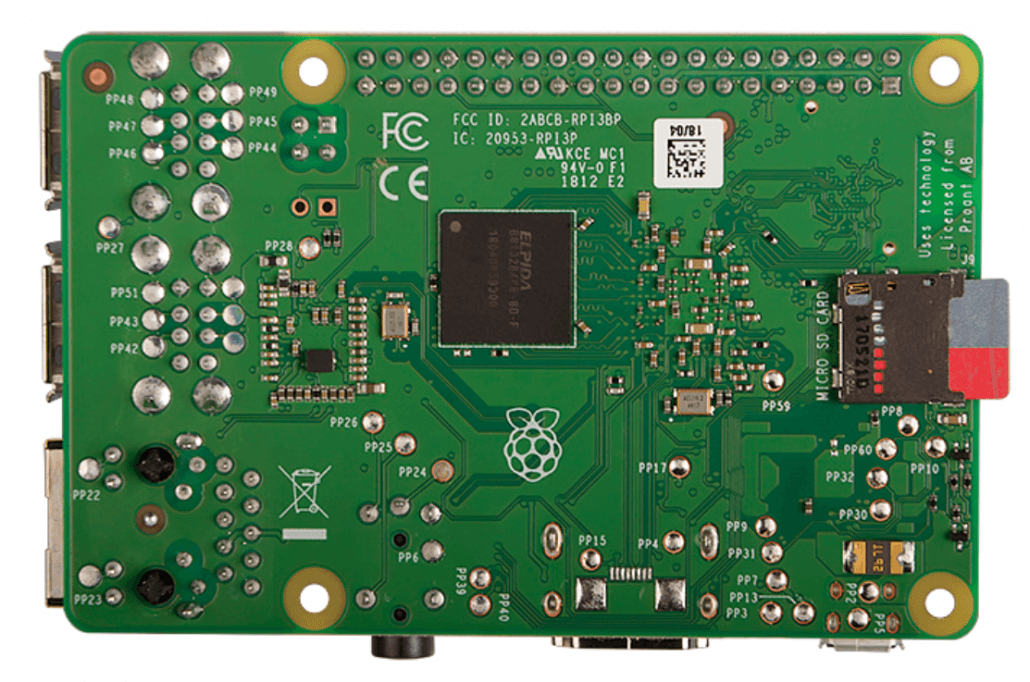
Ardından, micro-SD kartı PC’den çıkarın ve Raspberry Pi’ye takın.
“`html
Adım 9
Raspberry Pi’yi bir Type-C USB kablosu ve bir güç adaptörü ile açın.
Adım 10
Şimdi Raspberry Pi ile iletişim kurmak için kullanacağımız bir SSH istemcisi olan Putty’yi indireceğiz. İndirmek için buraya tıklayın.
Adım 11
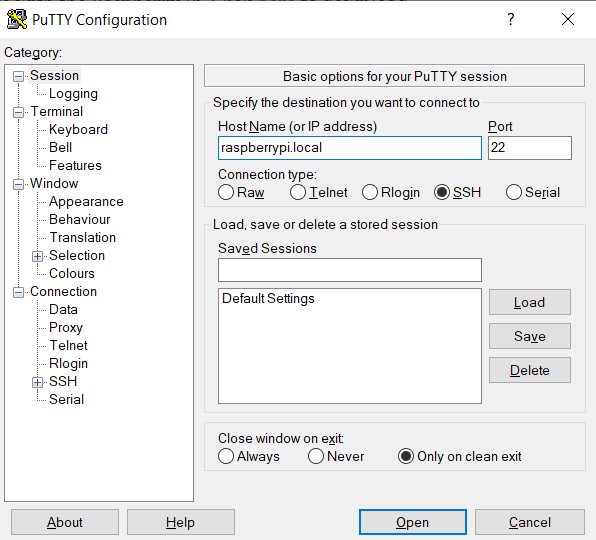
Putty’yi açın ve hostname olarak “raspberrypi.local” ve port olarak “22” ayarlayın. Ardından “Open” butonuna basın.
Raspberry Pi’de Pi-Hole Yapılandırması
Adım 1
Öncelikle Raspberry Pi’nin terminalinde SSH üzerinden veya doğrudan aşağıdaki komutları girin.
wget -O basic-install.sh https://install.pi-hole.net
sudo bash basic-install.sh
Adım 2
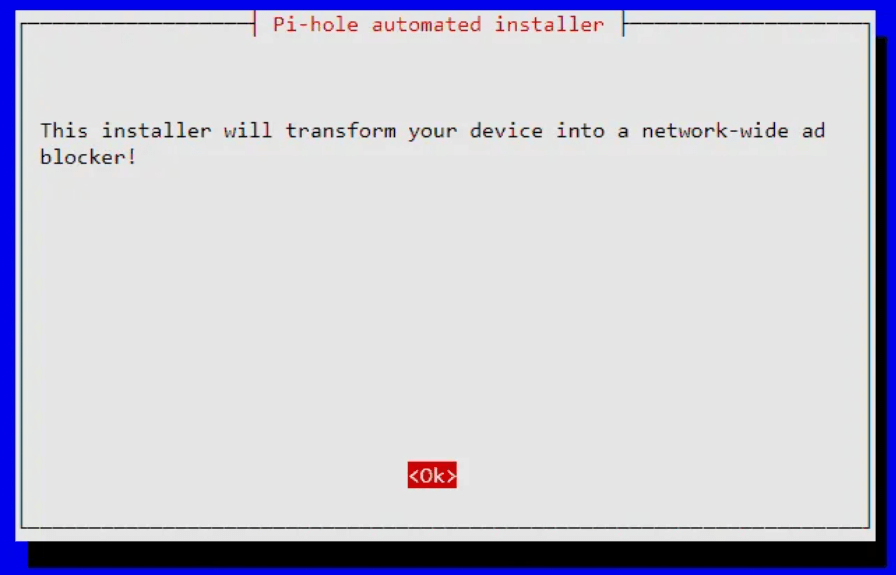
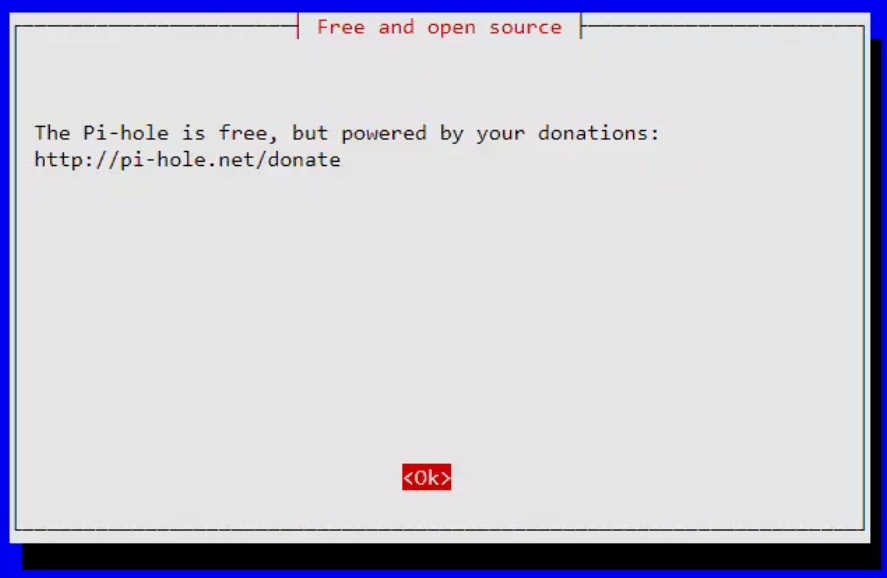
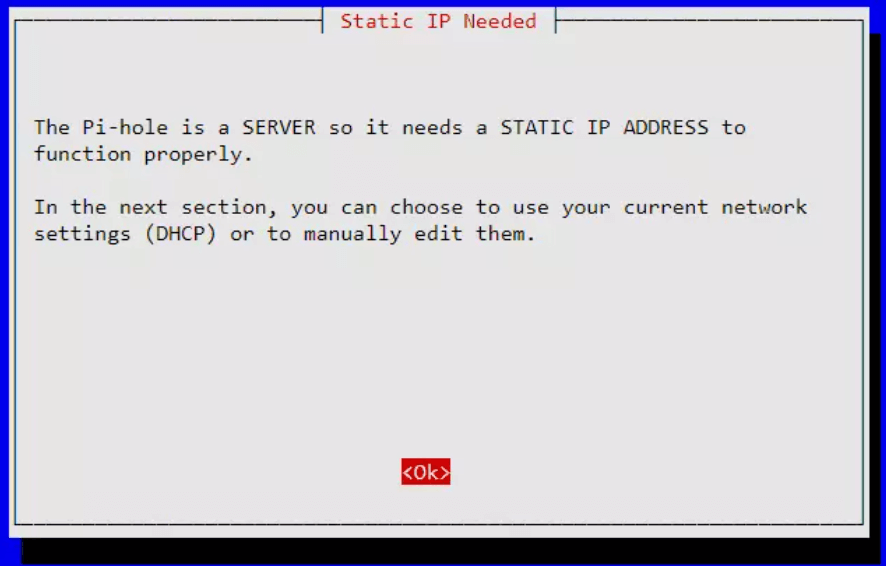
Bundan sonra, aşağıdaki Pi-hole yükleyici istemlerini takip edin.
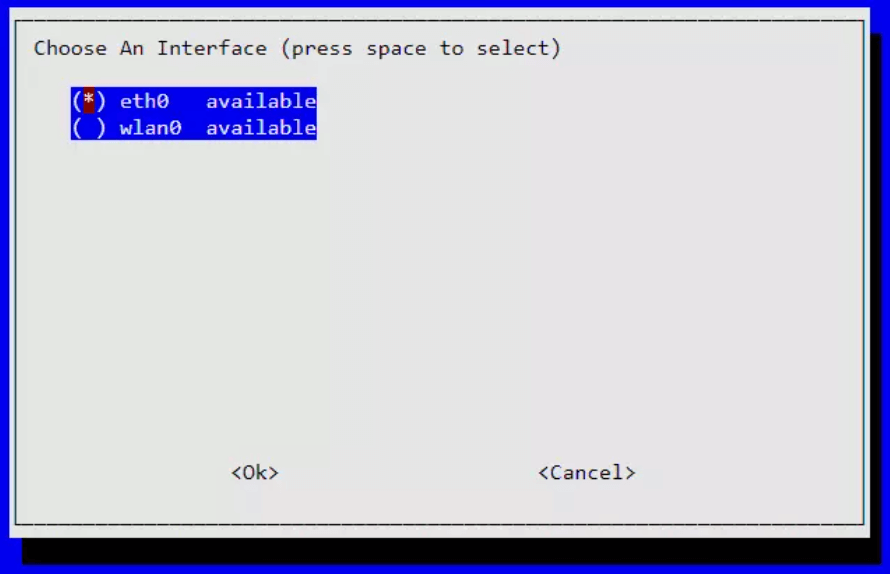
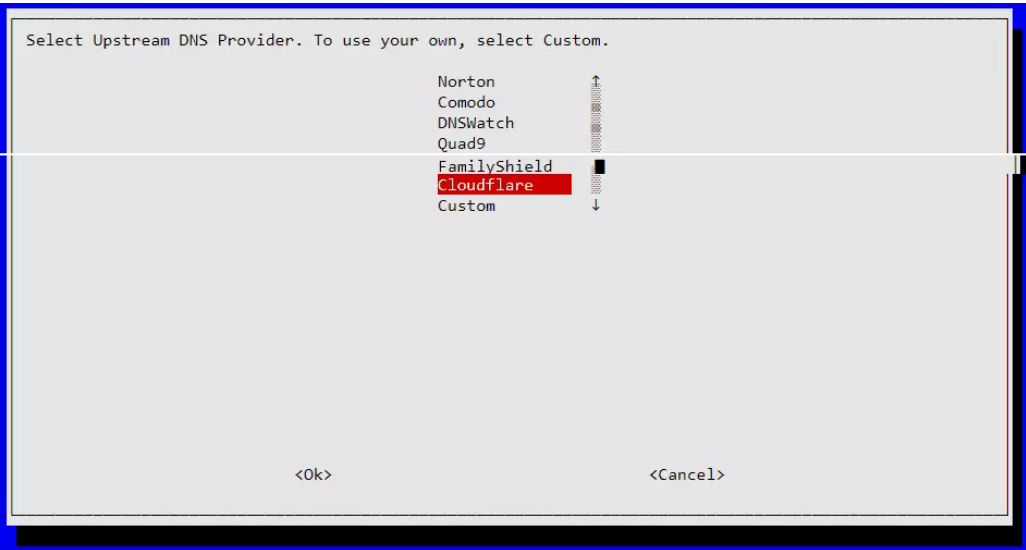
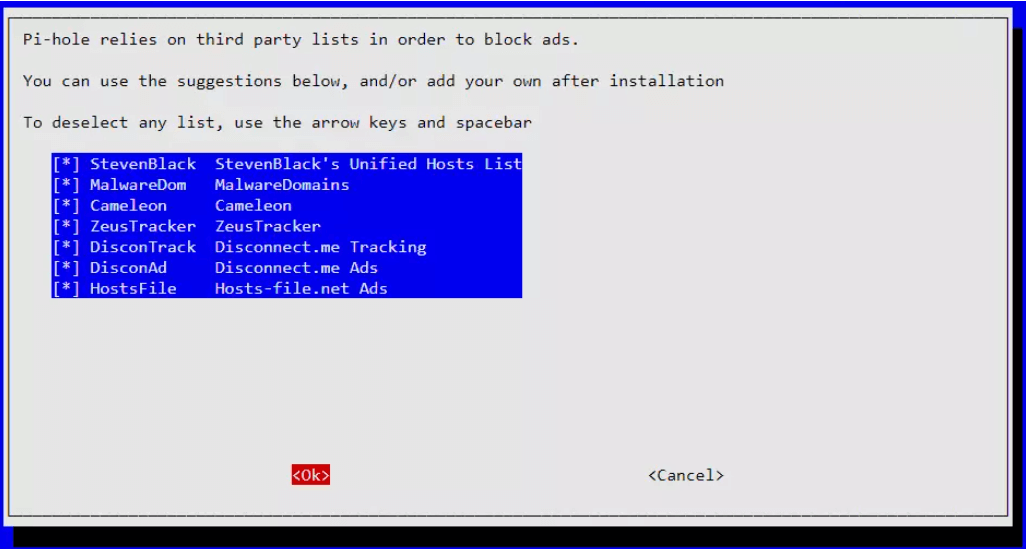
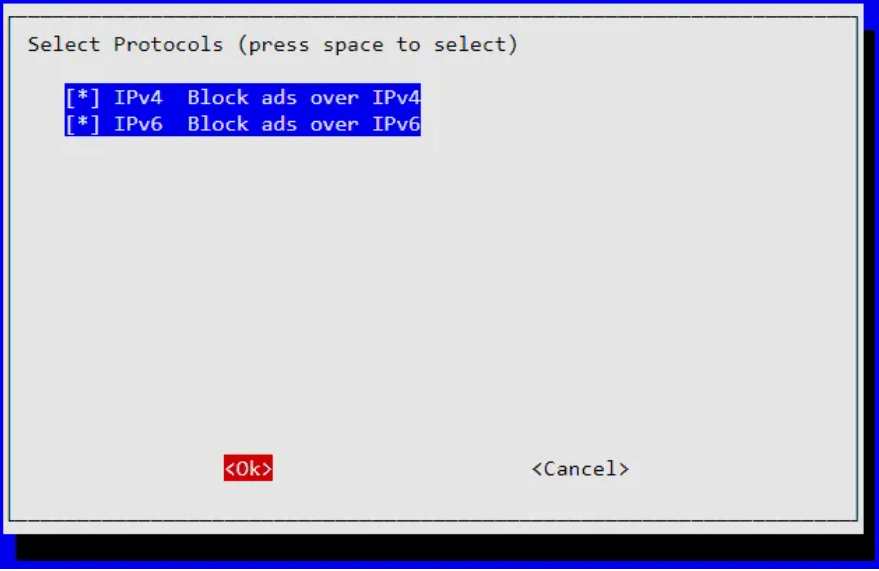
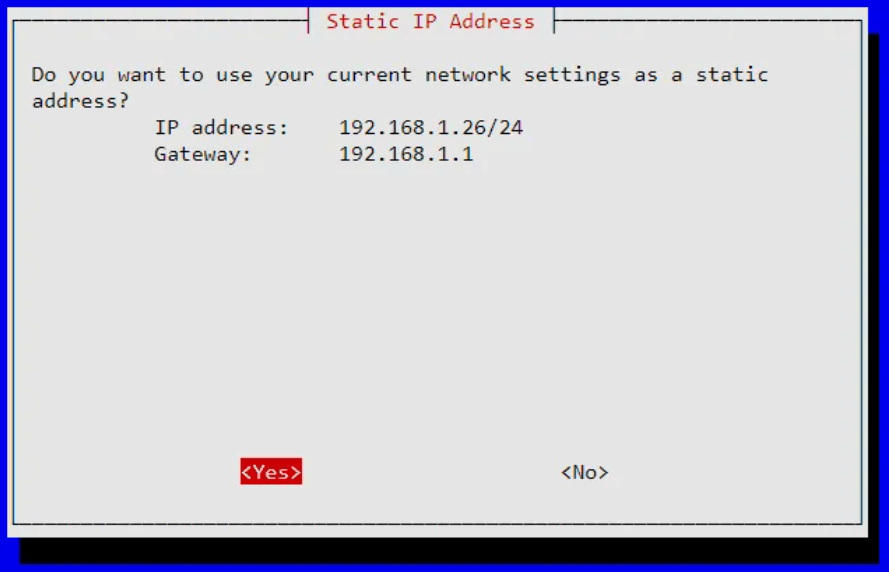
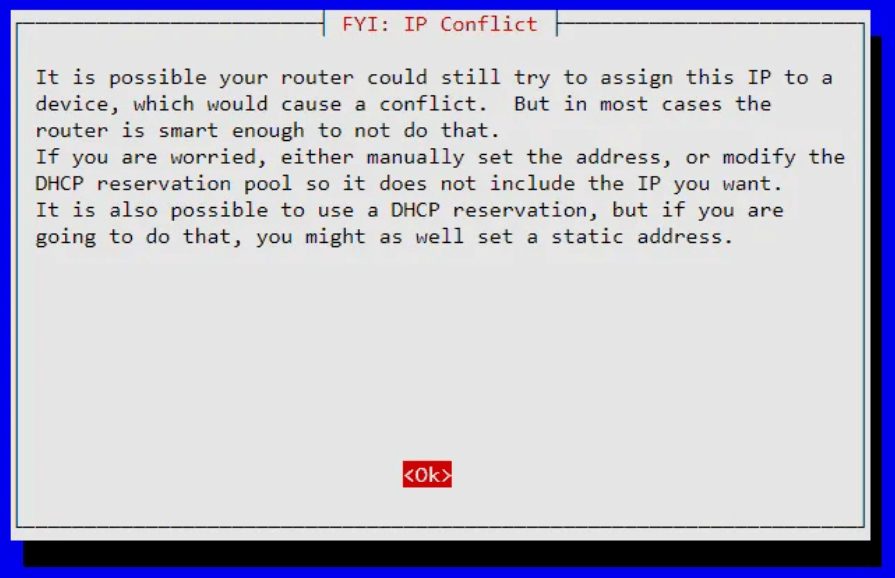
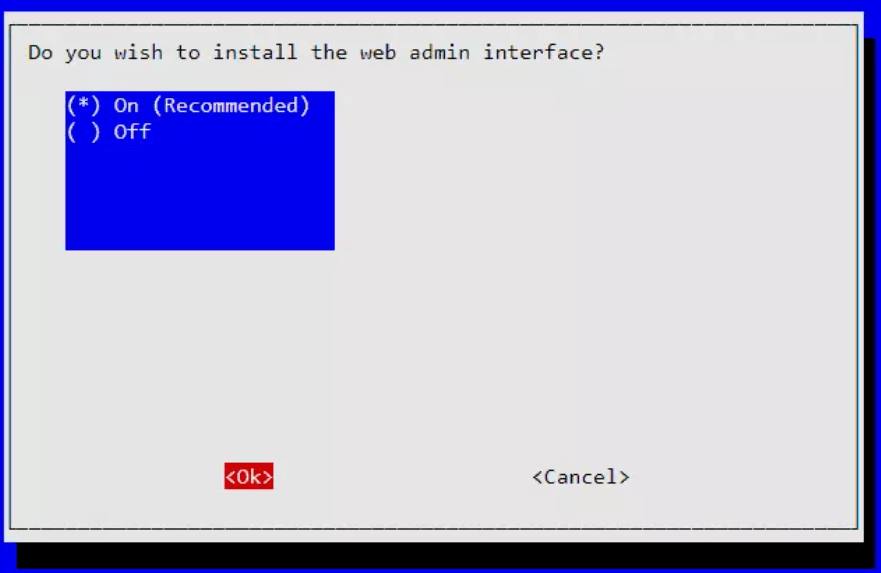
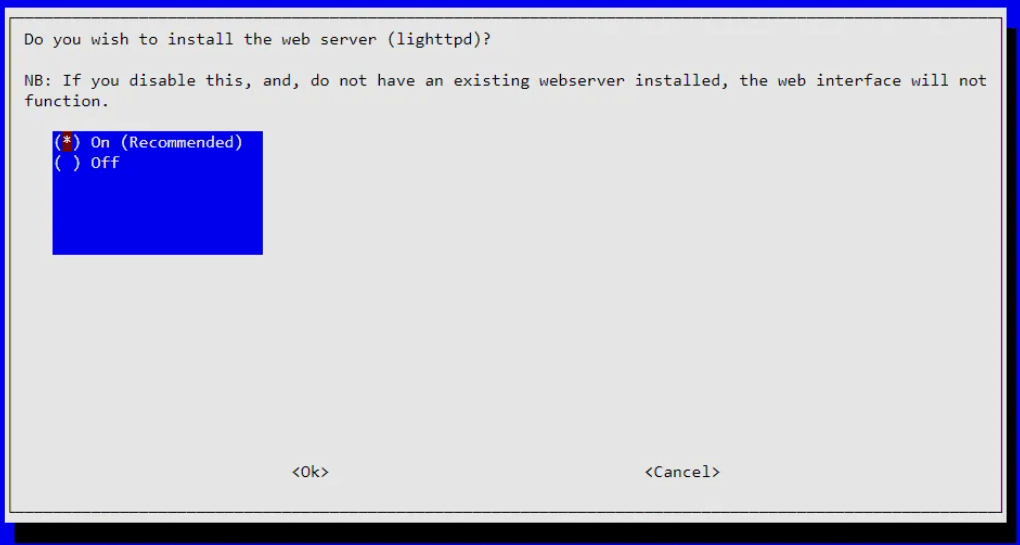
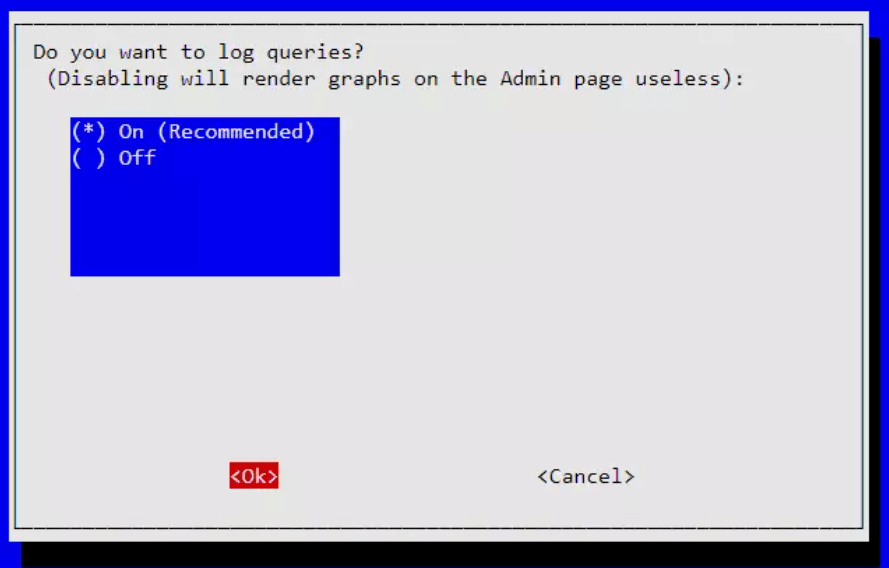
Adım 3
Son olarak, yüklemenin tamamlandığını belirten bir ekranla karşılaşacaksınız. Bu ekranda görüntülenen şifreyi not edin çünkü bu, web kontrol paneline giriş yapmak için kullanacağımız şifre olacaktır.
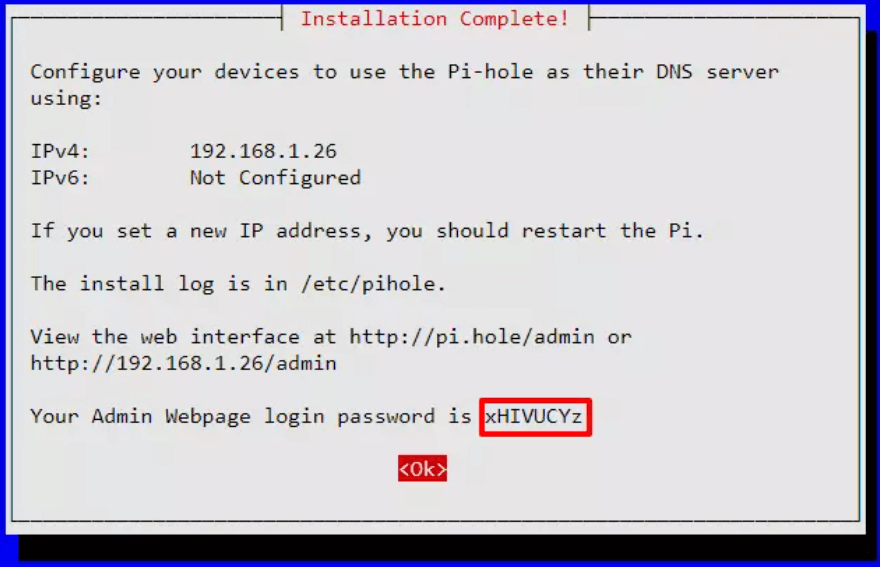
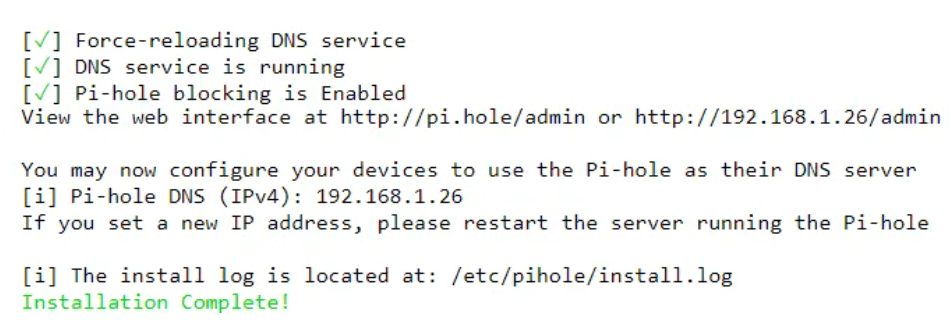
Adım 4
Önceki pencerede ok butonuna bastığınızda, size Pi-hole yükleme onay mesajı gösterilecektir.
Ağ genelinde reklam engelleyici ayarlarını yapılandırma
Artık Raspberry Pi’de Pi-hole’ı etkinleştirdiğinize göre, bunu ev ağının tamamında etkinleştirelim.
Adım 1
Router’ınıza, router üreticisi tarafından sağlanan varsayılan kullanıcı adı ve şifreyi girerek giriş yapın.
Genellikle bir router için varsayılan IP adresi 192.168.1.1’dir, ancak bazen değişebilir. IP’yi almak için router özelliklerini kontrol edin.
Adım 2
DHCP Sunucu Yapılandırma sayfasını bulun ve Raspberry Pi’nin IP adresini birincil DNS Sunucusu olarak ekleyin.
“`
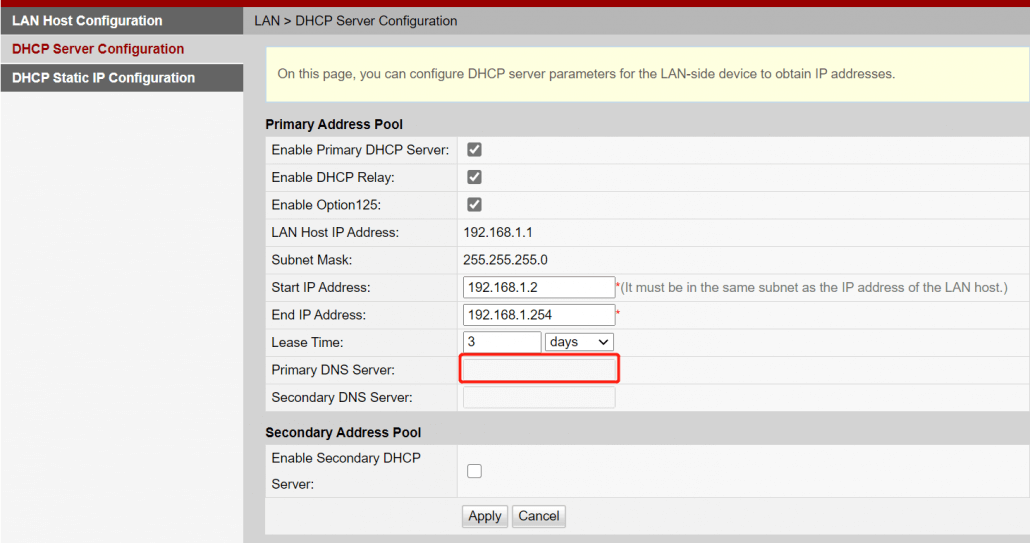
Not:
Raspberry Pi’nin IP adresini bulmak için Raspberry Pi’nin terminal penceresine “ifconfig” komutunu girebilirsiniz.
Adım 3
Ardından, İkincil DNS Sunucusunu 1.1.1.1 olarak ayarlayın. Bu, Cloudflare DNS içindir.
Adım 4
Değişikliklerinizi uygulayın.
Pi-Hole Kontrol Paneli
Artık Pi-hole tüm ağınızda çalışıyor!
Şimdi tarayıcıdan ağ istatistiklerimizi görüntülemeye geçelim.
Adım 1
Favori tarayıcınızı açın ve arama çubuğuna Raspberry Pi’nin IP adresini yazdıktan sonra “/admin” ekleyin.

Adım 2
Pi-hole kurulumu sırasında oluşturulan şifreyi girin ve giriş yapın.
Adım 3
Artık bu kontrol panelinde hangi reklamların engellendiğini ve çeşitli diğer özellikleri görebilirsiniz. Ayrıca belirli web sitelerini kara listeye alarak ağınızdan hangi web sitelerine izin vereceğinizi kontrol edebilirsiniz.
Sonuç
Bu kılavuzu takip ederek kendi ev reklam engelleyicinizi ağınızda kurmayı başardığınızı umuyoruz! Artık web’de gezinirken daha akıcı bir deneyim yaşama zamanı!