
Giriş
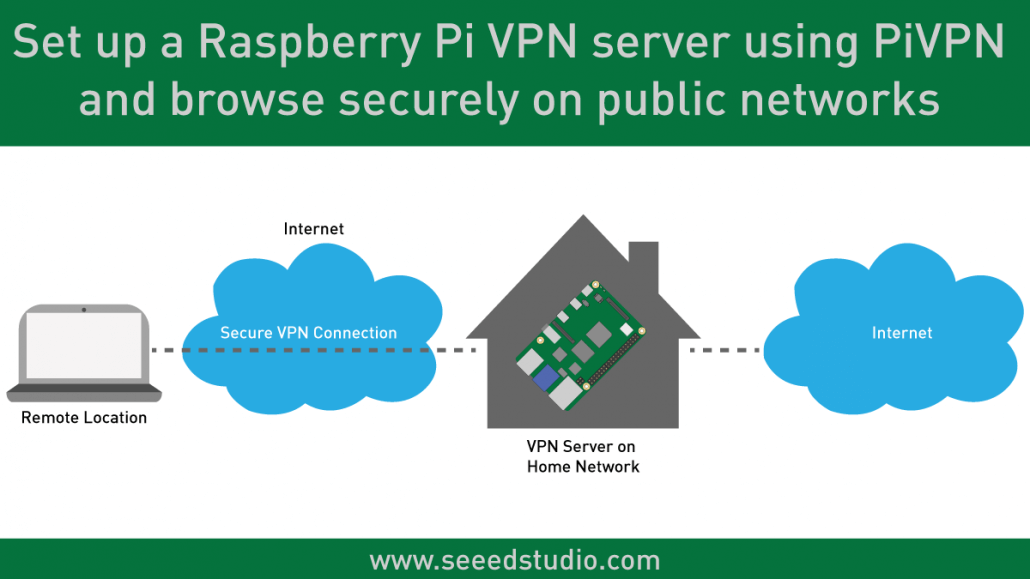
Halka açık ağlarda internette gezinirken internet bağlantınızı güvence altına almak için bir VPN istiyorsanız, bu hizmeti sunan bir abonelik servisi arıyor olabilirsiniz. Bu VPN hizmetleri basit ve kutudan çıkar çıkmaz çalışır, ancak genellikle pahalıdır, aylık ödeme yapmanız gerekir ve sonuçta tüm ağ etkinliğinizi görmek istediklerinde görebilecekleri için onlara güvenmek zorundasınız. Daha ucuz ve daha güvenli bir alternatif seçeneğiniz olsaydı? Yanınızda bir Raspberry Pi varsa, onu bir VPN sunucusu olarak ayarlamak sadece birkaç dakikanızı alacak! Bu blogda, Raspberry Pi’nizde hızlı ve kolay bir şekilde bir OpenVPN sunucusu kurmanıza yardımcı olacağız!
VPN Nedir?
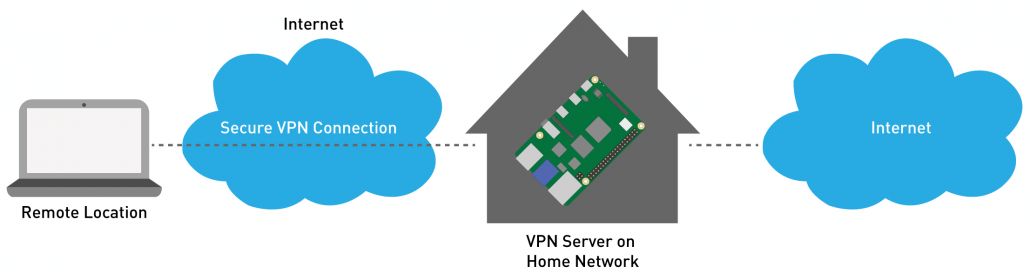
VPN, Sanal Özel Ağ anlamına gelir. Basitçe, internet üzerinden bir LAN’a (Yerel Alan Ağı) bağlanmanıza olanak tanır. Bu, sizinle LAN içindeki bir VPN sunucusu arasında şifreli bir bağlantı (tünel) oluşturarak gerçekleştirilir. Yani, veriler cihazınızdan çıktığında şifrelenir ve hedefe ulaştığında şifresi çözülür. Bu, verilerinizi güvenli ve özel tutar. Bir VPN sunucusuna bağlandığınızda, tüm internet trafiğiniz bu VPN tüneli üzerinden yönlendirilir. Bu, verilerinizi hacklemenin imkansız hale gelmesini sağlar çünkü şifrelenmiştir.
Neden PiVPN Kullanmalısınız?
PiVPN, Raspberry Pi’nizde bir OpenVPN sunucusu kurmak ve yapılandırmak için kullanılabilecek bir programdır. Kurulumu sadece birkaç dakika sürer. PiVPN kullanarak, güvensiz halka açık Wi-Fi ağlarında daha güvenli bir şekilde internette gezinebilirsiniz. Ayrıca, PiVPN kullanarak ev ağınıza bağlı cihazlarla iletişim kurabilirsiniz. Alternatif olarak, ofisinizde kurulum yaparsanız ve evden çalışmak isterseniz, ofisteki tüm araçları ve hizmetleri VPN üzerinden kullanabilirsiniz. Yurt dışında, bazı hizmetlerin o bölge için coğrafi olarak engellendiği bir yere seyahat ediyorsanız, PiVPN kullanarak ev ağınız üzerinden bu hizmetlere erişim sağlayabilirsiniz.

Raspberry Pi’de PiVPN Nasıl Kurulur?
Pi-hole kurmak karmaşık bir süreç değildir. Bu kurulum için ihtiyaç duyduğunuz şeyleri listeleyerek başlayacağız:
- 1 x Raspberry Pi
- 1 x USB Type-C Kablo ve güç adaptörü
- 1 x Argon ONE Raspberry Pi 4 Alüminyum Kasa (Opsiyonel)
- 1 x Kart okuyucu ile Micro-SD kart
Raspberry Pi’nizde Pi-hole’u kurduktan sonra sürekli çalışır durumda bırakacağınız için Argon ONE Raspberry Pi 4 Alüminyum Kasa kullandığımızı unutmayın. Bu kasa, Raspberry Pi’nin sürekli kullanımda ısınmasını önlemek için daha iyi soğutma sağlar. Ayrıca, Raspberry Pi’nizle kullanmak için oldukça şık bir alüminyum kasadır!

Raspberry Pi’yi ilk açılış için yapılandırma
Bir Raspberry Pi satın aldığınızda, kutudan çıktığında üzerinde hiçbir işletim sistemi yoktur. Bu nedenle, bir işletim sistemini bir micro-SD karta yazmanız ve ardından Raspberry Pi’yi bu karttan başlatmanız gerekir.
Adım 1
Öncelikle, Linux tabanlı bir işletim sistemi indirmemiz gerekiyor. Raspberry Pi, Ubuntu gibi çeşitli Linux dağıtımlarını destekler, ancak bu kılavuzda Raspberry Pi Vakfı’nın resmi işletim sistemi olan Raspberry Pi OS’u kullanacağız. Bunu buradan “masaüstü ve önerilen yazılımlar ile” sürümünü seçerek indirin.

Adım 2
Daha sonra, yukarıda indirilen görüntüyü yazmak ve Raspberry Pi’nin Micro-SD karttan başlatılmasını sağlamak için “balenaEtcher” adlı bir yazılım indirmeniz gerekir. Bu yazılımın en son sürümünü indirmek için buraya tıklayın.

Adım 3
Daha sonra, bir micro-SD kartı bir micro-SD’den SD kart adaptörü kullanarak bir PC’nin micro-SD kart yuvasına takın. Ayrıca bir USB Micro-SD kart okuyucu da kullanabilirsiniz.
Adım 4
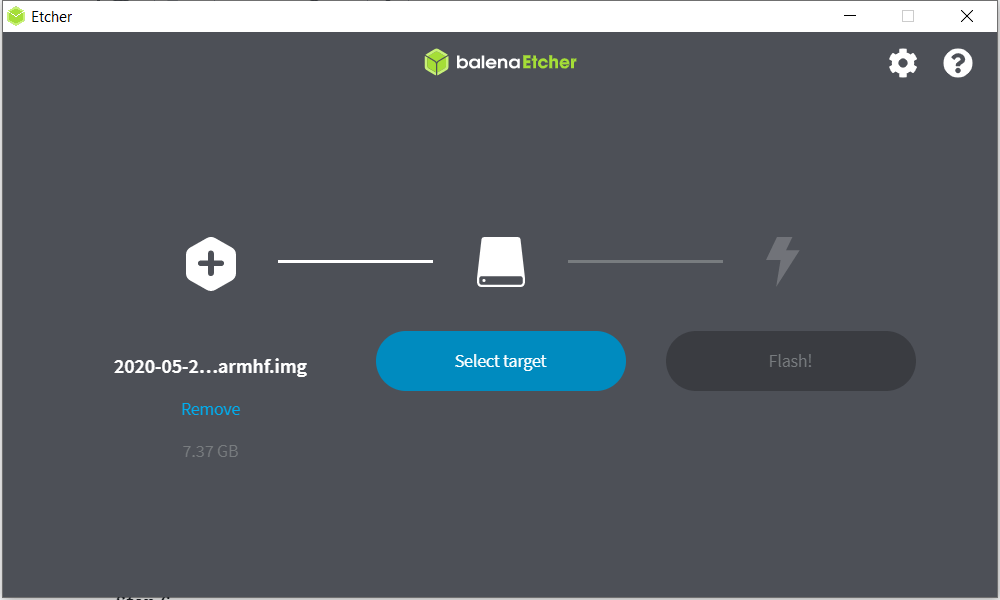
Ardından “balenaEtcher” yazılımını açın. İndirilen görüntünün konumunu gösterin, bağlı micro-SD kartı seçin ve “flash” butonuna basın. Bu işlemin tamamlanması birkaç dakika sürecektir.
Adım 5
Şimdi Raspberry Pi’yi kablosuz ağa otomatik olarak bağlanacak şekilde ayarlayacağız, böylece onunla iletişim kurabiliriz.
Ancak, bir HDMI ekran, klavye ve fareye sahipseniz, bu adımı atlayabilir, bunları Raspberry Pi’ye bağlayabilir ve “Raspberry Pi’de PiVPN Yapılandırma” kısmına geçebilirsiniz.
Ayrıca, bir Seeeduino XIAO’ya sahipseniz, Raspberry Pi ile PC arasındaki iletişimi kurmak için buradaki kılavuzu takip edebilir ve “Raspberry Pi’de PiVPN Yapılandırma” kısmına geçebilirsiniz.
Adım 6
PC’nizden Raspberry Pi’nin kök klasörüne gidin ve “wpa_supplicant.conf” adında bir dosya oluşturun. Ardından, bu dosyaya aşağıdaki kodları kopyalayın ve “WiFi-name” ve “WiFi-password” alanlarına ev Wi-Fi kullanıcı adınızı ve şifrenizi ekleyin.
country=US
ctrl_interface=DIR=/var/run/wpa_supplicant GROUP=netdev
update_config=1

network={
ssid="WiFi-name"
psk="WiFi-password"
key_mgmt=WPA-PSK
priority=1
}
Not:
Wi-Fi adı ve şifresi, PC’nizin bağlı olduğu yerel Wi-Fi ile aynı olmalıdır (PC’niz ve Raspberry Pi’nin aynı LAN’da olduğundan emin olun).
Adım 7
Bu dizinde “ssh” adında boş bir dosya oluşturun
Adım 8
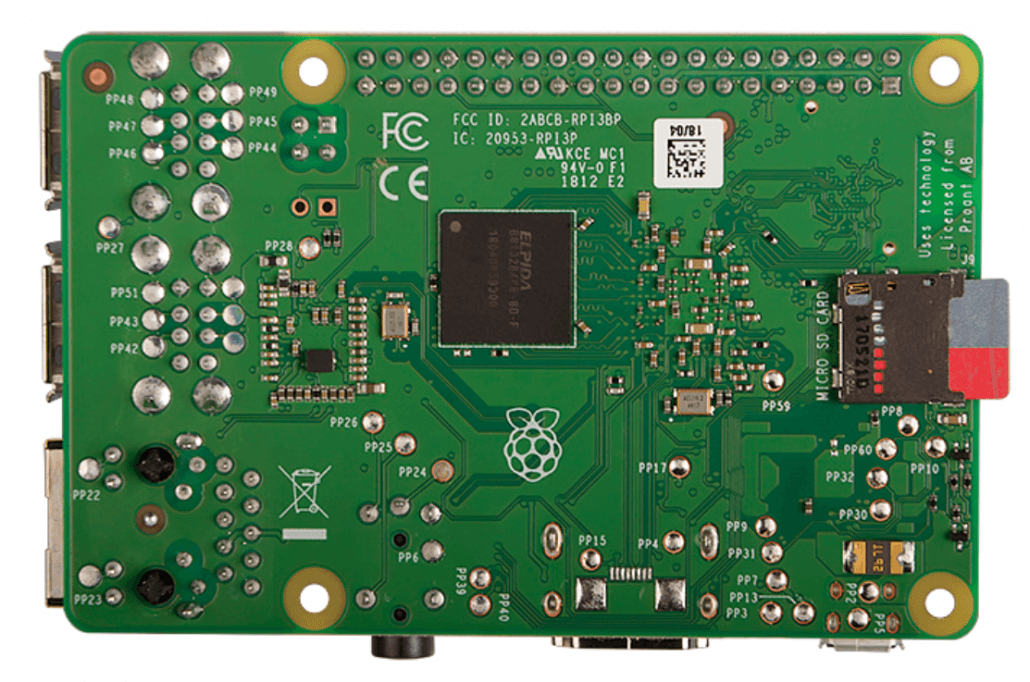
Sonra mikro-SD kartı PC’den çıkarın ve Raspberry Pi’ye takın.
Adım 9
Raspberry Pi’yi bir Type-C USB kablosu ve bir güç adaptörü ile açın
Adım 10
Şimdi Raspberry Pi ile iletişim kurmak için kullanacağımız bir SSH istemcisi olan Putty’yi indireceğiz. İndirmek için buraya tıklayın.
Adım 11
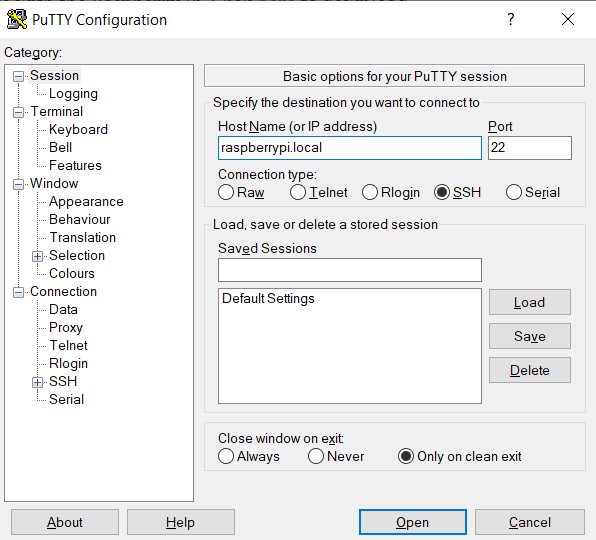
Putty’yi açın ve hostname olarak “raspberrypi.local” ve port olarak “22” ayarlayın. Ardından “Open” butonuna basın.
Raspberry Pi’de PiVPN Yapılandırması
Adım 1
Terminali açın ve aşağıdaki komutu çalıştırın
curl -L https://install.pivpn.io | bashSonra bir diyalog kutusu ile karşılaşacaksınız ve OpenVPN sunucusunu kurmak için birkaç soru sorulacak. Burada sunucunun çalışması için yeterli olan varsayılan ayarları seçeceğiz.
Adım 2

Adım 3

Adım 4

Adım 5

Adım 6

Adım 7

Adım 8

Adım 9

Adım 10

Adım 11

Adım 12

Adım 13

Adım 14

Adım 15

Adım 16

Adım 17

Adım 18

Artık Raspberry Pi’nizde OpenVPN sunucusunu başarıyla kurdunuz. Aşağıdaki komutu girerek çalışıp çalışmadığını kontrol edin.
sudo service openvpn statusAşağıdaki mesajları görüyorsanız, kurulumunuz başarılıdır.

Port Yönlendirme
Raspberry Pi’de OpenVPN sunucusunu kurmuş olsanız da, daha önce yapılandırdığımız port dış ağlardan erişime açık olmadığı için bu sunucuya uzaktan erişmek mümkün değildir. Bu sunucuya erişim sağlamak için, yönlendiricinizde bu portu açmanız gerekir; buna port yönlendirme denir. Ancak, farklı yönlendiricilerin port yönlendirme ayarları için farklı yöntemleri vardır. Yönlendirici modelinizi kontrol edebilir ve o belirli yönlendiricide port yönlendirme nasıl yapılır diye arama yapabilirsiniz.
Bir istemci ovpn profili oluşturma
Artık sunucu çalıştığına göre, sunucunuza bağlanacak istemcileri yapılandırmanız gerekiyor. Bunu yapmak için, sunucunuza erişecek her bir istemci için bir ovpn profili oluşturmanız gerekir.
Bir istemci eklemek için aşağıdaki komutu çalıştırın
pivpn addArdından bir istemci adı, sertifikanın geçerli olacağı gün sayısı ve bir şifre girin


Ancak, bir şifre belirtmek istemiyorsanız, aşağıdakini yazabilirsiniz
pivpn add nopassTüm geçerli ve iptal edilmiş sertifikaları listelemek için aşağıdakini yazın
pivpn listBir istemci ovpn profilini iptal etmek için aşağıdakini yazın
pivpn revokeİstemcileri Bağlama
İstemci profilleri eklendiğinde, /home/user/ovpns dizininde saklanır.

Artık cihazınız için bir .ovpn dosyanız olduğuna göre, bu dosyayı kullanmak için istemcide gerekli yazılımı kurmanız gerekiyor. OpenVPN Connect, tüm iOS, Android, macOS, Linux ve Windows cihazlarında kullanılması önerilen yazılımdır. İndirme sayfasına gitmek için buraya tıklayın. Kullanmak istediğiniz her cihaz için bir profil oluşturabilir ve .ovpn dosyasını yükleyip kendi VPN sunucunuza bağlanabilirsiniz!

Sonuç
Bu kılavuzu takip ederek Raspberry Pi’nizde kendi VPN sunucunuzu kurmayı başardığınızı umuyoruz! Artık dışarıdayken daha güvenli bir internetin tadını çıkarabilirsiniz!