
Bir bilgisayarın donanımına aşina iseniz, bilgisayar belleğinin temelde tüm verileri depoladığını ve bu nedenle oldukça önemli olduğunu kesinlikle bilirsiniz.
Bilgisayar belleğinden bahsederken, iki ana kategori vardır: Birincil Bellek ve İkincil Bellek. Ancak ilgili kategorilere daha derinlemesine girmeden önce, bilgisayar belleğinin tam olarak ne olduğunu konuşalım, ne dersiniz?
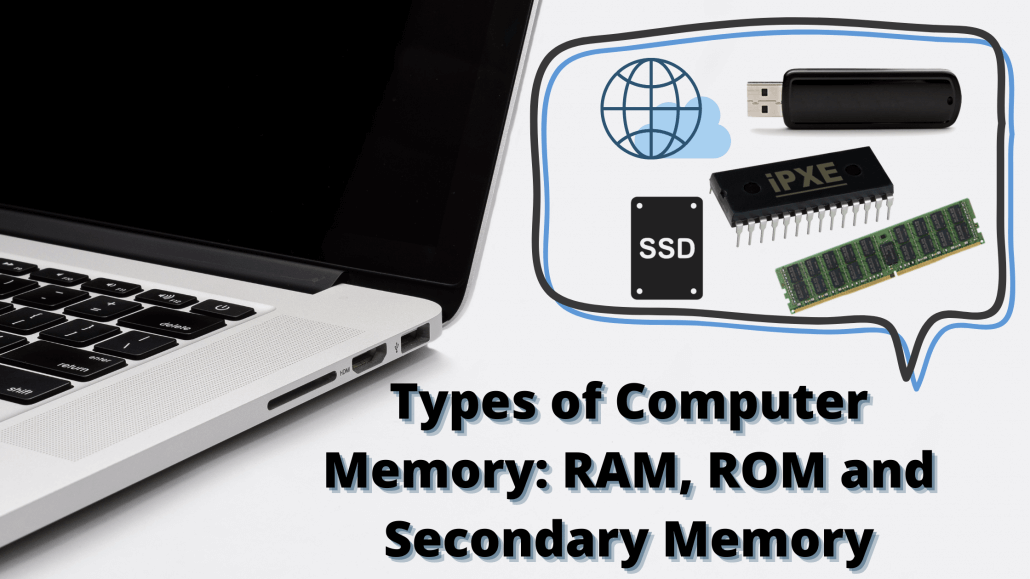
Bilgisayar belleği nedir?
Bilgisayar belleği, verileri geçici veya kalıcı olarak depolama kapasitesine sahip bir veri depolama teknolojisidir. Depolanan veriler, kullanıcıların istedikleri zaman bilgileri kaydedip alabilmelerini sağlayan 0 ve 1 gibi ikili bir biçimde bulunmaktadır.

Bilgisayar belleği neden bu kadar önemlidir?
Bilgisayar belleğini bir insan beyni gibi düşünebilirsiniz; bilgisayar belleği, bilgisayara verilere hızlı bir şekilde erişim sağlamak için alan sunar. Bu, işlemcinin programla çok daha hızlı iletişim kurmasını sağlar. Bilgisayar belleği olmadan, kullanıcı hiçbir şeyi kaydedemezdi, bu da onu son derece önemli kılar!
Bilgisayar belleği nasıl çalışır?
Bilgisayar belleğinin nasıl çalıştığını anlamak için, bu hiyerarşiye bir göz atın:
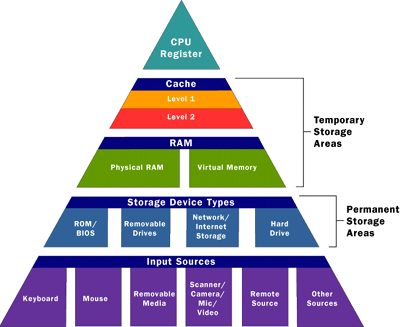
Giriş kaynaklarınız ne olursa olsun, bilgisayarınızı açmak veya klavyenizde yazmak gibi, hepsi salt okunur bellek (ROM) içine gidecek ve tüm bileşenlerin çalıştığını doğrulamak için bir güç açma kendini test etme (POST) gerçekleştirecektir.
Daha sonra, bellek denetleyicisi bellek adreslerini kontrol edecek ve hata olmadığından emin olmak için hızlı bir okuma/yazma işlemi gerçekleştirecektir. Oradan, ROM’dan temel giriş/çıkış sistemi (BIOS) yüklenecek, sistem ayrıca işletim sistemini (OS) sabit diskten sistemin RAM’ine yükleyecektir.
Yani temelde, bir dosyayı yükleseniz veya kaydetseniz, hepsi önce RAM’den geçecektir. Bunun nedeni, rastgele erişim belleği (RAM) tarafından CPU’nun talep ettiği tüm geçici verilerin işlenmesidir; bu verilerin hiçbiri RAM’de kaydedilmez. Bu nedenle, uygulama kapatıldığında, veriler de kaybolur.
Bilgisayar belleğinin ana kategorileri
Bilgisayar belleğinin ne kadar önemli olduğundan bahsettikten sonra, daha önce RAM ve ROM’dan kısaca bahsettik, ama bunun çok daha fazla alt kategorisi olduğunu biliyor muydunuz?

Kapaklı olacaklar:
Birincil Bellek
- RAM: SRAM, DRAM
- ROM: MROM, PROM, EPROM, EEPROM
İkincil Bellek
- SDD: SATA, PCIe, M.2, U.2, NVMe
- HDD
- Flash Sürücüler
- NAS
- SAN
- Bulut Depolama (üçüncül bellek)
Korkutucu mu görünüyor? Endişelenmeyin, bu farklı bellek türlerini daha sonra detaylı bir şekilde tartışacağız!
Birincil Belleğin Genel Görünümü
Birincil Bellek nedir?
Bir bilgisayardaki ana bellek, ayrıca dahili bellek veya dahili depolama olarak da bilinir. Birincil bellekten veri erişimi oldukça hızlıdır ve ya RAM gibi uçucu ya da ROM gibi uçucu olmayan bir bellek türüdür. Birincil belleğin kapasitesi de sınırlıdır ve genellikle ikincil belleğe kıyasla daha küçüktür.
RAM: Rastgele Erişim Belleği
RAM, bir bilgisayar sistemindeki ana bellek olup, önbellek belleği olarak da bilinir. Temelde, cihazın ihtiyaç duyduğu verileri geçici olarak depolayan ve cihazın verilere hemen erişmesini sağlayan yüksek hızlı bir bileşendir.
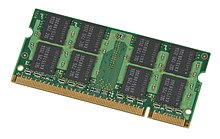
RAM ile, CPU’nuzun diğer depolama alanlarını taramasını beklemek zorunda kalmazsınız; bu genellikle çok zaman alır. Ancak, RAM uçucudur, bu nedenle orada depolanan geçici bellek, sisteminizi kapattığınızda kaybolur.
Genellikle RAM’e RAM olarak atıfta bulunsak da, RAM’in 2 ana biçimi vardır:
SRAM: Statik RAM

SRAM, her bir biti depolamak için bistable latch devreleri kullanan bir yarı iletken bellek türüdür; bu da onu çok hızlı hale getirir ve bu nedenle önbellek belleği olarak adlandırılır. Ancak, DRAM’dan (bunu daha sonra konuşacağız) çok daha pahalıdır ve çok daha fazla alan kaplar, bu nedenle bir çipte daha az bellek bulunur.
Ayrıca, genellikle bir CPU’da önbellek olarak kullanılır ve genellikle L2 veya L3 olarak listelenir. Ancak daha önce belirttiğimiz gibi, oldukça pahalı olduğu için L2 ve L3 değerleri genellikle yalnızca 1MB ile 16MB arasındadır.
DRAM: Dinamik RAM
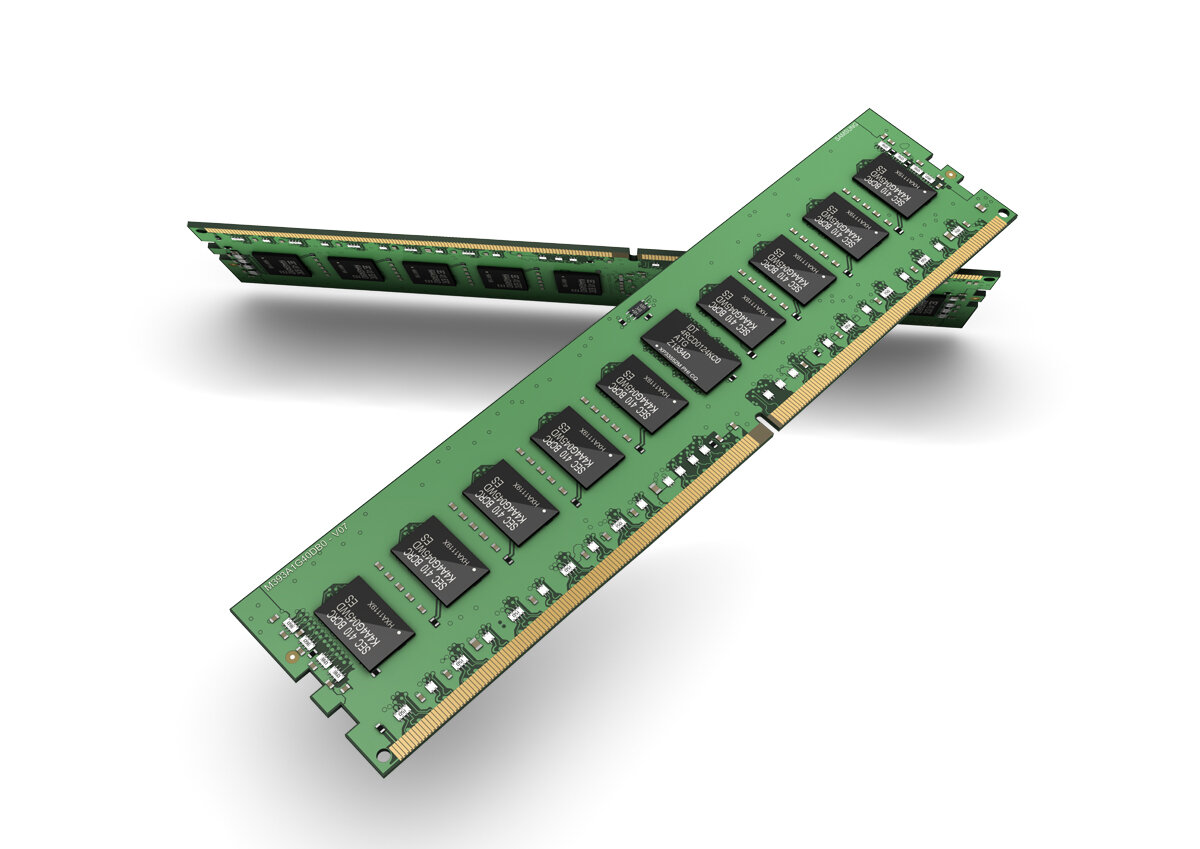
DRAM, her bir veri bitini entegre bir devrede ayrı bir kapasitörde depolayan başka bir RAM türüdür. Bu, bir DRAM çipindeki her bellek hücresinin bir veri bitini tuttuğu ve bir transistör ve bir kapasitörden oluştuğu anlamına gelir. Bellek denetleyicisi veriyi okumak ve ardından sürekli olarak yenilemek için yeniden yazmak zorundadır. Bu süreç, DRAM’ı SRAM’dan daha yavaş hale getirir.
Ancak, DRAM SRAM’dan daha ucuzdur ve bu nedenle bir CPU’daki ana bellek olarak kullanılır; SRAM’dan daha yavaş olmasına rağmen, yine de nispeten hızlıdır ve doğrudan CPU veri yoluna bağlanabilir. Pahalı SRAM’ın aksine, DRAM genellikle dizüstü bilgisayarlarda 4GB ile 16GB arasında ve daha küçük cihazlarda 1GB ile 2GB arasında değişmektedir.
SRAM ve DRAM arasındaki ana fark:

ROM: Salt Okunur Bellek
ROM, RAM gibi birincil bir bellek türüdür, ancak RAM’in aksine, ROM verileri kalıcı olarak depolama kapasitesine sahiptir, bu da onu uçucu olmayan hale getirir. Sistemi başlatmak için gereken en önemli talimatları depolayan programlanabilir bir çiptir; bu süreç aynı zamanda bootstrap olarak da bilinir.

ROM ile, sistem aktif kalır ve verileriniz kapattığınızda bile üzerine yazılmaz, silinmez veya değiştirilmez. Bu nedenle, yalnızca okunabilen bellek olarak adlandırılır; çünkü veriler yalnızca kullanıcı tarafından okunabilir ve erişilebilir.
RAM’e benzer şekilde, birkaç farklı ROM türü vardır:
MROM: Mask ROM
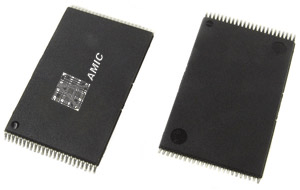
MROM, elle bağlantı yapılmış bir cihazdır ve ilk ROM’lardan biridir. Ayrıca, yarı iletken üretim sürecinin tasarım aşamasında çipe yazılan bir yazılım maskesi içerir. Dahası, diğer ROM’lar arasında en ucuz olanıdır ve önceden programlanmış bir veri seti içerir.
“`html
PROM: Programlanabilir ROM

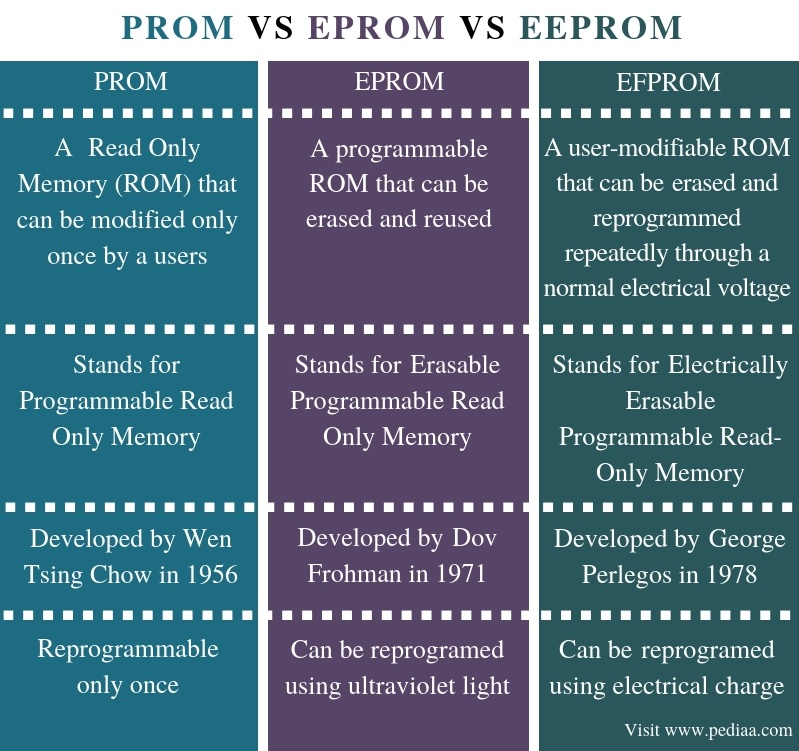
PROM, adından da anlaşılacağı gibi, kullanıcının verileri yalnızca bir kez yazmasına izin veren bir salt okunur bellek çipidir. Onu normal ROM’dan ayıran özellik, boş bir bellek çipi olmasıdır; oysa ROM önceden programlanmış olarak gelir.
“`
Çipin içinde PROM’u programlamanıza olanak tanıyan küçük sigortalar bulunduğundan, statik elektrik sigortanın yanmasına neden olabilir. Bu nedenle, ROM’lardan daha ucuz ve nispeten kırılgandır. Ancak, veriyi yazmak için bir PROM programlayıcısına veya PROM yakıcısına ihtiyaç duyulacaktır.
EROM: Silinebilir Programlanabilir ROM

Normal ROM’lar ve PROM’lar ucuz olmalarına rağmen oldukça israf olabilir, çünkü üzerine yazılamaz ve yeniden kullanılamazlar. Bu nedenle, EROM’un adıyla belirtildiği gibi, veriyi ultraviyole ışığa maruz bırakarak 40 dakikaya kadar üzerine yazabilirsiniz.
Veriyi silmek için, kuvars şeffaf pencere kapağını ultraviyole ışığına maruz bırakmanız gerekecek. İşiniz bittiğinde, kapağı bir etiketle kapatın ve tekrar kullanabilirsiniz! Ancak, bir EPROM siliciye sahipseniz, bunu alternatif olarak da kullanabilirsiniz.
EEPROM: Elektriksel Olarak Silinebilir ve Programlanabilir ROM
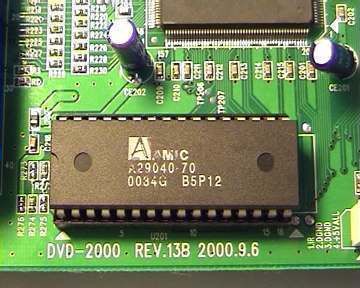
Göreceli olarak uzun bir isim, ama EPROM ile aynı şekilde çalışır! Farklı olan, veriyi silme yöntemidir. Ultraviyole ışığına maruz bırakmak yerine, sadece elektrik yüküne maruz bırakabilirsiniz! Yani, şeffaf pencere gerekmiyor.
EEPROM yaklaşık 10,000 kez silinebilir ve yeniden programlanabilir, daha da iyisi, bir seferde bir baytı silme imkanı sunar ki bu oldukça esnektir, silme işlemi yavaş olmasına rağmen.
PROM, EPROM ve EEPROM arasındaki ana fark:
Birincil Bellek: RAM vs ROM
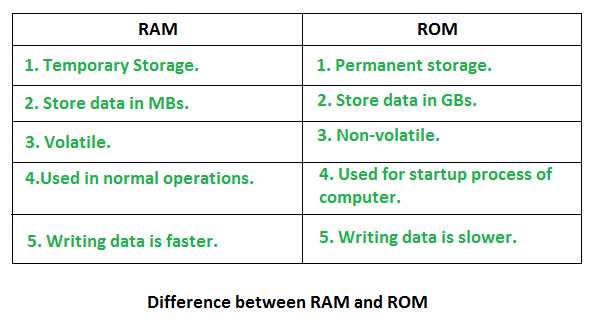
Artık birincil bellek hakkında her şeyi konuştuktan sonra, küçük bir özet yapalım ve RAM ile ROM’un farklarına bakalım:
Ek olarak, RAM ve ROM’un fiziksel görünümü de oldukça farklıdır ve işlem hızı açısından RAM, ROM’dan kesinlikle çok daha hızlıdır.
Artık birincil bellek hakkında daha iyi bir anlayışa sahip olduğumuza göre, şimdi İkincil belleğe geçelim!
İkincil Belleğin Genel Görünümü
İkincil Bellek Nedir?
İkincil bellek, harici bellek veya yardımcı bellek olarak da bilinir. Birincil bellekten farklı olarak, ikincil bellek genellikle volatil olup, verileri birincil bellekten daha yavaş işleme eğilimindedir. İkincil bellek, esasen daha fazla veri için ek depolama alanı olduğundan, birincil bellekten daha az önemlidir.
SSD: Katı Hal Sürücüsü
SSD, NAND flaş bellek adı verilen basit bir bellek çipi kullanır ve bilgisayarlarda kullanılan daha yeni bir depolama cihazı türüdür, HDD’lerin (bunu daha sonra ele alacağız) yerini almak üzere tasarlanmıştır. SSD’ler, bilgisayarınızı hızlandırarak genel performansı artırabilir.

NAND flaş, akımı iletebilen ve değeri 1 olarak ayarlayan transistörlere sahiptir, ve akım iletmediğinde, değer 0 olarak ayarlanır. Bu sayede, SDD yüksek hızda veri depolayabilir.
Bunu söyledikten sonra, SSD’leri bellek çipi ve arayüz olarak sınıflandırabiliriz, işte arayüze dayalı birkaç SSD türü:
SATA: Seri Gelişmiş Teknoloji Bağlantısı
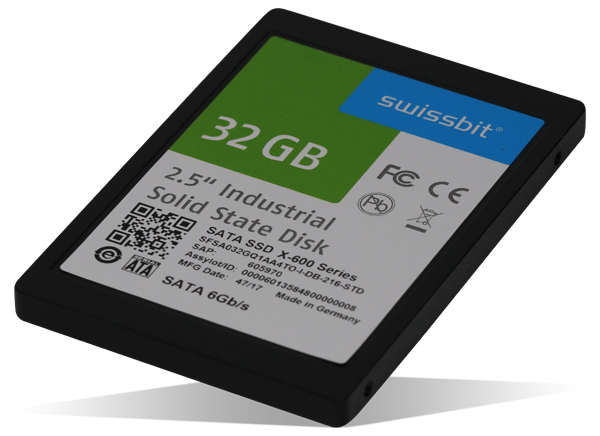
SATA SSD’ler oldukça yaygındır ve SSD’lerin sistemle veri iletişimi kurmasını sağlayan bir arayüz bağlantısı türüdür. Esasen, SATA’yı herhangi bir dizüstü bilgisayar veya bilgisayarla kullanabilirsiniz, hatta çok eski bir model olsa bile.
Şu anda, SATA 3.0 en çok yönlü SDD formudur ve 6Gb/s transfer hızına sahiptir, ancak genellikle gerçek transfer hızı fiziksel yük nedeniyle 4.8Gb/s olur. Ayrıca 3.0 dışında SATA 2.0 da bulunmaktadır.
Bununla birlikte, burada Seeed’de SATA 3.0 sunuyoruz! Ancak, bunun yalnızca ODYSSEY-X86J4105 ile uyumlu olduğunu unutmayın ve bunlar M.2 PCIe Slotları Anahtar B kullanır. Eğer ilgileniyorsanız, göz atabilirsiniz!


PCIe: Peripheral Component Interconnect Express

PCIe, aynı zamanda PCI Express olarak kısaltılan, bir bilgisayar sistemine PCIe arayüzü kullanarak bağlanan bir katı hal sürücüsüdür. Sunucunun arka paneline takıldığı için, flaşı doğrudan sunucunun anakartına entegre edebilir ve bu da transfer hızını büyük ölçüde artırır. Bu, PCIe’yi diğerlerine kıyasla en hızlı SSD yapar.
M.2
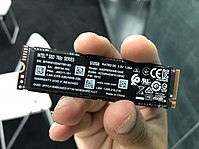
M.2 SSD daha önce NGFF (Next Generation Form Factor) olarak biliniyordu ve flaş bellek ve kontrolcü çipleri içerir. Zaten fark etmiş olabilirsiniz, ama M.2 RAM’e oldukça benziyor, ancak çok daha küçüktür ve ultrabook’lar veya tablet bilgisayarlar için bir standarttır!
M.2 ayrıca Wi-Fi, USB, PCI Express ve SATA gibi birden fazla protokol ve uygulamayı destekler, bu da onu son derece çok yönlü hale getirir. Bir M.2 SDD’nin standart boyutu, bilgisayarlar ve dizüstü bilgisayarlar için 22 mm genişliğindedir.
U.2
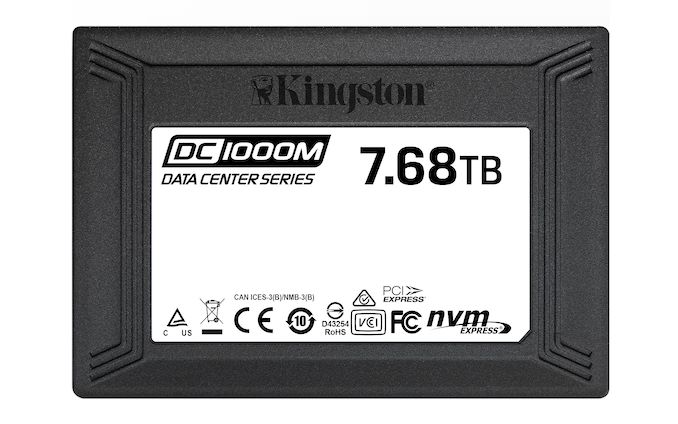
U.2 SSD daha önce SFF-8639 olarak biliniyordu ve SSD Form Factor Çalışma Grubu (SFFWG) tarafından tanımlanan bir arayüzdür. M.2’ye benzer, verileri göndermek için PCIe arayüzünü kullanır. Çok yönlüdür ve SATA, SATA-E, PCIe vb. ile uyumludur.
M.2 ve U.2 arasındaki ana fark, kapasitenin küçük devre kartı (M.2’de) ile sınırlı olmaması ve bu durumun daha fazla flaş bellek çipi için daha fazla alan sağlamasıdır, bu da daha yüksek kapasiteli SSD’lere olanak tanır!
NVMe

NVM Express veya NVMe, Non-Volatile Memory Host Controller Interface Specification (NVMHCIS) için kısaltmadır. Temelde ana karttaki bir PCIe slotuna bağlıdır, bu da I/O yükünü azaltır ve diskin performansını artırmaya yardımcı olur. Bu, birden fazla uzun komut kuyruğu ve azaltılmış gecikmeyi içerir.
NVMe, daha eski SATA nedeniyle oluşan darboğazı aşmak için SSD’ler için geliştirilmiştir. Harika olmalarına rağmen, yüksek bir fiyatla gelirler ve yalnızca masaüstü bilgisayarlarda mevcutturlar.
HDD: Hard Disk Drive

HDD, manyetik depolama cihazları olarak da bilinen geleneksel bir depolama cihazıdır; veriler, manyetize edilmiş bir ortam kullanılarak depolanır. Bu cihazlar genellikle çok büyük kapasiteler sunar ve oldukça da uygun fiyatlıdır!
Veri, bir başlık tarafından okunduğu ve yazıldığı için, vinil gibi çalıştığı gibi, verileri okumak veya yazmak da oldukça kolaydır. Veri erişim gücü yavaş olsa da, iyi bir veri erişim gücüne sahip RAM’de kullanılır.
Bir HDD’nin hareketli parçalarının nasıl göründüğünü görselleştirmenize yardımcı olmak için, işte etiketlenmiş bir diyagram:

Flash Sürücüler
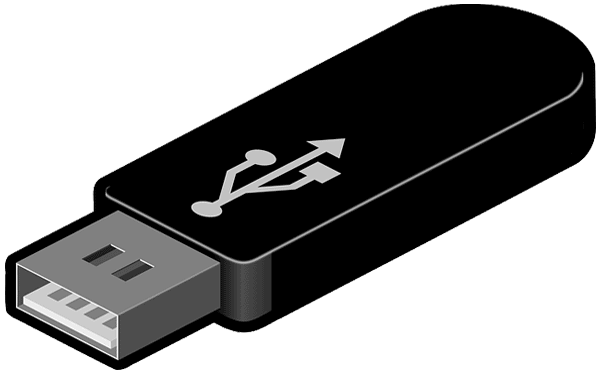
Flash sürücüler, parmak sürücüsü, kalem sürücüsü ve bazen USB sürücüsü olarak da bilinir, aynı zamanda en popüler ikincil depolama cihazlarından biridir. Temelde, verileri kolayca depolamanıza, yeniden yazmanıza ve silmenize olanak tanıyan küçük taşınabilir bir depolama cihazıdır.
İçindeki verilere erişmek için tek yapmanız gereken, onu bilgisayarınızın USB portuna takmaktır, ayrıca mobil telefonlarınız veya tabletlerinizle de kullanabilirsiniz. Günümüzde depolama kapasitesi 8GB’dan 64GB’a kadar değişmektedir, ancak 1T’ye kadar çıkanlar da vardır!
NAS: Ağa Bağlı Depolama
:max_bytes(150000):strip_icc()/netgear-nas-drive-ces-2016-575c1fd25f9b58f22ec7cefa.jpg)
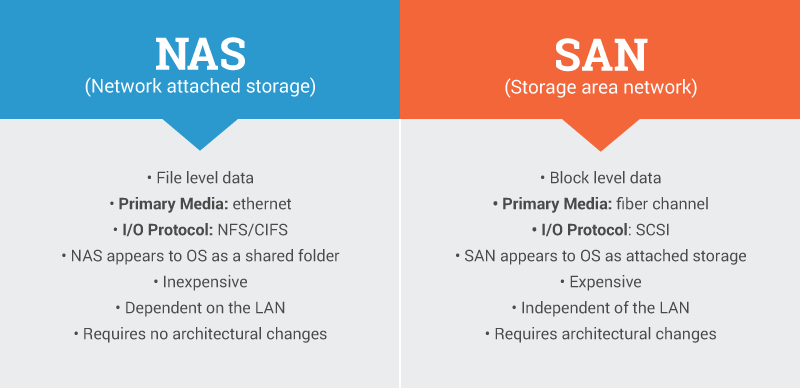
NAS, bir tür depolama ağıdır, temelde özel bir dosya sunucusudur. NAS’ın harika yanı, çok fazla alana sahip olması ve bir ethernet bağlantınız olduğu sürece erişim sağlayabilmenizdir.
NAS, SAN kadar hızlı olmadığından veritabanları için pek uygun değildir (bunu daha sonra ele alacağız), ancak oldukça ucuzdur, bu da onu başlamak için harika bir seçenek haline getirir. Render ve 3D animasyon gibi yüksek kaliteli uygulamaları destekler, ayrıca analiz için de kullanılabilir!
SAN: Depolama Alanı Ağı

SAN, NAS’a benzer başka bir depolama ağı türüdür, SAN depolama cihazlarını sunucudan uzaklaştırarak merkezi bir veri havuzu oluşturur. Ancak, SAN Yerel Alan Ağı’na (LAN) bağımlı değildir, kapasite havuzlanır ve özel bir ağ sağlanır.
Veri, dosyaya bağlı olmayan blok düzeyinde depolama şeklinde de saklanır ve işletim sistemi tarafından kontrol edilir. Bu nedenle, SAN, kolay depolama veritabanı yönetimi için daha iyi bir seçenektir.
Bu noktada, SSD form faktörleri hakkında hala emin değilseniz, aşağıdaki videoya göz atmayı unutmayın!
Üçüncül Bellek: Bulut Depolama
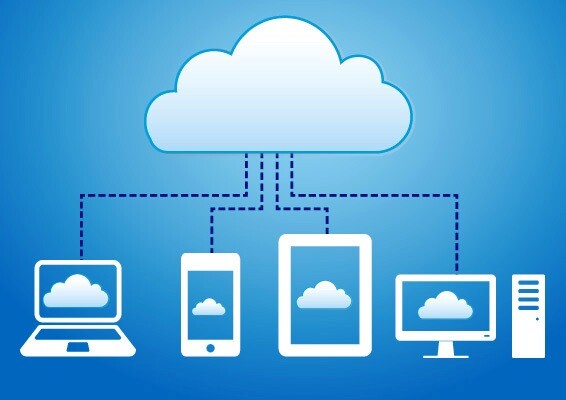
Bulut depolama veya bazıları tarafından bulutlama olarak adlandırılan bu sistem, günümüzde oldukça yaygındır ve temelde çevrimiçi hizmetler şeklinde birçok bilişim yönünü sağlayan ağ bağlantılı bilgisayar donanımının bir koleksiyonudur.
Adından da anlaşılacağı gibi, bulut depolama dokunulamazdır ve onu göremezsiniz, ancak uzaktan kontrol edebilirsiniz. Bu, sürekli olarak büyük miktarda veriye erişmeniz ve kaydetmeniz gerektiğinde harikadır, örneğin büyük kuruluşlar veya kişisel kullanım için!
Büyük miktarda veriyi güvenli bir şekilde nasıl depolayabildiğini merak ediyor olabilirsiniz? Aslında, güvenli kullanım ve verimli veri depolama sağlayan bir veri şifreleme sistemi vardır. Veri şifreleme süreci şu şekilde görünmektedir:

İkincil Bellek: SSD vs HDD, NAS vs SAN
Artık ikincil bellek hakkında konuştuktan sonra, önce SSD ve HDD arasındaki farkı karşılaştıralım:
| SSD | HDD | |
| Fiyat | Çok pahalı | Uygun fiyatlı |
| Erişim Süresi | HDD’den çok daha hızlı | Oldukça hızlıdır ama SSD’den daha yavaştır |
| Güvenilirlik | Hareketli parça yok, bu nedenle çok daha güvenilir | Farklı hareketli parçalardan oluşur, bu nedenle hatalara daha yatkındır |
| Güç | HDD’ye kıyasla düşük güç tüketimi | HDD, farklı parçaları hareket ettirmek için daha fazla güç gerektirir |
| Isı | Daha az ısı üretilir | Parçaların zamanla zarar görmesine neden olan çok fazla ısı üretir |
Sonraki karşılaştırma, NAS vs SAN:
Birincil vs İkincil Bellek
Birincil ve ikincil bellek hakkında detaylı konuştuktan sonra, nihayetinde onların farklarına bakalım, böylece daha iyi anlayabilirsiniz:
| Birincil Bellek | İkincil Bellek | |
| Doğa | Volatil (RAM) ve volatil olmayan (ROM) olabilir | Volatil olmayan |
| Takma İsim | İç bellek | Yardımcı bellek |
| Fiyat | Genellikle ikincil bellekten daha pahalıdır | Birincil bellekten daha ucuzdur |
| Erişim | İşlem birimi tarafından doğrudan erişilir | Dolaylı olarak erişilir, CPU tarafından erişilmeden önce birincil belleğe aktarılması gerekir |
| Erişimler | Veri yolu tarafından erişilir | G/Ç kanalları tarafından erişilir |
| Oluşum | Volatil bellek veri tutmaz | Volatil olmayan bellek veri tutabilir |
| Kapasite | Genellikle ikincil bellekten daha küçük depolama | Veri depolamak için çok daha fazla güce sahiptir |
Özet
Ve birincil ve ikincil bellek hakkında söyleyeceklerimiz bu kadar! Yeni bir şey öğrendiniz mi? Bilgisayar belleğinin temellerinden birincil ve ikincil bellek alt kategorilerine kadar her şeyi ele aldık. Umarım bilgisayar belleği hakkında daha iyi bir anlayış kazanmışsınızdır!
Bu makaleyi beğendiniz mi? Aşağıdaki ilgili makalelere göz atın!
Önerilen Okumalar
Bilgisayar Portları: Türler, Fonksiyonlar ve Karşılaştırma – Bilgisayar bağlantıları hakkında daha fazla bilgi edinin!
Tüm CPU’lar: Mikroişlemci, Mikrodenetleyici ve Tek Kartlı Bilgisayar – Bilgisayar ile ilgili içerikler hakkında daha fazla bilgi edinmek ister misiniz? CPU’lara göz atın!
Bluetooth Protokolü: Genel Bakış ve Bluetooth Modülü – Kablosuz veri veya içerik aktarımı ilginizi çekiyorsa, Bluetooth’a göz atın!