
Giriş
Bu blog, Seeed tarafından geliştirilen OpenWrt Sistemi üzerinde çalışan Home Assistant kullanarak akıllı ev aletlerinizi nasıl kontrol edebileceğinizi anlatacak. Burada her şeyi adım adım nasıl kurabileceğinizi açıklayacağım. Ayrıca, bağlı cihazları görselleştirmek için Home Assistant kontrol panelini görüntülemek üzere reTerminal LCD’yi kullanacağım.
OpenWrt Nedir?
OpenWrt, gömülü cihazlar/ yönlendiriciler üzerinde çalışan açık kaynaklı bir Linux işletim sistemidir. Geleneksel bir yönlendiriciden daha fazla özellik, performans ve güvenlik sunar. Tamamen yazılabilir bir dosya sistemi ve bir paket yönetim sistemi içerir. Bu paketleri uygulamalarınıza uygun şekilde kullanabilirsiniz.

OpenWrt kullanarak aşağıdaki gibi çeşitli özelliklere sahip olabilirsiniz:
- Birden fazla cihaz bağlıyken genel ağ performansını artırma
- Yönlendiriciye doğrudan bağlı bir harici depolama sürücüsü aracılığıyla cihazlar arasında dosya paylaşma
- Ağ güvenliğini artırma
- Yönlendiriciden bir BitTorrent istemcisi çalıştırma
- Ağ bağlantılı bir yazıcı oluşturmak için yazıcıyı doğrudan yönlendiriciye bağlama
- Ağda belirli bir cihazın bant genişliği kullanımını sınırlama
- Aktif kuyruk yönetimi
- Gerçek zamanlı ağ izleme
- Dinamik DNS oluşturma
- Bir VPN istemcisi veya sunucusu kurma
Seeed’in OpenWrt Sistemi Nedir?
Seeed’in OpenWrt Sistemi, OpenWrt’nin en son sürümüne harika Luci uygulamaları eklemenin mükemmel bir yoludur. CM4 ve x86 tabanlı donanım cihazları için kararlı, esnek ve kullanımı kolay bir OpenWrt sistemi sunar.
-
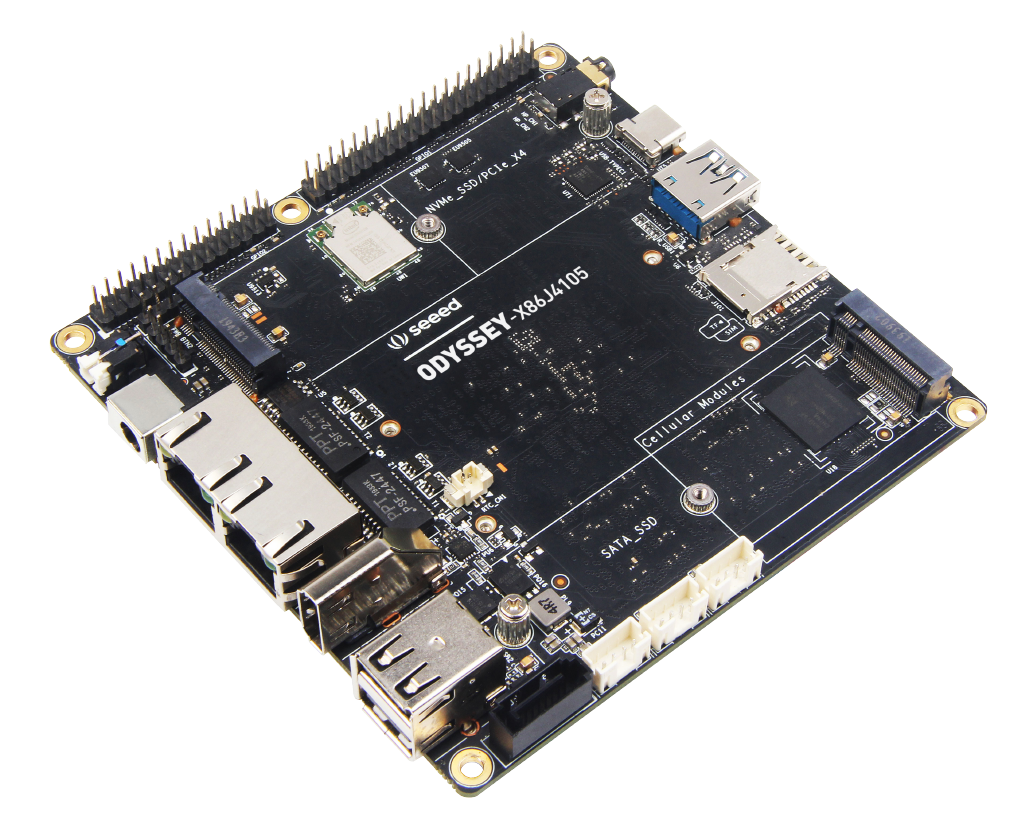
ODYSSEY – X86J4125 -
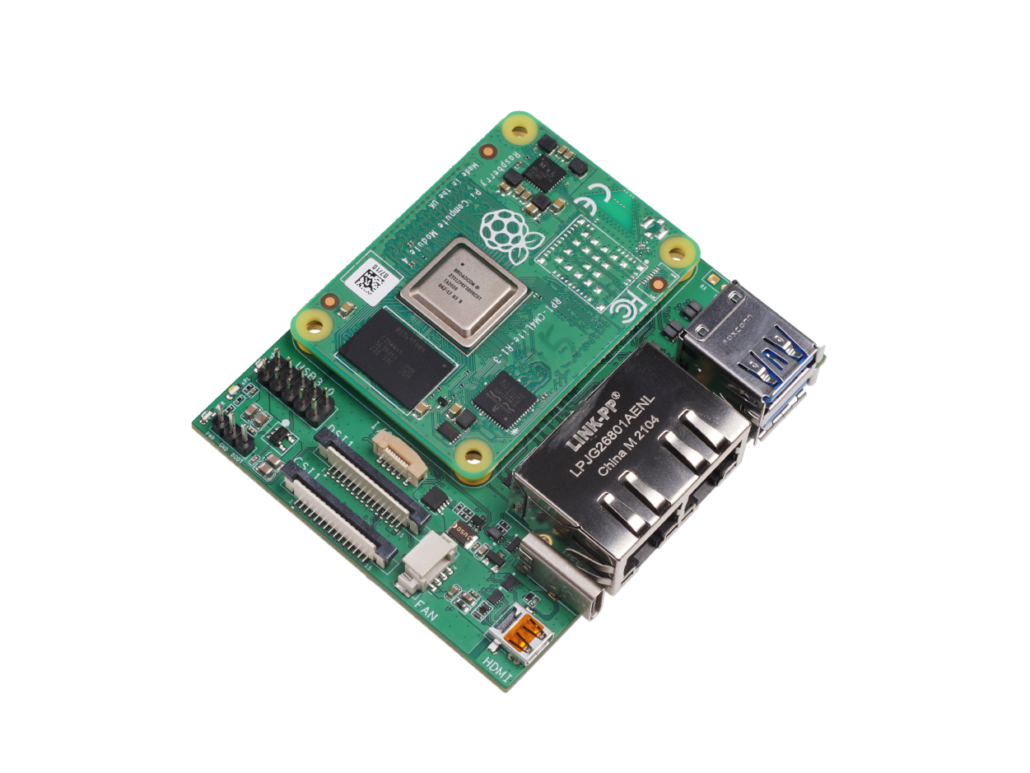
RPi CM4 için Çift Gigabit Ethernet Taşıyıcı Kartı
Seeed’in OpenWrt sistemi yalnızca temel yönlendirme işlevleri sağlamakla kalmaz, aynı zamanda HomeLab, AIoT için platform yazılımları sunarak kullanıcıların farklı senaryoları hızlı bir şekilde uygulamalarına olanak tanır.
Home Assistant Nedir?
Home Assistant, akıllı ev cihazları için merkezi kontrol sistemi olarak tasarlanmış, ev otomasyonu için ücretsiz ve açık kaynaklı bir yazılımdır. Web tabanlı bir kullanıcı arayüzü, Android ve iOS için yardımcı uygulamalar veya Google Assistant veya Amazon Alexa gibi desteklenen sanal asistanlar aracılığıyla sesli komutlar kullanılarak erişilebilir.
Home Assistant, akıllı ev cihazlarının yerel kontrolünü sağlar ve birçok bulut bağlantılı cihaza göre daha iyi güvenlik, daha yüksek güvenilirlik ve daha fazla esneklik sunar.

Seeed’in OpenWrt Sisteminde Home Assistant
Home Assistant, çeşitli donanımlarda çeşitli yöntemlerle kurulabilir. Kurulum yöntemlerini karşılaştırmak için bu tabloya göz atabilirsiniz.
Bu kılavuzda, Home Assistant’ı Seeed’in OpenWrt Sistemi üzerinde bir Docker konteyneri olarak nasıl kurabileceğinizi göstereceğim!
Docker Nedir?
Docker, uygulamaları geliştirmek, göndermek ve çalıştırmak için açık bir platformdur. Docker, bir uygulamayı konteyner adı verilen gevşek bir izole ortamda paketleme ve çalıştırma yeteneği sağlar. İzolasyon ve güvenlik, belirli bir ana bilgisayarda birçok konteyneri aynı anda çalıştırmanıza olanak tanır. Konteynerler hafif olup, uygulamayı çalıştırmak için gereken her şeyi içerir, bu nedenle ana bilgisayarda şu anda yüklü olanlara güvenmek zorunda kalmazsınız. Çalışırken konteynerleri kolayca paylaşabilir ve paylaştığınız herkesin aynı şekilde çalışan aynı konteyneri aldığından emin olabilirsiniz.

Şimdi, Home Assistant uygulamamızı oluşturmaya başlayalım!
OpenWrt Üzerinde Home Assistant ile Akıllı Ev Kontrol Paneli
Bu kılavuzda, Xiaomi Yeelight Akıllı Ampulleri kontrol edecek, Ana Bilgisayarın istatistiklerini görselleştirecek ve Home Assistant kullanarak mevcut tarih/saat bilgisini görüntüleyeceğim. Ancak, başka akıllı cihazlarınız varsa, Home Assistant kullanarak bunları da kontrol edebilirsiniz. Ancak, diğer akıllı cihazlar için kurulum süreci biraz farklı olacaktır ve bu nedenle bu kılavuz bir referans olarak kullanılabilir. Öncelikle kullanacağımız donanıma bakalım.
Gerekli Donanım
- Xiaomi Yeelight Akıllı Ampuller (veya başka bir akıllı ampul)
- ODYSSEY – X86/ CM4 Çift Gigabit Ethernet Taşıyıcı Kartı
OpenWrt Üzerinde Home Assistant’ı Docker Konteyneri Olarak Kurma
Adım 1: Seeed’in OpenWrt Sistemi ile bir ODYSSEY – X86 kartı veya CM4 Çift Gigabit Ethernet Taşıyıcı Kartı hazırlayın. Başlangıç için bu kılavuzu takip edin.
Adım 2: PC’nizde bir web tarayıcısı açın ve OpenWrt Luci web arayüzüne erişmek için 192.168.2.1 yazın.
“`
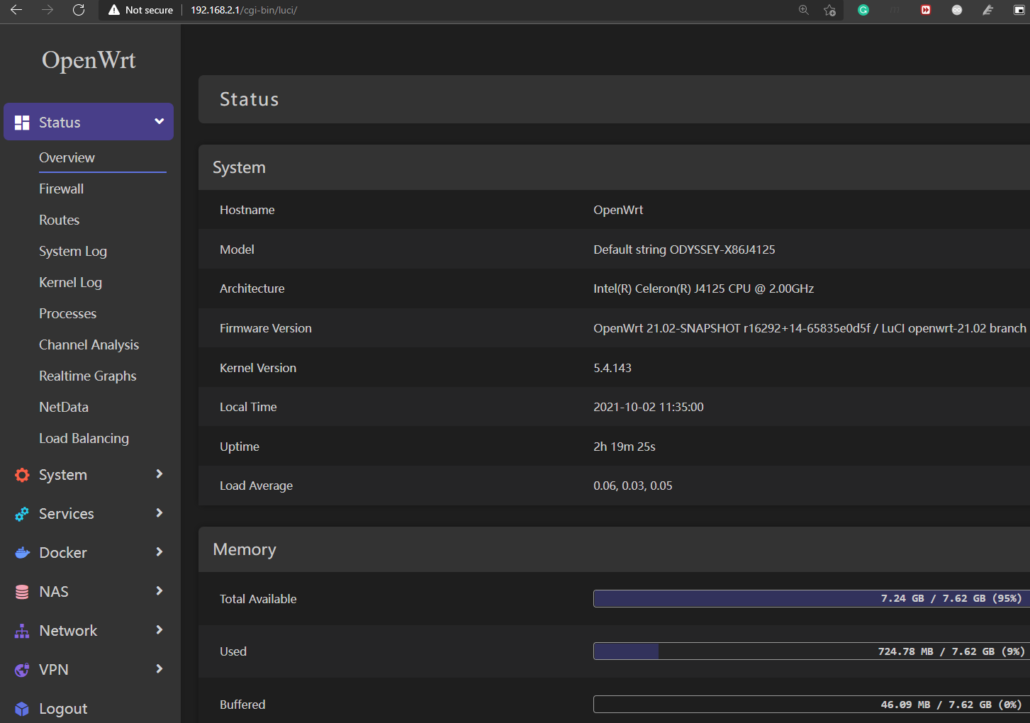
Not: Eğer OpenWrt yönlendiricinizin IP adresi 192.168.2.1’den farklıysa, lütfen yönlendiricinizin IP adresi ile değiştirin.
Adım 3: Docker > Images bölümüne gidin ve “Pull Image” kısmına homeassistant/home-assistant:stable yazın.
Adım 4: Görüntüyü indirmek için “Pull” butonuna tıklayın.
Adım 5: Docker > Containers bölümüne gidin ve yeni bir konteyner oluşturmak için “Add” butonuna tıklayın.
Adım 6: Aşağıdaki bilgilere göre alanları doldurun:
- Konteyner Adı: home-assistant
- Docker Görüntüsü: homeassistant/home-assistant:stable
- Yeniden Başlatma Politikası: Durdurulmadıkça
- Ağlar: host | host
- Çevresel Değişken (-e): TZ= (TZ isimlerinin listesini burada bulabilirsiniz – https://en.wikipedia.org/wiki/List_of_tz_database_time_zones)
- Bind Mount(-v): /root/hassio:/config
Not: Burada OpenWrt sisteminin içine yeni bir dizin (/root/hassio) oluşturuyoruz ve ardından bu dizini Docker konteynerinin içindeki /config dizinine bağlıyoruz. Bu şekilde, konteyneri kapatsak bile tüm verilerimiz OpenWrt sistemindeki (/root/hassio) dizininde kalacak ve konteyneri tekrar başlattığımızda /config dizini tekrar (/root/hassio) dizini ile senkronize olacak.
Adım 7: Son olarak “Submit” butonuna tıklayın.
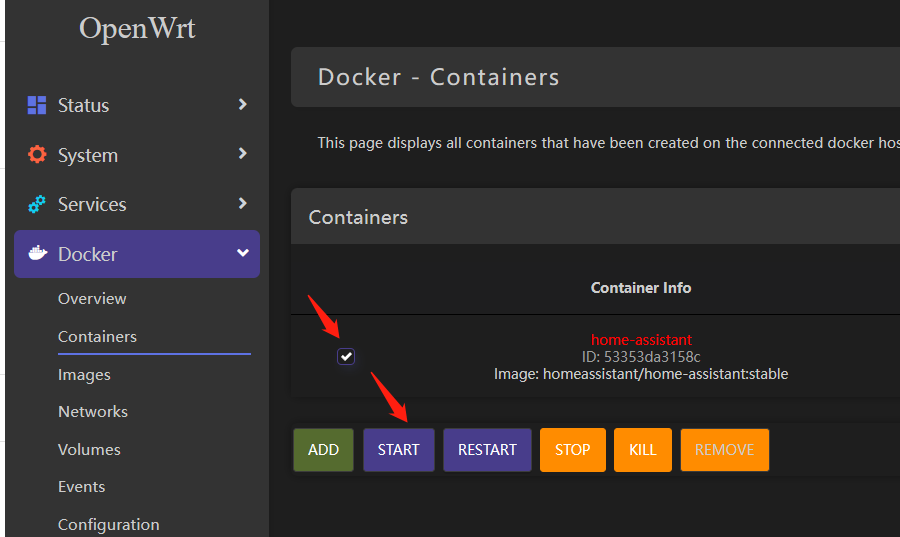
Adım 8: “Containers” sekmesinin altında, oluşturduğumuz konteynerin yanındaki onay kutusunu işaretleyin ve konteyneri çalıştırmak için “Start” butonuna tıklayın.
Home Assistant İlk Kurulum
Artık home assistant’ı başlattığımıza göre, ilk kurulum aşamasına geçelim.
Adım 1: Home Assistant Dashboard’a girmek için http://192.168.2.1:8123 yazın.
Not: IP adresi OpenWrt cihazının IP adresine göredir.
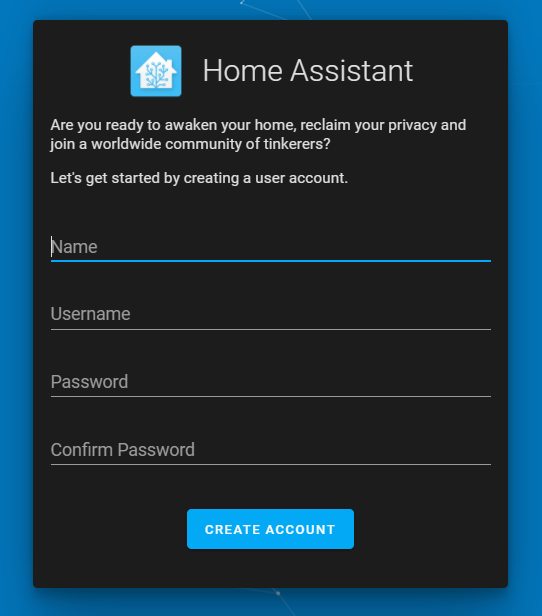
homeassistant.local:8123’e erişemiyor musunuz? Sorunu gidermek ve çözmek için bu kapsamlı kılavuza göz atın.
Adım 2: Kullanıcı adı, şifre, ev konumu gibi ilk kurulum adımlarını tamamlayın.
İlk kurulumu tamamladıktan sonra, bu arayüzle karşılaşacaksınız.
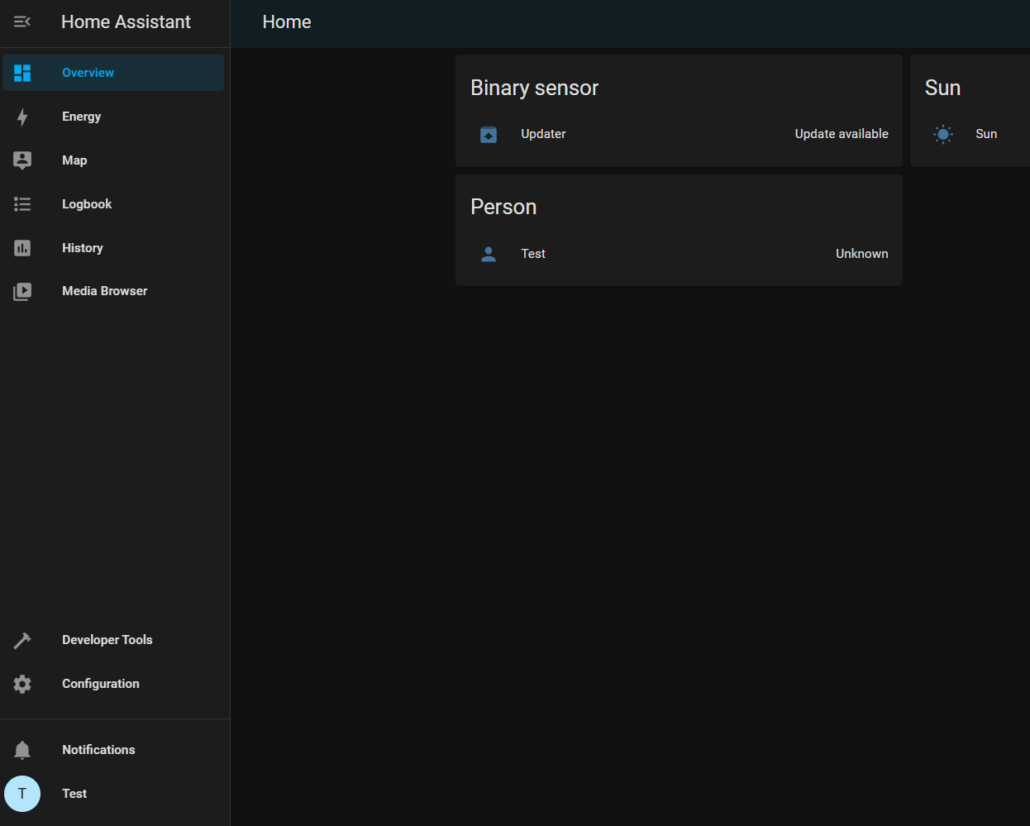
Akıllı Lambaları Dashboard’a Ekle
Şimdi bu dashboard’a birkaç akıllı lamba ekleyelim, böylece onları kontrol edebiliriz. Burada Xiaomi Yeelight Akıllı Ampuller kullanacağım. Eğer başka akıllı ampuller kullanıyorsanız, kurulum biraz farklı olacaktır ve sahip olduğunuz akıllı ampulleri kurmak için çevrimiçi kaynaklara göz atabilirsiniz. Boş bir dashboard ile başlayacağız.
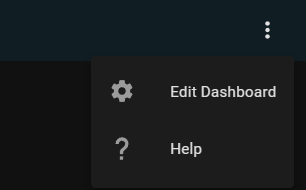
Adım 1: Sağ üst köşedeki 3 noktaya tıklayın ve “Edit Dashboard” seçeneğine tıklayın.
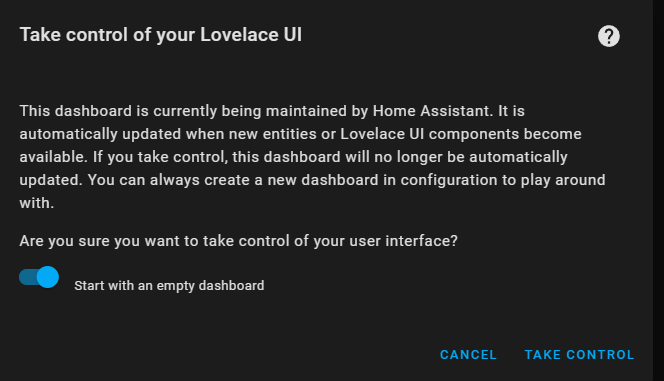
Adım 2: “Start with an empty dashboard” yazan anahtarı açın ve ardından “TAKE CONTROL” butonuna tıklayın.
Şimdi bir ampul ekleyelim.
Adım 3: Yeelight Akıllı ampulü açın.
Adım 4: Configuration > Integrations bölümüne gidin.
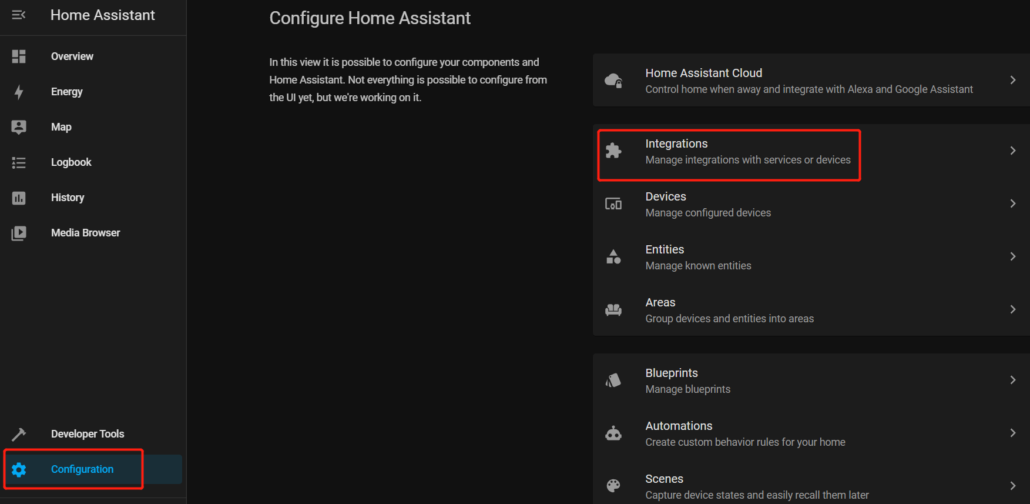
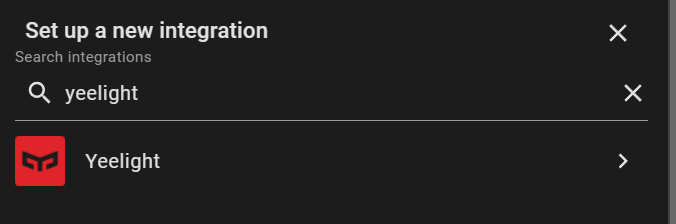
Adım 5: “+ ADD INTEGRATION” butonuna tıklayın, “Yeelight” yazın ve üzerine tıklayın.
Cihaz otomatik olarak keşfedilirse, aşağıdakileri göreceksiniz.
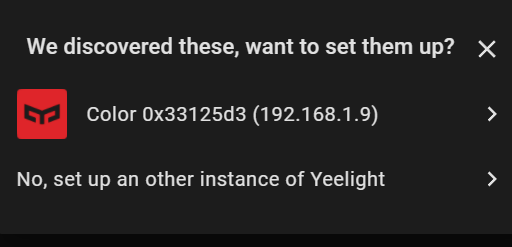
Eğer otomatik olarak keşfedilmezse, cihazın IP adresini manuel olarak eklemeniz gerekecek. IP adresini yönlendiricinize giriş yaparak ve bağlı cihazları kontrol ederek bulabilirsiniz.
Adım 6: Entegrasyonu ekledikten sonra “Overview” bölümüne geri dönün.
Adım 7: Daha önce olduğu gibi sağ üst köşedeki 3 noktaya tıklayın ve “Edit Dashboard” seçeneğine tıklayın.
Adım 8: “+ ADD CARD” butonuna tıklayın.
Adım 9: Light Card’ı arayın ve üzerine tıklayın.
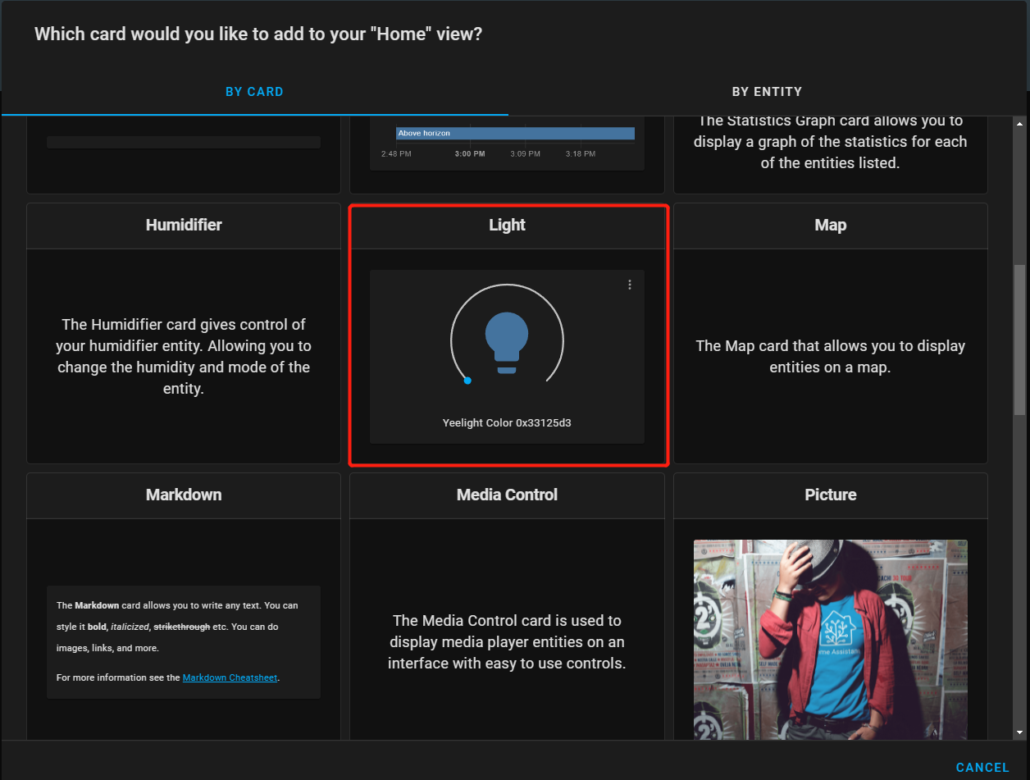
Adım 10: Adı değiştirin ve Kaydet butonuna tıklayın.
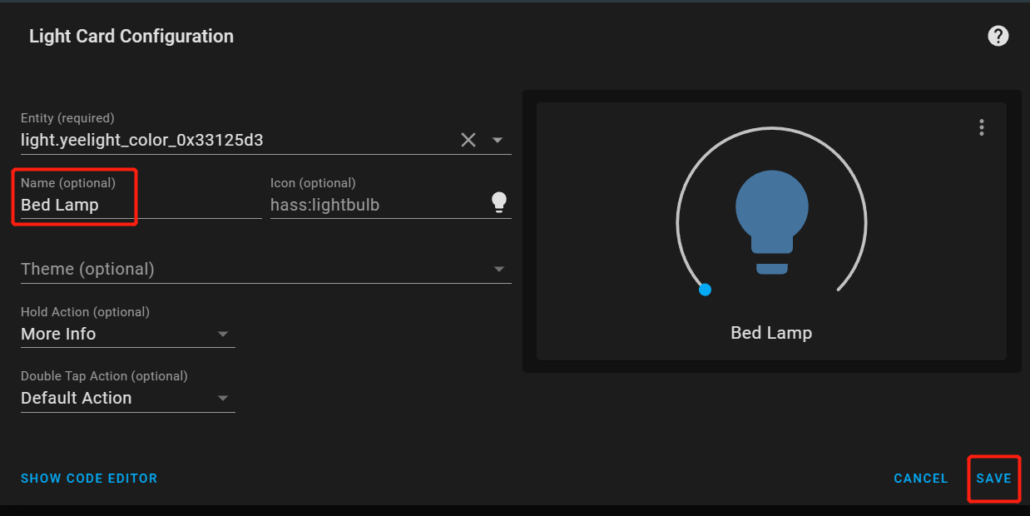
Artık oluşturduğunuz Light Card’ı Home Assistant Dashboard’da göreceksiniz.
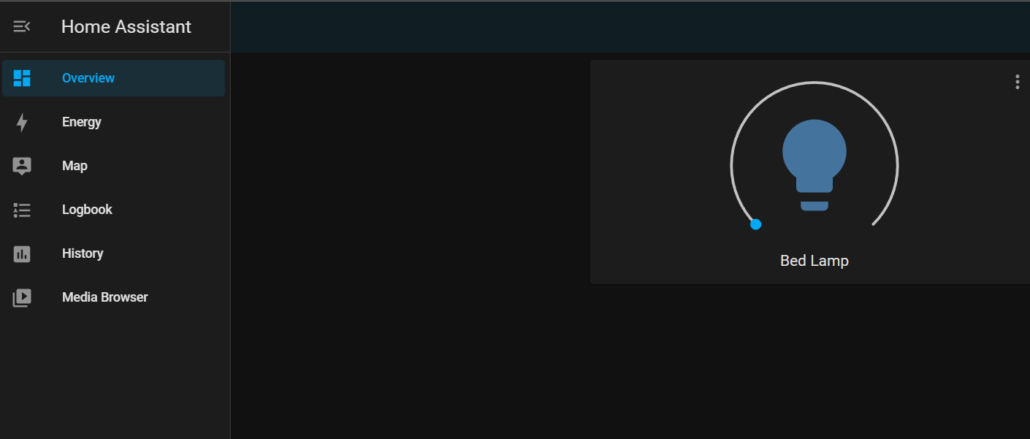
Burada lamba simgesine basarak lambayı açıp kapatabilir ve ayrıca parlaklığı kontrol etmek için kaydırıcıyı kullanabilirsiniz. Renk ve renk sıcaklığını değiştirmek için “3 nokta”ya tıklayabilirsiniz.
“`html
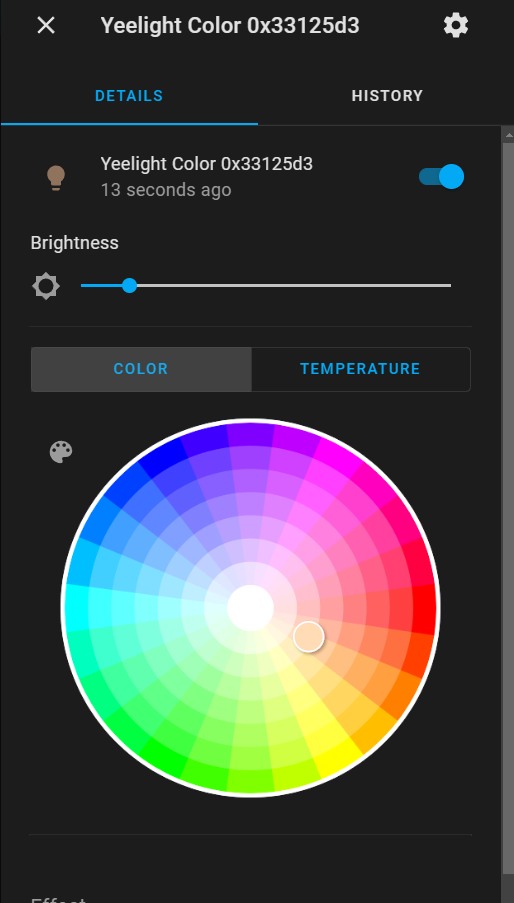
Adım 11: Daha fazla akıllı ampul eklemek için adım 5 ve adım 6’yı tekrarlayın
Şimdi ev asistanı panosuna 4 ampul ekleyelim
Adım 12: “+ KART EKLE” penceresine gidin ve “grid” araması yapın, bu grid kartıdır
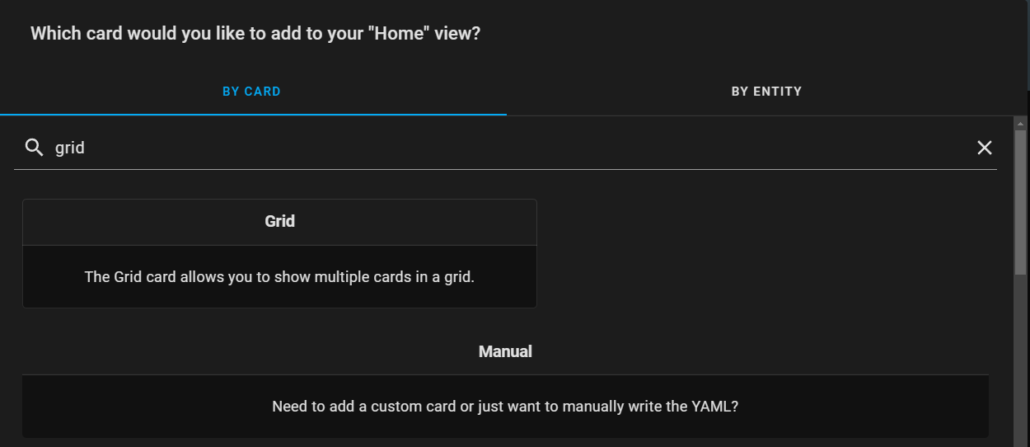
Adım 13: Sütunları “2” olarak ayarlayın ve “Kartları kare olarak göster” seçeneğini işaretleyin
Adım 14: “Işık” kartını arayın ve üzerine tıklayın
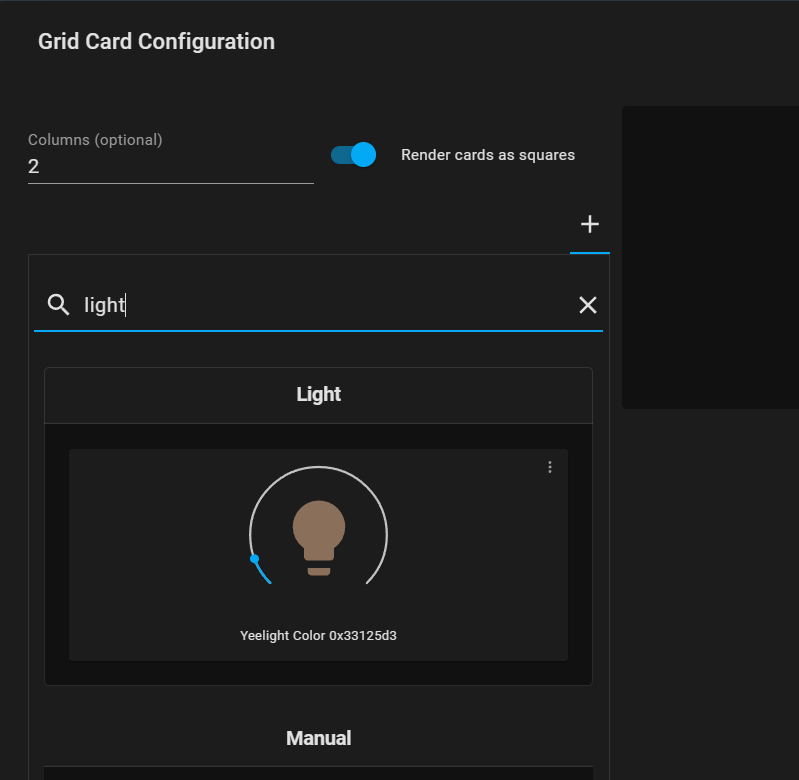
Adım 15: Adı daha önceki gibi değiştirin
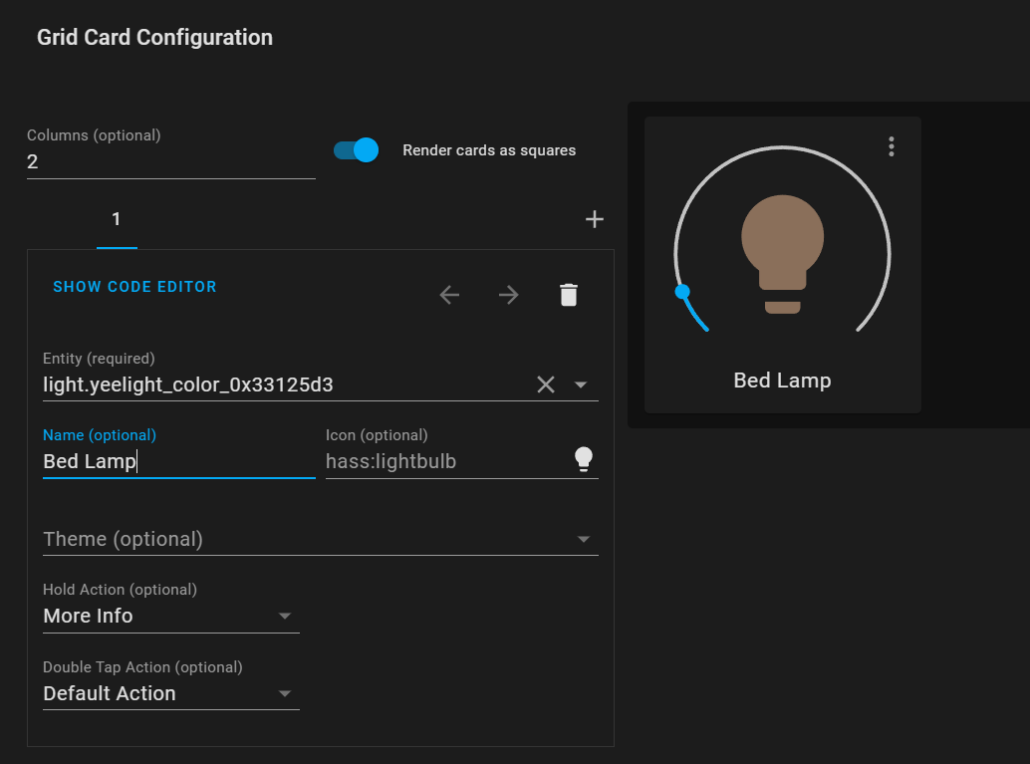
Adım 16: “+” butonuna tıklayın ve kalan 3 ampul için aynı işlemi tekrarlayın
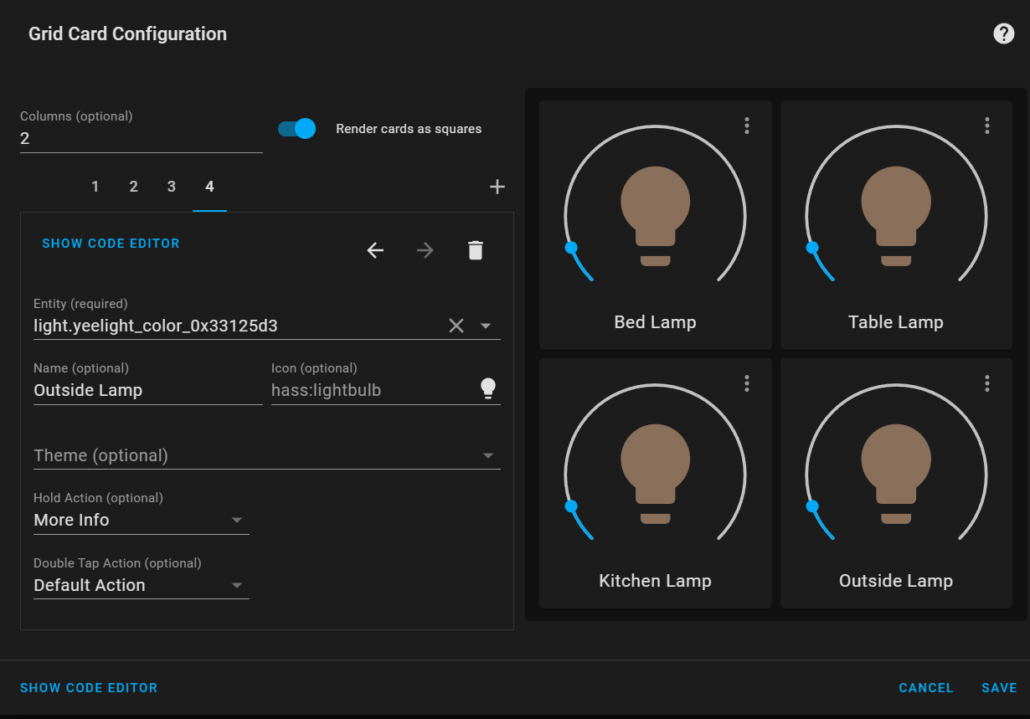
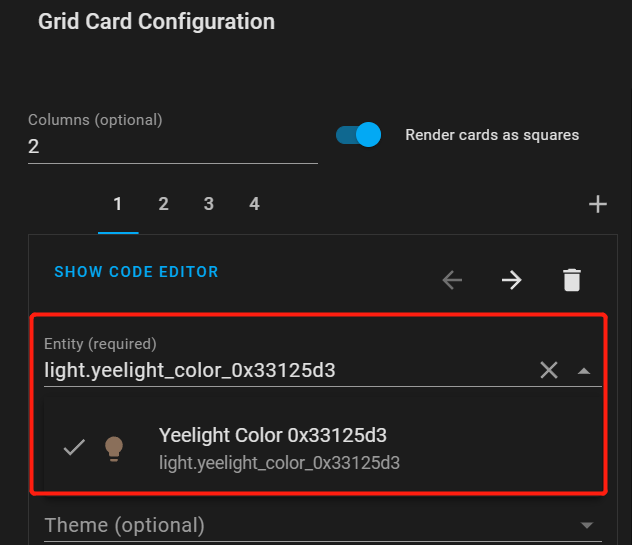
Adım 17: Bu açılır listeden doğru ampulü seçtiğinizden emin olun
Adım 18: Son olarak Kaydet’e tıklayın
Adım 19: En başta oluşturduğumuz ışık kartını silin
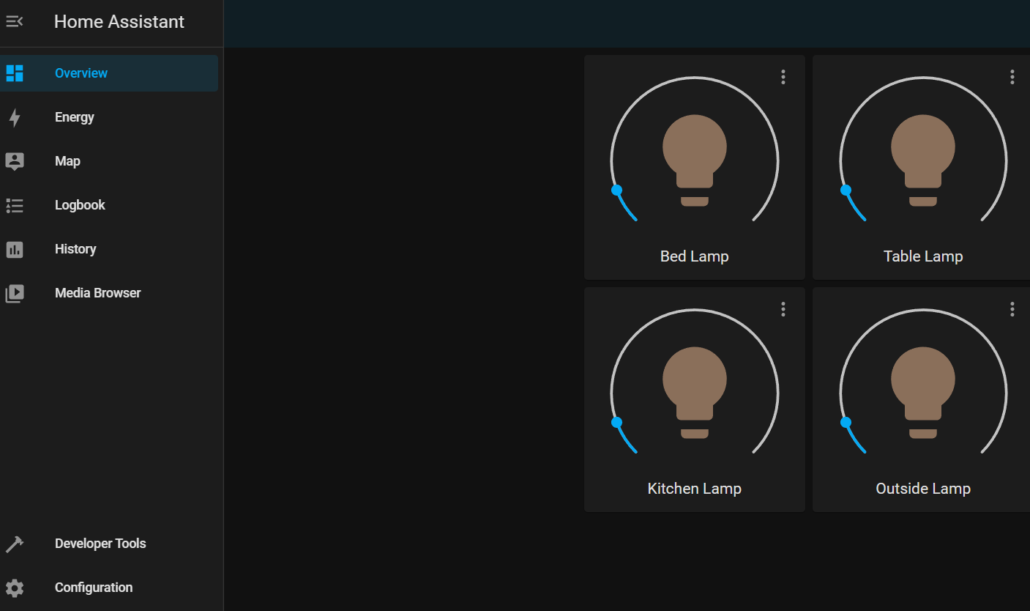
Artık pano bu şekilde görünecek ve tüm 4 lambayı kolayca kontrol edebilirsiniz!
HACS’i (Ev Asistanı Topluluk Mağazası) Kurun
Şimdi HACS’i kuracağız, bu Ev Asistanı Topluluk Mağazasıdır. HACS’i kurduktan sonra temayı değiştirebilecek ve çok daha iyi görünümlü kartlar gibi özel öğeler ekleyebileceğiz.
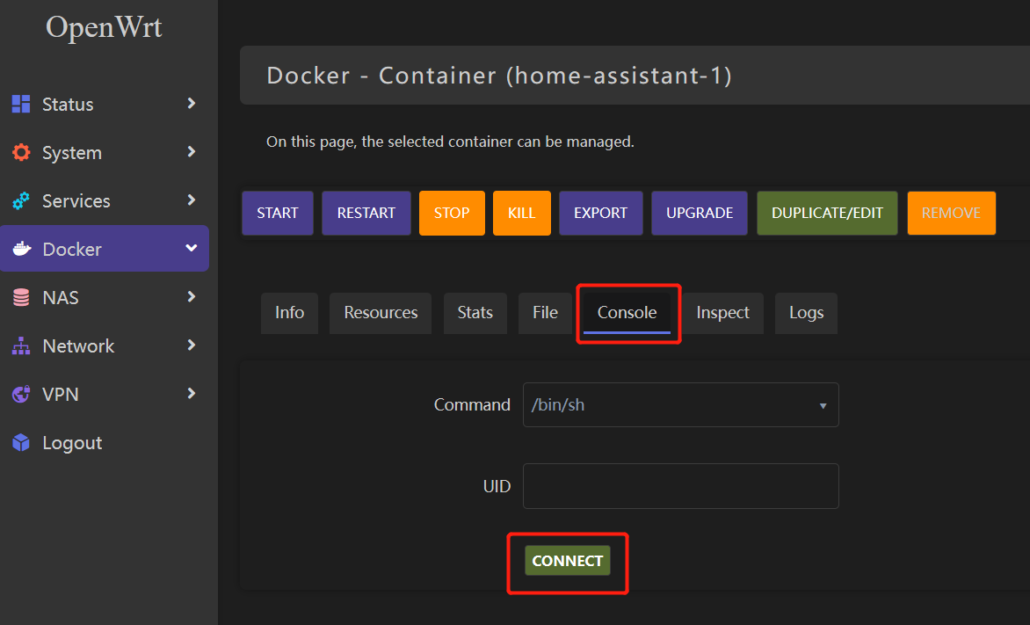
Adım 1: OpenWrt Luci Web UI’ye gidin
Adım 2: Docker > Konteynerler bölümüne gidin
Adım 3: Çalışan Ev Asistanı konteynerine tıklayın
Adım 4: Konsol sekmesine tıklayın ve BAĞLAN’a tıklayın
Adım 5: Aşağıdakileri çalıştırın:
wget -O - https://get.hacs.xyz | bash –Adım 6: Son olarak, Docker > Konteynerler bölümüne geri dönün, konteyneri seçin ve YENİDEN BAŞLATIN
Adım 7: Ev Asistanı panosunu açın ve Yapılandırma > Entegrasyonlar bölümüne gidin
Adım 8: “HACS” araması yapın ve kurun
Not: HACS’i GitHub ile yetkilendirmeniz istenecektir. Lütfen GitHub hesabınıza giriş yapın, HACS’i yetkilendirin ve kurulumu tamamlayın
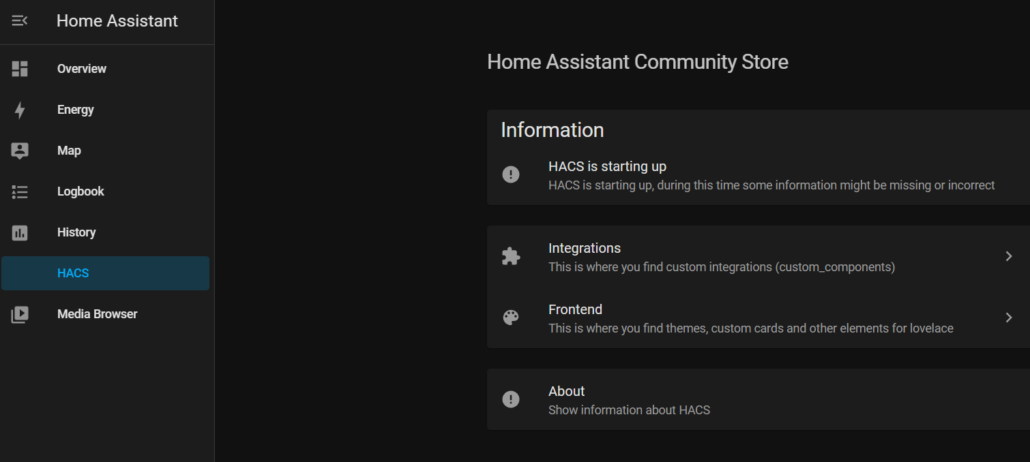
Sonunda HACS’i Ev Asistanı yan çubuğunuzda göreceksiniz
Pano’ya Ana Bilgisayar istatistiklerini ekleyin
Şimdi CPU kullanımı, RAM kullanımı, CPU sıcaklığı ve HDD boş alanı gibi ana bilgisayarın farklı istatistiklerini göstermek için kartlar ekleyelim.
Adım 1: Öncelikle “configuration.yaml” adlı bir dosyayı düzenlememiz gerekiyor, böylece donanım kullanım istatistikleri girişleri bizim için mevcut olacak
Adım 2: OpenWrt Luci web UI’ye geri dönün
Adım 3: Hizmet > Terminal bölümüne gidin ve OpenWrt cihazınızın kimlik bilgileriyle giriş yapın
Adım 4: /root/hassio dizinine gidin
cd /root/hassioAdım 5: configuration.yaml dosyasını açmak için aşağıdakileri yazın
nano configuration.yamlAdım 6: Aşağıdakileri ekleyin
sensor:
  - platform: systemmonitor
    resources:
      - type: processor_use
      - type: disk_use_percent
        arg: "/"
      - type: disk_free
        arg: "/"
      - type: memory_use_percent
      - type: network_in
        arg: eth0
      - type: throughput_network_in
        arg: eth0
      - type: network_out
        arg: eth0
      - type: throughput_network_out
        arg: eth0
      - type: processor_temperature
      - type: last_boot
Adım 7: Çıkmak için Ctrl+X tuşlarına basın ve son olarak “Y” tuşuna basarak kaydedin
Adım 8: Docker > Konteynerler bölümüne geri dönün ve konteyneri yeniden başlatın
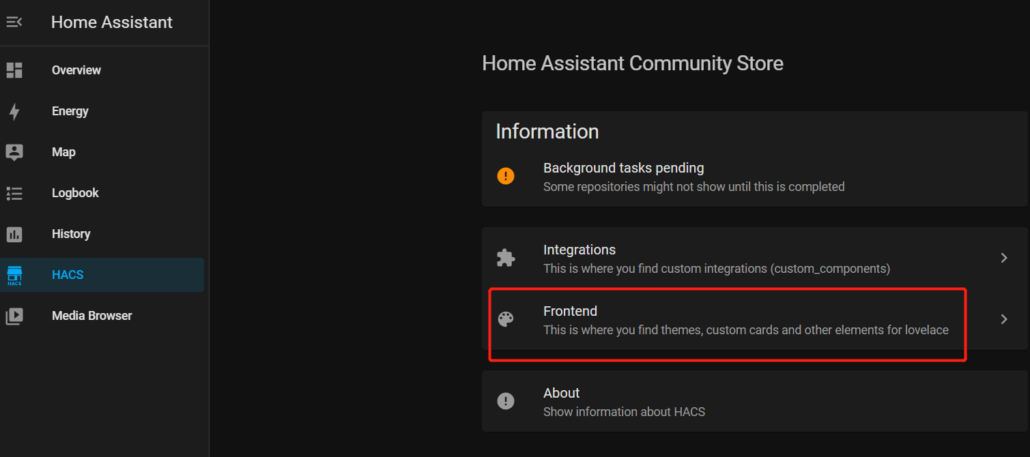
Adım 9: Ev Asistanı panosunu tekrar açın ve HACS’e gidin
Adım 10: “Frontend”e tıklayın
Adım 11: “+ KEŞFET & DEPO EKLE” butonuna tıklayın ve “mini-graph” yazın
Adım 12: Arama sonucuna tıklayın ve kurun
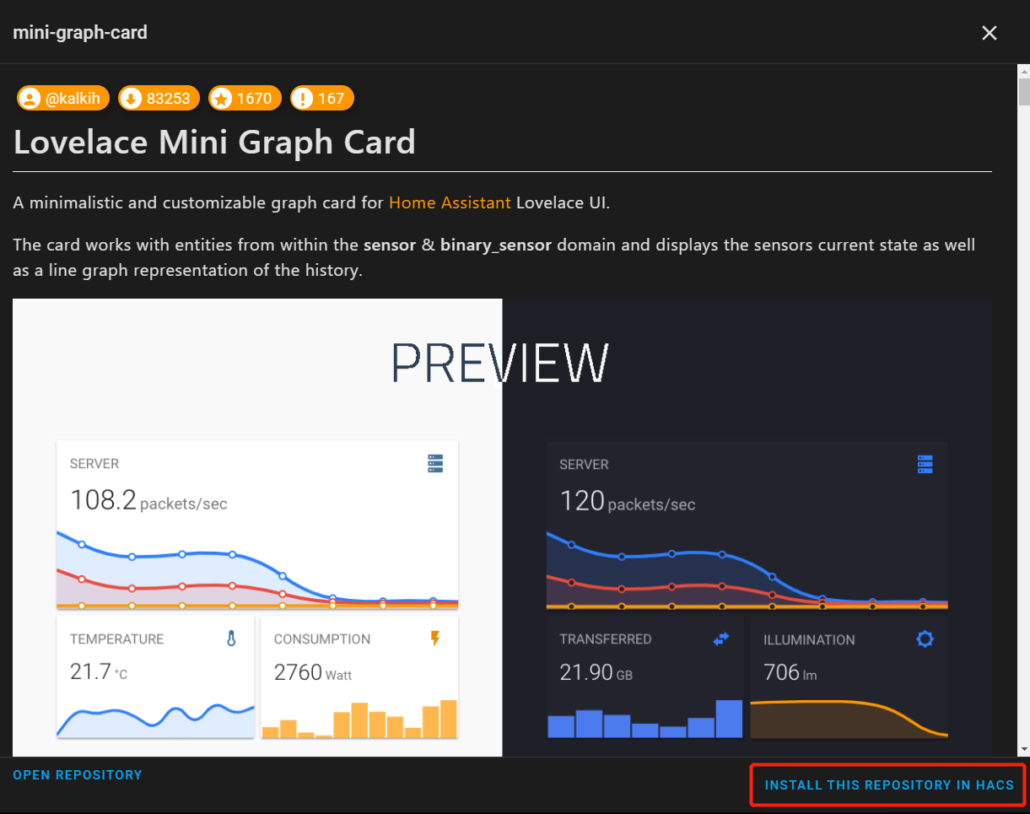
Adım 13: Ev Asistanı’nı yeniden başlatın
Adım 14: Pano içinde “+ KART EKLE” penceresini açın
Adım 15: YMAL’ı manuel olarak yazmayı seçin
“`
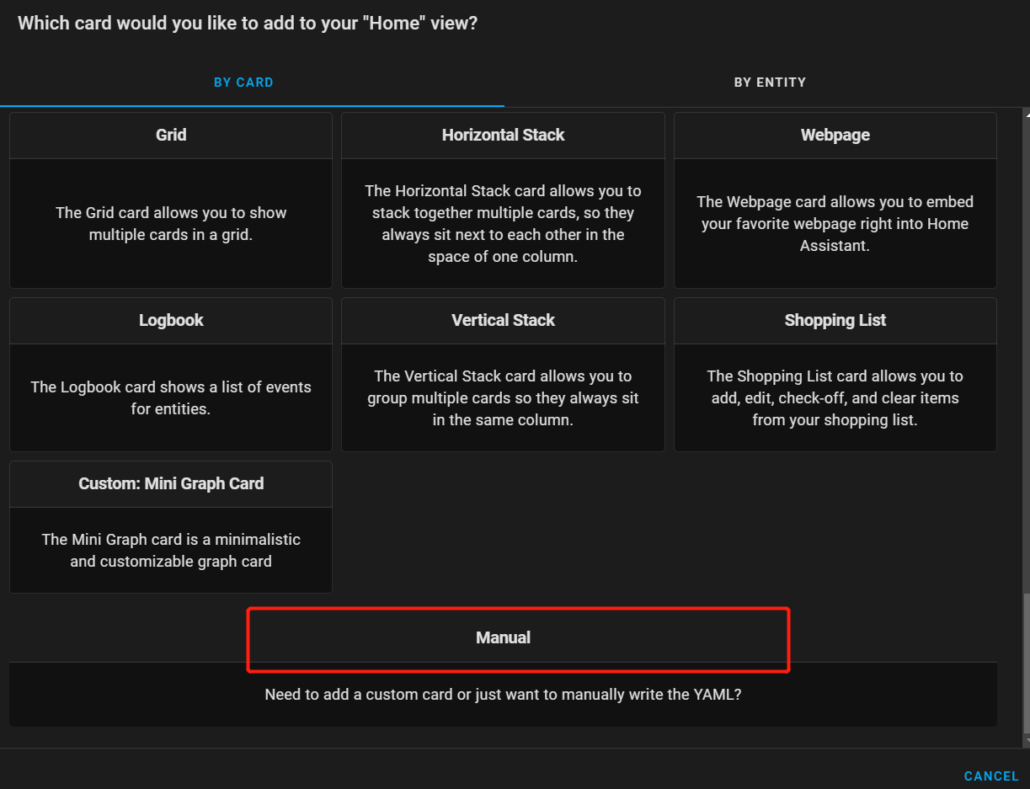
Adım 16: Aşağıdaki kodu kod editörüne kopyalayın ve yapıştırın
type: grid
cards:
  - type: custom:mini-graph-card
    entities:
      - sensor.processor_use
    line_color: red
    line_width: 8
    font_size: 75
    name: Host CPU
  - type: custom:mini-graph-card
    entities:
      - sensor.memory_use_percent
    line_color: blue
    line_width: 8
    font_size: 75
    name: Host RAM
  - type: custom:mini-graph-card
    entities:
      - sensor.processor_temperature
    line_color: yellow
    line_width: 8
    font_size: 75
    name: Host Temp
  - type: custom:mini-graph-card
    entities:
      - sensor.disk_free
    line_color: green
    line_width: 8
    font_size: 75
    name: Host Disk Free
columns: 2
square: true
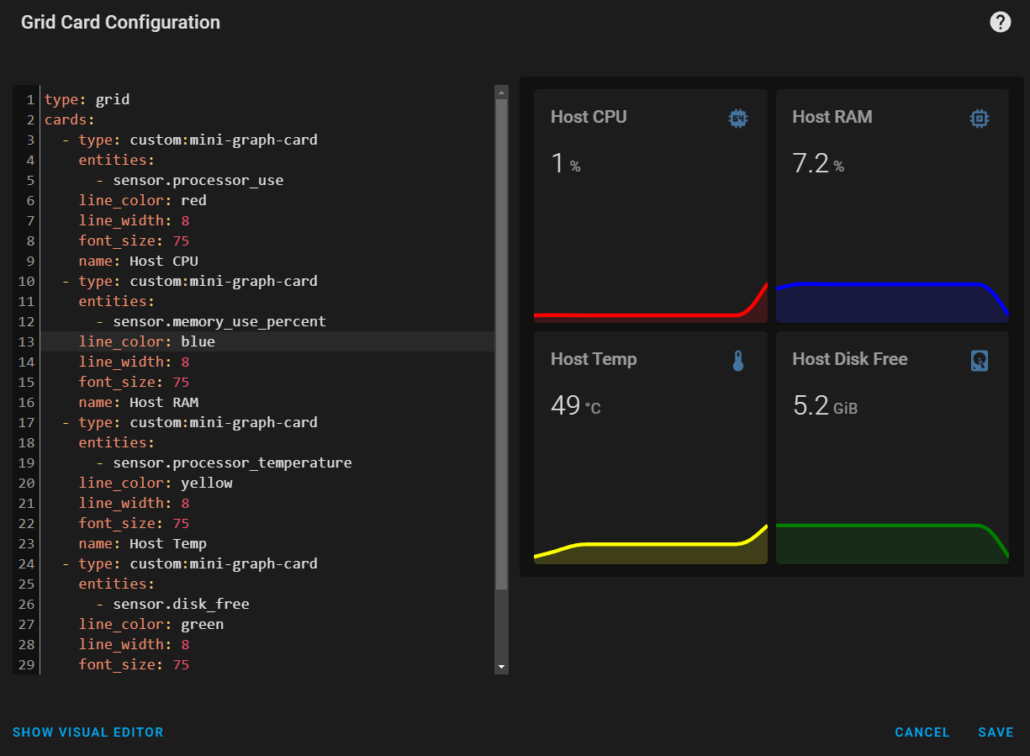
Adım 17: Kaydet’e tıklayın ve yapılandırma penceresinden çıkın
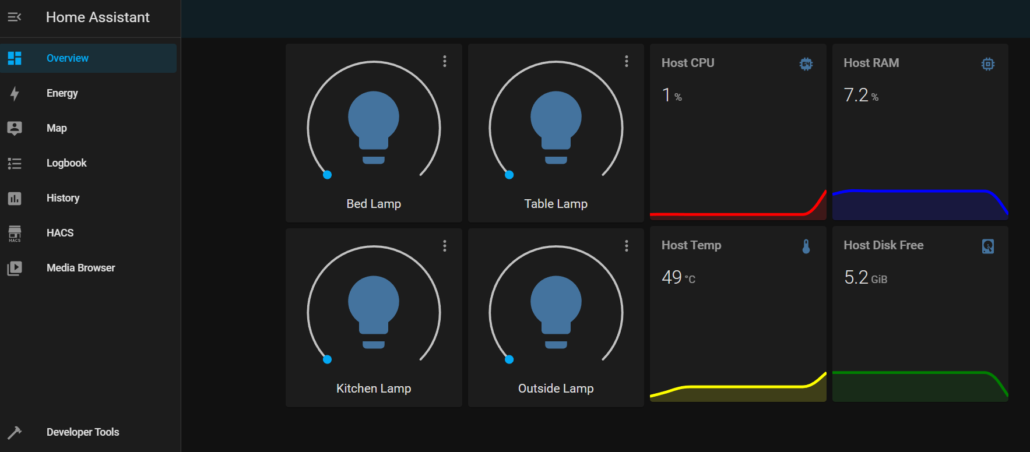
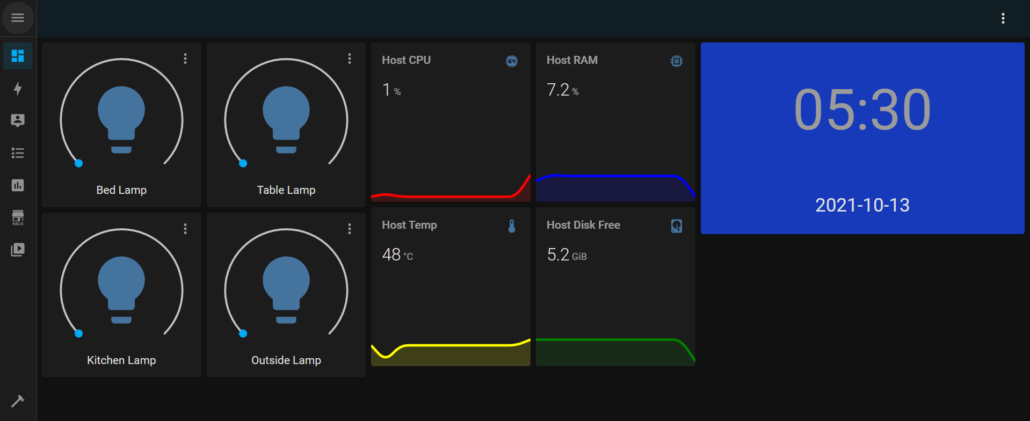
Artık kontrol panelimiz aşağıdaki gibi görünüyor:
Kontrol Paneline Tarih/Saat Kartı Ekleyin
Şimdi kontrol paneline bir tarih/saat kartı ekleyelim
Adım 1: Daha önce olduğu gibi terminalde configuration.yaml dosyasını açın
Adım 2: “sensor:” altında aşağıdakileri ekleyin ve dosyayı kaydedin
  - platform: time_date
    display_options:
      - "time"
      - "date"
      - "date_time"
      - "date_time_utc"
      - "date_time_iso"
      - "time_date"
      - "time_utc"
      - "beat"
Şimdi tarih/saat kartı için küçük bir arka plan resmi gerekiyor. Aşağıda mavi renkli bir resim hazırladım

Adım 3: Hizmetler > Dosya Asistanı sekmesine gidin
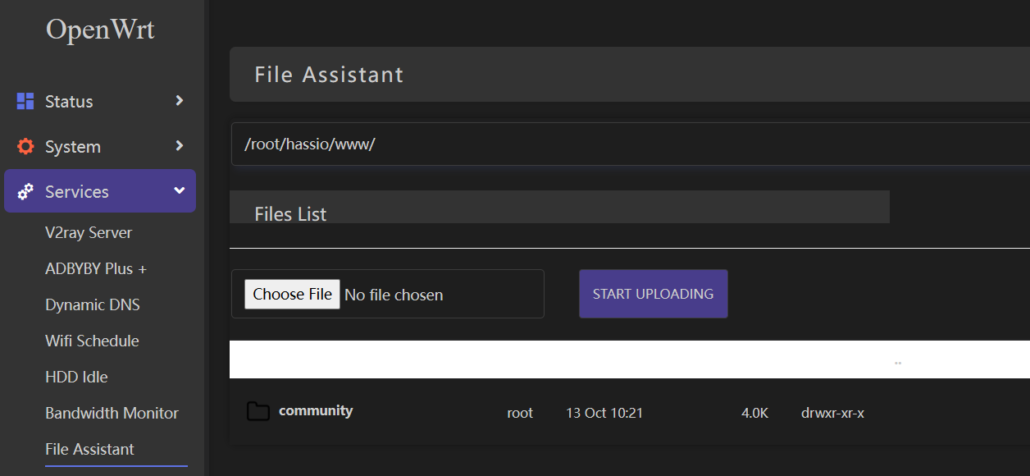
Adım 4: /root/hassio/www/ dizinini bulun ve YÜKLE butonuna tıklayın
Adım 5: Tarih/saat kartı için arka plan resminizi bulun ve yükleyin
Adım 6: Home Assistant konteynerini yeniden başlatın
Adım 7: Home Assistant kontrol paneline geri dönün ve “+ KART EKLE” penceresini açın
Adım 8: Daha önce olduğu gibi manuel kart eklemeyi seçin ve aşağıdakileri girin
elements:
  - entity: sensor.time
    style:
      color: var(--secondary-text-color)
      font-size: 600%
      left: 50%
      top: 35%
    type: state-label
  - entity: sensor.date
    style:
      color: var(--primary-text-color)
      font-size: 200%
      left: 50%
      top: 85%
    type: state-label
image: /local/blue.jpg
type: picture-elements
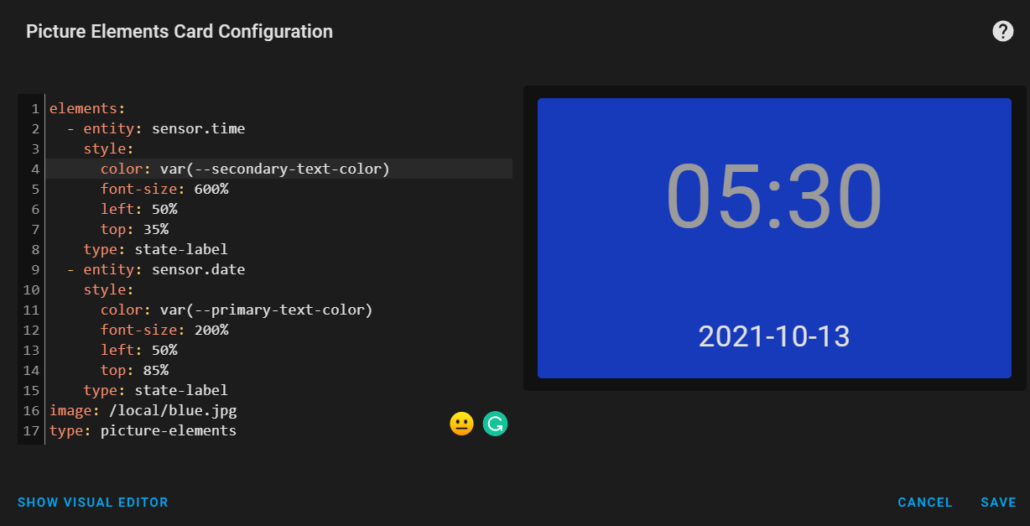
Adım 9: Kartı kaydedin ve yapılandırmadan çıkın
Şu ana kadar Home Assistant kontrol panelimiz böyle görünüyor
Kontrol Paneli Temasını Değiştirin
Şimdi Home Assistant UI’mizin genel temasını değiştirmeye geçelim
Adım 1: HACS > Ön Uç sekmesine gidin
Adım 2: “+ KEŞFET & DEPOLAR EKLE” butonuna tıklayın
Adım 3: Sadece “Tema” kutusunu işaretleyin ve birçok mevcut tema bulacaksınız
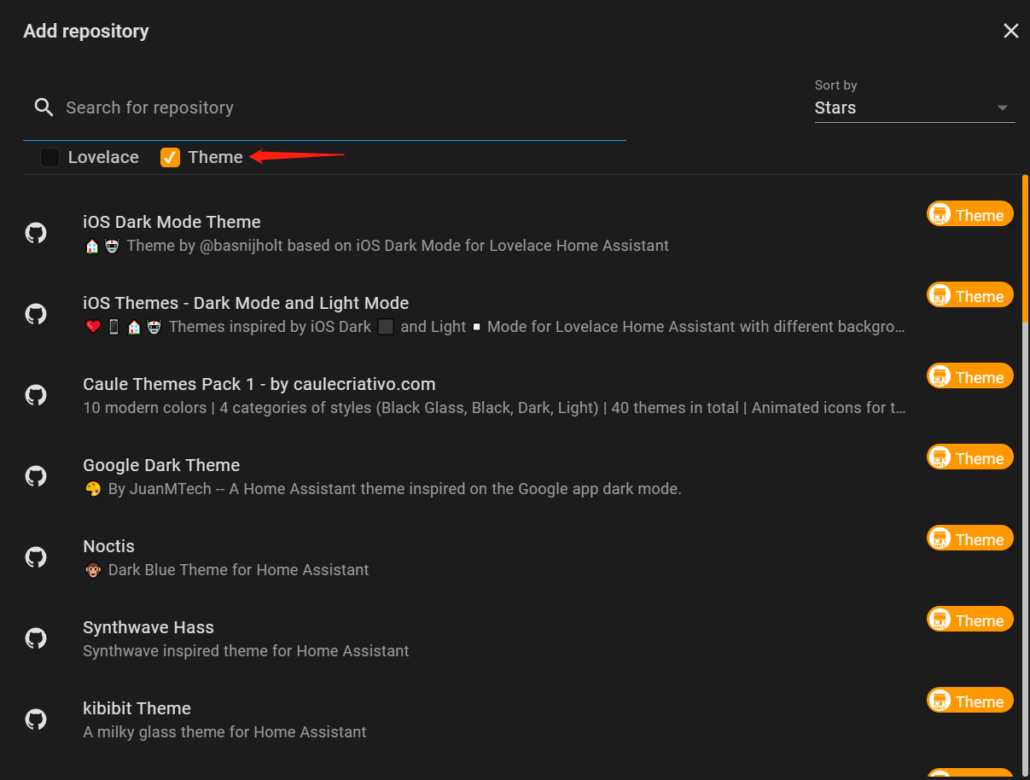
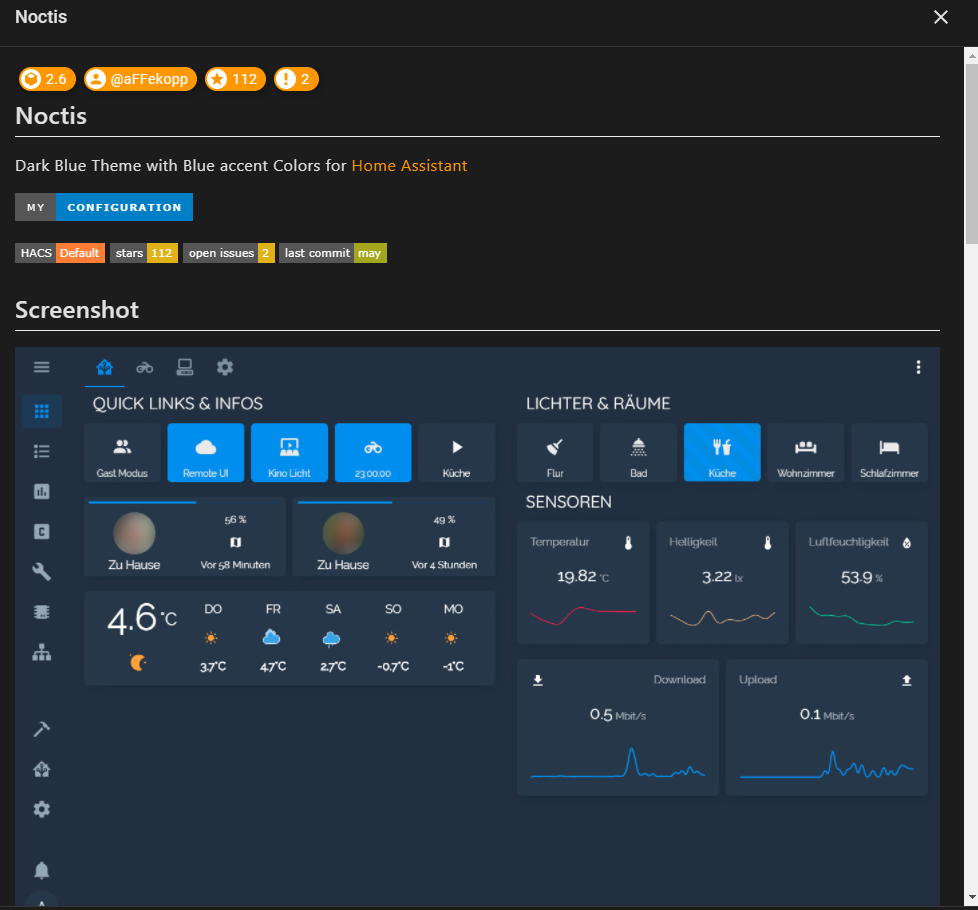
Adım 4: Buradan favori temanızı yükleyebilirsiniz. Burada “Noctis tema”sını yükleyeceğim
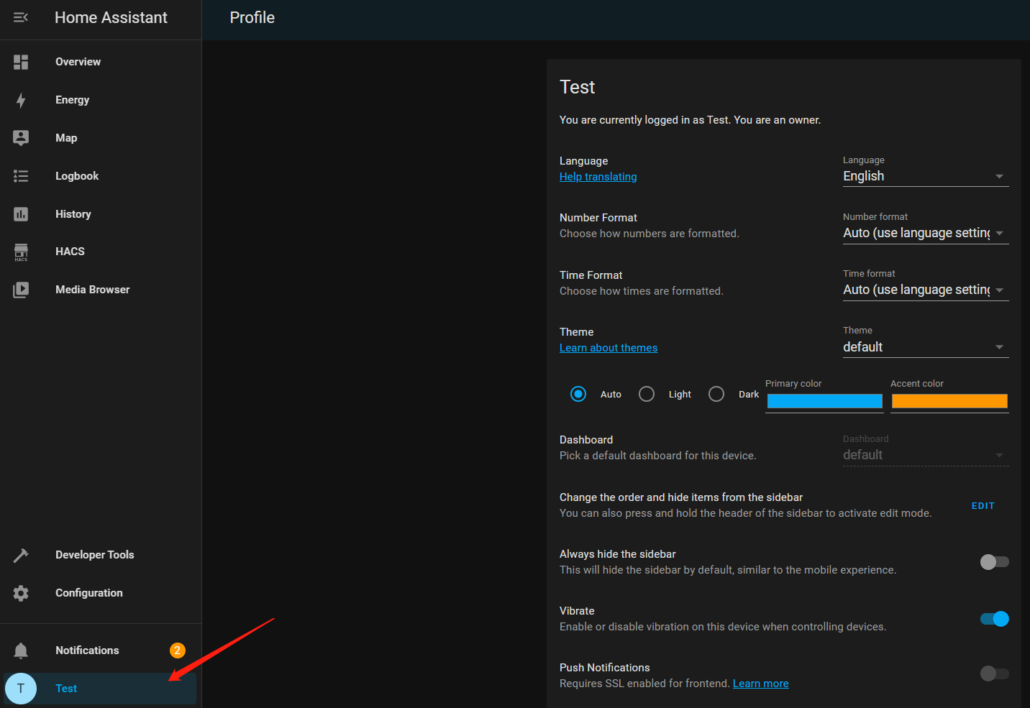
Adım 5: Profilinizi açın
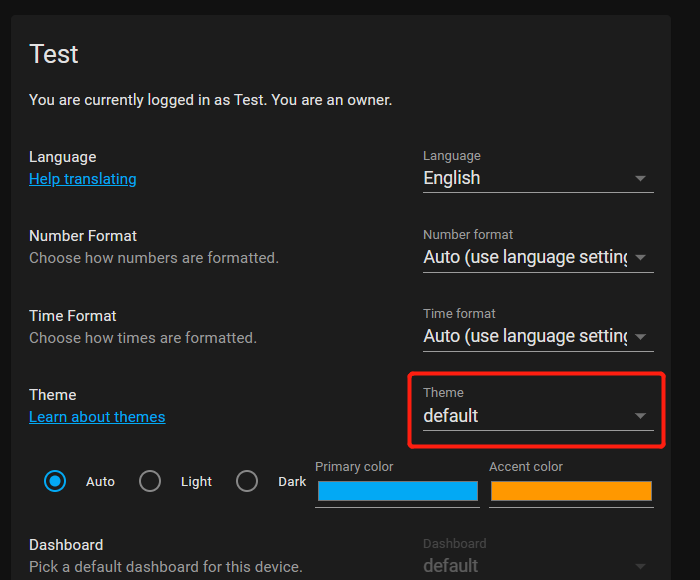
Adım 6: “Temalar” altında daha önce yüklediğiniz temayı seçin
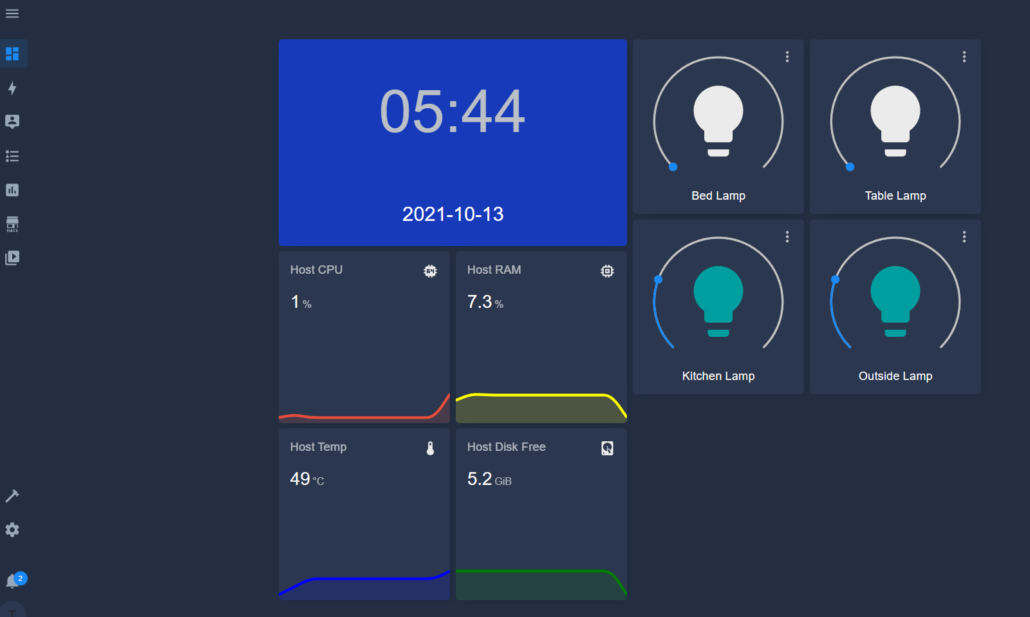
“`html
Bonus – Sıcaklık ve Nem Sensörü Göstergeleri
Bir DHT11 sıcaklık ve nem sensörünü bir ESP8266’ya bağladım ve ESPHome firmware’ini karta yükledim. Daha sonra ESPHome’u Home Assistant’ıma bağladım.
ESPHome hakkında daha fazla bilgi edinmek için buraya tıklayın.
Burada sıcaklık ve nem sensörü verilerini göstergelerde nasıl görselleştirebileceğinizi göstereceğim.
Adım 1: KART EKLE yapılandırma penceresini açın.
Adım 2: “Dikey Yığın” için arama yapın ve kart yapılandırmasını açın.
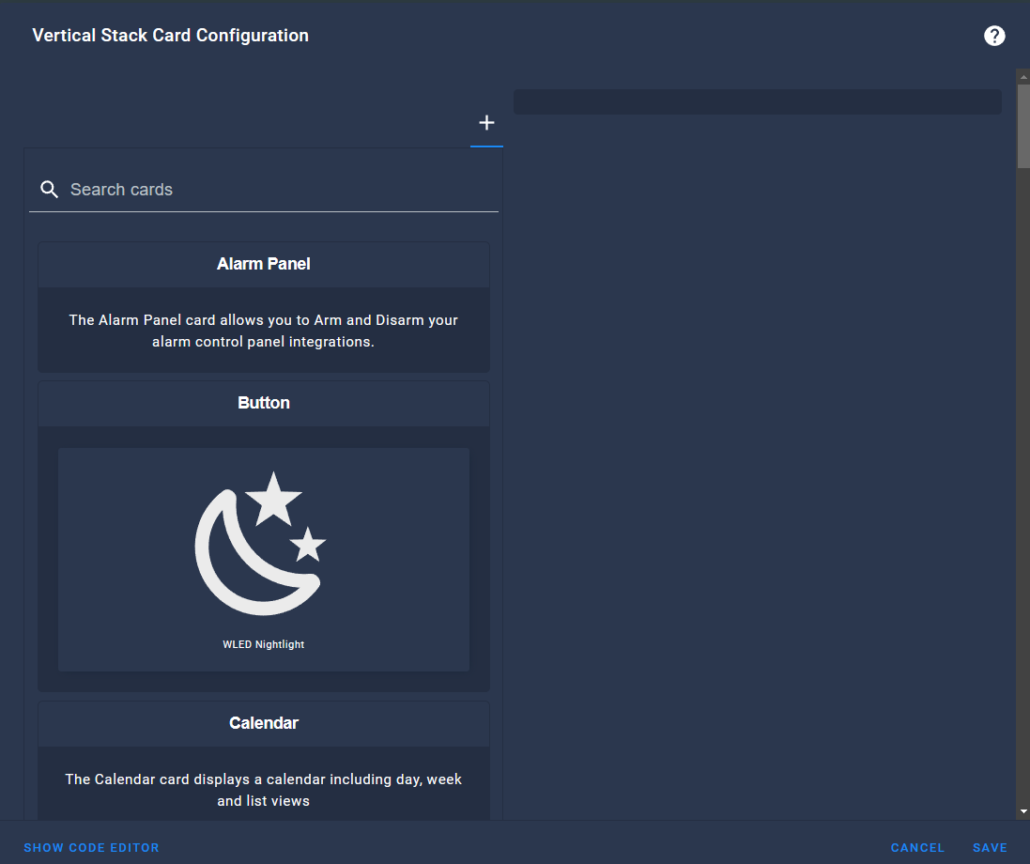
Adım 3: İlk kart için Göstergeleri seçin ve sıcaklık için doğru Varlığı seçin.
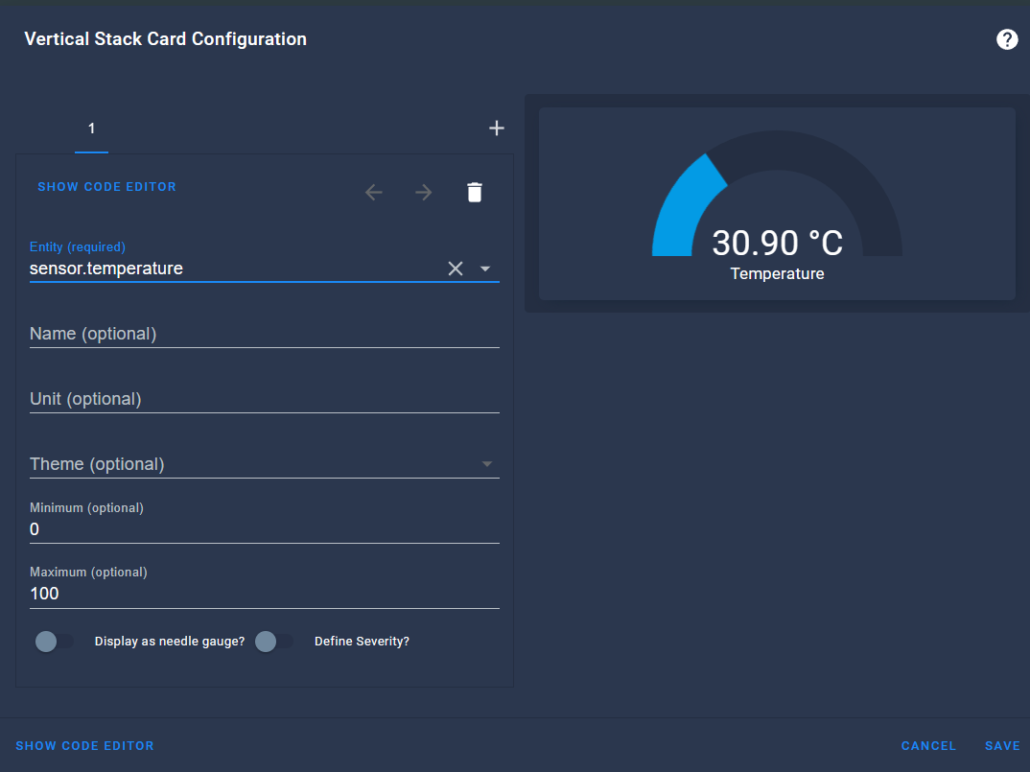
Adım 4: Başka bir Gösterge kartı eklemek için “+” butonuna tıklayın ve nem için doğru Varlığı seçin.
Adım 5: Kod Editörünü açın ve farklı aralıklara göre renkleri ayarlamak için aşağıdaki gibi yapılandırın.
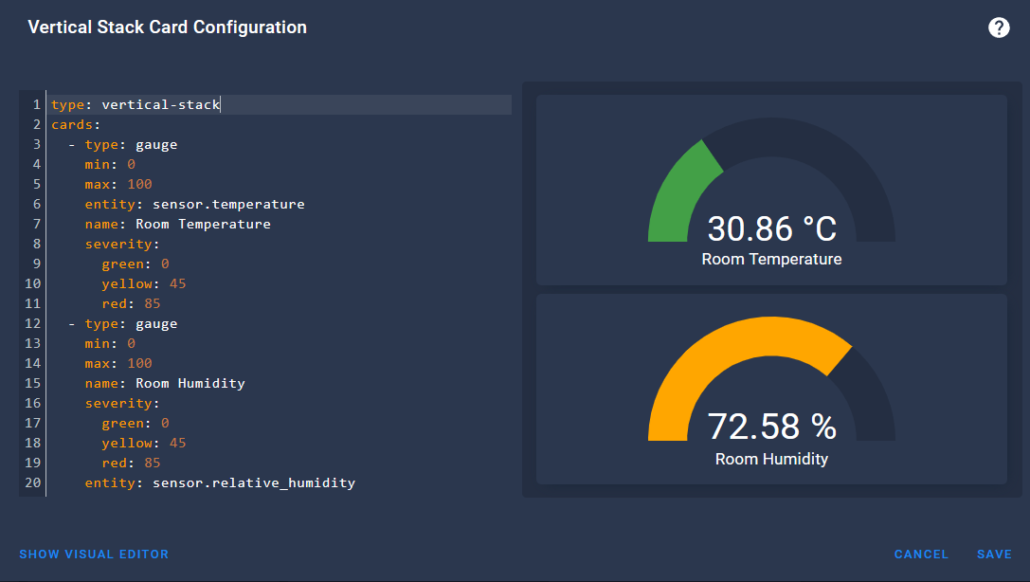
Adım 6: Son olarak kaydet butonuna tıklayın ve yapılandırma penceresinden çıkın.
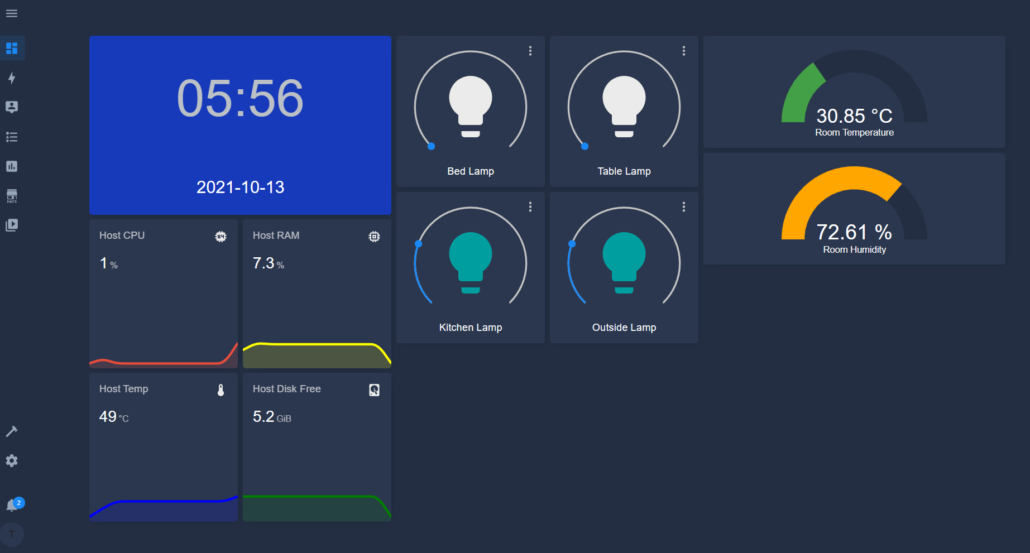
Artık son panomuz aşağıdaki gibi görünüyor!
reTerminal’da Home Assistant Panosu
Yukarıdaki panoyu reTerminal LCD’sinde de görüntüleyebilirsiniz. Süreci birlikte inceleyelim.
Adım 1: reTerminal ile ilk kez başlamak için bu kılavuzu takip edin.
Adım 2: reTerminal’ın terminal penceresine aşağıdakileri yazın.
chromium-browser --start-fullscreen http://192.168.2.1:8123reTerminal’ın OpenWrt yönlendiricisine bağlı olduğundan emin olun.
Artık reTerminal kullanarak Akıllı Cihazları kontrol edebileceksiniz!
Demo Gösterimi
Sonuç
Umarım bu blog, Home Assistant’ın temel kullanımını anlamanıza ve akıllı ampulleri kontrol etme, sıcaklık ve nem bilgilerini görüntüleme, ana bilgisayar istatistiklerini görüntüleme gibi işlevleri nasıl kullanabileceğinizi anlamanıza yardımcı olmuştur. Ancak, Home Assistant panosundan birçok başka akıllı cihazı kontrol etmek için de genişletilebilir!