
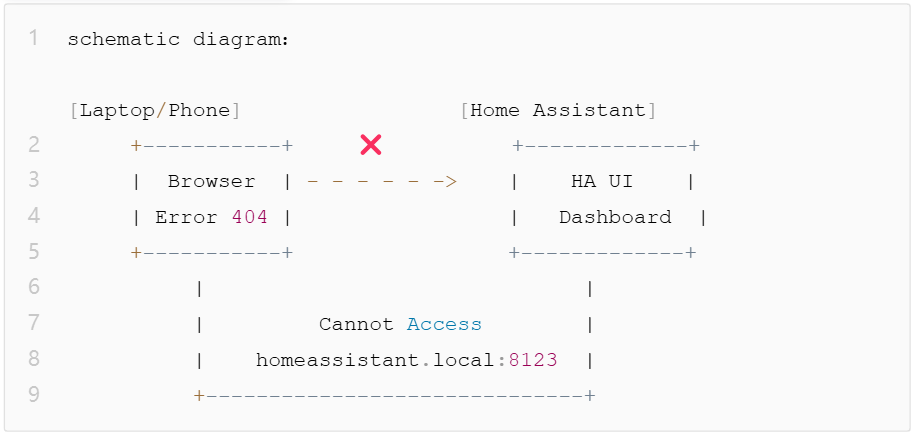
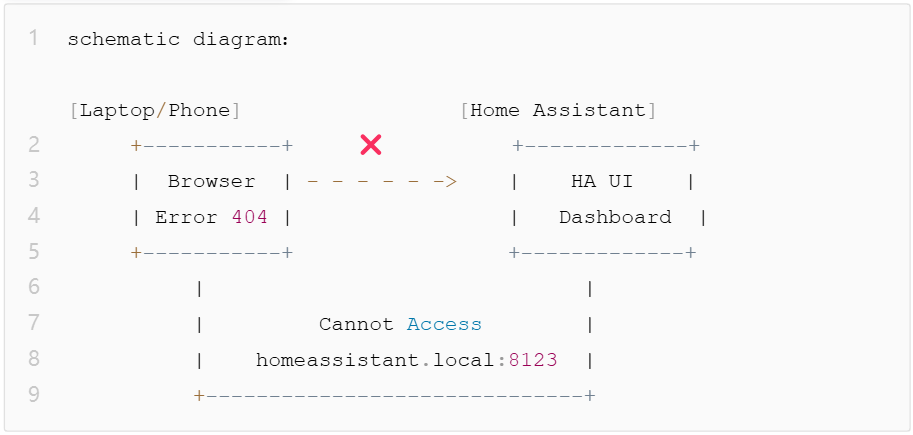
Home Assistant (HA), akıllı ev alanında en popüler açık kaynak platformlarından biri olarak, kullanıcılara güçlü ev otomasyonu çözümleri sunmaktadır. Ancak, birçok kullanıcı varsayılan adres olan homeassistant.local:8123’e erişmeye çalışırken çeşitli bağlantı sorunlarıyla karşılaşmaktadır. Bu makale, olası nedenleri analiz etmekte ve bazı çözümler sunmaktadır.
I. Temel Bağlantı Sorunları
1. homeassistant.local:8123’e Erişilemiyor
Problem Tanımı:
Bir tarayıcı aracılığıyla homeassistant.local:8123’e erişmeye çalışırken, sayfa bağlantı hatası veya yükleme zaman aşımı gösteriyor.
Çözümler:
- Ağ Ortamı Kontrolü
- Cihazınızın (HA Green, HA Yellow, Raspberry Pi vb. gibi) bilgisayarınız veya telefonunuzla aynı yerel ağda olduğundan emin olun. Birden fazla alt ağ veya VLAN varsa, bunların birbirleriyle iletişim kurabildiğinden emin olun.
- IP Adresi ile Erişim
- Sisteme doğrudan cihazın IP adresi üzerinden erişin (örneğin, http://192.168.1.100:8123)
- Bu, DNS çözümleme sorunlarını ortadan kaldırmaya yardımcı olur. Birden fazla cihazınız varsa (örneğin Raspberry Pi), erişmeden önce doğru IP adresini doğrulayın.
- Windows Sistemi Özel Ayarları
- .local alanlarını Windows’ta çözmek için gerekli olan mDNS çözümlemesini desteklemek için Bonjour hizmetini yükleyin.
- İpucu: Bonjour’u yükledikten sonra, yeni mDNS ayarlarının doğru bir şekilde uygulanmasını sağlamak için tarayıcınızın önbelleğini temizlemeniz veya tarayıcınızı yeniden başlatmanız gerekebilir.
2. Sertifika Hatası Sorunları
Problem Tanımı:
Tarayıcı “sertifika hatası” veya “güvenli bağlantı kurulamadı” mesajı gösteriyor.
Çözümler:
“`
- Sertifika Ayarları
- Kendinden imzalı sertifikalar için, tarayıcıda manuel olarak kabul edin veya yükleyin
- Ücretsiz Let’s Encrypt sertifikalarını kullanmayı düşünün, ancak sonuçlarının farkında olun
- Sistem Yapılandırma Dikkat Edilmesi Gerekenler
- Önemli Not: DuckDNS ile Let’s Encrypt kullanırken, Home Assistant yalnızca HTTPS isteklerine yanıt verebilir. Bu, Home Assistant’a HTTP üzerinden erişemeyeceğiniz için sorun giderme işlemini karmaşıklaştırabilir
- Tavsiye Edilen Yaklaşım: Nginx Proxy eklentisini kullanın, bu şunları sağlar:
- Sorun giderme için HTTP erişimi (port 8123)
- Güvenli genel kullanım için HTTPS erişimi (port 443)
- Bu çift erişim yapılandırması, hem normal kullanım hem de sorun çözümü için daha fazla esneklik sağlar
II. Ağ Bağlantı Sorunları
1. Dış Ağdan Home Assistant’a Erişim Sağlanamıyor
Problem Tanımı:
Dış ağlardan Home Assistant’ın port 8123’üne erişilemiyor.
Çözümler:
- Router Ayarları
- Dış port 8123 taleplerinin cihazınıza doğru bir şekilde yönlendirildiğinden emin olmak için port yönlendirmesini kontrol edin ve yapılandırın
- İpucu: Bazı router’lar bu süreci basitleştirebilecek “DMZ” veya “UPnP” özelliklerine sahiptir. Ayrıntılı talimatlar için router’ınızın kılavuzuna başvurun
- Dinamik IP Yönetimi
- Dinamik IP kullanıyorsanız, stabil dış erişim için DDNS hizmetini yapılandırın
- İpucu: DuckDNS gibi hizmetler Home Assistant ile yaygın olarak kullanılmaktadır. DDNS’i yapılandırdıktan sonra, Home Assistant’a DDNS alan adı (örn. duckdns.org:8123) üzerinden dışarıdan erişip erişemediğinizi kontrol edin
- VPN Sorunları
- Bir VPN’e bağlıysanız, bağlantıyı kesmeyi ve yeniden bağlanmayı deneyin. Bazı VPN’ler yerel ağ trafiğini engelleyebilir veya yönlendirebilir, bu da Home Assistant’a erişimi etkileyebilir
- İpucu: Ev ağınıza uzaktan bağlanmak için bir VPN kullanıyorsanız, VPN yapılandırmanızın 8123 numaralı porta trafik geçişine izin verdiğinden emin olun veya sorun giderme için geçici olarak devre dışı bırakın
2. Cihaz Ağa Bağlanamıyor
Home Assistant cihazı Wi-Fi’ye bağlanamıyor veya kararsız bir ağ bağlantısına sahip, bu da sisteme erişimi engelliyor.
Çözümler:
- Wi-Fi Yapılandırma Kontrolü
- Wi-Fi ağ adı (SSID) ve şifrenin doğru girildiğini doğrulayın
- Cihazın router’ın sinyal kapsama alanında olduğundan emin olun
- İpucu: Cihazınız 5GHz Wi-Fi destekliyorsa, router’ınızın çift bant desteği için doğru yapılandırıldığından emin olun veya parazit olduğundan şüpheleniyorsanız 2.4GHz bandı üzerinden bağlanmayı deneyin
- Ağ Bağlantı Testi
- Ağ bağlantı durumunu test etmek için ping komutunu kullanın:
ping <IP_adresi>
- İpucu: Başarılı bir ping yanıtı, ağ bağlantısının olduğunu gösterir. Eğer zaman aşımı veya yüksek gecikme (100ms üzerinde) alıyorsanız, bu yerel ağınızda veya router’ınızda bir sorun olduğunu gösterebilir
- Ağ arayüzü yapılandırmasını bu komutları kullanarak kontrol edin:
ifconfig # veya kullanın
ip addr # ağ arayüzü durumunu kontrol etmek için- İpucu: Eğer ifconfig veya ip addr IP adresi göstermiyorsa veya eth0/wlan0 kapalıysa, ağ arayüzü düzgün yapılandırılmamış olabilir veya cihaz DHCP kiralaması almamış olabilir
3. Tarayıcı Home Assistant Sayfasını Yükleyemiyor
Tarayıcı, adrese erişirken sayfayı yükleyemiyor, 404 veya 500 gibi HTTP hataları gösterebilir.
Çözümler:
- Hizmet Durumu Kontrolü
- Hizmet durumunu kontrol etmek için aşağıdaki komutu kullanın:
sudo systemctl status home-assistant@homeassistant.service- İpucu: Eğer durum inaktif veya başarısız olarak görünüyorsa, bu hizmetin düzgün çalışmadığı anlamına gelir. Yeniden başlatmanız veya daha fazla ayrıntı için günlükleri kontrol etmeniz gerekebilir.
- Hata Günlüğü İncelemesi
- Home Assistant günlüklerini hata mesajları için kontrol edin:
cat /config/home-assistant.log- İpucu: Günlüklerde “configuration.yaml sözdizimi hatası”, “sensör hataları” veya “veritabanı bozulması” gibi yaygın hataları arayın. Bunlar genellikle hizmetin kararsızlığının kök nedenine dair ipuçları sağlayabilir.
- Hizmeti Yeniden Başlatma İşlemi
- Bir sorun bulunursa, Home Assistant hizmetini şu komutla yeniden başlatın:
sudo systemctl restart home-assistant@homeassistant.service- İpucu: Eğer yeniden başlattıktan sonra sorun devam ederse, sistem kaynaklarını (CPU, bellek, disk kullanımı) kontrol etmeyi düşünün, böylece bunların tükenmediğinden emin olabilirsiniz.
III. Sistem Yapılandırma Sorunları
1. DNS Çözümleme Sorunları
Cihaz homeassistant.local alan adı üzerinden sisteme erişemiyor, genellikle DNS çözümlemesi ile ilgili.
Çözümler:
- Statik IP Yapılandırması
- Home Assistant cihazınız için statik bir IP adresi yapılandırın, böylece DNS’e bağımlı olmayın
- İpucu: Statik IP kullanırken, hem Home Assistant cihazınızda hem de router’ınızda ağ ayarlarını yapılandırın, böylece IP çakışmalarını önleyin
- DNS Çözümleme Testi
- DNS çözümlemesini kontrol etmek için aşağıdaki komutları çalıştırın:
ping homeassistant.local
nslookup homeassistant.local- İpucu: Eğer sonuç bilinmeyen ana bilgisayar ise, bu .local alan adının çözülmediğini gösterir. Ağınızda mDNS’nin desteklendiğinden ve cihazların aynı alt ağda olduğundan emin olun
- Ağ Protokolü Desteği
- Ağ cihazlarının mDNS (Bonjour) protokolünü desteklediğinden emin olun. Bazı router’lar varsayılan olarak mDNS veya multicast’ı devre dışı bırakabilir, bu da .local çözümlemesini etkileyebilir
- İpucu: Eğer router’ınız mDNS ile uyumsuzsa, statik bir IP yapılandırın ve Home Assistant’a doğrudan erişmek için homeassistant.local yerine bu IP’yi kullanın
2. Port veya Güvenlik Duvarı Ayarı Sorunları
Güvenlik duvarı ayarları Home Assistant’a erişim taleplerini engelliyor.
Çözümler:
- Güvenlik Duvarı Yapılandırması
- Linux sisteminde gerekli portları açın:
sudo ufw allow 8123/tcp
- İpucu: Güvenlik duvarının etkin olup olmadığını kontrol etmek için:
sudo ufw status
- Eğer güvenlik duvarı devre dışıysa, bunun sorun olmadığını varsayabilirsiniz. Eğer aktifse, 8123 numaralı portun izin verildiğinden emin olun
- Router Ayarları
- Router güvenlik duvarı kurallarını kontrol edin ve 8123 numaralı portun açık olduğundan emin olun
- İpucu: Çoğu router, güvenlik duvarı ayarlarına web arayüzü üzerinden erişmenize izin verir. Güvenlik duvarını yapılandırma veya devre dışı bırakma ile ilgili özel talimatlar için router’ınızın kılavuzuna başvurun
3. Docker Ortamına Erişim Sorunları
Home Assistant Docker konteynerinde çalışırken varsayılan adresten erişilemiyor.
Çözümler:
- Ağ Modu Ayarları
- Docker konteyneri için host ağ modunu kullanın
- Konteynerin ana bilgisayar ile ağ ortamını paylaştığından emin olun
- Konteyner Başlatma Yapılandırması
- Konteyneri başlatmak için doğru port eşlemesini kullanın:
docker run -d -p 8123:8123 --name home-assistant homeassistant/home-assistant
4. Ağ Kararsızlığı Sorunları
Problem Tanımı:
Cihaz ile Home Assistant arasındaki ağ bağlantısı kararsız, bu da erişim hatalarına veya yavaş sayfa yüklenmesine neden oluyor.
Çözümler:
- Ağ Bağlantısı Optimizasyonu
- Daha iyi stabilite için Wi-Fi yerine kablolu Ethernet bağlantısı kullanmayı düşünün
- İpucu: Wi-Fi kullanıyorsanız, cihazınızın güçlü sinyal gücüne sahip bir konumda olduğundan emin olun veya kapsama alanını genişletmek için Wi-Fi tekrarlayıcıları veya mesh ağları ekleyin
- Sinyal Kalitesi İyileştirmesi
- Wi-Fi yönlendiricinizin yerleşimini kontrol edin ve optimize edin. Merkezde ve parazit kaynaklarından (örneğin, mikrodalga fırınlar, kablosuz telefonlar) uzak bir yerde yerleştirildiğinden emin olun.
- İpucu: Yönlendiricinizin en iyi yerleşimini belirlemek ve sinyal ölü bölgelerinden kaçınmak için NetSpot veya Wi-Fi Analyzer gibi Wi-Fi analiz araçlarını kullanın.
5. Home Assistant Servisinin Kararsızlığı
Problem Tanımı:
Home Assistant servisi sık sık çöküyor veya normal şekilde başlatılamıyor.
Çözümler:
- Sistem Kaynakları Optimizasyonu
- Sistem kaynak kullanımını kontrol edin
- Cihazın takas alanını artırın
- Log Analizi
- Düzenli olarak /config/home-assistant.log dosyasını kontrol edin
- Potansiyel sorunları hızlı bir şekilde belirleyin ve çözün
- Sistem Bakımı
- Sistemi güncel ve bakımlı tutun
Önleyici Tedbirler
Yukarıdaki sorunları önlemek için aşağıdaki önleyici tedbirleri öneriyoruz:
- Sistem Bakımı
- Düzenli yapılandırma dosyası yedeklemeleri
- Zamanında sistem ve bileşen güncellemeleri
- Sistem kaynak kullanımını izleme
- Ağ Optimizasyonu
- Yüksek kaliteli ağ ekipmanları kullanın
- Ağ topolojisini mantıklı bir şekilde planlayın
- Düzenli ağ durumu kontrolleri yapın
Önerilen Okuma
Home Assistant bağlantı sorunlarını daha iyi anlamak ve çözmek için bu önemli referansları öneriyoruz:
- homeassistant:8123’e bağlanamıyorum – Yapılandırma – Home Assistant Topluluğu – Home Assistant resmi forumunda bağlantı sorunları hakkında detaylı tartışmalar, kapsamlı kullanıcı deneyimleri ve çözümler içermektedir.
- Home Assistant için En İyi Donanım 2025 – Home Assistant Green, Yellow, SkyConnect ve diğer önerilen ürünler dahil olmak üzere çeşitli donanım seçeneklerini kapsayan kapsamlı bir rehber, ideal akıllı ev sisteminizi oluşturmanıza yardımcı olur.
Önerilen Ürünler
- Home Assistant Green – Çoğu ev senaryosu için uygun, kararlı performans sunan resmi giriş seviyesi akıllı ev merkezi
- Home Assistant Yellow – Ek depolama genişletme ve PoE güç seçenekleri ile yüksek performanslı merkez
- Connect ZBT-1 USB Stick – Kararlı cihaz bağlantısını sağlayan profesyonel düzeyde Zigbee koordinatörü
- Home Assistant Voice Preview Edition – Akıllı evinize ses kontrol yetenekleri eklemek için ideal seçim
Bu ürünler, en güvenilir Home Assistant deneyimini sağlamak için titiz resmi testlerden geçmiştir.
Sonuç
Bu makale, homeassistant.local:8123 üzerinden Home Assistant’a erişimle ilgili yaygın sorunları çözmek için kapsamlı bir sorun giderme kılavuzu sunmaktadır. Her bölümde belirtilen adımları izleyerek, ağ, sistem ve yapılandırma ile ilgili sorunları teşhis edebilir ve çözebilirsiniz. Düzenli sistem bakımı, güncellemeler, yedeklemeler ve ağ optimizasyonları dahil olmak üzere, kararlı ve güvenilir bir Home Assistant deneyimi sağlamak için yardımcı olacaktır.
Daha gelişmiş yapılandırmalar veya ek destek için, Home Assistant topluluk forumlarına ve resmi belgelere başvurmanızı öneririz.