
PCB üretimine veya PCBA üretimine başlamadan önce, Gerber dosyalarının ve delik dosyalarının PCB tasarım aracınızdan doğru bir şekilde dışa aktarılması gerekir.
Bu hızlı kılavuz, Gerber dosyalarını yaygın olarak kullanılan üç PCB tasarım aracından nasıl dışa aktaracağınızı gösterir: KiCad, Fusion 360 ve Altium Designer.
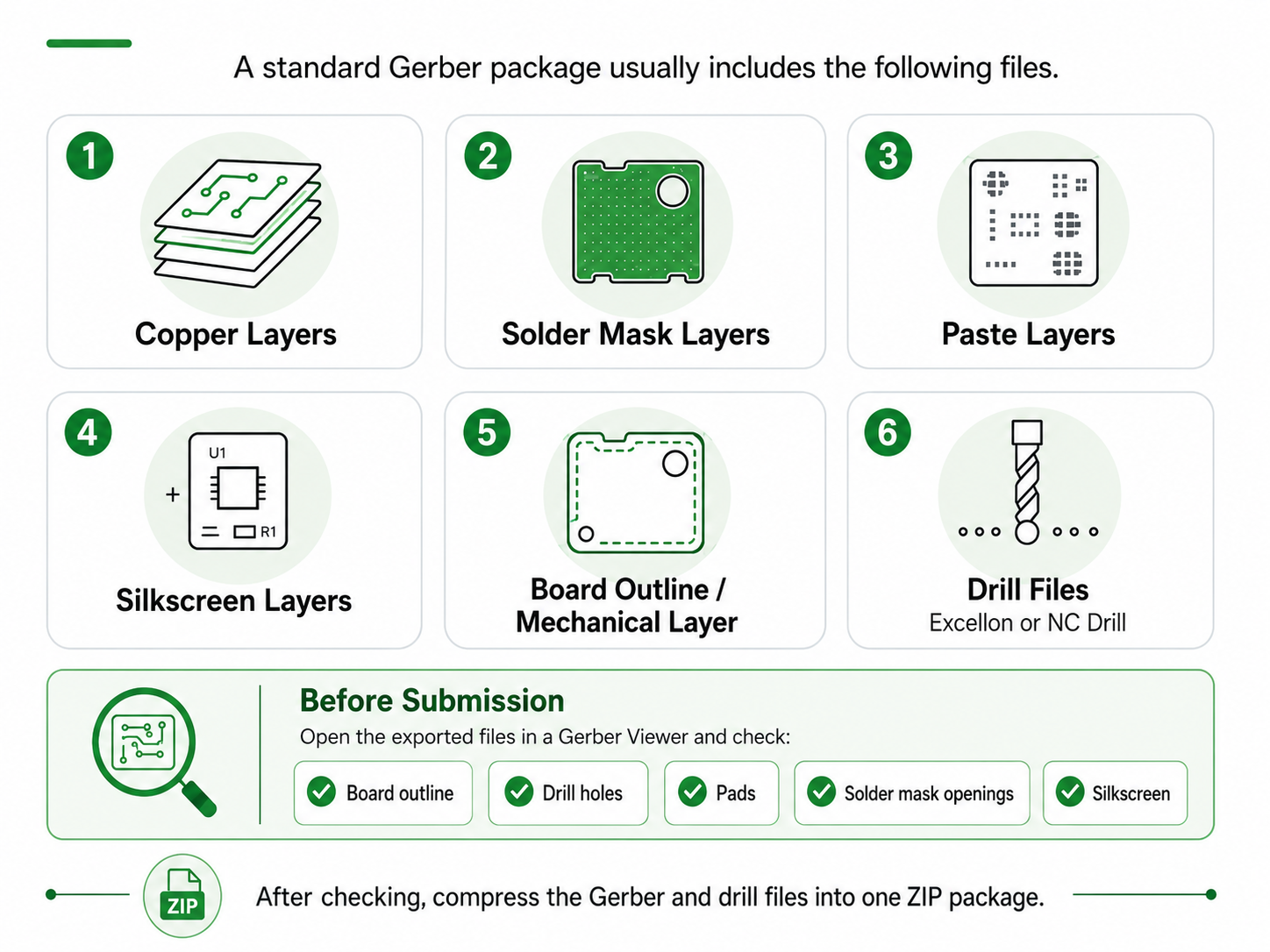
🔍Gerber Paketinde Neler Olmalı?
📍KiCad Gerber Dışa Aktarma
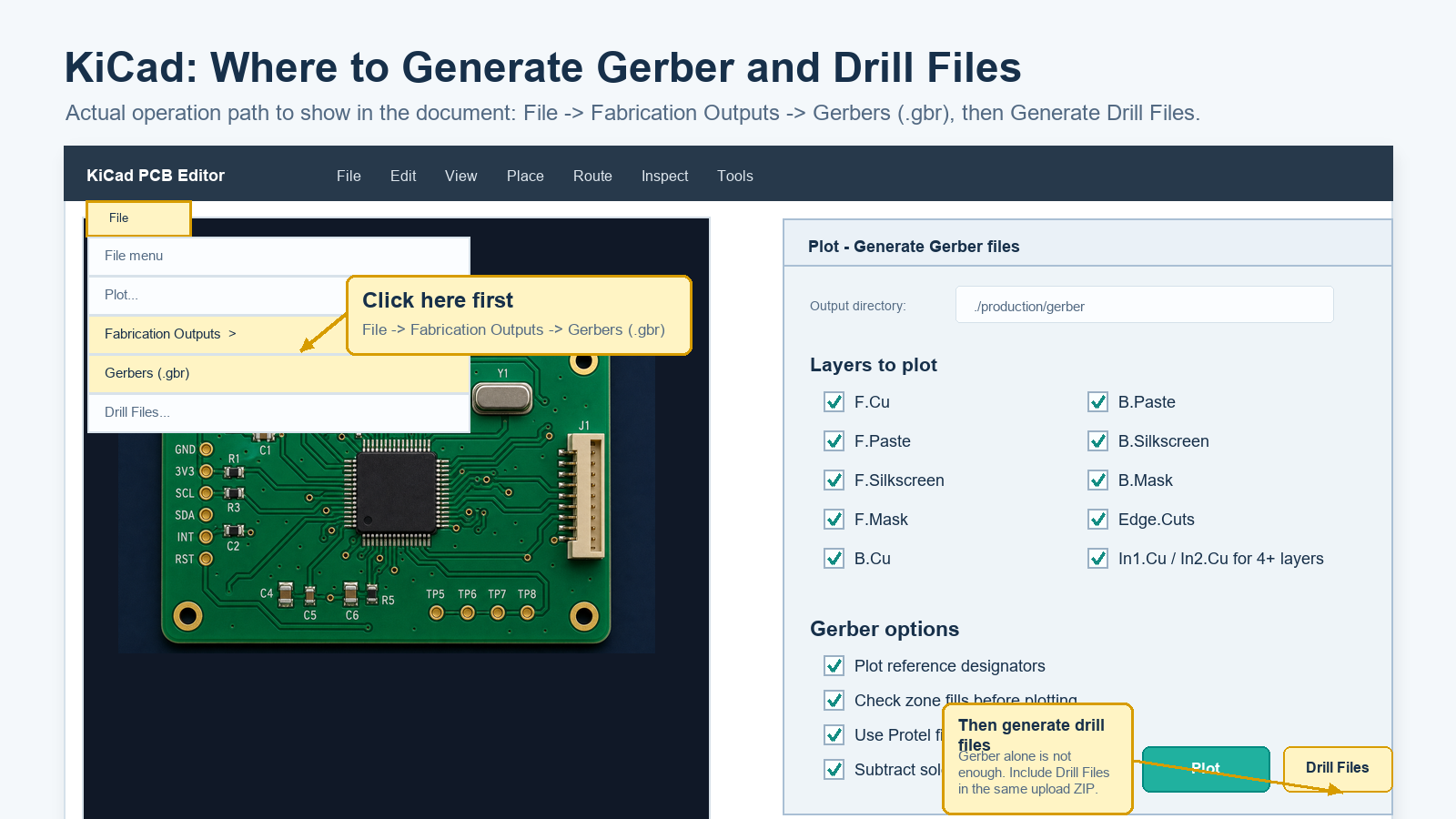
İşlem yolu: PCB Editörü Aç → Dosya → Üretim Çıktıları → Gerber
Kısa adımlar:
1. PCB Editörü’nde, mevcut PCB’nin son üretim revizyonu olduğunu onaylayın.
2. Gerbers / Plot’a gidin ve bakır katmanlarını, lehim maskesi katmanlarını, pasta katmanlarını, silkscreen katmanlarını ve Edge.Cuts’ı seçin.
3. Gerber dosyalarını dışa aktarmak için Plot’a tıklayın, ardından Excellon delik dosyalarını dışa aktarmak için Generate Drill Files’a tıklayın.
4. Bir Gerber Görüntüleyici kullanarak kartın dış hatlarını, deliklerini, pad’lerini ve silkscreen’i kontrol edin. Onayladıktan sonra, Gerber + Delik dosyalarını bir zip dosyasına sıkıştırın.
Önemli Kontrol Noktaları
- Edge.Cuts‘ın kart dış hatları olarak dahil edildiğinden emin olun.
- Delik dosyalarının Gerber dosyaları ile birlikte oluşturulduğunu onaylayın.
- Pad’lerin, deliklerin ve dış hatların Gerber Görüntüleyici’de doğru hizalandığını kontrol edin.
📍Fusion 360 Gerber Dışa Aktarma
İşlem yolu: PCB Tasarımını Aç → Üretim / Üretim Çıktısı → CAM İşlemcisi.
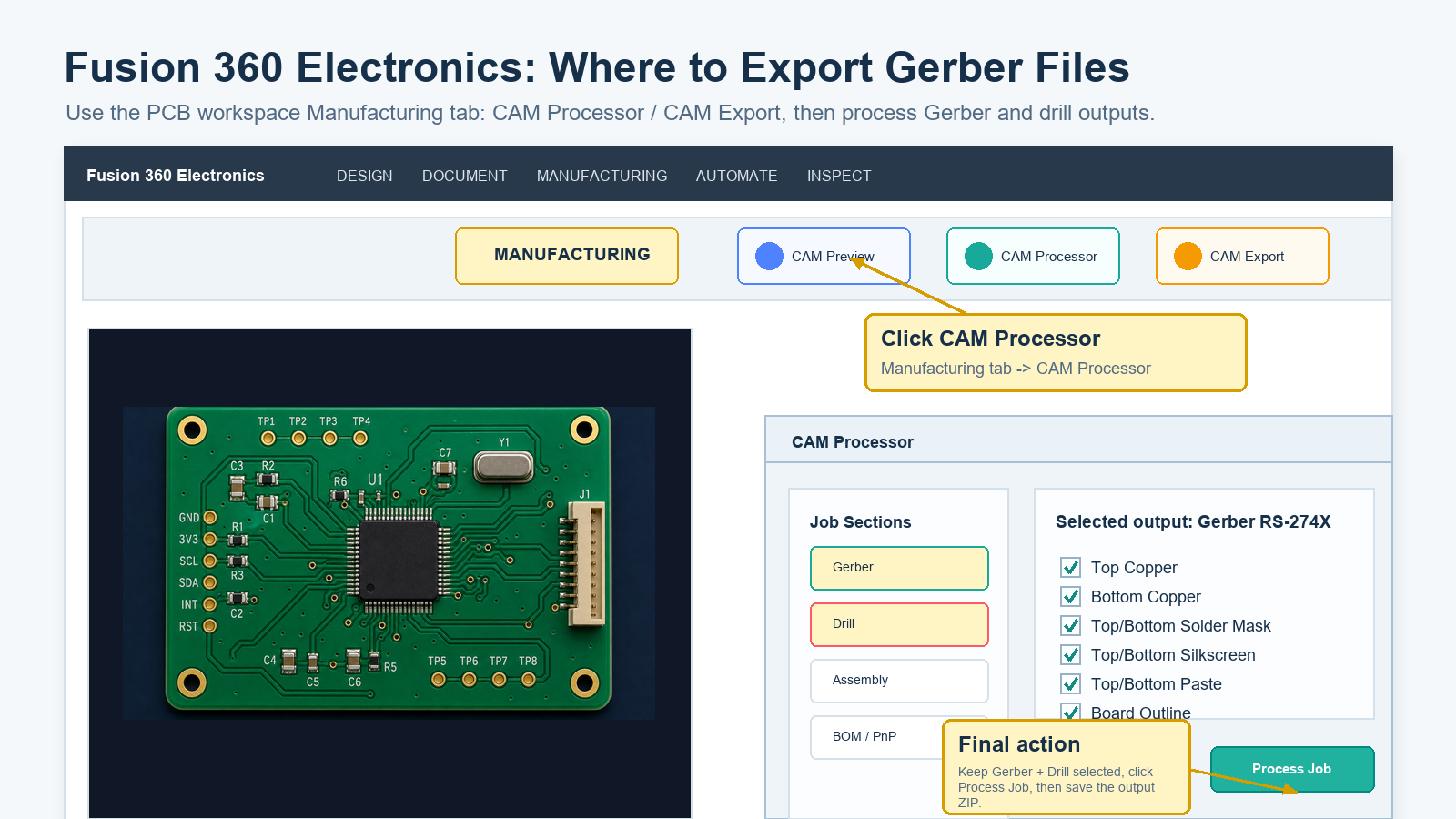
Kısa adımlar:
1. Üretim için PCB dosyasını açın ve şematik, PCB, BOM/CPL’nin aynı revizyonla senkronize olduğunu onaylayın.
2. Üretim Çıktısı veya CAM İşlemcisine gidin ve Gerber çıktı işini/şablonunu seçin.
3. Bakır katmanlarını, lehim maskesini, silkscreen’i, pasta katmanlarını, kart dış hatlarını ve Excellon delik dosyalarını dışa aktarın.
4. Dışa aktarılan katmanları önizleyin, deliklerin ve dış hatların doğru olduğunu onaylayın, ardından Gerber + Delik dosyalarını yüklemek için sıkıştırın.
Önemli Kontrol Noktaları
- Export öncesinde PCB tasarımının son üretim versiyonu olduğundan emin olun.
- Gerber çıktı işinin gerekli tüm üretim katmanlarını içerdiğinden emin olun.
- Gönderimden önce dışa aktarılan dosyaları önizleyin.
📍Altium Designer Gerber Dışa Aktarma
İşlem yolu: PCB dosyasını açın → Dosya → Üretim Çıktıları → Gerber Dosyaları; ardından NC Delik Dosyalarını dışa aktarın.
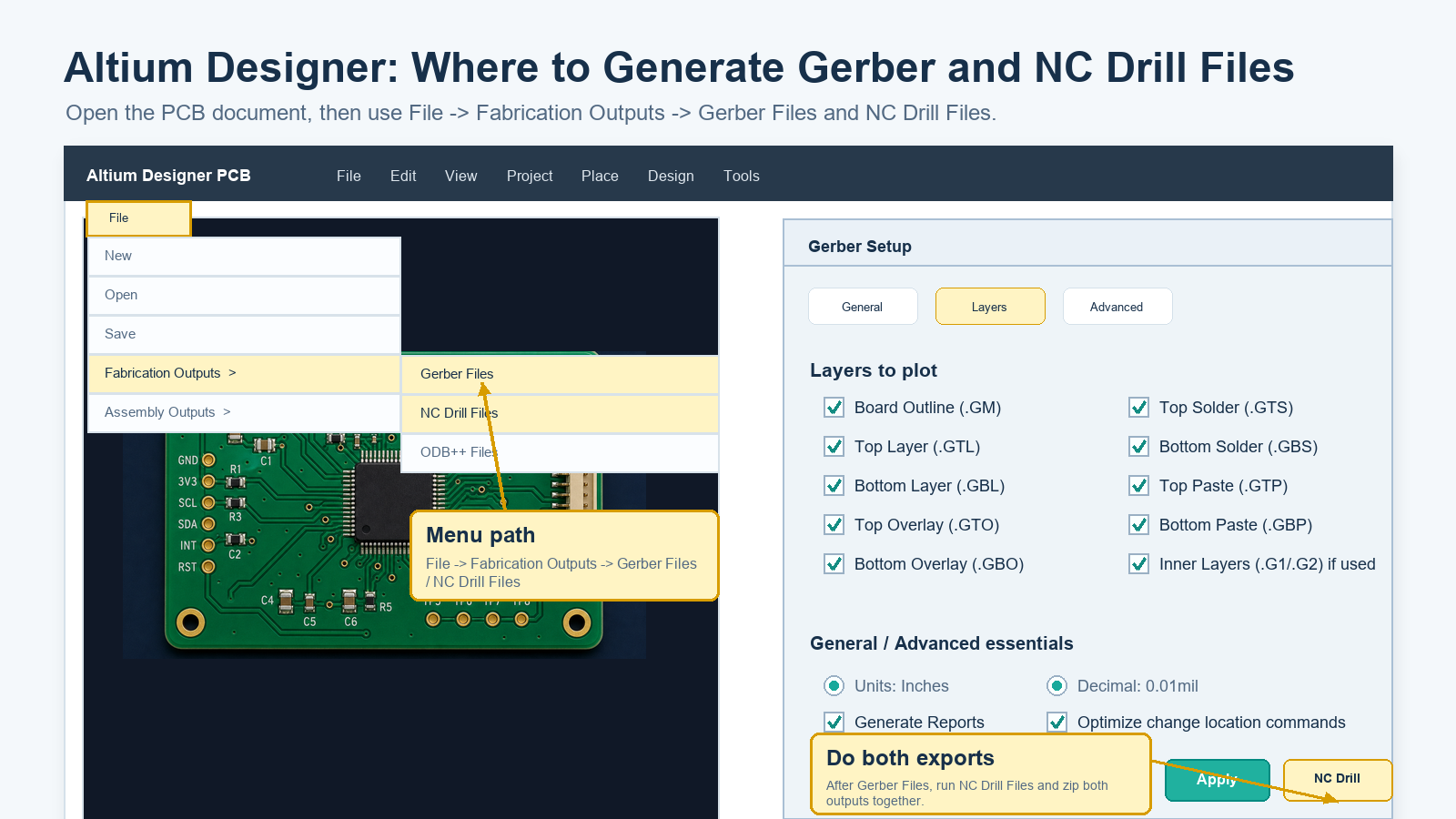
Kısa adımlar:
1. PCB belgesinde, tasarım kural kontrolünün tamamlandığını ve PCB dosyasının üretime hazır olduğunu onaylayın.
2. Dosya → Üretim Çıktıları → Gerber Dosyaları’na gidin ve gerekli sinyal katmanlarını, lehim maskesini, pasta, silkscreen ve mekanik/dış hat katmanlarını seçin.
3. Dosya → Üretim Çıktıları → NC Delik Dosyaları’na gidin ve delik dosyalarını dışa aktarın.
4. Gerber ve NC Delik dosyalarını aynı klasöre koyun, önizleyin ve kontrol edin, ardından klasörü sıkıştırarak gönderim için zip dosyası haline getirin.
Önemli Kontrol Noktaları
- Gerber dosyalarını ve NC Delik dosyalarını birlikte dışa aktarın.
- Mekanik veya dış hat katmanının dahil edildiğinden emin olun.
- Seçilen katmanların gerçek PCB katman yapısı ve üretim gereksinimleri ile eşleştiğini onaylayın.
🎉Seeed Fusion ile PCB veya PCBA Projenize Başlayın
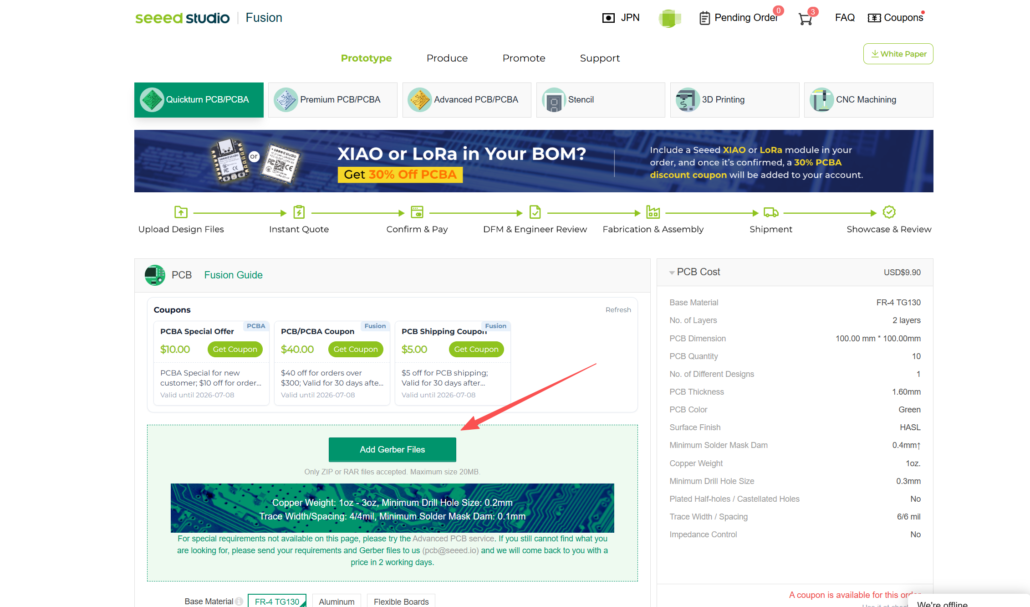
Gerber ve delik dosyalarınız hazır olduğunda, bunları PCB üretimi veya PCBA üretimi için Seeed Fusion’a yükleyebilirsiniz. Tam ve iyi kontrol edilmiş bir Gerber paketi, gidip gelme iletişimini azaltmaya yardımcı olur ve daha sorunsuz bir DFM incelemesi, teklif ve üretim sürecini destekler.
Gerber Dosyalarınızı Şimdi Yükleyin →
Herhangi bir başka sorunuz varsa, bizimle fusion@seeed.io adresinden iletişime geçmekten çekinmeyin.