
Cadence Allegro ve OrCad, PCB EDA yazılım devlerinin sıradışı örnekleridir. Yazılım, pedlerden nihai PCB düzenine kadar bireysel parçaları oluşturmak için çeşitli araçlar kullanarak aşağıdan yukarıya bir yaklaşım benimsemektedir. KiCad ve Eagle gibi daha başlangıç dostu ve kendiliğinden açıklayıcı programlara alışkın olanlar, OrCad/Allegro’nun sezgisel olmayan tasarım akışından ve aşırı sağ tıklamadan (ben de dahil) delirebilir. Öte yandan, dik öğrenme eğrisine rağmen, bu yazılıma alışanlar özelleştirme ve detay seviyesinin çekici olduğunu bulmakta ve bir baskılı devre kartının neyin oluşturduğunu ve daha da önemlisi bunun üretim dosyalarında nasıl iletildiğini daha iyi anlamaktadır. Muhtemelen bu nedenle OrCad/Allegro hala çok popülerdir ve genellikle okullar ve işletmeler için tercih edilen yazılımdır.
Ancak bu, hem kullanıcı hem de PCB üretim evleri için bir bedel ödemek anlamına geliyor, özellikle de üretim için Gerber dosyalarını dışa aktarma söz konusu olduğunda. Bir dizi Gerber dosyasını dışa aktarmak için gereken adım sayısı, Autodesk Eagle’daki gibi bir CAM dosyası özelliği arayışında kalmamıza neden oluyor. Ve her seferinde .art uzantısını gördüğümüzde iç çekmeden edemiyoruz. Ancak aslında, dışa aktarma yöntemi Eagle ile birçok ortak noktaya sahip ve bu yöntemle yanlış yapma olasılığı düşüktür.
Yerleşik belgeler kapsamlı olsa da, OrCad/Allegro için basit, güncel ve jargon içermeyen kılavuzlar oldukça nadirdir. OrCad/Allegro’dan Gerber dosyalarını dışa aktarma yöntemleri değişiklik göstermekte ve bazen eksik veya Seeed Fusion hizmeti gibi verilerin üretilmesi için gönderilmesine uygun olmayabilir.
Bir zamanlar, bir grup öğrenci kart konturlarıyla ilgili sorunlar yaşadı ve bize en azından gerekli verileri iletmek bile bir dert oldu. Hatta profesör bile zorlandı.
Seeed Fusion Müşteri Hizmetleri Temsilcisi
Bu nedenle, OrCad veya Cadence Allegro’dan PCB Gerber dosyalarını başarıyla dışa aktarmakta zorlanıyorsanız, umarız bu kılavuz bir kez ve herkes için sorunlarınıza yardımcı olur.
Öncelikle, bizim ve çoğu PCB üretim evinin tipik olarak ihtiyaç duyduğu şeyler aşağıdaki listede bulunmaktadır:
|
Gerber/Delik |
OrCAD/Allegro |
Standart Dosya Uzantısı |
| Üst Silkscreen (isteğe bağlı) | GE – Silkscreen_Top | .GTO |
| CO – Silkscreen_Top | ||
| Üst Lehim Maskesi | SU – Soldermask_Top | .GTS |
| Üst Bakır | SU – Top | .GTL |
| Kontur/Mekanik | GE – Design_Outline | .GKO/GML |
| GE – Cutout | ||
| Alt Silkscreen (isteğe bağlı) | GE – Silkscreen_Bottom | .GBO |
| CO – Silkscreen_Bottom | ||
| Alt Lehim Maskesi | SU – Soldermask_Bottom | .GBS |
| Alt Bakır | SU – Bottom | .GBL |
| Delik Dosyası | NC Drill | .DRL veya .TXT |
| Üst Pasta (şablonlar için) | SU – Pastemask_Top | .GTP |
| Alt Pasta (şablonlar için) | SU – Pastemask_Bottom | .GBP |
Silkscreen katmanları dışında, diğer tüm katmanlar tipik bir iki katmanlı kart için oldukça gereklidir. Çok katmanlı kartlar için, gerekli tüm bakır katmanlarını dışa aktardığınızdan emin olun. PCB şablonları yapmak için pasta katmanlarına ihtiyacınız varsa, bunları benzer bir şekilde dışa aktarabilirsiniz.
OrCad/Allegro’da bu Gerber ‘katmanları’ ‘film’ olarak adlandırılmaktadır; bu, fotoğraf görüntüleme filmlerinin deseni kart üzerine basmak için nasıl kullanıldığına bir atıftır.
Bunları dışa aktarmadan önce, temel özellikleri içeren bazı veri setleri oluşturacağız. Bunlar, yerleşimi yaparken zaten aşina olabileceğiniz Görünümler üzerine kuruludur, çünkü birçok katman arasında geçiş yaparken faydalıdır.
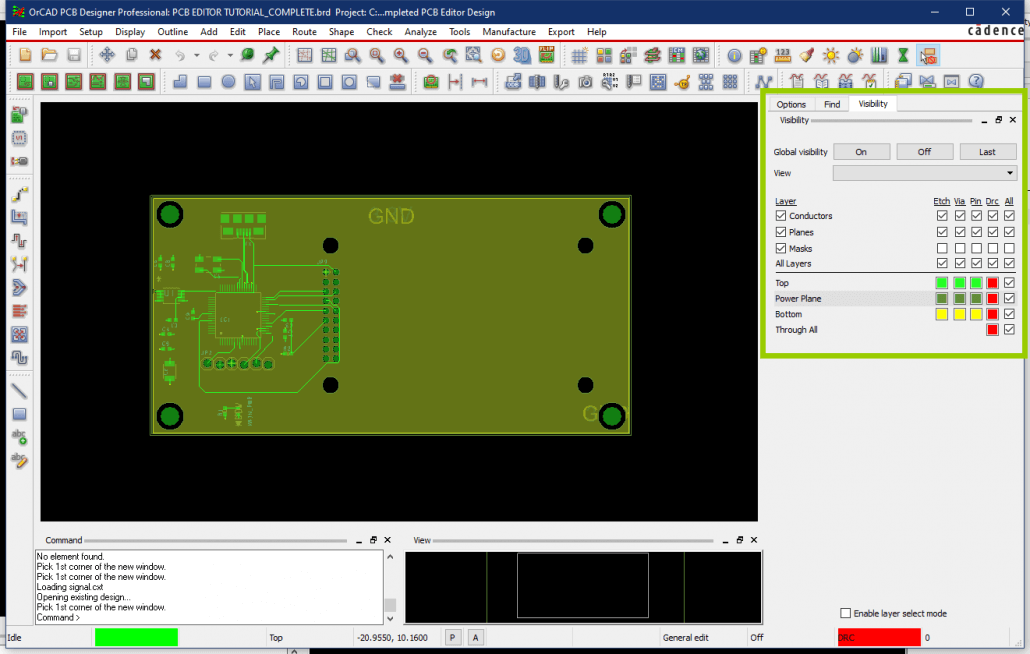
Varsayılan olarak, Görünürlük paneli .brd dosyasını düzenlerken ekranın sağında yer alır. Burada PCB’nin ana pencerede görüntülenecek farklı alt sınıflarını seçebilirsiniz. Yapmak istediğimiz şey, her bir Gerber katmanı için özellik setlerini bir Görünüm içinde gruplamaktır. Başlangıçta, Görünümler açılır kutusu boş olabilir. Ancak aşağıdaki adımları izleyerek bazılarını ekleyebiliriz:
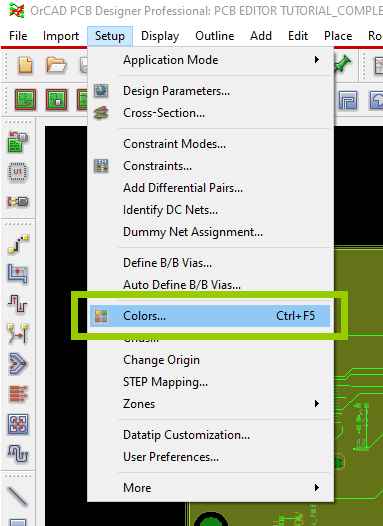
Ana araç çubuğunda Ayarlar sekmesine gidin ve Renkler… seçeneğine tıklayarak Renk Diyaloğunu açın veya kısayol olarak Ctrl+F5 tuşlarına basın. Seçeneklerin ve kutuların sayısından korkmayın. OrCad/Allegro, muhtemelen asla kullanmayacağımız birçok ileri düzey ve özel tasarım için bir dizi özellik sunmaktadır. PCB tasarımına daha aşina oldukça, bu diğer özellikler faydalı olabilir.
Stack-up, diyalog açıldığında görünen sınıftır. Burada bakır, lehim maskesi ve pasta katmanları için bilgiler veya nesneler mevcuttur. Gerekli nesneleri gruplamak ve bunları bir Görünüm içine kaydetmek için aşağıdaki talimatları her katman için tekrarlayın.
1. Renk Diyaloğu penceresini açmak için Ayarlar -> Renkler… yolunu izleyin.
2. Sağ üstte Küresel Görünürlük: Kapalı ayarını yaparak tüm katmanları kapatın.

Daha sonra, oluşturduğunuz katman için ilgili alt sınıfın en soldaki Tüm onay kutusuna tıklayın (örneğin, Pasta Üst). Bu, sağdaki tüm kutuları seçecek ve bu nesneler ana pencerede görünecektir. Çıkmak için tamam butonuna tıklayın.

Bu görünümü kaydetmek için ana araç çubuğunda Görüntüle -> Görünüm -> Renk Görünümü Kaydet… seçeneğine gidin. Ardından katmana bir isim verin (önceki tabloya atıfta bulunabilirsiniz), kaydet butonuna tıklayın ve pencereyi kapatın.


Diğer katmanlar için de, iki katmanlı bir kart için hem üst hem de alt katmanlar için bu işlemi tekrarlayın ve her seferinde diğer tüm katmanların onay kutularını kaldırmayı unutmayın.
Bakır Katmanları (alt için tekrarlayın):
– Stack-Up -> Soldermask_Top
Lehim Maskesi Katmanları (alt için tekrarlayın):
– Stack-Up -> Soldermask_Top
Pasta Katmanları (alt için tekrarlayın):
– Stack-Up -> Pastemask_Top
Silkscreen katmanları, iki bölümden oluşur: bileşen konturu ve tasarımcı veya referans. İlk kısım, daha önce olduğu gibi Stack-Up sınıfının altında yer alırken, tasarımcılar Bileşenler altında bulunmaktadır.
Silkscreen (alt için tekrarlayın):
– Geometri -> Silkscreen_Top – Bileşen konturları için
– Bileşenler -> Silkscreen_Top – Bileşen tasarımcıları için
PCB taslağı için, kesim yerleri, v-kesimler ve PCB taslağı gibi tüm mekanik unsurların taslak Gerber katmanında yer almasını tercih ediyoruz. Bu, karışıklığı önler ve dosyaları inceleyen mühendisler için daha net bir görünüm sağlar. Bunu yapmak için aşağıdakileri içeren bir görünüm oluşturun:
Taslak Katmanı:
– Geometri -> Taslak_Tasarım
– Geometri -> Kesim Yeri
Ve eğer diğer alt sınıflarda çizilmiş özellikler varsa, bunlar da dahil edilmelidir. Bazı üreticiler, PCB taslağının diğer katmanlarda da yer almasını ister. Eğer durum böyleyse, diğer katmanları oluştururken bu alt sınıfları da seçebilirsiniz.
Artık görünümlerimizi kaydettiğimize göre, bunlar Görünümler açılır listesinin içinde görünecektir. Bu görünümler, tasarımınızı üretim verileri açısından incelemek için faydalıdır. Bunları filmleri oluşturmak ve üretici için Gerber dosyalarını dışa aktarmak için kullanacağız.
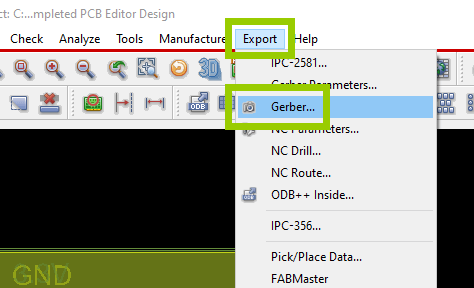
Ana araç çubuğunda, Dışa Aktar -> Gerber… seçeneğine gidin ve Sanat Kontrol Formu penceresi açılacaktır.
Bu pencere açıkken, ana pencerede oluşturmak istediğiniz Gerber dosyası için katmanı seçin.
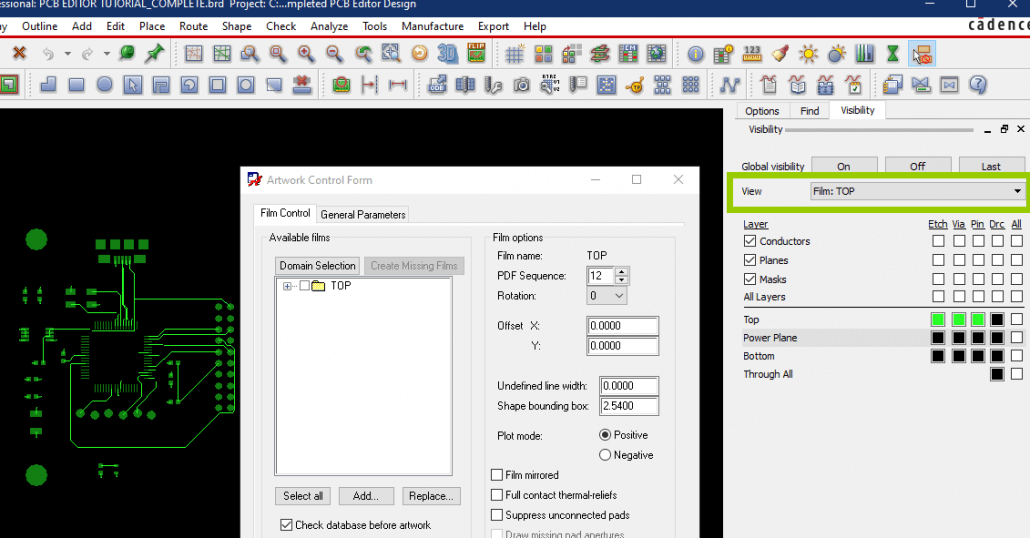
Daha sonra Sanat Kontrol Formu penceresinde, Film Kontrol sekmesinde Alan Seçimi altında zaten mevcut bir klasöre sağ tıklayın ve Ekle seçeneğini seçin.

Gerber dosyası için bir isim girin ve tamamı seçin. Boşluk kullanılmaz.
Tanımsız Hat Genişliği değerini 0.1mm olarak değiştirin.
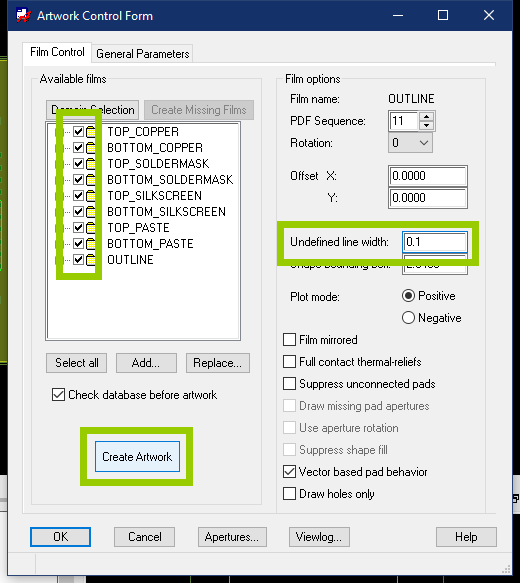
Gerber dosyaları için 2-5 adımlarını tekrarlayın ve tamamlandığında, yeni oluşturduğunuz tüm katmanları seçin ve Sanat Oluştur butonuna tıklayın. Yazılım, Gerber dosyalarınızı tasarım dosyanızla aynı dizinde ve sanat adlı bir klasörde oluşturacak ve bir günlük dosyası gösterecektir. Ama henüz işimiz bitmedi. PCB üzerindeki tüm deliklerin nerede olması gerektiğini ve hangi boyutta olduğunu belirtmek için Excellon formatında NC Delik dosyasını da oluşturmamız gerekiyor.
Bunu yapmak için Dışa Aktar -> NC Delik seçeneğine gidin ve yeni bir pencere açılacaktır.

Varsayılan olarak, OrCad/Allegro delik dosyasını Excellon formatında dışa aktarmaz, bu nedenle Otomatik alet seçimi seçeneğini kontrol etmemiz ve NC Parametreleri kısmına gitmemiz gerekiyor. Yeni pencerede Gelişmiş Excellon formatı seçeneğini işaretleyin ve kapatın.
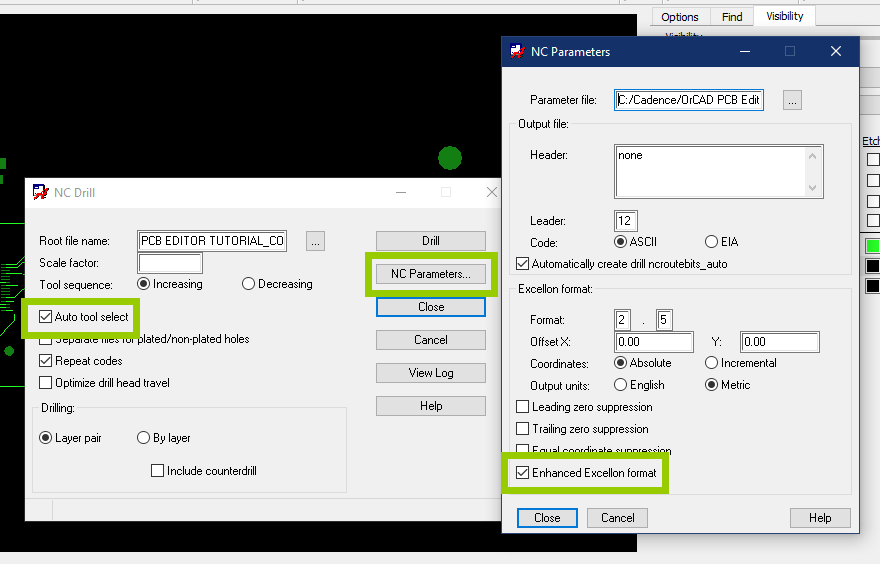
NC Delik penceresine geri dönün, Delik seçeneğine tıklayın ve delik dosyası oluşturulacak ve Gerber dosyalarıyla aynı dizine yerleştirilecektir.
Tüm işlemler tamam! Gerber ve delik dosyalarını bir arada (diğer tüm dosyalar olmadan) bir .rar veya .zip dosyasına paketleyin ve ayrı bir Gerber görüntüleyici yazılımında son bir kontrol yapın. Her şey doğrulandıktan sonra, bunları tercih ettiğiniz üreticiye teslim edin ve PCB’lerinizin gelmesini bekleyin.
Yaygın Problemler:
Kaybolan lehim maskesi ve delik katmanları: Genellikle sadece Üst, Alt ve Taslak dosyalarını alıyoruz, ancak en azından lehim maskesi ve delik dosyalarına da ihtiyacımız var. Bu dosyalardan birinin eksikliği, gereksiz olduğu anlamına gelebilir ki bu da felaket olabilir. Bu sorunun, bu dosyaların oluşturulmasını ayrı adımlara bölen bazı belgeler tarafından teşvik edildiğini düşünüyoruz, bu da diğer katmanların kolayca gözden kaçmasına neden oluyor. Bu tuzağa düşmeyin.
PCB Taslağı Yok: Bu sıkça olur, sadece OrCad/Allegro ile değil. Taslağın, PCB Taslağı alt sınıfında çizildiğinden ve bu görünümde seçildiğinden emin olun.
Delik Dosyası Yok: Sanat dosyalarının aksine, delik dosyası proje dizininde dışa aktarılır ve varsayılan olarak proje dosyasının adıyla adlandırılır, bu nedenle kolayca gözden kaçabilir. .drl uzantılı dosyayı bulun ve pakete dahil edildiğinden emin olun.
Yanlış dosya uzantıları: Aslında bir sorun değil, çünkü uzantı sadece hangi dosyanın ne olduğunu belirtmek için bir etikettir. Dosyaların formatıyla ilgili değildir, ancak birçok üretici standart uzantıların kullanılmasını talep eder. OrCad/Allegro, her dosya için benzersiz bir uzantı ekleme seçeneğine sahip değildir, ancak adlar ilgili katmanları açıkça belirtirse sorun yaşamazsınız. Gerçekten isterseniz, dosyaların adını değiştirerek uzantıları doğrudan değiştirebilirsiniz.
Çok fazla dosya: OrCad/Allegro, .brd dosyasıyla aynı dizinde tüm dosyaları, birçok günlük dosyası da dahil olmak üzere dışa aktarır. Tüm üretim dosyalarını bulmaya çalışmak zor olabilir, bu nedenle lütfen bunların hepsini üreticiye göndermeyin. Hiç kimse, hangi bilginin önemli olduğunu tahmin etmeye çalışarak her dosyayı gözden geçirmek için zaman harcamak istemez.
Seeed Fusion’da, bu paketi web sitesine yüklemeniz ve PCB’lerinizi üretmek için bazı parametreleri doldurmanız yeterlidir. Anlık ve canlı çevrimiçi fiyatlandırma platformu ile fiyatlar için beklemenize gerek yok. Seeed, Çin’in merkezinde on yılı aşkın bir deneyime sahip olduğu için, kartlarınız güvenli ve profesyonel ellerdedir. Sadece 4.90 $’dan başlayan fiyatlarla çevrimiçi rekabetçi bir teklif alın on adet için. Ve eğer montaj da gerekiyorsa, Seeed, prototipten seri üretim ihtiyaçlarına kadar tam çevrimiçi BOM fiyatlandırması, bileşen temini ve yerinde montaj ile tam anahtar teslim hizmeti sunmaktadır.
5 parça ücretsiz montaj teklifimizle deneyin – sadece bileşenler ve PCB için ödeme yapın. Montaj ücreti, işlem ücreti veya malzeme ücreti yoktur ve tüm PCBA siparişleri için kargo ücretsizdir.