
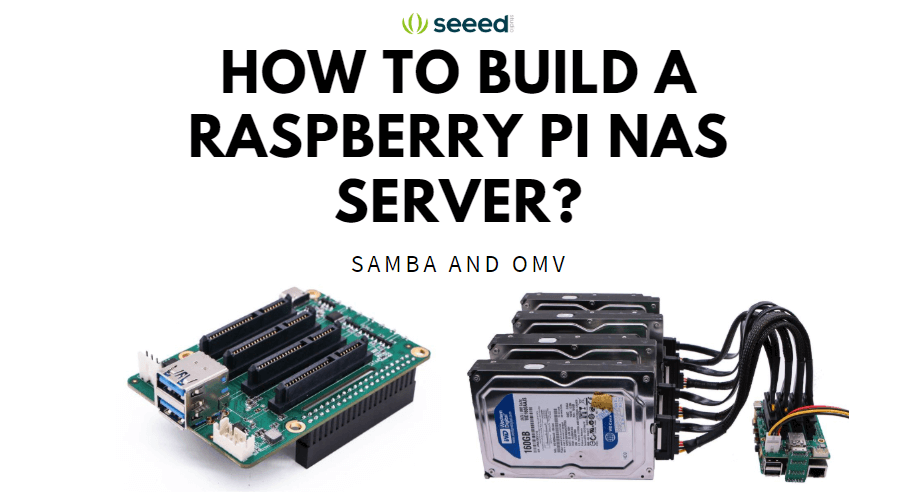
Bilgisayarınızda fotoğraflar, videolar, belgeler, filmler, müzik gibi birçok dosya mı var? Sabit disk arızası ile karşılaşmaktan mı korkuyorsunuz? Bunu önlemek için bir ağ bağlı depolama (NAS) mı kurmak istiyorsunuz ama çok mu pahalı?
Eğer yukarıdaki tüm sorulara cevabınız evet ise, bu proje tam size göre! Raspberry Pi 4’ün geliştirilmiş işlem hızı ve performansı ile birlikte USB 3.0 ve Gigabit Ethernet sayesinde, uygun maliyetli bir fiyatla kendinize şık bir NAS Sunucusu kurabilirsiniz.
Başlamadan önce, kenar sunucu uygulamalarında NAS & RAID konulu son makalemize dikkat çekmek istiyorum. Bu makalede ele alınan içeriği büyük ölçüde tamamlayacak, bu yüzden mutlaka göz atmayı unutmayın!
NAS Nedir?
NAS, ağ bağlı depolama anlamına gelir ve filmleriniz, videolarınız, resimleriniz vb. gibi şeyleri ağ erişilebilir harici depolama cihazlarında saklamanıza olanak tanır! Bu, dosyalarınızı saklamak veya erişmek istediğinizde USB depolama cihazını kullandığınız cihaza doğrudan takmanıza gerek olmadığı anlamına gelir, bu da çok kullanışlıdır ve birden fazla bilgisayarı yedeklemek istiyorsanız mükemmeldir.
Raspberry Pi NAS Nasıl Kurulur?
Bugün, bir Raspberry Pi NAS Sunucusu kurmanın 2 çözümünü keşfedeceğiz:
- Samba ile Raspberry Pi 4 NAS Kurulumu
- OMV (OpenMediaVault) ile Raspberry Pi 4 NAS Kurulumu
Eğer bu iki çözümü inceledikten sonra daha fazla depolama alanı edinmek istiyorsanız, sonunda depolama kapasitesini artırmak için bir çözümümüz olduğunu unutmayın!
Daha fazla uzatmadan, ilk çözüme geçelim!
Samba ile Raspberry Pi NAS Kurulumu
İlk çözüm için, Raspberry Pi ile bir NAS kurmak için Samba adlı bir yazılım kullanacağız.
Samba, Linux bilgisayarlarının aktif dizin ortamlarına sorunsuz bir şekilde entegre edilmesini sağlayan SMB (Server Message Block) ağ protokolünün yeniden uygulanmasıdır. Samba kullanmak, Raspberry Pi NAS kurmanın en basit yollarından biridir çünkü kurulumu ve yapılandırması oldukça kolaydır!
Ne Gerekiyor?
- Raspberry Pi 4 Bilgisayar
- USB3.0 HUB 4 port
- Cat6 Ethernet Kablosu – 1 Metre (Gigabit Ethernet için)
- 2 x Harici USB Sürücü (Minimum)
Aşama Aşama Talimatlar
Aşama 1: Sisteminizi Güncelleyin
- Öncelikle, Raspberry Pi OS’un güncel bir sürümüne sahip olduğunuzdan emin olmalısınız. Değilse, Raspberry Pi Imager‘ı indirip talimatları takip ederek işletim sisteminizi kurmalısınız.
- Eğer zaten Raspberry Pi OS çalıştırıyorsanız, sisteminizin güncel olduğundan emin olmalısınız.
- Paket listesini ve tüm paketlerinizi güncellemek için bu iki komutu çalıştırabilirsiniz:
sudo apt-get update
sudo apt-get upgrade
Aşama 2: Raspberry Pi’ye Samba Kurun
- Raspbian işletim sisteminiz güncel olduktan sonra, şimdi Raspberry Pi’ye Samba yazılımını kurmamız gerekecek.
- Samba paketlerini kurmak için, aşağıdaki komutu yazın:
sudo apt-get install samba samba-common-binAşama 3: Paylaşılan Klasör Oluşturma
- Şimdi, tüm eşyalarınızı saklayıp paylaşabileceğiniz bir yer oluşturmalıyız.
- Bu klasör herhangi bir yerde olabilir, tamamen size bağlı. Hatta montelenmiş bir harici sabit diskte bile olabilir.
- Bu eğitim için, NAS’ta erişilebilir olacak bir kamu ve özel klasör oluşturacağız:
mkdir /home/pi/sharedAşama 4: Samba Kullanarak Klasörü Paylaşma
- Sonraki adımda, yukarıdaki klasörü Samba kullanarak paylaşacağız. Bunu yapmak için, Samba yapılandırma dosyasını değiştirmeniz gerekecek.
- Dosyayı düzenlemek için aşağıdaki komutu yazın:
sudo nano /etc/samba/smb.conf- Ayrıca, dosyanın kimlik doğrulama bölümünün hemen altına şu satırı yapıştırın:
security = user
Aşama 5: Paylaşım Parametrelerini Tanımlama
- Bu dosyanın en altına aşağıdakileri ekleyin. Bu metin, paylaşımın çeşitli ayrıntılarını tanımlar.
[seeedstudioshare]
path = /home/pi/shared
writeable=Yes
create mask=0777
directory mask=0777
public=no
[seeedstudioshare]: Bu, paylaşılan klasörün adresini ve diğer yapılandırmalarını tanımlar. Örneğin, paylaşılan klasör aşağıdaki adreste oluşturulacaktır: \\raspberrypi\seeedstudioshare. Ayrıca istediğiniz gibi yeniden adlandırabilirsiniz.
path: Bu seçenek, paylaşılacak dizinin adresini içerir. Eğer paylaşılan klasörü harici bir sürücüde saklamak istiyorsanız, buradaki path seçeneğini harici sürücünüze yönlendirecek şekilde değiştirin.
writeable: Bu seçenek evet olarak ayarlandığında, klasör yazılabilir olacaktır.
create mask & directory mask: Bu seçenek, klasör ve içindeki dosyaların izinlerini tanımlar. 0777 olarak ayarlandığında, kullanıcıların okuma, yazma ve çalıştırma izinlerine sahip olmasını sağlar.
public: Bu seçenek, herhangi bir kullanıcının klasöre erişim izni verilip verilmeyeceğini belirlemek için kullanılır. “hayır” olarak ayarlandığında, Raspberry Pi’nin paylaşılan klasörlere erişim izni vermek için geçerli bir kullanıcıya ihtiyacı vardır.
Aşama 6: Değişiklikleri Kaydet
- Artık dosyada yaptığımız değişiklikleri kaydetmek için CTRL + X tuşlarına basın, ardından Y tuşuna basın ve ENTER tuşuna basın.
Aşama 7: Raspberry Pi’de Samba için Bir Kullanıcı Oluşturma
“`html
- Son olarak, paylaşılan ağ sürücüsüne bağlanabilmemiz için Raspberry Pi’de Samba sunucusu için bir kullanıcı oluşturacağız.
- “Pi” adında bir Samba kullanıcısı oluşturmak için bir komut çalıştıracağız:
sudo smbpasswd -a pi- Bu komutu çalıştırdıktan sonra, size belirleyeceğiniz bir şifre girmeniz istenecek.
- Bu “Pi” kullanıcısıyla Windows, macOS veya diğer Raspberry Pi cihazlarından Samba klasörüne erişebilir ve yönetebilirsiniz.
- Ek kullanıcılar oluşturmak isterseniz, aşağıdaki komutları girin:
sudo adduser username
sudo smbpasswd -a username- “username” kısmını seçtiğiniz kullanıcı adıyla değiştirin.
Adım 8: Raspberry Pi yerel IP adresini alın
- Son olarak, Samba’ya bağlanırken Raspberry Pi’mizin yerel IP adresini almamız gerekecek.
- Bu, bağlantının ev ağınızda başarısız olması durumunda, IP adresini kullanarak Samba Paylaşımına bağlanabilmemiz içindir.
- Bunun için, bir ethernet kablosu veya Wifi ile ağa bağlı olduğunuzdan emin olun.
- Raspberry Pi yerel IP adresinizi almak için aşağıdaki komutu girin:
hostname -IVe işte tamam! Şimdi Windows veya Mac OS’ta Ağ’a bağlı depolamayı bağlamamız gerekiyor.
Windows’ta Samba Sunucunuza Bağlanma
Şimdi Windows’ta Samba sunucunuza bağlanacağız.
Adım 1: Ağ Sürücüsünü Haritalama’ya gidin
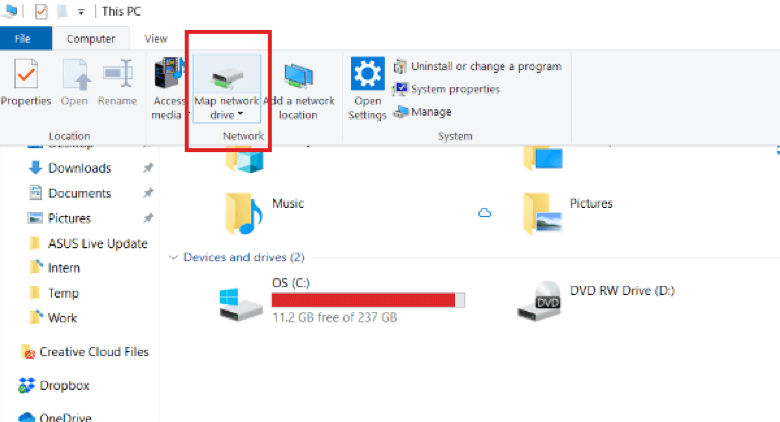
- Windows sisteminde dosya ve klasörlere erişmek için, paylaşılan medyanın adresini girmemiz gerekiyor. Bunu yapmak için Bilgisayarım’a gidin ve aşağıda gösterildiği gibi Ağ Sürücüsünü Haritalama’ya tıklayın:
Adım 2: Ağ Klasörüne Bağlanma
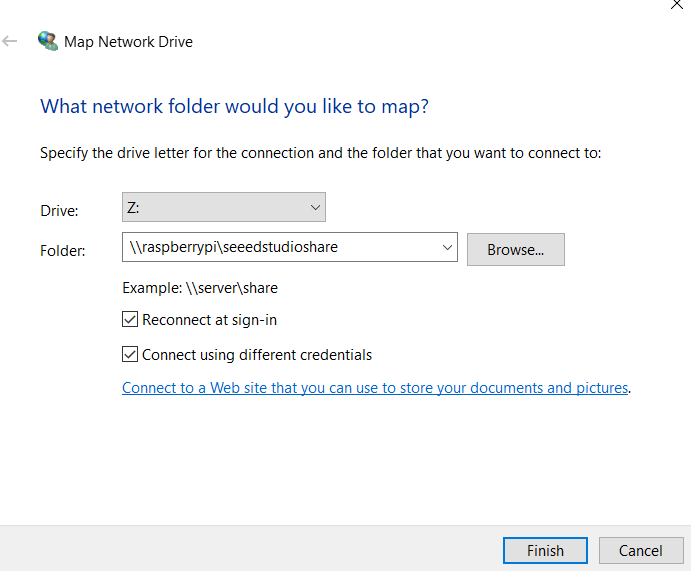
- Ağ sürücüsünü haritaladıktan sonra, bu iletişim kutusu gösterilecektir.
- Önceki adımda tanımladığınız adresi doldurmanız gerekecek. Bizim için bu seeedstudioshare olacak, lütfen bunu verdiğiniz isimle değiştirin.
- Bağlantı başarısız olursa, “raspberrypi” kısmını daha önce adım 8’de aldığınız Raspberry Pi yerel IP adresinizle değiştirin.
- İşlemi tamamladıktan sonra, bağlantıyı sonlandırmak için Bitir’e tıklayın.
Adım 3: Şifreyi Girin
- Son olarak, bağlantıyı tamamlamak için giriş bilgilerinizi girmeniz gerekecek.
- Adım 7’de oluşturduğunuz kullanıcı adı ve şifreyi girin ve tamam’a basın.
Ve işte tamam, Windows’unuzu Samba klasörünüze bağladınız!
MAC OS’ta Samba Sunucusuna Bağlanma
Şimdi MAC OS’ta Samba sunucunuza bağlanacağız.
Adım 1: Sunucuya Bağlan Diyalogunu Açın
- Öncelikle, sunucu adresini girebileceğiniz Bağlan Diyalogunu açmak için Command + K tuşlarına basın.
Adım 2: IP Adresini Girin ve Bağlanın
- Sonra, Raspberry Pi’nizin SMB paylaşım bilgilerini ve IP adresini girin.
- Bunu smb://your_pi_ip_address/seeedstudioshare yazarak yapabilirsiniz.
- Adı değiştirdiyseniz, paylaşım adını değiştirmeyi unutmayın.
- İşlemi tamamladıktan sonra, Raspberry Pi’nizin Samba paylaşımına bağlanmak için bağlan butonuna tıklayın.
Adım 3: Kullanıcı Adı ve Şifre Girin
- Son olarak, bağlantı tamamlanmadan önce, daha önce adım 7’de ayarladığınız kullanıcı adı ve şifreyi girmeniz istenecek.
- İşlemi tamamladıktan sonra, bağlantıyı sonlandırmak için bağlan butonuna tıklayın.
Ve işte tamam, MAC OS’unuzu Samba paylaşımınıza bağladınız!
Raspberry Pi 4 NAS Oluşturma OMV (Open Media Vault) ile
Bir sonraki seçenek olarak, Raspberry Pi NAS oluşturmak için OMV (Open Media Vault) kullanacağız! Bu yazılım, daha gelişmiş özellikler, web yapılandırması ve erişim sunar ancak Samba’ya kıyasla kullanımı ve kurulumu biraz daha karmaşıktır.
Ne gerekiyor?
- Raspberry Pi 4 Bilgisayar
- 1 x Harici USB Sürücü
- micro SD Kart ve Kart Okuyucu-32GB(Class 10)
- Cat6 Ethernet Kablosu – 1 Metre
Aşama Aşama Talimatlar
Adım 1: OMV yazılımını indirin
- Öncelikle, Raspberry Pi için OMV yazılımını bir PC’ye indirmemiz gerekecek.
- Samba’nın kullandığı Raspbian’ın aksine, OMV önce bir disk görüntüsü olarak indirilmelidir.
Adım 2: OMV görüntüsünü microSD karta yazın
- Sonra, OMV görüntüsünü microSD karta yazmak için bir program kullanın.
- Görüntü dosyalarını yazmak için kolay bir sürükle ve bırak aracı olan Etcher kullanabilir veya görüntüyü yazmak için Win32 Disk imager kullanabilirsiniz.
Adım 3: Her şeyi Pi’nize bağlayın ve güç verin
“`
- Raspberry Pi’niz çalışmaya başladıktan sonra, ekranınızda Raspberry Pi IP adresinizle birlikte bir mesaj göreceksiniz.
- Bilgisayarınızda bir tarayıcı açın ve verilen adrese gidin: http://your_OMV_ip_address/
- OMV açılış sayfasını görmelisiniz; burada bir kullanıcı adı ve şifre ile giriş yapmanız gerekecek.
- OMV için varsayılan giriş bilgileri:
- Kullanıcı Adı: admin
- Şifre: openmediavault
Adım 5: Disklerinizi Bağlayın
- OMV’nin sol menüsünde, depolama başlığı altında dosya sistemleri seçeneğine tıklayın ve bağlı USB sürücülerinizi göreceksiniz.
- Bir cihazı seçin ve bağla seçeneğine tıklayın, ardından sürücüyü eklemek için uygula seçeneğine tıklayın.
- Cihazınız bağlandı!
Adım 6: Paylaşılan Klasörleri Ayarlama
- Sonraki adımda, dosyalarınızı ağınızdaki birden fazla cihaza erişilebilir hale getirmek için paylaşılan klasörler oluşturacağız.
- Bunu yapmak için, Erişim Hakları Yönetimi başlığı altında paylaşılan klasörler seçeneğine gidin ve yeni bir klasör oluşturmak için ekle butonuna tıklayın.
- Burada bir klasör adı verebilir, hangi depolama cihazında saklayacağınızı seçebilir ve ayrıca bir yol belirtebilirsiniz.
- İşiniz bittiğinde kaydet butonuna tıklamayı unutmayın.
Adım 7: SMB / CFIS’i Etkinleştirin
- Paylaşılan klasörler herhangi bir cihaza erişilebilir hale gelmeden önce, paylaşım hizmetleri olan SMB / CFIS‘i etkinleştirmeniz gerekecek.
- Bunları hizmetler başlığı altında bulabilirsiniz; sol taraftaki navigasyon menüsünde SMB / CIFS‘i seçin.
- etkinleştir seçeneğini seçin ve kaydet ve uygula seçeneğine tıklayın.
- Bu, SMB / CIFS’i çevrimiçi hale getirir ve paylaşılan dosyalar artık ağınızda görünecektir.
Adım 8: Kullanıcıları Ekleyin
- Artık OMV’ye kullanıcı eklememiz gerekecek.
- Sol taraftaki ana navigasyon menüsünde Erişim Hakları ve Yönetimi başlığı altında Kullanıcı seçeneğine tıklayın.
- Bir kullanıcı eklemek için ekle butonuna tıklayın. Burada kullanıcıya bir isim ve şifre verebilir ve uygula butonuna tıklayabilirsiniz.
- OMV’ye birden fazla kullanıcı ekleyebilir ve her biri için farklı izin seviyeleri ayarlayabilirsiniz.
Adım 9: Dosyalarınıza Erişim Sağlayın
- Son olarak, dosyalarınıza erişmek için yukarıdaki Samba sunucusuna nasıl bağlanacağınızla ilgili talimatları izleyebilirsiniz; çünkü aynı!
OMV kurulumumuz için, yeteneklerine neredeyse hiç değinmedik! Birçok NAS sunucusuna benzer şekilde, RAID ile veri koruma, ayna sürücüler vb. ekleyebilirsiniz. OMV’den en iyi şekilde yararlanmak için OpenMediaVault Wiki‘sini kontrol edebilirsiniz!
Ve işte bu kadar! OMV kullanarak bir Raspberry Pi NAS kurdunuz.
Yeterli Depolama Alanı Yok mu?
Temel Pi 4 kurulumu depolama ihtiyaçlarınız için yeterli değilse, Pi’nizi daha da geliştirmek için bazı ek aksesuarlar denemek istemez misiniz?
Raspberry Pi 4 veya Rock Pi 4 için Dual/Quad SATA HAT
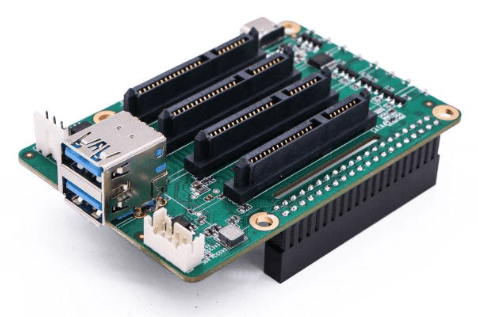
- Bu, HDD/SSD eklemek için SATA portuna sahip Raspberry Pi veya Rock Pi 4 için bir Pi HAT’tır.
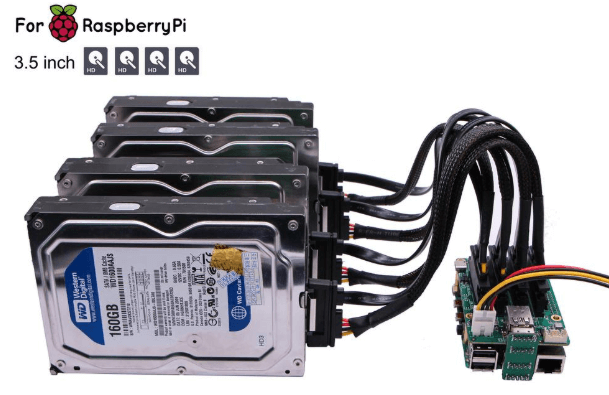
- 3.5 inç HDD kurulumları için, HDD’leri ve Raspberry Pi’yi beslemek için standart bir ATX PSU gereklidir. 4x 3.5 inç HDD ile PSU’nun en az 60W veya daha fazla sağlaması gerekir.
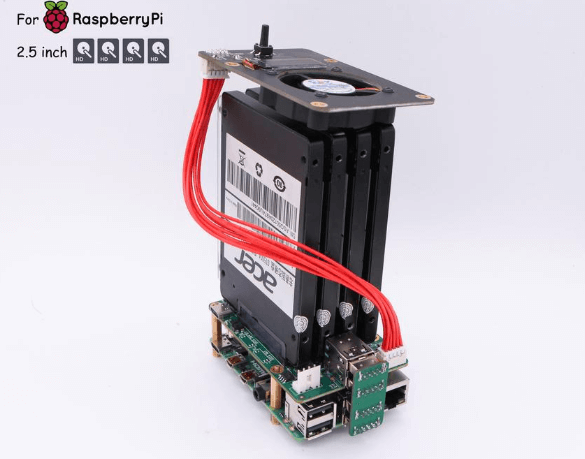
- 2.5 inç HDD kurulumları için, USB PD/QC güç adaptörü (>=30W güç adaptörü) disk sürücüleri ve Raspberry Pi 4’ü birlikte beslemek için yeterlidir. SATA HAT üzerindeki güç konektörünün, Raspberry Pi 4 ile NAS’ı beslemek için kullanılması gerektiğini belirtmek önemlidir.
- Quad SATA HAT, iki yüksek performanslı JMS561 (Dual SATA HAT için bir JMS561) kullanır ve RAID0 modunda dört disk ile 400MB/s okuma/yazma performansı sağlar.
- Raspberry Pi 4’ün dört 3.5″ SATA sürücüsüne ve bir harici güç kaynağına (60W+ gereklidir) bağlı olduğunu ve Raspberry Pi 4’ün 4 2.5″ sürücüye bağlı olduğunu, ayrıca fan, bir güç düğmesi ve IP adresi gibi bilgileri gösteren bir OLED ekran ile SATA HAT Üst Kartı ile bağlantılı olduğunu görebilirsiniz. Önceki 2 resimde gösterilmiştir.
- Daha fazla bilgi için Radxa Wiki!‘yi kontrol edebilirsiniz.
Rock Pi 4 mü kullanıyorsunuz? Bunun yerine bu HAT’ı deneyin!
Rock Pi 4 için Penta SATA HAT
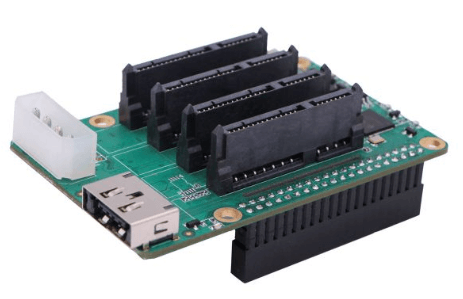
- Penta SATA HAT, Raspberry Pi 4 üzerinde çalışmaz çünkü 5x SATA portu sunmak için ROCK Pi 4’teki M.2/PCIe arayüzüne dayanır; bu, Raspberry Pi 4’te yoktur.
- Bu HAT ile 4x SATA arayüzü + 1x eSATAp sunarak 5 x 2.5″ veya 3.5″ HDD/SDD ile 100TB’a kadar depolama sağlar!
- 5. SATA portunun tam avantajını almak için, bir eSATA konektörü uygulanmıştır; bu, örneğin kasanın dışına çıkarılabilir. eSATA konektörü hem veri hem de güç sağlar. Tek bir kablo ile 3.5 inç HDD’yi doğrudan besleyebilir.
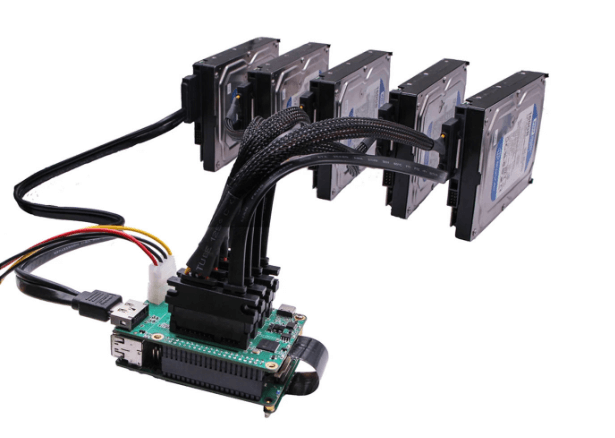
- Penta SATA HAT, 2 5Gbs PCIe veri yolu ile JMB585 tarafından beslenmektedir ve 10Gbps bant genişliği sunar. RAID0 modunda yapılandırılmış 5 SSD ile, 803MB/s’ye kadar bir arşivleme hızı elde edilebilir.
Diğer Seçenekler?
Bir ağ bağlı depolama oluşturmak için mutlaka Raspberry Pi 4 kullanmanız gerekmiyor. Aslında, piyasada birçok çözüm bulunmaktadır; bunlar arasında Pi 4’ün kuzeni olan Compute Module 4’ü kullananlar da vardır!
Komple & Kullanıma Hazır: PIzza for RPi CM4
PIzza, Raspberry Pi Compute Module 4 ile güçlendirilmiş bir mikro sunucudur. Akıllı evler, 4G/LTE yönlendiricileri, dijital tabelalar ve SD-WAN gibi tipik ticari ve hafif endüstri uygulamaları için kolay kurulum ve hızlı dağıtım için tasarlanmıştır.
Ayrıca, yerleşik çift gigabit ethernet portları ile kullanıcı dostu bir mobil veya taşınabilir OpenWRT VPN çözümü olarak kullanılabilir. Dahil edilen NVME soketi ile PIzza’yı evinizde bir Ağ Bağlantılı Depolama (NAS) veya multimedya merkezi olarak kolayca kullanabilirsiniz. Birden fazla cihazdan medya dosyalarına sorunsuz bir şekilde erişebilecek veya bunları HDMI üzerinden 4K çözünürlükte TV’ye aktarabileceksiniz.
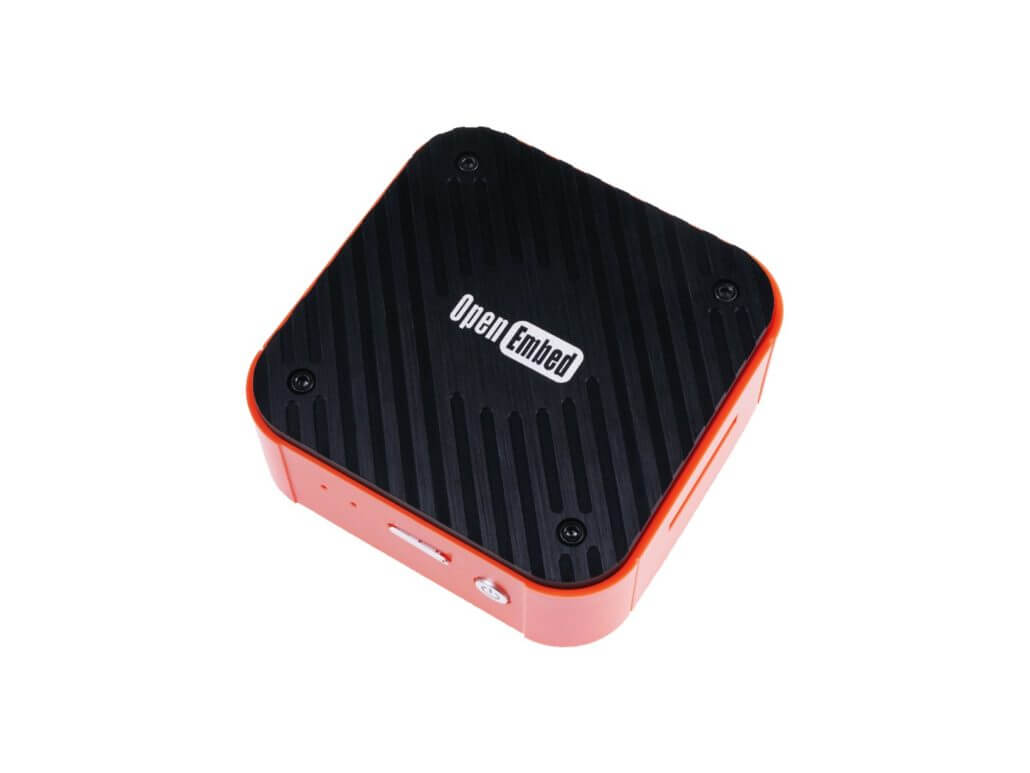
Ürün Özellikleri:
- Güçlü Raspberry Pi Bilgisayar Modülü 4 (CM4) @ 1.5GHz ile çalışır
- Çeşitli Kablosuz Bağlantı Seçenekleri
- Çift Bant Frekansı 2.4GHz/5GHz WiFi
- Çift Gigabit Ethernet Portları
- mini PCIe üzerinden 4G/LTE İletişimi (Diğer modüller desteklenir)
- Genişletilebilir Depolama: SSD Genişletmesi için M.2 NVME Soketi
- Multimedya Hazır: 4Kp60’a kadar HDMI Çıkışı
- Entegre Termal Yönetim: ABS Gövde ile Alüminyum Soğutucu
Daha fazla bilgi almak ister misiniz? PIzza hakkında daha fazla bilgi almak için Seeed Online Store‘ı şimdi ziyaret edin!
Hepsi Bir Arada Güç Merkezi Çözümü reServer ile
Eğer bir NAS inşa ediyorsanız ve ağ altyapınızı bir bütün olarak geliştirme fırsatını değerlendirmek istiyorsanız, reServer hemen hemen her şeyi halledebilecek tam bir kenar sunucu çözümüdür! En son 11. Nesil Intel Core Tiger Lake işlemcileri ile güçlendirilmiş reServer, kenardan buluta bilişim çözümleri için güçlü bir tercihtir. Ayrıca, geniş bağlantı seçenekleri, entegre soğutma ve tüm NAS ihtiyaçlarınız için çift SATA sabit disk yuvaları ile birlikte gelir!

Ürün Özellikleri
- CPU: En son 11. Nesil Intel® Core™ i3 CPU, 4.10GHz’e kadar çalışır
- Grafik: Intel UHD Graphics Xe G4 48EUs, 1.25 GHz’e kadar çalışır
- Zengin Aksesuarlar: Çift 2.5-Gigabit Ethernet, USB 3.0 Type-A, USB 2.0 Type-A, HDMI ve DP çıkışı
- 5G, LoRa, BLE ve WiFi dahil hibrit bağlantı (5G ve LoRa için ek modüller gereklidir)
- 3.5” SATA sabit disk sürücüleri için yeterli iç muhafaza depolama alanı ile çift SATA III 6.0 Gbps veri bağlantıları
- SSD’ler veya 4G ve 5G modülleri ile genişletilebilirlik için M.2 B-Key/ M-Key/ E-Key
- Komple bir sunucu tasarımı, toplam boyut 124mm*132mm*233mm
- Harika ısı dağılımı için büyük VC soğutucu ile sessiz soğutma fanı
- İç bileşenlere kolay erişim ile kolay kurulum, yükseltme ve bakım
Bugün reServer’ı Seeed Online Store‘da kontrol edin!
Özet & Daha Fazla Kaynak
Raspberry Pi NAS Sunucusu nasıl inşa edilir konusundaki bilgilerimiz bu kadar. Samba ve OpenMediaVault çözümleri hakkında ne düşünüyorsunuz? Hangisini tercih ediyorsunuz? Aşağıdaki yorumlarda bize bildirin!
NAS sunucunuzda yetersiz depolama varsa, Raspberry Pi 4 ve Rock Pi 4 depolama yeteneklerinizi genişletmek için yukarıdaki SATA HAT’lerle her zaman yanınızdayız! Alternatif olarak, PIzza veya reServer gibi entegre bir çözümü tercih edin!
Raspberry Pi 4 Projeleri hakkında daha fazla bilgi almak ister misiniz? Denemeniz Gereken En İyi 20 Raspberry Pi 4 Projesi‘ni ve ayrıca Kendi Raspberry Pi 4 Retro Oyun Konsolunuzu Retropie Kullanarak Nasıl İnşa Edersiniz!‘yi kontrol edebilirsiniz.