
Arduino Kartınızı Bluetooth ile nasıl eşleştirip kontrol edebileceğinizi merak mı ediyorsunuz? Eğer öyleyse, doğru yerdesiniz! Bugünkü Arduino Bluetooth eğitimimde, kolayca nasıl başlayabileceğinizi göstereceğim!
Arduino Bluetooth eğitimi ile birlikte, şunları da sağlayacağım:
- Bluetooth 5.0 destekli Arduino uyumlu MCU ve XIAO BLE (Sense) üzerinde Bluetooth kullanımı eğitimi
- Dikkatiniz için bir Arduino Bluetooth modülleri listesi
- Başlamak için Arduino Bluetooth projeleri
Adım Adım Arduino Bluetooth Eğitimi
Hemen Arduino Bluetooth Eğitimi ile başlayalım, burada Arduino’yu Bluetooth ile eşleştirmek için bilmeniz gereken her şeyi sağlayacağım. Donanım yapılandırmalarından, programlamaya ve iPhone veya Android cihazlarınızla kullanmaya kadar!
1. Bu Arduino Bluetooth Eğitimi için neye ihtiyacınız var:
-

Arduino kartı -

Grove – Base Shield -

Grove – Blueseeed – Dual Model (HM13)
- Bu Bluetooth eğitimi için Arduino nano veya Arduino Uno kullanabilirsiniz
Kullanılan Bluetooth Modülü hakkında daha fazla bilgi:
Grove – Blueseeed – Dual model (HM13)
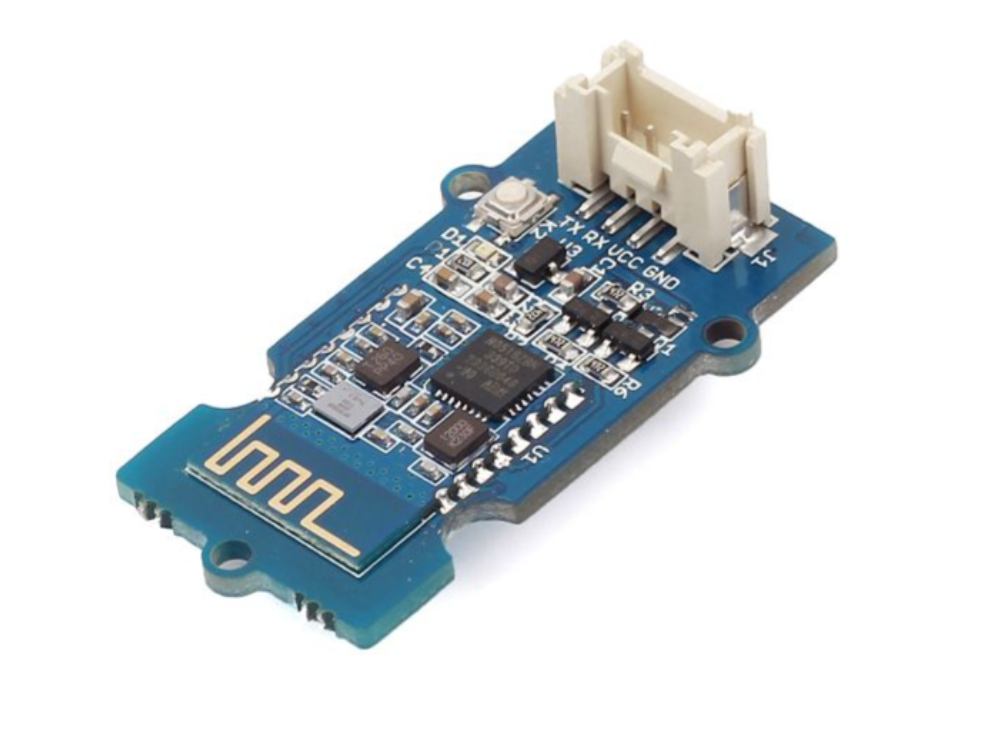
Esnek ve yüksek Bluetooth iletim hızına sahip olan Grove – Blueseeed LE – Dual Model (HM13), AT komutlarını destekleyen ARM mimarisi tek çipli CSR çift modlu Bluetooth yongasını kullanır.
- Bu, sizin gibi kullanıcıların seri baud hızını, ekipman adını ve eşleştirme şifresini kontrol etmesine olanak tanır!
Belki de merak ediyorsunuz; neden HC-06 veya HC-05 Arduino Bluetooth modülünü kullanmıyorsunuz? Grove – Blueseeed – Dual Model (HM13) ile aşağıdaki önemli avantajları elde ediyorsunuz:
- Bluetooth 4.0 BLE, Bluetooth V2.0 yerine
- Düşük güç tüketimi
Eğitimde daha fazla zaman harcamamak için, bu Bluetooth Modülü hakkında daha fazla bilgiye buradan ulaşabilirsiniz!
2. Donanım yapılandırmaları:
- Adım 1: Grove – Blueseeed – Dual model (HM13)’ü Grove kablosu ile Grove – Base Shield üzerindeki bir Grove portuna bağlayın
- Adım 2: Grove – Base Shield’i Arduino kartınıza takın
- Adım 3: Arduino’nuzu USB kablosu ile PC’ye bağlayın
3. Yazılımı anlama:
Kurallar
- EDR modunda yalnızca köle yapılandırılabilirken, hem ana hem de köle BLE modunda olabilir.
- Fabrika varsayılan ayarı:
- EDR Adı HMSoft, Köle rolü, PinKodu 1234
- BLE Adı HMSoft, Köle rolü, PinKodu 000000
- Baud: 115200, N, 8, 1;
- AT Komut formatı:
- Büyük harflerle AT komut formatı. dize formatı, başka bir sembol olmadan. (örneğin, \r veya \n).
- Yanlış bir komut hiçbir yanıt almaz.
AT komutlarının tam listesi için, wiki sayfamıza gidebilirsiniz!
4. Arduino Bluetooth Modülünde nasıl program yapılır
Yazılım yapılandırmalarını anladıktan sonra, Bluetooth’u bir PC ile nasıl yapılandıracağınızı burada bulabilirsiniz. Donanım bağlantısı için “Donanım yapılandırmaları” bölümüne bakın. Modüldeki yanıp sönen mavi LED, bağlantının kurulmadığını gösterir.
- Adım 1: Bir seri terminal açın ve Baud Hızı: 115200, Veri bitleri: 8, Dur bitleri: 1 ve yukarıdaki gibi akış kontrolü olmadan ayarlayın
- Adım 2: Bluetooth’a “AT” gönderin ve “OK” alıp almadığınızı kontrol edin
- Bluetooth yalnızca aşağıdaki durumlarda AT komutlarına yanıt verir:
- Bağlantı kurulmamışsa
- Tüm komutlar dize olarak görülüp gönderilmişse
- Bluetooth yalnızca aşağıdaki durumlarda AT komutlarına yanıt verir:
*Yukarıdaki durumu adım 2’de LED göstergeleri ile ayırt edebilirsiniz.
Yukarıdaki adımlardan sonra şöyle görünmelidir:
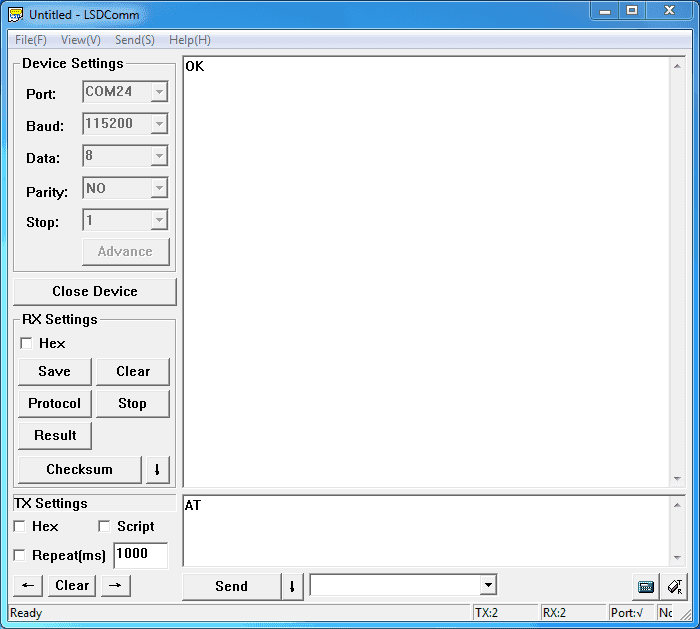
Gönderilebilecek bazı yararlı yapılandırmalar şunlardır:
- Seri bağlantıyı test et, “AT” gönder, “OK” döner.
- Fabrika ayarlarını geri yükle, “AT+RENEW” gönder, “OK+RENEW” döner.
- Seri portun baud hızını sıfırla, “AT+BAUD2” gönder, “OK+Set:2” döner.
- Kimlik doğrulamayı etkinleştir, “AT+AUTH1” gönder, “OK+Set:1” döner.
- Bluetooth’u sıfırla, “AT+RESET” gönder, “OK+RESET” döner.
- Firmware sürümünü sorgula, “AT+VERS?” gönder, “OK+Get:HMSoftV217” döner.
- EDR’nin MAC’ini sorgula, “AT+ADDE?” gönder, “OK+Get:000E0E002074” döner.
- BLE’nin MAC’ini sorgula, “AT+ADDB?” gönder, “OK+Get:000E0B002074” döner.
- EDR’nin adını ayarla, “AT+NAMEHM-13-EDR” gönder, “OK+Set:HM-13-EDR” döner.
- BLE’nin adını ayarla, “AT+NAMEHM-13-BLE” gönder, “OK+Set:HM-13-BLE” döner.
- EDR’nin şifresini ayarla, “AT+PINE123451” gönder, “OK+Set:123451” döner.
- BLE’nin şifresini ayarla, “AT+PINB123451” gönder, “OK+Set:123451” döner.
- Keşfi ve bağlanabilirliği etkinleştir, “AT+SCAN0” gönder, “OK+Set:0” döner.
- Bağlantının bildirim bilgilerini etkinleştir, “AT+NOTI1” gönder, “OK+Set:1” döner.
- Bildirim bilgileri adresi içerir, “AT+NOTP1” gönder, “OK+Set:1” döner.
- Kullanıcı anahtarını etkinleştir, “AT+PIO01” gönder, “OK+Set:1” döner.
- Merkezi moda ayarla, “AT+ROLB1” gönder, “AT+ROLB1” döner.
- Periferik moda ayarla, “AT+ROLB0” gönder, “AT+ROLB0” döner.
PC ile bağlantılı iki Bluetooth kullandık, biri merkezi diğeri ise periferik olarak ayarlandı. Birkaç saniye sonra, birbirlerini buldular ve LED yanmayı durdurdu!
5. Arduino Bluetooth Modülünü iPhone ve Android ile nasıl eşleştirirsiniz
Grove – Blueseeed – Dual model (HM13) iki protokole sahip olduğu için: Bluetooth EDR (Gelişmiş Veri Hızı) ve Bluetooth Düşük Enerji (BLE), hem Android hem de iPhone ile iletişim kurabilir!
Bu eğitim bölümünde, Bluetooth ile nasıl etkileşimde bulunabileceğinizi göstermek için bir iPhone kullanacağız!
*Not: Aşağıdaki eğitim, eski bir iOS sürümünde çalıştırılmıştır ancak yine de aynı şekilde çalışmalıdır.
- Adım 1: Bluetooth’u açın ve onu bir Periferik rol olarak yapılandırın
- Adım 2: App Store’da LightBlue’yu arayın ve yükleyin
- Adım 3: Uygulamayı başlatın ve “HM-13-BLE” ile bağlanın

- Adım 4: Özelliklere dokunun ve veri alımını etkinleştirmek için “bildirimleri dinle” seçeneğine tıklayın
- Veri formatını değiştirmek için özelliklerin altında sağ üstte bir “Hex” tuşu vardır
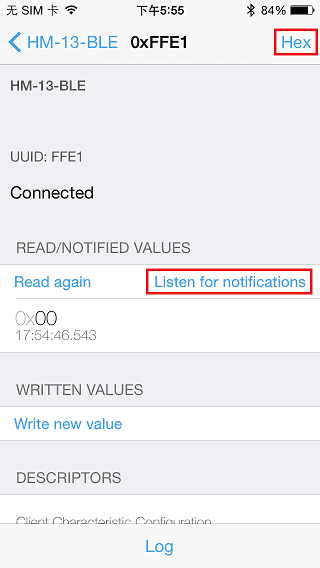
- Adım 5: “Yeni değer yaz” seçeneğine tıklayın ve PC’ye veri göndermeye başlamak için bazı kelimeler yazın
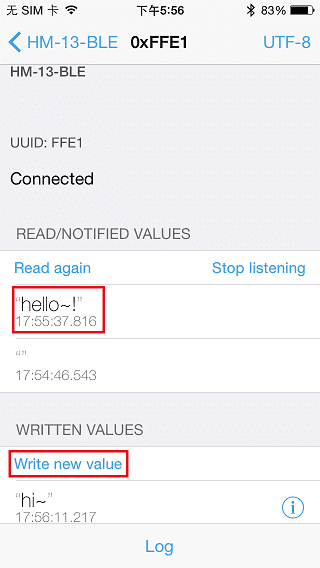
Seri terminal ile, verileri PC’den iPhone’a da aktarabilirsiniz:
“`html
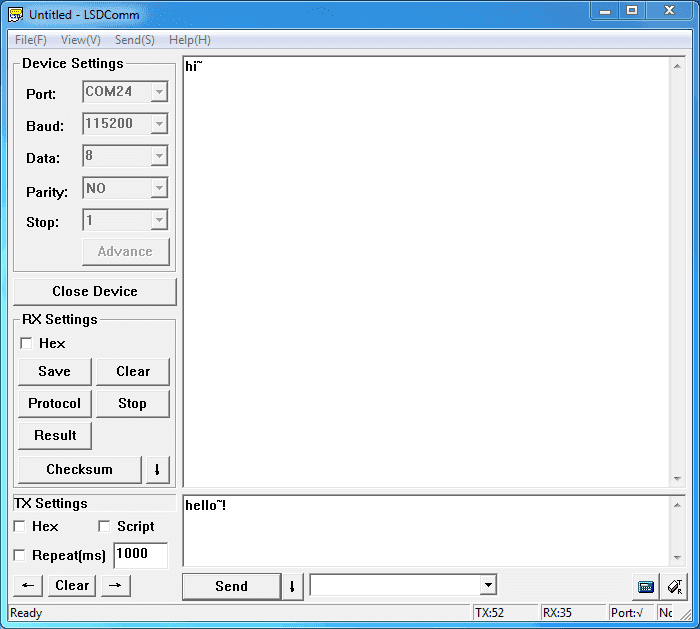
6. İki Arduino kartı arasında Bluetooth veri iletim kılavuzu
Şimdi yukarıdaki tüm adımlardan sonra kodlamaya hazır mısınız? Bu son bölümde, iki Arduino Uno ve bir çift Bluetooth modülü kullanarak başlayacağız!
- Adım 1: Donanım yapılandırmaları bölümünde belirtilen bağlantıyı kurun
- Adım 2: Metni “#define MASTER 1” olarak değiştirerek Bluetooth’u Merkezi role atayın
- Merkezi ve Periferik programları aynı kodu kullanır ancak programın başındaki mikro tanımda bir fark vardır
- Adım 3: Programın başlatılması için aşağıdaki akış şemasını takip edin
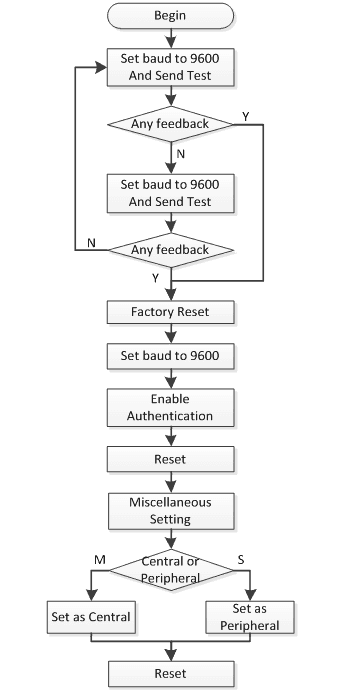
Başlatmadan sonra, Merkezi ve Periferik farklı şeyler yapacak; Merkezi, Periferik aralığında bir mesaj gönderecek ve Periferik’ten alınanları yazdıracak, Periferik ise sadece merkezi yanıtlayacak
- Adım 4: test kodunu indirin ve HM-13_SW.ino’yu Arduino IDE ile açın, derleyin ve Arduino Uno’ya indirin
- Bluetooth’u farklı role atamak için baştaki makroyu değiştirmeyi unutmayın
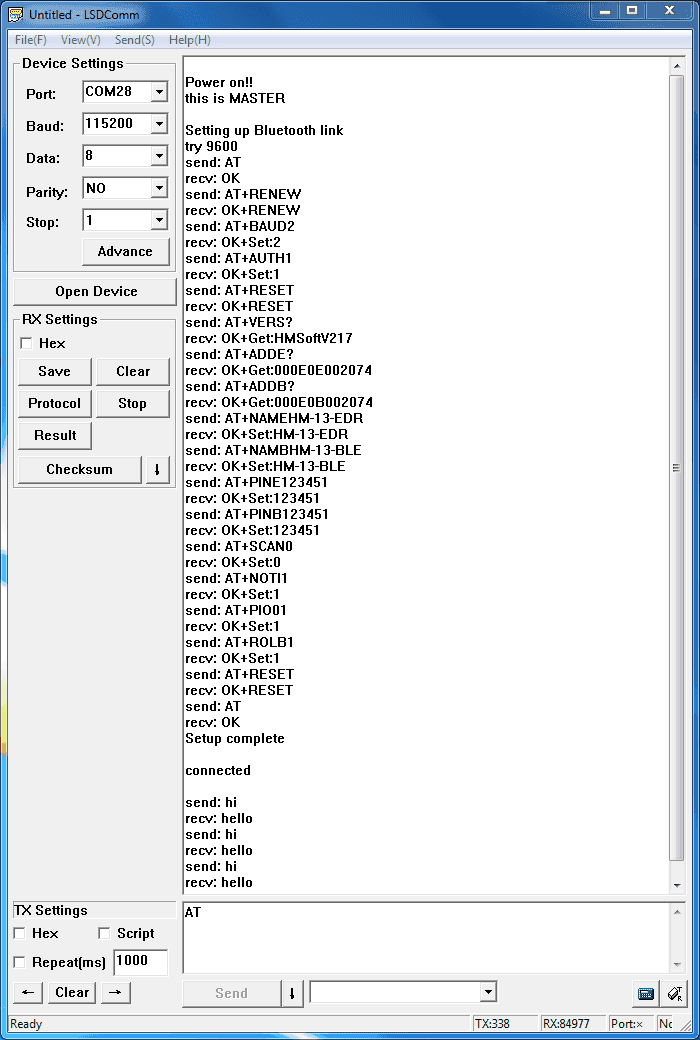
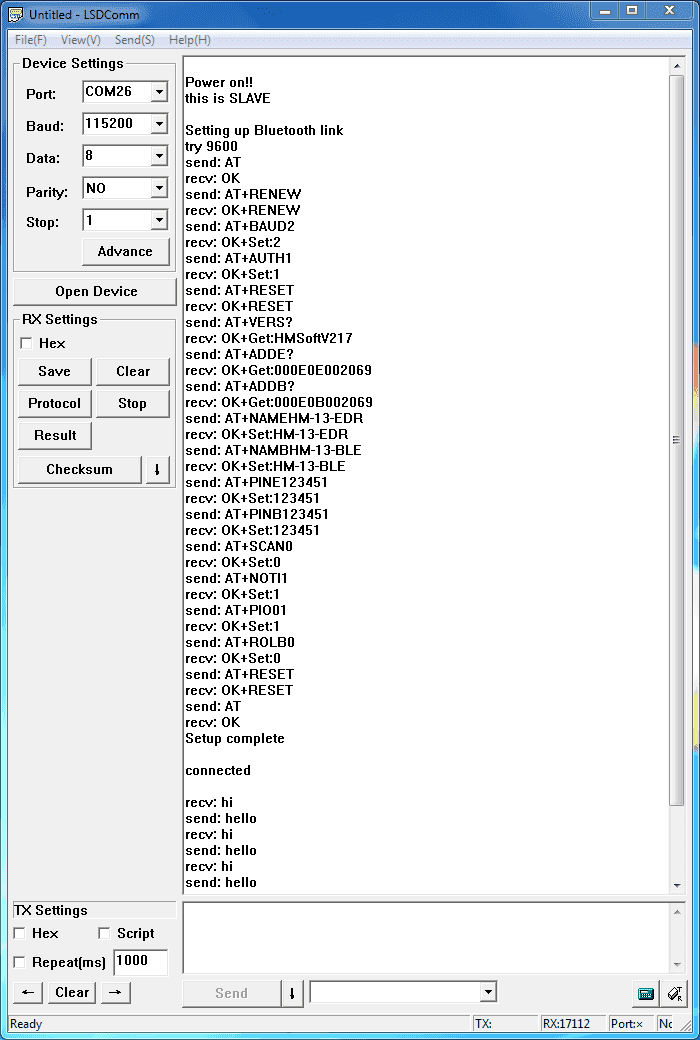
- Adım 5: Program indirildikten sonra, iki seri terminal penceresi açın ve Bluetooth bağlantısını bekleyin
- Bir bağlantı, Bluetooth modüllerindeki LED’lerin birkaç saniye yanıp sönmesi, yanmayı durdurması ve yanmaya devam etmesiyle gösterilir
Yazılan programa göre, Merkezi şimdi sürekli olarak Periferik’e bir mesaj gönderecek ve her seferinde geri bildirim alacak
Bluetooth 5.0 ile desteklenen Arduino uyumlu MCU
Seeed XIAO ailesinin ilk kablosuz ürünü olarak, Seeed XIAO BLE & BLE Sense, Bluetooth 5.0 modülü olarak tasarlanmış güçlü bir Nordic nRF52840 MCU ile donatılmıştır. Bu, 64Mhz’de çalışan 32-bit ARM® Cortex™-M4 CPU ile çevrelenmiştir.
Seeed XIAO BLE nRF52840
-Arduino / MicroPython destekler -Onboard Anten ile Bluetooth 5.0
Seeed XIAO BLE nRF52840 Sense
– TinyML/TensorFlow Lite- IMU / Mikrofon – Bluetooth 5.0
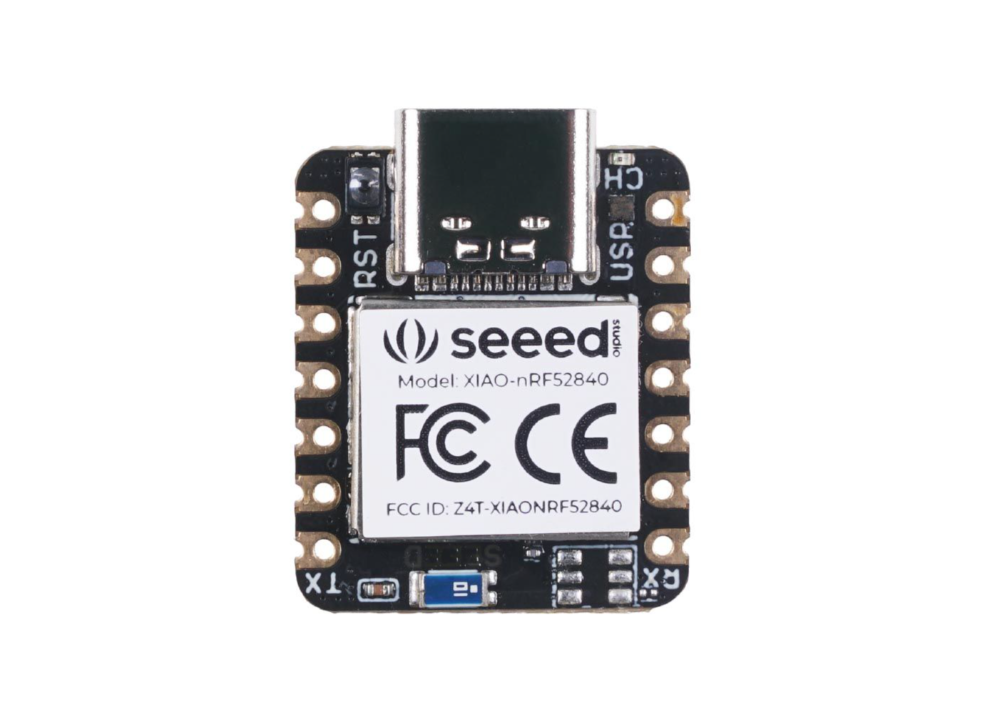
İşte özellikler ve teknik spesifikasyonlar:
- Güçlü CPU: Nordic nRF52840, 64 MHz’de çalışan ARM® Cortex™-M4 32-bit işlemci ile FPU
- Kablosuz yetenekler: Bluetooth 5.0, NFC ve onboard antenli ZigBee modülü
- Ultra küçük boyut: 21 x 17.5mm, giyilebilir cihazlar için Seeed Xiao serisi klasik form faktörü
- Ultra düşük uyku gücü: 5 μA, derin uyku modeli
- Pil şarj yönetimi için desteklenen BQ25101 yongası
- Zengin arayüz: 1x Reset butonu, 1x UART, 1x IIC, 1x SPI, 1x NFC, 1x SWD, 11x GPIO, 6x ADC, 1x Üçü bir arada LED, 1x Kullanıcı LED’i
- Onboard 2 MB flash
- Onboard PDM mikrofon ve 6 eksenli IMU (sadece XIAO BLE nRF52840 Sense için)
- Tek taraflı bileşenler, yüzey montaj tasarımı
- Arduino/ MicroPython/ CircuitPython desteği
XIAO BLE (Sense) üzerinde Bluetooth kullanımı kılavuzu
Arduino ekosisteminden “kaynaklanıyorsanız”, XIAO BLE (Sense) programlamak için hala Arduino IDE’nizi ve birçok kütüphaneyi kullanabilirsiniz.
XIAO BLE ve XIAO BLE Sense her ikisi de Bluetooth bağlantısını destekler. XIAO BLE (Sense) üzerindeki Bluetooth kullanımı hakkında Wiki sayfasını kontrol edebilirsiniz.
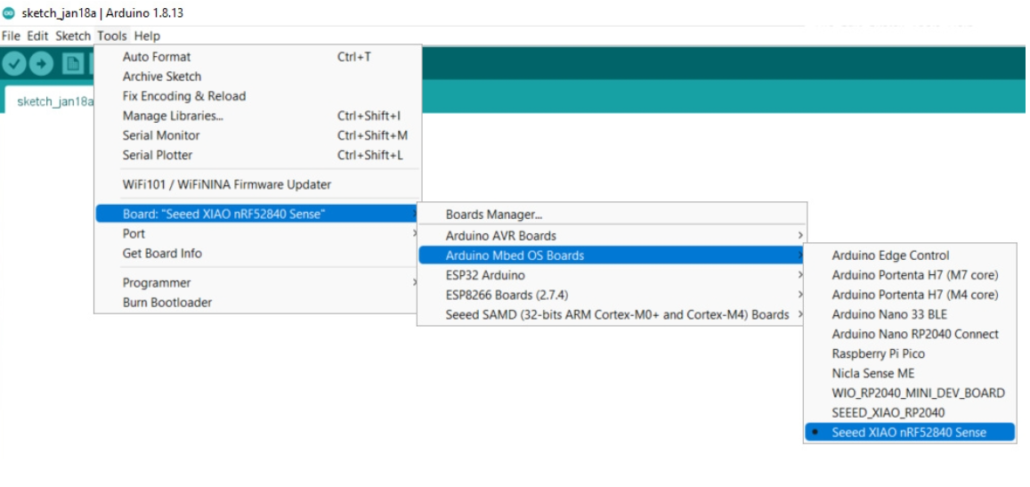
Bu wiki’de, XIAO BLE (Sense) ile akıllı telefon arasında Bluetooth kullanarak bağlantı kuracağız ve telefondan XIAO BLE (Sense) üzerindeki yerleşik kırmızı LED’i açıp kapatmak için bir mesaj göndereceğiz.
Daha fazla örnek denemek isterseniz, File > Examples > INCOMPATIBLE > ArduinoBLE menüsüne giderek ArduinoBLE altında tüm örnekleri kontrol edebilirsiniz.
Diğer önerilen Arduino Bluetooth modülleri listesi
Yukarıdaki Arduino Bluetooth kılavuzunu inceledikten sonra, denemek için diğer önerilen Arduino Bluetooth modüllerinin bir listesini burada bulabilirsiniz! Hepsi Grove uyumludur!
Grove uyumlu mu?
Grove sistemi, Seeed’in kendi girişimidir ve kullanıcıların farklı modülleri, sensörleri ve daha fazlasını kolayca kullanmalarına yardımcı olmayı amaçlamaktadır.
- Şu anda, seçebileceğiniz 200’den fazla Grove modülüne sahibiz!
Grove ile eşleştirmenin ne kadar kolay olduğunu inanmıyor musunuz? Aşağıda genel bir Arduino Bluetooth modülü ile Grove – Bluetooth Modüllerimizden birinin karşılaştırması gösterilmektedir:
-

Tipik Arduino Bluetooth eşleştirme devresi -

Grove Bluetooth modülü ile
Ne kadar basit ve dağınıklıktan uzak olduğunu beğeniyor musunuz?
Tek ihtiyacınız olan, Arduino’nuzla birlikte bir Grove Base Shield ve işte hazırsınız!
Peki, şimdi Arduino Bluetooth Modülleri ve Shield’ları listemize başlayalım!
1. Bluetooth V4.0 seçeneği: Grove – Blueseeed (HM11)
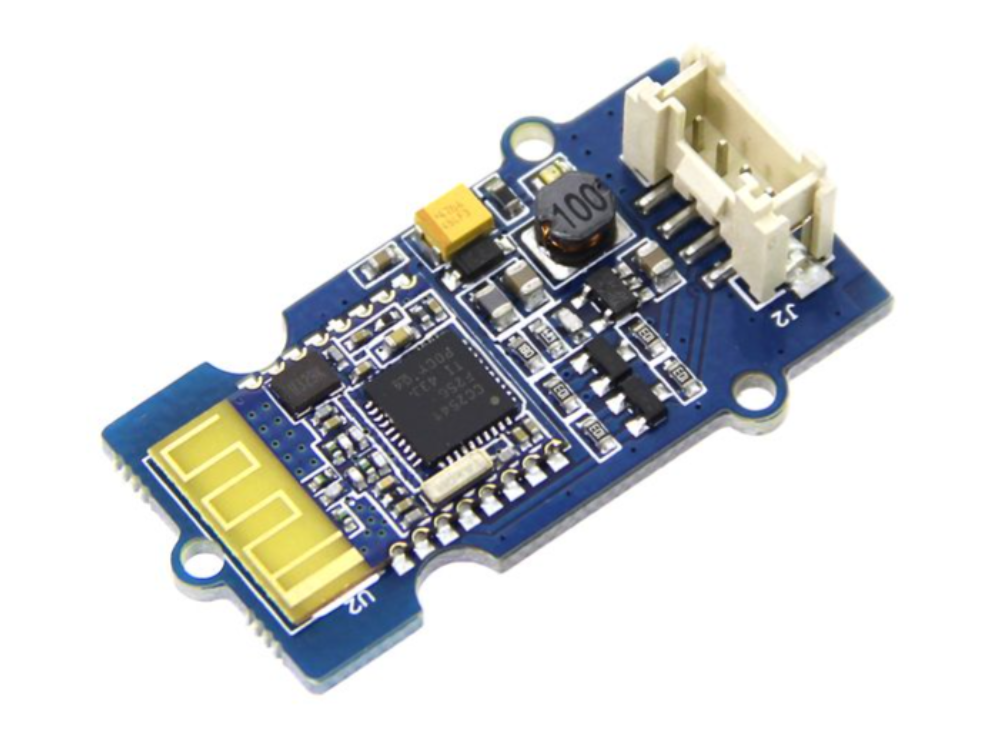
Bluetooth veri iletimi, uzaktan kontrol, PIO alım modülünün en tamamı, en kullanışlı ve en stabil olanı
“`Master ve Slave bir arada
Diğer MCU olmadan uzaktan kontrol
Diğer MCU olmadan PIO veri toplama
Grove – Blueseeed LE (HM11), yukarıda tanımlanan özelliklere sahip bir HM11 kullanan düşük enerji Bluetooth modülüdür ve veri sayfasında detayları bulunmaktadır. Bu modül, önceki eğitimdeki gibi bir temel kalkan ile birlikte Arduino kartınızla kullanılabilir!
BLE ComAssistant APK desteği ile bu Bluetooth modülü, eşleştirme yapmadan telefonunuzla kolayca iletişim kurabilir!
- AT komutları ile doğrudan ayarlanabilir!
Robot kontrolleri veya uzaktan kontrol ekipmanları gibi birçok koşulda uygulanabilir olan bu Arduino Bluetooth Modülü, hem acemi hem de hevesli meraklılar için uygundur!
Daha fazla bilgi edinmek ister misiniz?
- Kolay ve pratik bir komut seti ile birlikte Arduino eşleştirme eğitimini ürün sayfamızda sağladık!
2) Grove – Serial Blueseeed (CSR BC417)
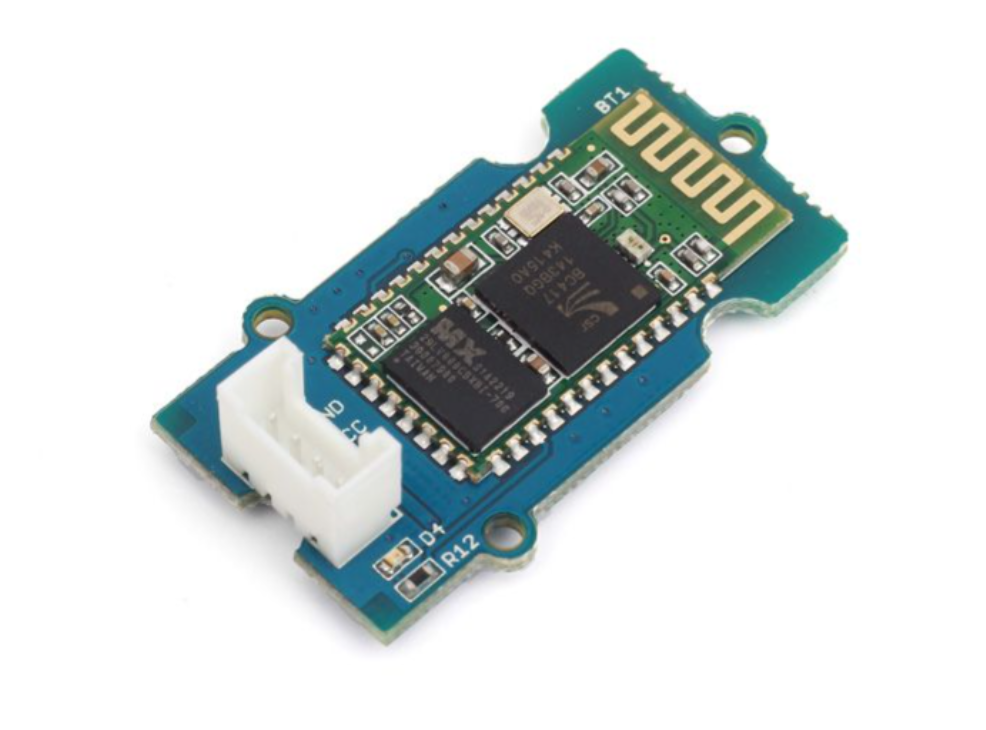
HC-06 Bluetooth Modülü ile rekabet edebilecek bir seçenek mi arıyorsunuz? Grove – Serial Blueseeed (CSR BC417), yalnızca Bluetooth V2.0 ve hopping spread spectrum tekniğini karşılamakla kalmaz, aynı zamanda daha yüksek bir iletim hızı ve kolay eşleştirme desteği sunar!
HC-06 Bluetooth Modülü kullanmayı planladığınızda, voltajları dönüştürme, voltaj bölücüleriyle uğraşma ve elektrik devreleriyle ilgilenme gibi zahmetli bir süreçten geçmek zorundasınız; bu, Grove – Serial Blueseeed’de açık değildir!
- Grove sistemimiz sayesinde, Grove – Serial Blueseeed’i Arduino ile eşleştirmek için tek ihtiyacınız olan, tak ve çalıştır Grove kablolarıdır!
Eşleştirme kolaylığının yanı sıra, seçilebilir bir baud hızı ve bağlantı kesildiğinde 30 dakika içinde otomatik yeniden bağlanma özelliği de bulunmaktadır!
Daha fazla bilgi edinmek ister misiniz?
- Kolay ve pratik bir komut seti ile birlikte Arduino eşleştirme eğitimini ürün sayfamızda sağladık!
3) Arduino Bluetooth Kalkanı seçeneği: Blueseeed Shield V2 (HM01)
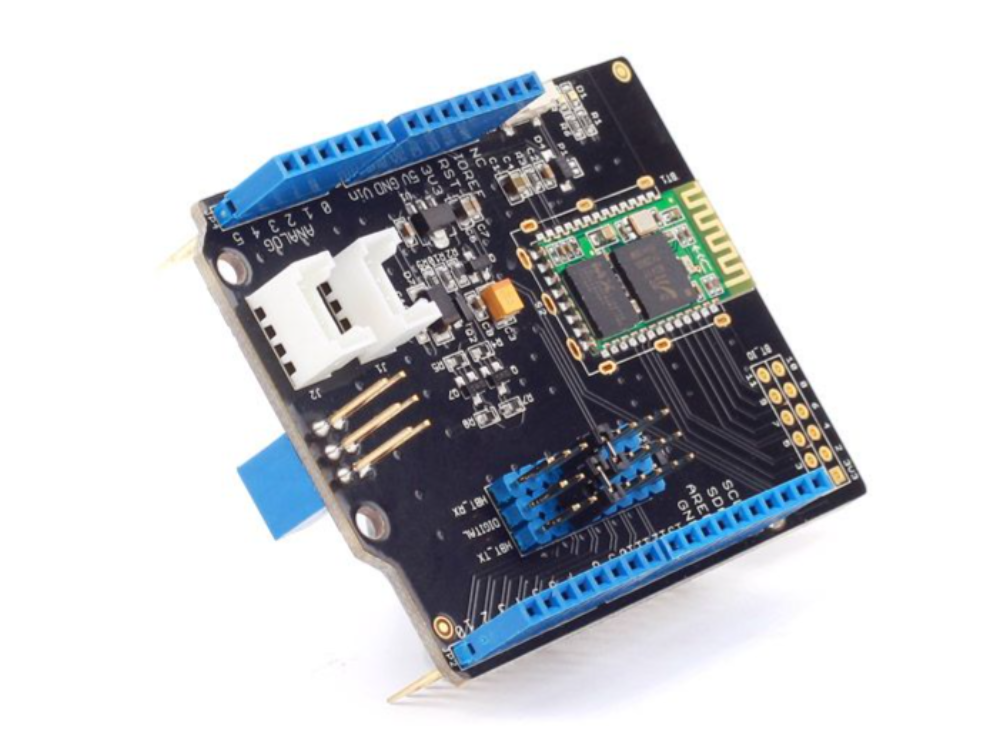
Arduino Bluetooth kalkanı seçeneği mi arıyorsunuz? İşte ilk önerilen seçenek!
HM01 Bluetooth modülüne dayanan bu seçenek, düşük maliyetli ve kullanımı kolay bir seçenektir; Bluetooth 2.0 teknolojisi ve birçok Grove Modülü kurulumuna olanak tanıyan entegre Grove portları ile birlikte gelir!
İşte özellikleri ve teknik özellikleri:
- Seeeduino/Arduino uyumlu
- Engel olmadan ev içinde 10m’ye kadar iletişim mesafesi
- Tam bir yapılandırma komut seti
- Programlanabilir baud hızı ile UART arayüzü (TTL)
- PCB Anten
- Giriş Voltajı: 3.3V
- Baudrate: 9600, 19200, 38400, 57600, 115200, 230400, 460800
- Varsayılan Baud hızı: 9600, Veri bitleri: 8, Dur bit: 1, Parite: Parite yok
- Varsayılan PIN KODU: “1234”
Daha fazla bilgi edinmek ister misiniz?
- Arduino ve Android eşleştirme eğitimi sağladık ürün sayfamızda!
4) HM11 Kalkan Seçeneği: Seeed Blueseeed Shield (HM11)
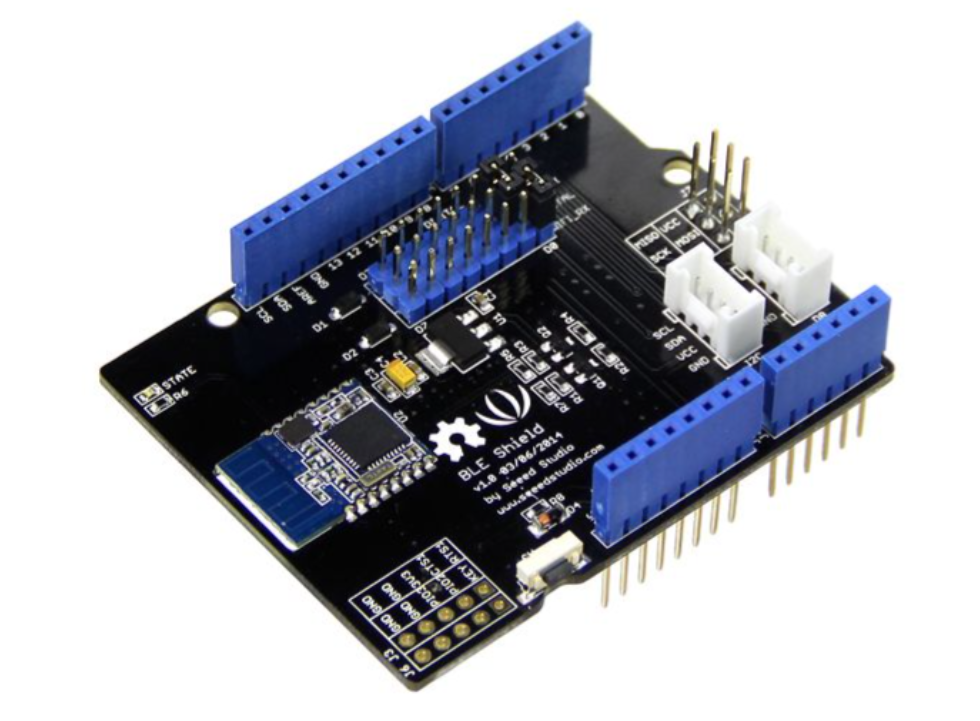
Önceki önerideki HM11 Arduino Bluetooth modülünü beğendiniz mi? Bu bir kalkan versiyonudur; daha fazla işlev ve daha kolay bağlantı sunar!
HM11 modülünden tam olarak alacağınız özelliklerle dolu olduğu için; Bluetooth V4.0, 2.4Ghz bandı vb., sadece özeliklerine göz atacağım!
Bunun için donanımına bakalım:

- HM-11 modülü
- Signal lambası: BLE bağlı değilse lamba yanıp sönecek, ancak BLE bağlandığında lamba yanmaya devam edecektir
- Grove konektörleri: Kart üzerine Grove ürünlerini kolayca takmak için iki Grove konektörü
- Hard veya Softserial port: İletişim kanalı olarak yedi dijital pinin ikisini seçebilirsiniz, jumper’ları başlıklara takmanız yeterlidir
- HM-11’den ayrılmış pinler: HM-11 modülünden ayrılmış pinler bulunmaktadır, örneğin CTS1, RTS1 ve PIO2 vb.
- Reset Butonu: Kalkanın sıfırlanması için, ana kartı etkilemez, takılı olsa bile
Not: Bu kalkan yalnızca aşağıdaki kartlarla en iyi uyumludur:
- Arduino Uno/Seeeduino v4.2
- Arduino Leonardo/Seeeduino Lite
Daha fazla bilgi edinmek ister misiniz?
- Arduino eşleştirme eğitimi sağladık ürün sayfamızda!
Arduino Bluetooth Projeleri
Bugünkü Arduino Bluetooth modülleri kılavuzunu sonlandırmak için, başlayabileceğiniz iki basit Arduino Bluetooth projesi burada!
Bluetooth ile robotik arabanızı kontrol edin
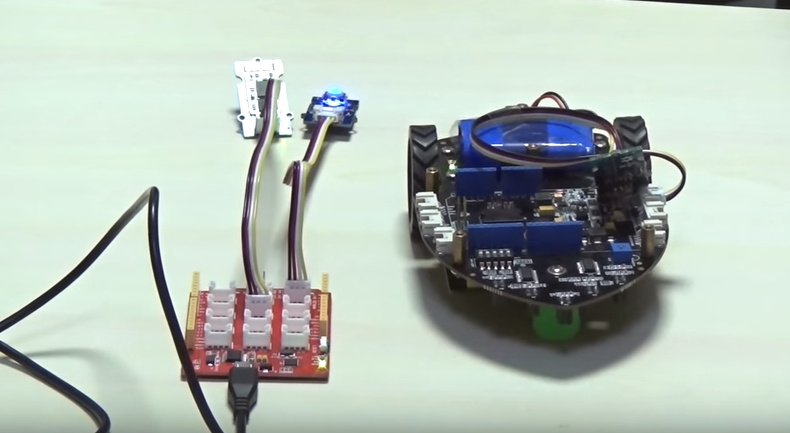
Robotik ve Arduino, günümüzde oldukça yaygın olan eğlenceli ve ilginç bir hobidir. Bu projeyle, Bluetooth yardımıyla bunu deneyimleyebilirsiniz!
İşte ihtiyacınız olanlar:
Donanım bileşenleri:
- 2 Seeeduino Lotus
- 2 Grove – Serial Blueseeed (CSR BC417)
- Shield Bot veya diğer arabalar
- Grove – Mini Track Ball
Yazılım uygulamaları ve diğer hizmetler:
- Arduino IDE
Daha fazla bilgi edinmek ister misiniz? Kevin-Lee tarafından tam eğitimi Seeed Community Hub’da kontrol edin!
Eğlenceli, Küçük, Korkutucu Bir Bebek
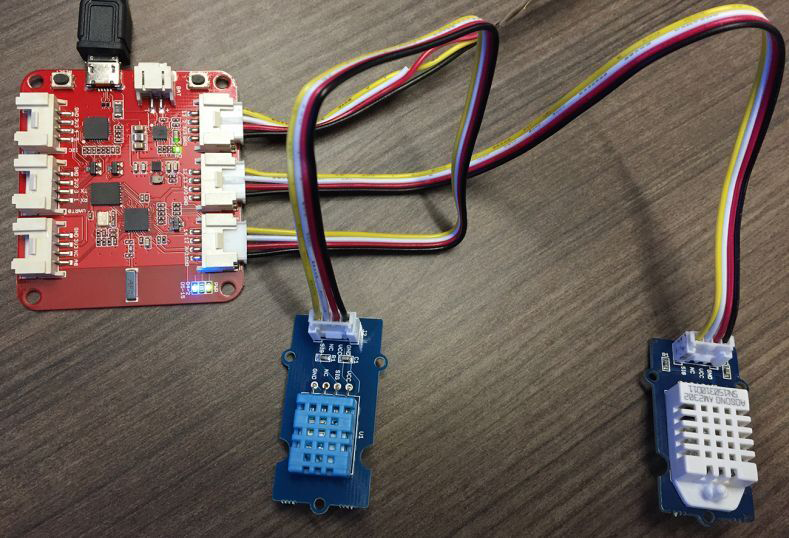
Birine küçük bir şaka yapmak ve komik tepkisini almak ister misiniz? Bu proje tam size göre!
Korkutucu bir ışık yayan küçük bebek gözleri için bir kontrol cihazı kullanır. Kollarını, başını sallayabilir ve korkutucu bir çığlık atabilir. Üstüne bir PIR sensörü monte edin ve biri yaklaştığında, korkutmak için fırlayacaktır!
İşte ihtiyacınız olanlar:
Donanım bileşenleri:
- Grove – PIR Hareket Sensörü
- 2 Grove – Zincirlenebilir RGB LED
- Grove – Servo
- Grove – Seri Blueseeed (CSR BC417)
Bu proje Wio Link kullanıyor, ancak yine de Grove – Temel Shield ile bir Arduino kartı kullanabilirsiniz.
Daha fazla bilgi edinmek ister misiniz? Seeed Community Hub’da shijian.fang tarafından yazılan tam eğitimi kontrol edin!
Özet
Bugün Arduino Bluetooth hakkında bu kadar. Umarım bugünkü blog ile Arduino’yu Bluetooth ile eşleştirmenin daha derin bir anlayışını kazanırsınız!
Bir sonraki Arduino Bluetooth projenize kolayca başlamanıza yardımcı olmak için, bugün ele alınan Arduino Bluetooth modülleri ve shield’larının listesini göz önünde bulundurun. Ayrıca daha fazla proje fikrini gerçekleştirmek için Bluetooth 5.0 ile güçlü ve küçük boyutlu XIAO BLE (Sense) MCU’yu da değerlendirin!