
Bir Raspberry Pi’ye sahip misiniz ve Python ile kendi programlarınızı nasıl oluşturup çalıştırabileceğinize dair basit bir öğreticiye mi ihtiyacınız var? Doğru yerdesiniz! Bugünkü yazımda Python’u tanıtacağım, neden yaygın olarak kullanıldığını açıklayacağım ve en önemlisi bununla birlikte projelere nasıl başlayabileceğinizi göstereceğim!
Başlamadan önce…
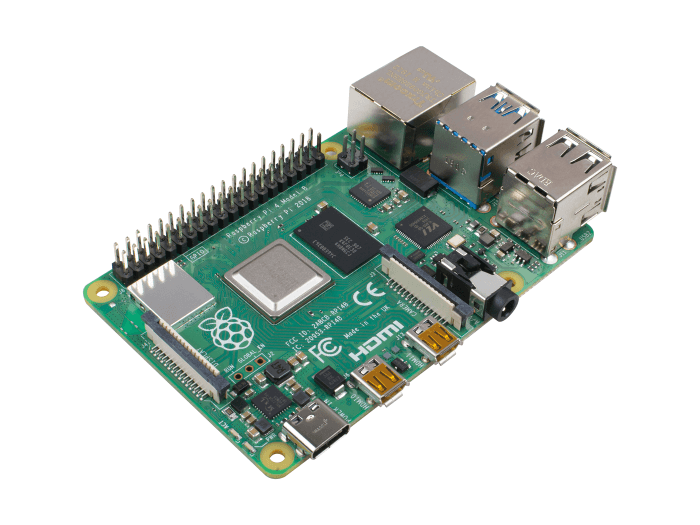
- Eğer henüz bir Raspberry Pi’ye sahip değilseniz, neyi bekliyorsunuz? Bugün, Seeed’de mevcut olan geniş seçenek yelpazemizden bir tane alın, en son Raspberry Pi 4 Computer Model 4B! dahil!
Python’a Giriş
Python Nedir ve Neden Raspberry Pi’de Kullanılır?
Python, kolay ve başlangıç dostu bir sözdizimine (kelimelerin, ifadelerin cümlelerde düzenlenmesi) sahip yaygın olarak kullanılan bir programlama dilidir. Geniş kabul görmesi nedeniyle, büyük bir topluluğa sahiptir ve kullanıcılara kütüphanelere, çerçevelere ve araçlara erişim sağlar!
Python’un herhangi bir platformda çalışabilmesi için bir Python Yorumlayıcısına ihtiyacı vardır ve Raspberry Pi için yazılmış olan Linux işletim sistemi sayesinde Python Yorumlayıcısını çalıştırmakta sorun yoktur.
- Bu nedenle, Raspberry Pi için kullanılmaktadır; başlangıçta bir betik dili olarak başlayıp yazılım yapılandırmaları için tam teşekküllü bir programlama dili seçeneği haline gelmiştir!
Python Ne İçin Kullanılır?
Python çok amaçlı bir programlama dili olduğundan, farklı endüstrilerde birçok faydalı uygulama için kullanılabilir:
- Web geliştirme ve uygulamaları
- GUI uygulamaları oluşturma
- Oyun geliştirme, programlama ve hesaplama
- Otomasyon
- Makine öğrenimi ve Yapay Zeka
- LED’i açıp kapatma gibi Raspberry Pi projeleri
Bu uygulamalardan bazıları karmaşık mı geliyor? Ama Python ile karmaşık problemleri veya uygulamaları daha az kod satırı ile çözebilir, hem zaman hem de çaba tasarrufu sağlayabilirsiniz!
Python vs C# ve JavaScript
Son olarak, öğreticimize başlamadan önce Python ile diğer programlama dilleri; C# ve JavaScript arasında hızlı bir karşılaştırma yapalım. Daha fazla detaya girmeden, sadece ana farklara bakalım:
Dil Karmaşıklığı ve Kullanım Kolaylığı:
Artık Python’un çok daha basit bir dil kullandığını belirledik, ama ya C# ve Java? C# çok daha karmaşık çünkü daha fazla dil yapısını bilmeniz gerekiyor, Java ise tam teşekküllü bir web programlama dili olduğu için öğrenilecek çok şey var. Aşağıdaki kodlar, “Hello World” ifadesinin ilk üç harfini çıkarmak için basit bir örnektir:
- Python:
str[0:3]- C#
str.Substring(0, 3)- JavaScript:
str.substr(0, 3)Python ile daha basit, daha kısa ve daha kolay!
Geliştirme Süresi Maliyeti ve Performans
C# ve Java derlenmiş dillerdir, bu da daha hızlı performans sağlar. Ancak, değişiklik yapıldığında, programın derlenmesini beklemeniz gerektiğinden yüksek bir geliştirme süresi vardır.
Ancak Python ile uygulamanızı yeniden başlatabilir ve devam edebilirsiniz!
Topluluk Desteği
Hem Python hem de Java uzun zamandır açık kaynak dilleridir, oysa C# yeni yeni böyle olmuştur. Bu nedenle, Python ve Java için topluluk desteği daha büyüktür.
Bu, herhangi bir sorunla karşılaştığınızda, bu iki dil için çözüm bulma olasılığınızın daha yüksek olduğu anlamına gelir!
Sonuç olarak, Python’da yaptığınız her şey, C# ve Java gibi diğer programlama dilleriyle de yapılabilir. Daha basit kullanımı sayesinde, başlangıç seviyesindeki kullanıcılar için daha iyi bir seçenek sunar.
Python Programı Öğreticisi
Python 3’ü Nasıl İndirilir ve Çalıştırılır?
Tabii ki, öncelikle başlamak için Python’u kurmanız gerekecek. Raspbian kullanıyorsanız, Raspberry Pi için varsayılan işletim sistemi olduğu için hem Python 2 hem de 3 IDE’sini içermelidir!
Bu nedenle, sol üstteki Pi simgesine tıklayarak yükleyin -> Programlama -> Python 3 (IDLE)

Ancak, eğer sisteminizde Python yoksa, terminal penceresini açın (soldan 4. simge) ve komut isteminde bu komutu çalıştırın:
sudo apt-get install python3Ubuntu, Debian ve LinuxMint gibi diğer işletim sistemlerinde çalışıyorsanız, Python 3.7’yi nasıl kuracağınız aşağıda açıklanmıştır:
- Adım 1: Ön Gereksinimleri Kurun
sudo apt-get install build-essential checkinstall
sudo apt-get install libreadline-gplv2-dev libncursesw5-dev libssl-dev \
libsqlite3-dev tk-dev libgdbm-dev libc6-dev libbz2-dev libffi-dev zlib1g-dev- Adım 2: Python 3.7’yi İndirin
cd /usr/src
sudo wget https://www.python.org/ftp/python/3.7.4/Python-3.7.4.tgz
İndirilen paketi şu komutla çıkarın:
sudo tar xzf Python-3.7.4.tgz- Adım 3: Python Kaynak Kodunu Altinstall ile Derleyin
cd Python-3.7.4
sudo ./configure --enable-optimizations
sudo make altinstall- Adım 4: Yüklenen Python sürümünü kontrol edin
python3.7 -V

Python-3.7.4
İlk Python Programınızı “Hello World!” ile Yazma
Hello, World? Bu, başlangıç seviyesindeki kullanıcıların yorumlayıcıda ilk Python programlarını yazmalarına yardımcı olmak için tasarlanmış bir programdır. Komutları birer birer test etmenizi sağlar!
- Adım 1: Python Yorumlayıcısını başlatın ve aşağıdaki komutu girin:
python- Adım 2: “>>>” işaretini görmelisiniz, burada aşağıdaki komutu yazıp enter tuşuna basmalısınız:
print("Hello, World!")- Sonrasında “Hello, World!” ifadesinin size geri döndüğünü görmelisiniz
İlk Python programınızı çalıştırmak için gereken her şey bu kadar! Basit değil mi?
- Artık yorumlayıcıdan çıkmak için aşağıdaki komutu girin:
exit()Matematiksel İfadelerle Python Öğrenme
“Hello, World” dışında, Raspberry Pi ile Python’u matematiksel hesaplamalar yapmak için yorumlayıcıyı programlayarak öğrenebilirsiniz:
| İşlem | Sembol | Örnek |
|---|---|---|
| Üs (üstel) | ** | 5 ** 2 == 25 |
| Çarpma | * | 2 * 4 == 8 |
| Bölme | / | 15 / 3 == 5 |
| Tam Bölme | // | 14 // 3 == 4 |
| Kalan (mod) | % | 14 % 3 == 2 |
| Toplama | + | 2 + 2 == 4 |
| Çıkarma | – | 4 – 3 == 1 |
Başlamak ister misiniz? Aşağıdaki komutları çalıştırarak test edebilirsiniz:
print("3 + 3 is", 3 + 3)
print("3 * 4 is", 3 * 4)
print("100 - 1 is", 100 - 1)
print("(33 + 2) / 5 + 11.5 is", (33 + 2) / 5 + 11.5)
Yukarıdaki komut çalıştırıldığında, aşağıdaki çıktıyı göreceksiniz:
3 + 3 is 6
3 * 4 is 12
100 - 1 is 99
(33 + 2) / 5 + 11.5 is 18.5
Daha karmaşık matematiksel fonksiyonlar için ilgili python kütüphanelerine göz atabilirsiniz!
Thonny ile Program Çalıştırma
Bir Python programını çalıştırmanın bir diğer yolu Thonny’dir. Thonny, kod yazma ve program çalıştırma için uygun özelliklere sahip, başlangıç dostu bir Python Editörüdür!
Raspbian kullanıyorsanız, Pi simgesine gidin -> Programlama -> Thonny Python IDE olarak aşağıdaki gibi açın:

Thonny başlatıldıktan sonra, Dosya > Aç’a tıklayın ve ardından Python programınıza gidin. Program yüklendikten sonra, Çalıştır > Mevcut betiği çalıştır’a tıklayın.
Diğer Linux işletim sistemlerini mi kullanıyorsunuz? Thonny’yi Linux işletim sistemi için indirmek üzere Thonny Web Sitesi’ni buradan ziyaret edebilirsiniz!
Raspberry Pi GPIO pinleri üzerinden Python nasıl çalıştırılır
Raspberry Pi’de Python çalıştırmanın sıradan bir PC’den farklı olan özelliği, donanım bileşenlerini GPIO pinleri aracılığıyla kontrol etmek için özel kodlar çalıştırabilmenizdir! Bugünkü eğitimde, bir LED’i açıp kapatmayı nasıl kodlayacağınızı öğreteceğim!
Aşağıdaki donanım bileşenlerine ihtiyacınız olacak:


Donanım Montajı ve Yapılandırmaları:
- Adım 1: Grove Base Hat’i Raspberry Pi’ye takın.
- Adım 2: Base Hat üzerindeki herhangi bir GPIO portunu seçin ve Mor LED’i buna bağlayın.
- Adım 3: Raspberry Pi’yi USB kablosu ile PC’ye bağlayın.
Adım 2 için, Grove Port’una da bağlayabilirsiniz, bu durumda bağlantı şu şekilde görünecektir:

Python ile Yazılım Yapılandırmaları
- Adım 1: Geliştirme ortamını yapılandırmak için Yazılım Ayarları’nı takip edin.
- Adım 2: grove.py kütüphanesini klonlayarak kaynak dosyayı indirin.
cd ~
git clone https://github.com/Seeed-Studio/grove.py- Adım 3: Aşağıdaki komutu çalıştırın. Grove – Purple LED’i bağladığınız GPIO portunu not alın ve port numarası altında girin.
cd yourpath/grove.py/grove
python grove_led.py portnumber
Eğer port numaranız 12 ise, komutunuz şu şekilde görünmelidir:
cd yourpath/grove.py/grove
python grove_led.py 12
Artık LED’in açılıp kapandığını görebilmelisiniz!
Raspberry Pi Python Projeleri
Elbette, bazı Raspberry Pi Python projelerini tanıtmadan bir eğitimi bitiremeyiz, değil mi? Projeler inşa etmek, Python programlamayı öğrenmenin iyi bir yolu olduğundan, denemeniz için bazıları burada!
1) Python ile Raspberry Pi Akıllı Saat

Raspberry Pi’nizle OLED ekranda zamanı gösteren bir akıllı saat mi yapmak istiyorsunuz? Bu proje sadece bunu yapmakla kalmaz, aynı zamanda farklı aralıklarla zamanı duymanızı da sağlar! Tüm yazılım yapılandırmaları Python ile yapılmaktadır!
Ne gerekiyor?
Donanım bileşenleri:
- Raspberry Pi 3 Model B
- RGB Dağıtılmış Ortak Katot
- Hoparlör: 0.25W, 8 ohm
- Jumper Kablolar (Genel)
Yazılım uygulamaları ve diğer hizmetler:
- Raspberry Pi’de Raspbian veya Noobs
- Pi’de Python GPIO kütüphanesi yüklü
- Python SSD OLED Kütüphanesi
Daha fazla bilgi edinmek ister misiniz? Hackster.io’da Ashwini Kumar Sinha tarafından hazırlanan Python Kodu ile birlikte tam eğitimi kontrol edebilirsiniz!
2) Raspberry Pi için E Ink Takvim

Raspberry Pi’niz için Python ile bir takvim programlamak mı istiyorsunuz? Bu proje bunu yapmanıza olanak tanır! Sadece gözleri yormayan bir E ink ekran kullanmakla kalmaz, daha güçlü bir ışıkla ekran daha net hale gelir!
Ne gerekiyor?
Donanım bileşenleri:
- Raspberry Pi 3B+
- Seeed 2.7″ Üç Renkli E Ink Ekran Raspberry Pi için
Yazılım yapılandırmaları:
- Raspberry Pi Raspbian
- Seeed Eink Raspberry Takvim python kodu
Daha fazla bilgi edinmek ister misiniz? Seeed projesi merkezi üzerinden Seeed tarafından hazırlanan tam eğitimi kontrol edebilirsiniz!
3) Python ve ThingSpeakAPI kullanarak Raspberry Pi Fanının Akıllı Kontrolü
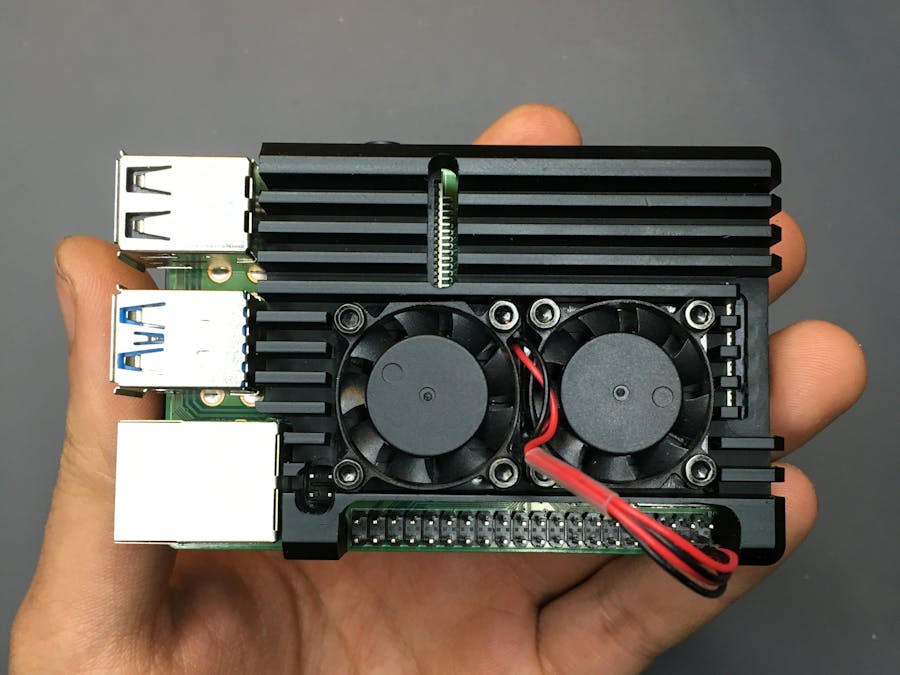
Raspberry Pi 4’te mevcut olan ısınma sorunları hakkında endişeleniyor ve fanların yalnızca işlemci gerçekten ihtiyaç duyduğunda açılmasını mı istiyorsunuz? Bu projeyle, Raspberry CPU’nun mevcut sıcaklığına göre bir fanı kontrol etmek için bir Python betiği uygulayabilirsiniz!
- Raspberry Pi’nizi serinletin ve aynı zamanda Python öğrenin!
Ne gerekiyor?
Donanım bileşenleri:
- Raspberry Pi 4 Bilgisayar Model B 4GB
- Seeed Armor Alüminyum Metal Kasa, Raspberry Pi için Çift Fan ile
- Genel Amaç Transistör NPN
- 330 ohm Direnç
- Breadboard
- Jumper kablolar
Yazılım uygulamaları ve çevrimiçi hizmetler:
Daha fazla bilgi edinmek ister misiniz? Nurgaliyev Shakhizat tarafından Seeed Proje Merkezi’nde hazırlanan tam eğitimi kontrol edebilirsiniz!
4) Picamera Python Projesi
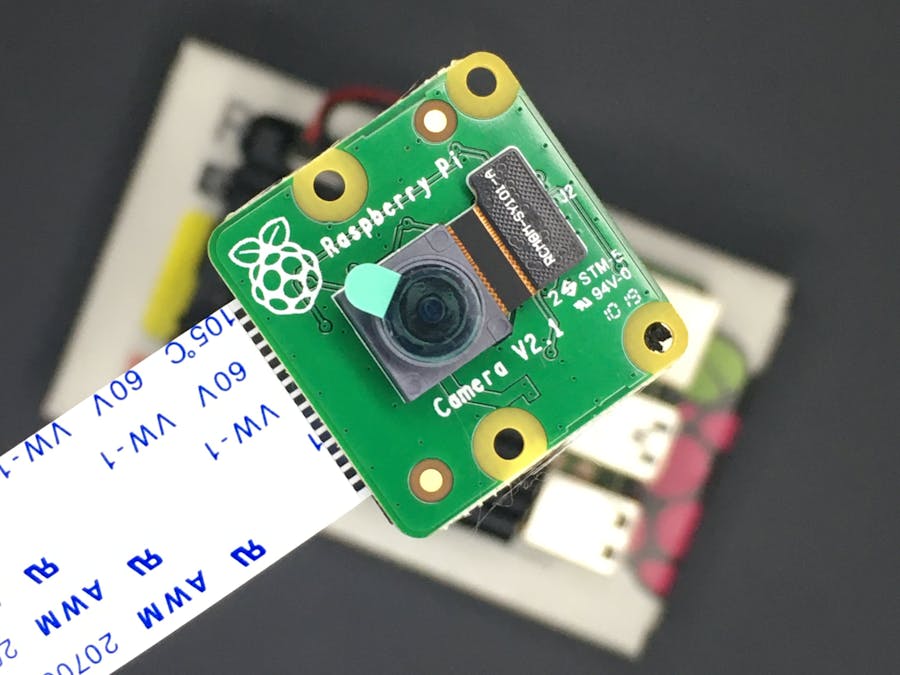
Raspberry Pi Kamera modülünüzü fotoğraf çekimi ve video kaydı için kontrol etmek üzere bir python koduna mı ihtiyacınız var? Bu proje size bunu nasıl yapacağınızı gösterir!
Ne gerekiyor?
Donanım bileşenleri:
Yazılım uygulamaları ve çevrimiçi hizmetler:
- Python ile Raspbian işletim sistemi
Daha fazla bilgi almak ister misiniz? Seeed Project Hub’da Nurgaliyev Shakhizat tarafından hazırlanan tam eğitimi kontrol edebilirsiniz!
5) Raspberry Pi ile özel bir Minecraft kontrol cihazı oluşturma

Raspberry Pi’nin Minecraft’ı desteklediğini biliyor musunuz? Evet! Raspbian OS üzerinde Klavye ve Fare ile Minecraft oynayabilirsiniz. Ancak, oyun deneyiminizi geliştirmek için özel bir kontrol cihazı oluşturmak istiyorsanız, bu proje sizin için!
Ne gerekiyor?
Donanım bileşenleri:
- Dexter Industries GrovePi+
- Raspberry Pi 2 Model B
- Dexter Industries Raspbian for Robots
- Seeed Grove Butonları
- Seeed Grove Joystick
- Kablosuz Klavye ve Fare
Yazılım uygulamaları ve çevrimiçi hizmetler:
- Dexter Industries Raspbian for Robots
Daha fazla bilgi almak ister misiniz? Seeed Project Hub’da Dexter Industries tarafından hazırlanan tam eğitimi kontrol edebilirsiniz!
Kaynaklar ve İleriye Gitme
Bu Raspberry Pi Python eğitimi yeni başlayanlar için tasarlandığından, daha derinlemesine adım adım bir eğitim almak isterseniz, aşağıdaki kaynaklara başvurabilirsiniz:
- Sentdex’in Raspberry PI Youtube Python Serisi
- Python paketlerini yükleme hakkında daha fazla bilgi
- Thonny hakkında daha fazla bilgi
- Raspberry Pi Python projeleri hakkında daha fazla bilgi
- Raspberry Pi ile Python öğrenme hakkında topluluk ipuçları
Özet
Bugünkü Raspberry Pi ve Python kılavuzumuz bu kadar. Umarım bu, başlamanız için daha derin bir anlayış kazanmanızı sağlar!
Çevrimiçi olarak mevcut kodlara başvurabileceğinizi unutmayın, ancak Pi’yi ustalaşmak istiyorsanız, programlama ve Python’u da ustalaşmanız gerekecek çünkü bu, herhangi bir faydalı amaç için ana dildir.