
Popüler kumanda oyunu Minecraft’ı hiç oynadınız mı ama Raspberry Pi’de Minecraft Pi Edition’ı nasıl indireceğinizi ve çalıştıracağınızı merak mı ediyorsunuz? Bugünkü eğitimde aşağıdaki konuları ele alacağım:
- Minecraft Pi nasıl kurulur
- Çok oyunculu için Minecraft Pi sunucusu oluşturma
- Python Programlama API ile Minecraft Pi Modları çalıştırma
- Minecraft Pi Projeleri
Başlamadan önce, eğer henüz bir Pi sahibi değilseniz, neyi bekliyorsunuz? Seeed’de, Minecraft’ı sorunsuz bir şekilde çalıştırmanızı garanti eden en son Raspberry Pi 4 Computer Model B 4GB bulunduruyoruz!
Minecraft Pi’yi Raspbian ile Kurma
Minecraft Pi, programlama arayüzü ile gelen tek oyun versiyonu olduğundan, komut terminalinde komutlar çalıştıracağız. Raspbian kullanıyorsanız, Raspberry Pi için varsayılan işletim sistemi olduğu için Minecraft Pi’nin önceden yüklenmiş olması iyi bir haber!

Ancak, eğer sisteminizde Minecraft Pi yoksa, terminal penceresini başlatın (soldan 4. simge) ve komut isteminde bu komutu çalıştırın:
sudo apt-get install minecraft-pi Minecraft Pi, masaüstü simgesine tıklayarak veya aşağıdaki komut satırı ile çalıştırılabilir:
minecraft-piMinecraft Sunucusu Nasıl Oluşturulur?
Minecraft Pi’de oynayan arkadaşlarınız var mı yoksa çok oyunculu sunucuda diğer oyuncularla mı oynamak istiyorsunuz? İşte bu eğitimle en son 1.15.1.jar sunucusunu nasıl kurabileceğinizi gösteriyorum!
Not: Minecraft sunucunuza erişmek istiyorsanız, bir kullanıcı adı ve giriş ile birlikte Windows veya Mac için ücretli bir Minecraft kopyasına ihtiyacınız olacak.
1. Raspberry Pi Kurulumu
Öncelikle Raspberry Pi’nizi kurmamız gerekiyor. Bu yüzden, önce Pi’nizin WiFi veya Ethernet ile internete bağlı olduğundan emin olun.
Bağlandınız mı? Hadi başlayalım!
- Adım 1: Terminal penceresini açın ve aşağıdaki komutları yazın:
sudo apt-get update
sudo apt-get upgrade- Adım 2: Raspberry Pi Yapılandırma ayarlarına girmek için aşağıdaki komutu yazın:
sudo raspi-configGelişmiş Seçenekler -> Bellek Bölümü’ne gidin ve rakamı 16 olarak değiştirin, değişikliklerinizi kaydedin. Bu şekilde, sunucu için daha fazla bellek serbest bırakılabilir.
- Adım 3: Kurulumdan sonra kullanıcıların sunucunuza bağlanabilmesi için yerel IP adresinizi bulma
sudo hostname -IÇıktıdaki numarayı not edin, çünkü diğer kullanıcıların sunucunuza katılabilmesi için buna ihtiyacınız olacak.
- Adım 4: Java’yı kurma
Sunucu kurulumu yalnızca Minecraft: Java Edition ile uyumlu olduğundan, bu adım gereklidir. Aksi takdirde, sunucuyu oluşturamaz veya başlatamazsınız. Aşağıdaki komutla kurun:
sudo apt install default-jdk2. Minecraft Sunucusunu Kurma
Artık ihtiyacınız olan her şeyi kurduğumuza göre, gerçek Minecraft sunucu yazılımını indirme ve kurma zamanı!
- Adım 1: Aşağıdaki komutu terminalinize kopyalayıp yapıştırın:
sudo mkdir /home/minecraftcd /home/minecraft
sudo wget https://hub.spigotmc.org/jenkins/job/BuildTools/lastSuccessfulBuild/artifact/target/BuildTools.jar- Adım 2: “BuildTools.jar” gibi görünen bir dosya gördüğünüzden emin olmak için aşağıdaki komutu girin:
ls- Adım 3: Az önce indirdiğimiz BuildTools dosyasını çalıştırın ve bir Minecraft sunucusu oluşturmak için aşağıdaki komutu yazın
sudo java -jar BuildTools.jarKurulum tamamlandığında, derlemenin bittiğine dair bir mesaj alacaksınız!
3. Minecraft Sunucunuzu Başlatma
Artık Minecraft Sunucunuzu başlatmaya ve çalıştırmaya hazırsınız.
- Aşağıdaki başlatma komutunu terminalinize kopyalayıp yapıştırın (Hala /home/minecraft dizininde olduğunuzdan emin olun)
java -Xmx1024M -Xms1024M -jar minecraft_server.1.15.1.jar nogui- Eğer Minecraft sunucusu Kullanıcı Lisans Sözleşmesi (EULA) sonrasında çalışmayı durdurursa, metin belgesini açmanız ve metni aşağıdaki gibi değiştirmeniz gerekecek:
sudo nano eula.txtArtık başlatma komutunu tekrar çalıştırdığınızda Minecraft sunucunuz başarıyla başlatılmalıdır!
4. Minecraft Sunucunuza Bağlanın ve Oynamaya Başlayın!
Artık sunucunuz çalışır durumda, geriye sadece sunucuya bağlanmak kaldı!
- Minecraft’ı başlatın ve kimlik bilgilerinizle giriş yapın, oyna butonuna basın ve çok oyunculu butonunu seçin
- Her seferinde sunucu bilgilerini girmek istiyorsanız doğrudan bağlan butonuna tıklayın veya bilgileri kaydetmek istiyorsanız sunucu ekle butonuna tıklayın
- Önceki IP adresi ile sunucu bilgilerini girin, tamam butonuna tıklayın
- Sunucuyu seçin ve katılın
Ve şimdi işimiz bitti! Raspberry Pi’de çalışan kendi Minecraft Sunucunuz. IP adresinizi arkadaşlarınıza ve ailenize göndererek çok oyunculu dünyayı keyfini çıkarın!
Python API ile Minecraft Pi Modları Nasıl Çalıştırılır
Minecraft bir programlama arayüzü ile geldiğinden, oyunlar oluşturabilir veya oyun deneyiminizi geliştirmek için modlar çalıştırabilirsiniz! Bunun yanı sıra, Python programlamaya başlamak için eğlenceli bir yol.
Başlamak için Python API’sini kullanabilirsiniz, bu da Minecraft hackleme dünyasını kontrol etmenizi, değiştirmenizi ve açmanızı sağlayan programlar yazmanıza olanak tanır! Deneyebileceğiniz birkaç eğlenceli hack ile başlayalım.
Merhaba Minecraft Dünyası
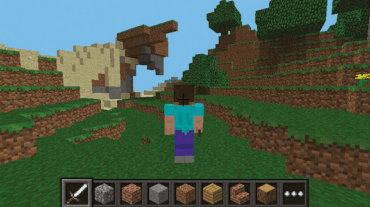
Tüm programcıların öğrendiği ilk kod “Merhaba Dünya” olarak adlandırılır ve ekrana “Merhaba Dünya” yazar. Biz de aynı şeyi Minecraft’ta yapacağız!
İşte adımlar:
- ESC tuşuna basarak Minecraft Menüsüne gidin, ancak oyunu çalışır durumda bırakın
- Python IDLE’yi açın: Menü > Programlama > Python 3
- Dosya > Yeni Pencere’ye tıklayın ve yeni bir program oluşturun. Bunu hellominecraftworld.py olarak kaydedin.
- Aşağıdaki kodu kopyalayıp yapıştırarak Minecraft modülünü içe aktarın:
import mcpi.minecraft as minecraft- Programınızdan Minecraft’a bir bağlantı oluşturun ve ona mc adını verin: mc = minecraft.Minecraft.create()
- Minecraft bağlantınızı ve postToChat() fonksiyonunu kullanarak sohbet penceresine aşağıdaki mesajı yazın:
mc.postToChat("Hello Minecraft World")- Programınızı çalıştırmak için Çalıştır > Modülü Çalıştır’a tıklayın
Artık Minecraft’a geri dönün ve ekranınızda “Merhaba Minecraft Dünyası” mesajını göreceksiniz. Artık Minecraft Pi’de ilk kodunuzu başarıyla programladınız!
Teleportasyon Modu
Artık Minecraft Pi’de ilk kodunuzu programladığınıza göre, deneyebileceğiniz bazı eğlenceli hacklere geçelim. Öncelikle, bu teleportasyon moduyla teleport olma!
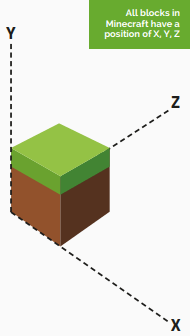
Yeni öğrendiğiniz becerileri kullanarak, oyuncuyu ve blok eksenini kullanarak istediğiniz yere teleport edeceğiz. İlk doğduğunuzda, oyuncunuz x = 0, y = 0, z = 0 noktasında başlar ve kodlar ekleyerek oyuncunuzun hangi konuma teleport olmasını istediğinizi seçebilirsiniz.
İşte oyuncunuzu havada 100 blok yukarı koyma örneği ile nasıl yapılacağı:
- Minecraft Dünya Programınıza aşağıdaki kodu ekleyin:
mc.player.setPos(0, 100, 0)- Programınızı çalıştırmak için Çalıştır > Modülü Çalıştır’a tıklayın
- Minecraft’a geri dönün ve oyuncunuzun yere düştüğünü izleyin
setPos() içindeki değeri değiştirerek oyuncunuzu istediğiniz yerlere teleport edebilirsiniz!
Blok ID Modu ile Blokları Değiştirme
Hiç Minecraft oynayıp aradığınız bloğu bulmakta zorlandınız mı? Bu mod ile dünyadaki herhangi bir bloğu başka bir bloğa dönüştürebilirsiniz; örneğin, Toprağı elmasa, suyu lavaya vb.!
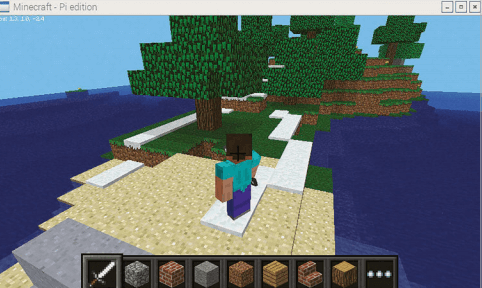
Bu eğitimde, bir karakteri Buz Adam’a dönüştüreceğiz, yürüdüğü her yerde kar izleri bırakacak ve kılıcının dokunuşuyla blokları buza dönüştürecek!
- Kod bloğu olan SNOW’u farklı bloklarla değiştirebilir ve tam listeyi buradan görebilirsiniz!
İşte adımlar:
- Python 3’ü başlatın
- Yeni bir program oluşturun ve ‘iceman.py’ olarak kaydedin
- Programınızın en üstüne hem Minecraft hem de blok modüllerini ekleyin:
import mcpi.minecraft as minecraft
import mcpi.block as block- Programınızdan Minecraft’a bir bağlantı oluşturun ve mc olarak adlandırın: mc = minecraft.Minecraft.create()
- Oyuncunuzun kare pozisyonunu alın ve p adında bir değişkende saklayın: p = mc.player.getTilePos()
- Bu bloğu kar yapmak için setBlock fonksiyonunu kullanın:
mc.setBlock(p.x, p.y, p.z, block.SNOW)- Programınızı çalıştırmak için Çalıştır > Modülü Çalıştır’a tıklayın
Minecraft TNT Koşu Oyunu
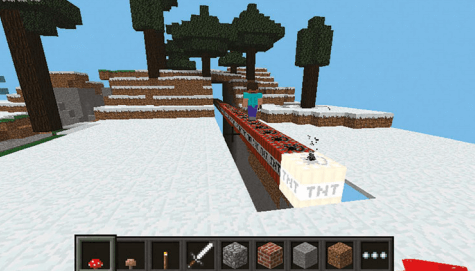
TNT yerleştirip ateşleyerek arazileri temizlediğimiz zamanları hatırlıyor musunuz? Şimdi, yüzünüze patlamadan önce güvenli bir yere ulaşmaya çalışacağınız TNT Koşu adında bir oyun yaratmak için kullanacağız!
Bu oyunun Pi sürümünde özel kılan şey, TNT’nin burada farklı davranmasıdır. Normalde, TNT’yi ateş şarjı veya alevli ekipmanla patlattığınızda, ancak Pi sürümünde, tek yapmanız gereken birkaç kez herhangi bir şeyle vurmak. Bunu başarmak için blok veri değerlerini eklememiz gerekecek.
İşte bu oyunu Minecraft Pi’de çalıştırmak için kod:
#gerekli tüm modülleri içe aktar
from mcpi.minecraft import Minecraft
from mcpi import block
import time

#minecraft dünyasıyla bağlantı kur
mc=Minecraft.create()

#oyuncunun pozisyonunu al
pos=mc.player.getTilePos()

#dünyanın sonunun TNT yaratımınızı yutmayacağını kontrol edin ve çok yakınsanız sizi hareket ettirin
if pos.z<-40:
    mc.postToChat('güvenli mesafeye teleport ediliyor!')
    mc.player.setPos(pos.x,pos.y,-40)
    pos=mc.player.getTilePos()

#teleportun yerini işaretle
zpos=pos.z-40

#vadiyi havayla oyup oluştur
#mc.setBlocks(pos.x-1,pos.y+3,pos.z,pos.x+1,pos.y-7,pos.z,block.AIR.id)
mc.setBlocks(pos.x-1,pos.y+3,pos.z,pos.x+1,pos.y-7,pos.z-88,block.AIR.id)

#görünmez taş destek inşa et
mc.setBlocks(pos.x,pos.y-1,pos.z,pos.x,pos.y-7,pos.z,block.BEDROCK_INVISIBLE.id)
mc.setBlocks(pos.x-1,pos.y-1,pos.z,pos.x,pos.y-7,pos.z,block.BEDROCK_INVISIBLE.id)
mc.setBlocks(pos.x+1,pos.y-1,pos.z,pos.x,pos.y-7,pos.z,block.BEDROCK_INVISIBLE.id)
mc.setBlocks(pos.x,pos.y-1,pos.z-88,pos.x-1,pos.y-7,pos.z-88,block.BEDROCK_INVISIBLE.id)
mc.setBlocks(pos.x-1,pos.y-1,pos.z-88,pos.x,pos.y-7,pos.z-88,block.BEDROCK_INVISIBLE.id)
mc.setBlocks(pos.x+1,pos.y-1,pos.z-88,pos.x,pos.y-7,pos.z-88,block.BEDROCK_INVISIBLE.id)
mc.setBlocks(pos.x,pos.y,pos.z,pos.x,pos.y-7,pos.z-92,block.BEDROCK_INVISIBLE.id)

#bomba inşa et
mc.setBlocks(pos.x,pos.y,pos.z,pos.x,pos.y,pos.z-88,block.TNT.id,1)

#son podyumu inşa et
mc.setBlocks(pos.x-2,pos.y,pos.z-93,pos.x+2,pos.y,pos.z-97,block.GLOWING_OBSIDIAN.id)
mc.setBlocks(pos.x-1,pos.y+1,pos.z-94,pos.x+1,pos.y+1,pos.z-96,block.NETHER_REACTOR_CORE.id,1)
mc.setBlock(pos.x,pos.y+2,pos.z-95,block.REDSTONE_ORE.id)

#kaç teleportunuz olduğunu ayarlama
teleport=1

#gösterim teleport sinyal bloğunu inşa et
mc.setBlock(pos.x+1,pos.y+1,pos.z-44,block.NETHER_REACTOR_CORE.id,2)
mc.setBlock(pos.x-1,pos.y+1,pos.z-44,block.NETHER_REACTOR_CORE.id,2)

#belirli bir pozisyonda oyuncuyu teleport et
while teleport ==1:
    pos=mc.player.getTilePos()
    if pos.z==zpos:
        mc.player.setPos(pos.x,pos.y,pos.z-24)
        teleport=0
Yukarıda, deneyebileceğiniz birkaç Minecraft Pi Edition mod ve oyunu bulunmaktadır. Minecraft Pi’de yapabileceklerinizin tam listesi için bu Minecraft Temel Kılavuzuna göz atmayı unutmayın!
Minecraft Pi Projeleri
Bugünkü eğitimi sonlandırırken, Minecraft Pi Edition’daki oyun deneyiminizi geliştirmek için deneyebileceğiniz ilginç bir proje burada!
Minecraft Pi’yi Kontrol Etmek için Özel Bir Kontrolcü Yapın

Minecraft Pi oynarken klavye ve fare kullanmanın normal kontrollerinden kurtulmak mı istiyorsunuz? Bu projeyle, oyun deneyimini bir üst seviyeye taşıyan özel bir kontrolcü inşa edebilirsiniz! Kullanılan donanımla arayüz oluşturmak da oldukça basit.
Ne gerekiyor?
Donanım bileşenleri:
- Dexter Industries GrovePi+
- Raspberry Pi 2 Model B
- Dexter Industries Raspbian for Robots
- Seeed Grove Butonları
- Seeed Grove Joystick
- Kablosuz Klavye ve Fare
Yazılım uygulamaları ve çevrimiçi hizmetler:
- Dexter Industries Raspbian for Robots
Daha fazla bilgi almak ister misiniz? Dexter Industries’in Seeed Project Hub’daki tam eğitimine göz atabilirsiniz!
Özet
Bugünkü Minecraft Pi eğitimi için bu kadar. Umarım bu, Minecraft Pi’yi nasıl kuracağınız, sunucular oluşturacağınız ve üzerinde modlar çalıştıracağınız konusunda temel bir anlayış kazanmanızı sağlar!
Bununla birlikte, yanına alabileceğiniz en son ve en iyi Raspberry Pi 4 Bilgisayar Model B‘yi düşünün!