
Not: ODYSSEY X86J4105 için tüm kaynakları Kaynak Toplama – ODYSSEY – X86J4105: Windows 10 Mini PC, ayrıca Linux OS’u destekler blogunda güncel tutacağız, böylece bu yepyeni mini PC ile daha fazla tanışabilirsiniz. Takipte kalın 🙂

pfSense, FreeBSD tabanlı açık kaynaklı bir güvenlik duvarı ve yönlendirici platformudur. pfSense genellikle fiziksel bir PC bilgisayara veya sanal bir makineye kurulur ve ağı için özel bir güvenlik duvarı oluşturur. pfSense, yönetim görevleri için ayarlama ve güncelleme gibi işlemler için bir Web kullanıcı arayüzü ile donatılmıştır.
FreeBSD, UNIX benzeri bir işletim sistemidir. FreeBSD, farklı seviyelerde ve mimarilerdeki bilgisayar sistemleri için kapsamlı destek sağlar. Birçok orijinal BSD UNIX geliştiricisi, FreeBSD geliştirmeye geçiş yapmaya karar verdi, bu da FreeBSD’nin toplulukta UNIX ile iç yapı ve sistem API’sinde büyük uyumluluk sağlamasını sağladı.
pfSense güvenlik duvarı, X86 mimarisi tabanlı PC’ler ve sanal makinelerde ideal olarak kurulur. Bu makale, pfSense kurulum ve yapılandırma sürecini kısaca tanıtacaktır:
- pfSense OS Görüntüsünü İndirin
- pfSense dağıtım sürecinin ayrıntılı adımları
- pfSense güvenlik duvarının ilk yapılandırması
Öncelikle, kurulum ve yapılandırmaya geçmeden önce pfSense’in avantajlarına bir göz atalım.
Neden pfSense’i seçmelisiniz?
pfSense güvenlik duvarı çözümü, yalnızca standart güvenlik duvarı tarafından sağlanan temel durum izleme paket filtreleme işlevine sahip olmakla kalmaz, aynı zamanda NAT modu dağıtımı, çift makine sıcak yedekleme, yük dengeleme ve VPN gibi önemli işlevleri de destekler. Yönetim ve bakım açısından pfSense, performans görüntüleme ve rapor oluşturma desteği sunar ve ayrıca SNMP aracılığıyla merkezi olarak yönetilebilir.
Bir geniş bant yönlendiricinin temel işlevlerine ek olarak, pfSense aşağıdaki özelliklere sahiptir:
- pfSense, kararlı ve güvenilir FreeBSD OS tabanlı her hava koşulunda çalışma gereksinimlerine uyum sağlayabilir.
- Geliştiriciler, pfSense tarafından sağlanan kullanıcı kimlik doğrulama işlevi aracılığıyla web sayfası kimlik doğrulaması yapabilir.
- pfSense, yapılandırma için web yönetim arayüzünü kullanır (SSL destekler), uzaktan yönetimi destekler ve yazılım sürümlerini otomatik olarak güncelleyebilir.
- pfSense, ağın güvenliğini, kararlılığını ve yüksek hızlı çalışmasını sağlamak için tam güvenlik duvarı, akış kontrolü ve veri paketi işlevleri sunar.
- pfSense, birden fazla WAN hattını ve yük dengeleme işlevlerini destekler, bu da ağ çıkış bant genişliğini büyük ölçüde artırabilir ve bant genişliği tıkandığında yükü otomatik olarak dağıtabilir.
- pfSense, 802.1Q VLAN standardını destekler, bu da ortak ağ kartının yazılım simülasyonu aracılığıyla 802.1Q etiketini tanımasını ve aynı anda birden fazla VLAN kullanıcısına hizmet vermesini sağlar.
- pfSense, yerleşik IPsec ve PPTP VPN sunar, uzaktan kullanıcılar güvenli bir şekilde intranete erişebilir.
- pfSense, daha fazla işlevsellik sağlamak için ek yazılım paketlerinin kullanılmasını destekler.
Hadi başlayalım! X86-64bit Win10 Mini PC’nizde pfSense’i Kurun ve Yapılandırın!
Donanım Gereksinimleri
- Çalışan Bir Bilgisayar / Odyssey X86J4105 (x86 64 bit Win10 Mini PC)
- USB Sürücü x 2 (<8GB önerilir)
- Bir Monitör
- Klavye
- İnternet & Ethernet Kablosu
Adım 1: pfSense OS Görüntüsünü İndirin
Öncelikle, pfSense OS Görüntüsünü sürücünüze indirin.
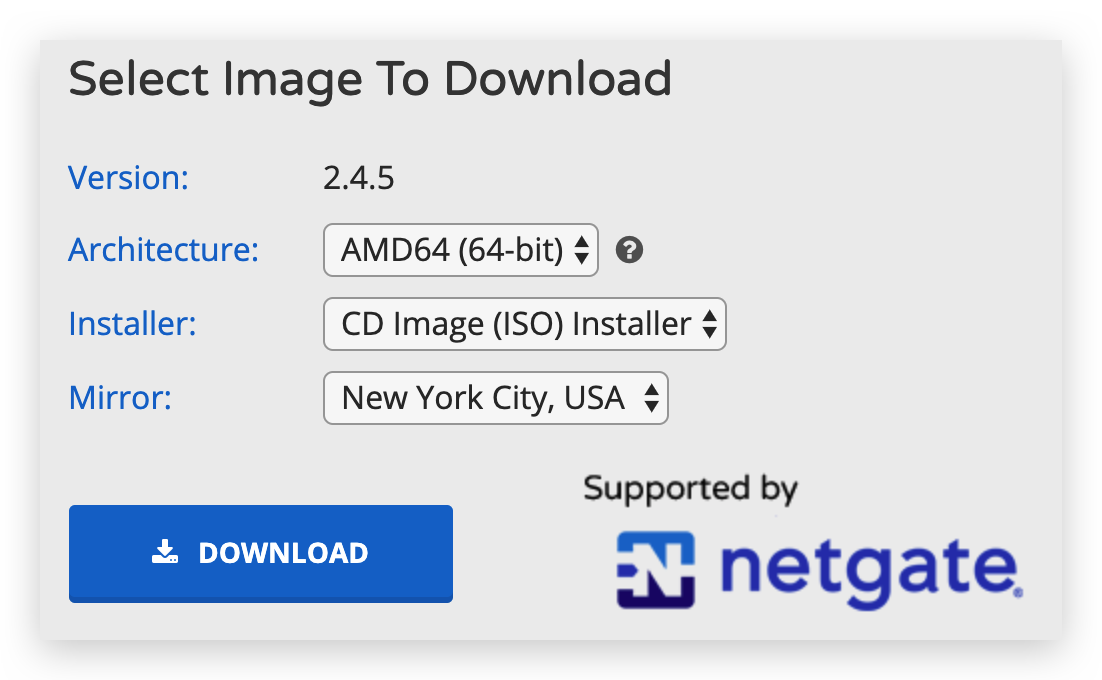
ODYSSEY-X86J4105 kullanıyorsanız, yukarıdaki ayarları seçin ve indirmeye tıklayın.
Adım 2: Önyüklenebilir USB Oluşturma
Önyüklenebilir USB’nizi Hazırlayın
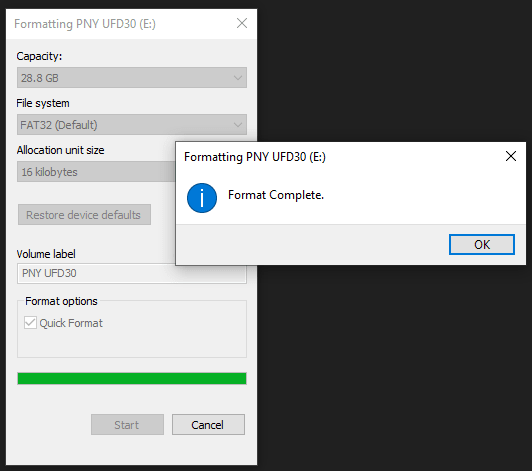
Öncelikle, USB sürücülerinizden birini formatlayın. Windows kullanıcısıysanız, USB sürücüsüne sağ tıklayıp Format seçeneğini seçerek USB sürücüsünü formatlayabilirsiniz.
Not: Dosya Sistemi için FAT32 seçin.
Flash Yanıcıyı İndirin
İkinci olarak, Açık Kaynak Flash yanıcı balenaEtcher‘ı indirin. İşletim sisteminize (Windows/macOS/Linux) göre versiyonu indirin ve OS görüntüsünü USB’ye yazmak için kullanın.
OS Görüntüsünü USB’ye Yazma
İndirilen İşletim Sistemi Görüntüsünü seçin, formatlanmış USB Sürücüsünü seçin ve Flash! Artık önyüklenebilir USB’niz hazır.
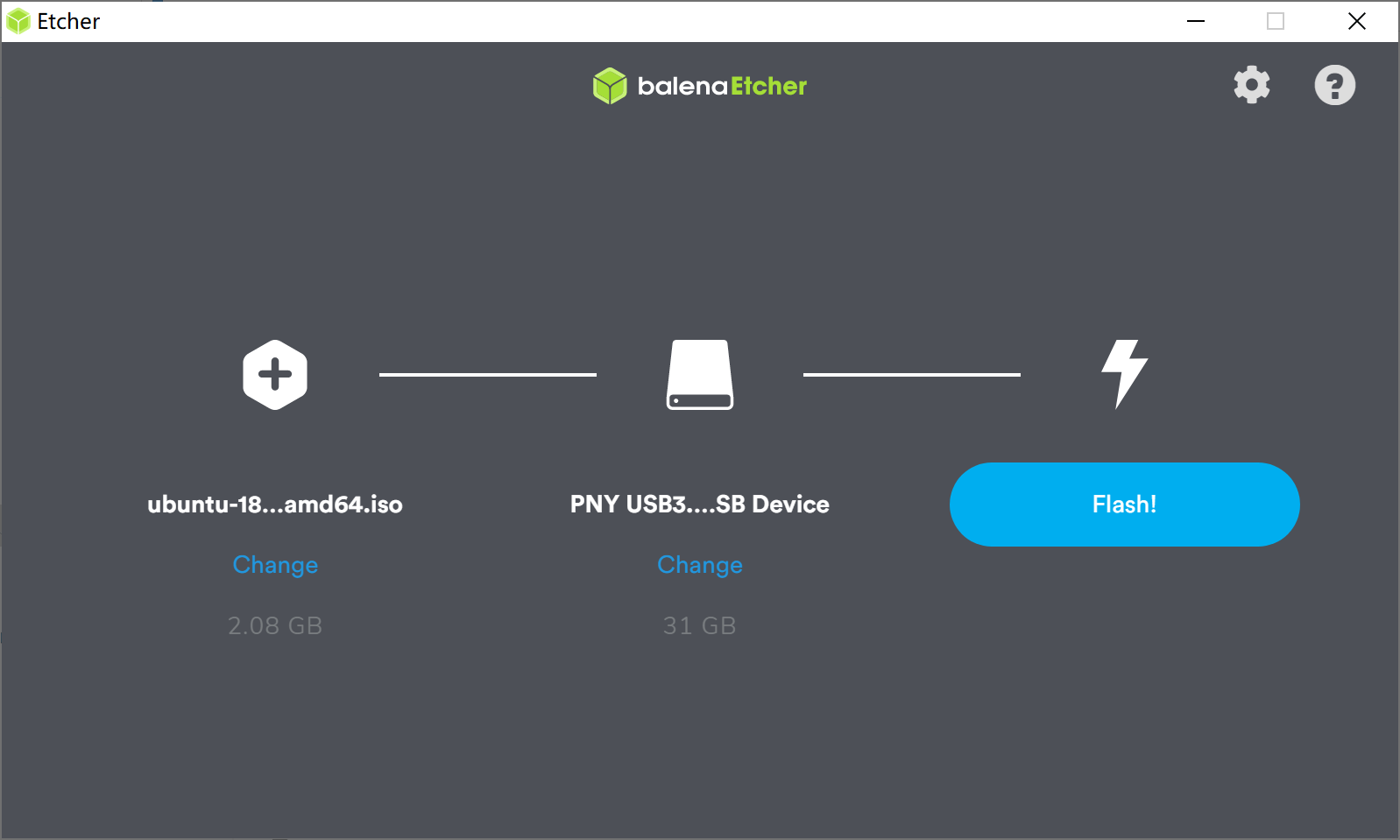
Not: Eğer bir uyarı, bölüm tablosu içermediğini belirtiyorsa, mesajı göz ardı etmek için devam et butonuna tıklayabilirsiniz.
Adım 3: pfSense OS’u Kurma
ODYSSEY – X86J4105’te CSM Modunu Etkinleştirme
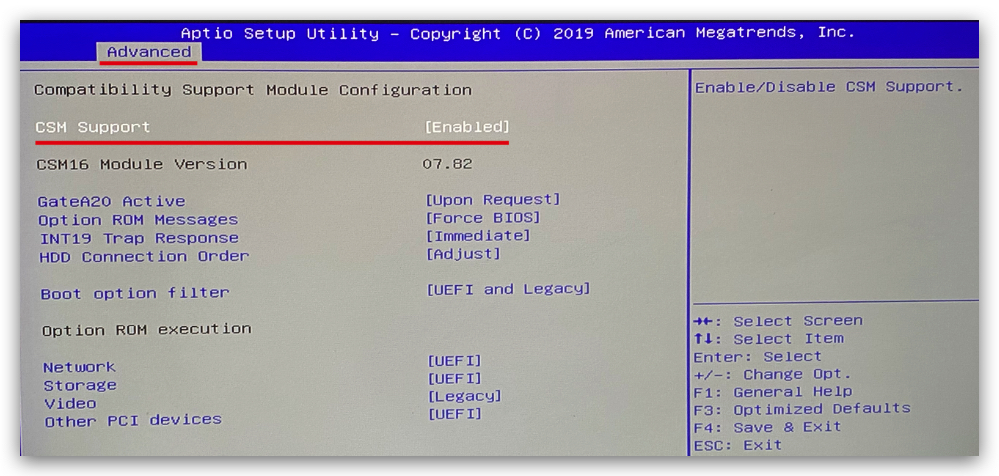
Bu adım için, önce önyüklenebilir USB’nizi, monitörünüzü ve klavyenizi ODYSSEY – X86J4105 veya bilgisayarınıza takın ve güç verin. Başlatırken, ayar ekranına girmek için DEL tuşuna basmaya devam edin. Gelişmiş seçeneğine gidin -> CSM Desteği ve etkinleştirmek için Enter tuşuna basın.
OS’u Kurun
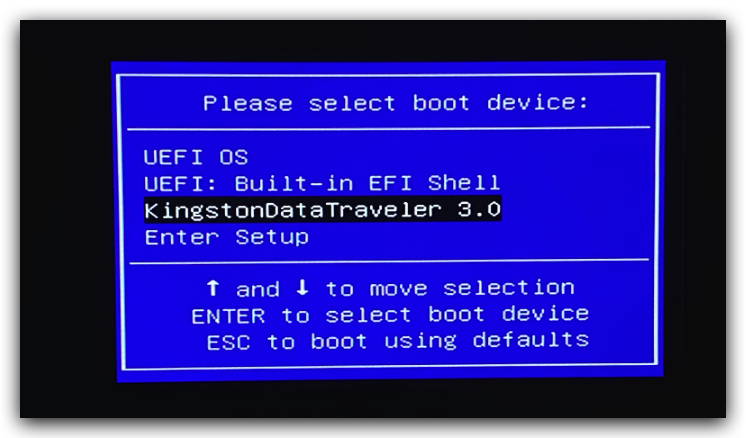
Sonraki adımda, bilgisayarınızı veya ODYSSEY – X86J4105’i yeniden başlatın ve önyükleme yöneticisi ekranına girmek için F7 tuşuna basmaya devam edin. Önyüklenebilir USB’yi (Yükleyici) seçin ve Enter tuşuna basın.
Not: pfSense iso görüntüsünü içeren USB’yi seçmeyi unutmayın.
Kurulum Süreci
Şimdi kurulum sürecine geçeceğiz. Yukarıdaki gibi bir önyükleme ekranı görünmelidir. Önyükleme Çoklu Kullanıcı (pfSense Yükleyici) seçmek için Enter tuşuna basın.

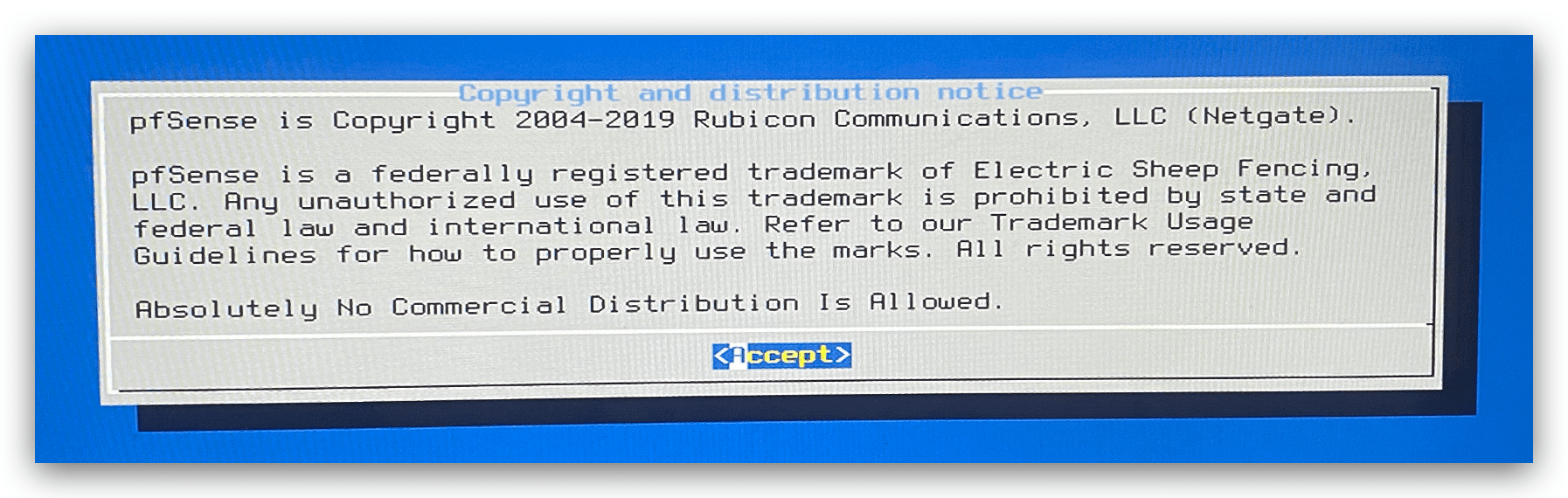
Yükleyiciye girin ve Enter tuşuna basarak kabul edin.
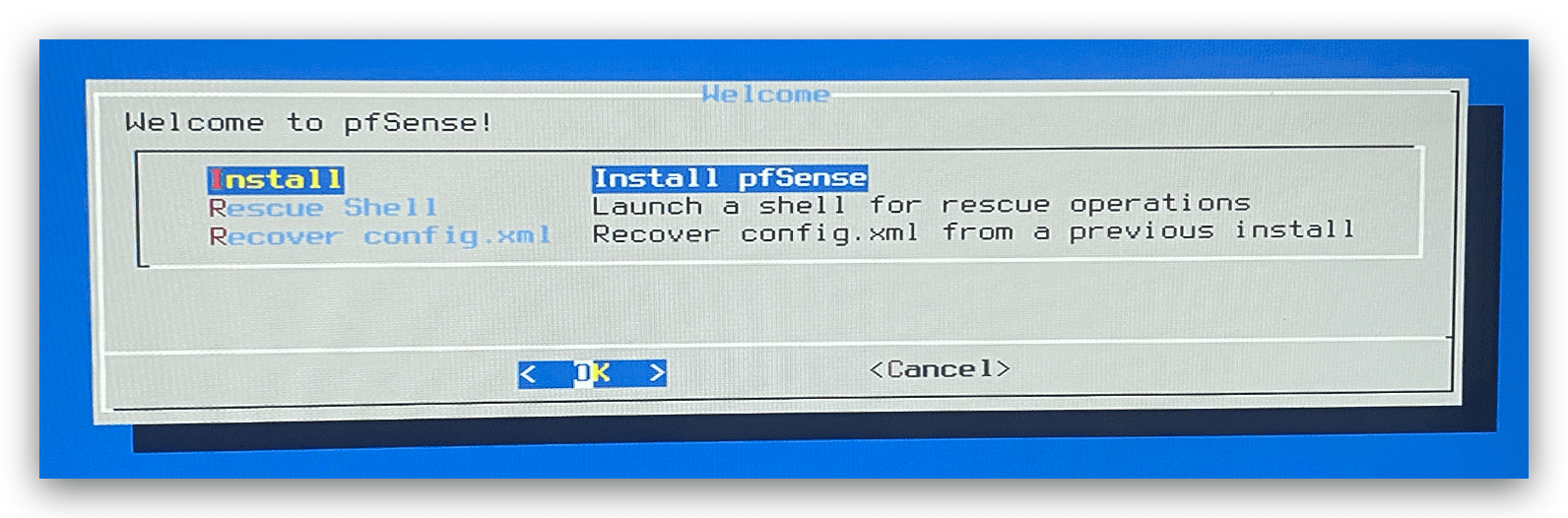
Aşağıdaki gibi bir seçenek menüsü görünmelidir, Kurulum seçeneğini seçin ve Enter tuşuna basın.
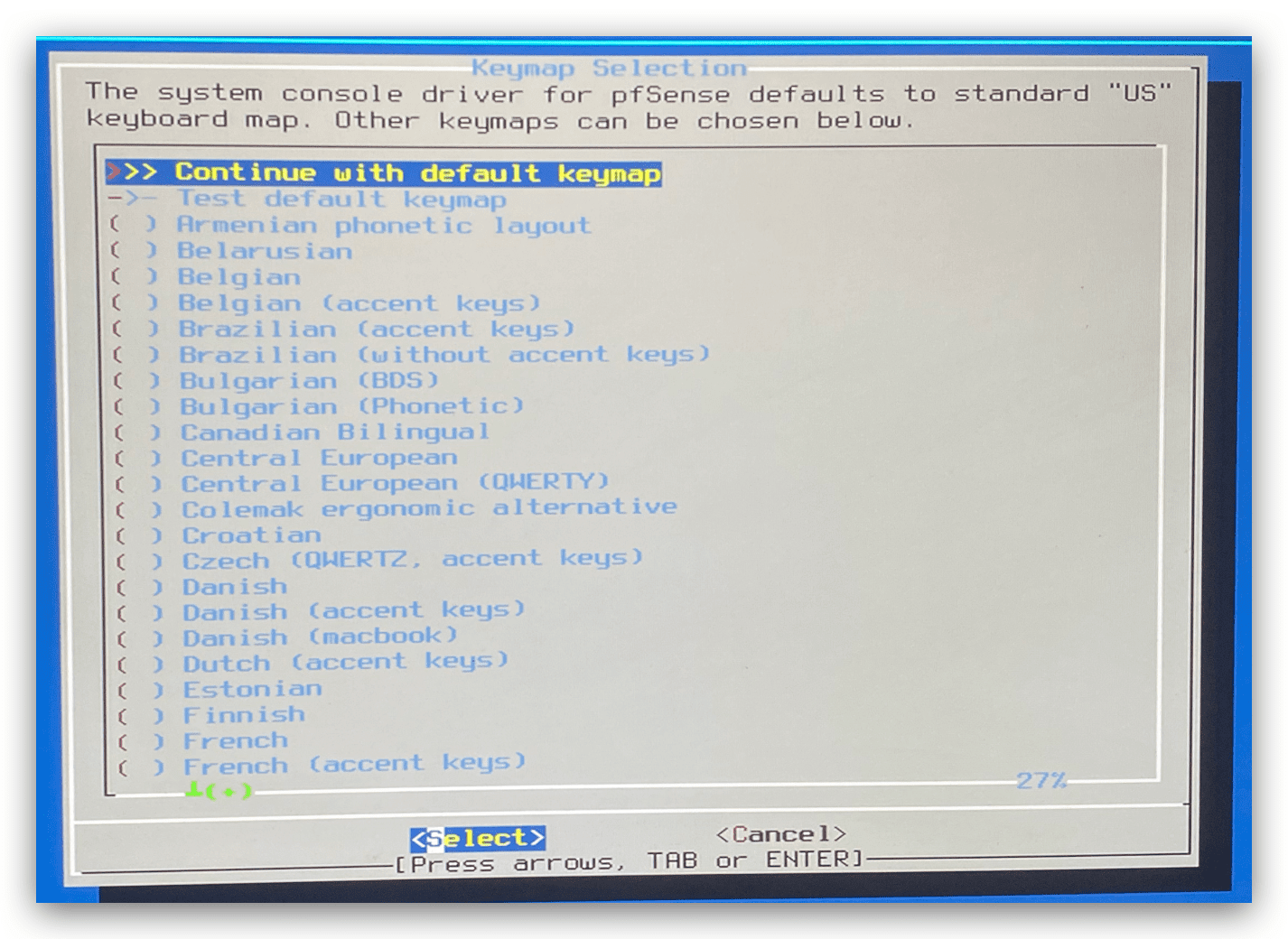
Şimdi, klavyeniz için doğru tuş haritasını seçin veya sadece varsayılan tuş haritası ile devam et seçeneğini seçin ve Enter tuşuna basın.
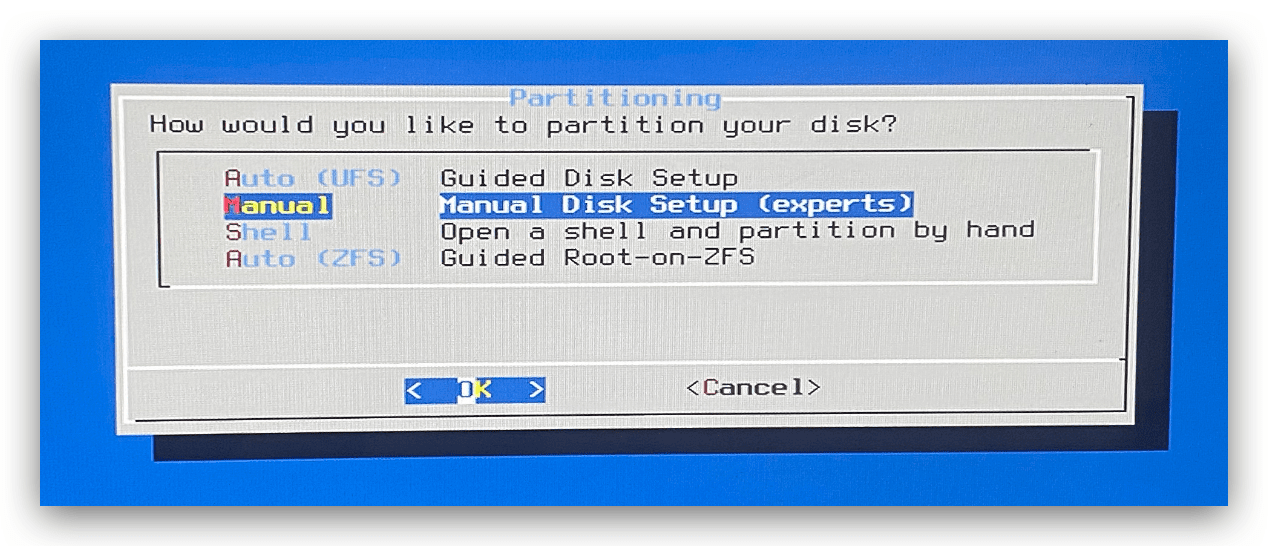
Burada, pfSense’i ODYSSEY-X86J4105 / bilgisayara otomatik olarak kurmak için Auto seçeneğini seçebilirsiniz, ancak pfSense’i tam olarak nereye kurmak istediğinizi seçmek için Manuel seçeneğini kullanmak daha iyidir.
Not: Bu öğreticide, pfSense’in kolaylık olması açısından bir USB sürücüsüne kurulduğunu unutmayın. Bu nedenle, Auto dışında Manuel seçeneğini seçmek için başka bir iyi neden.
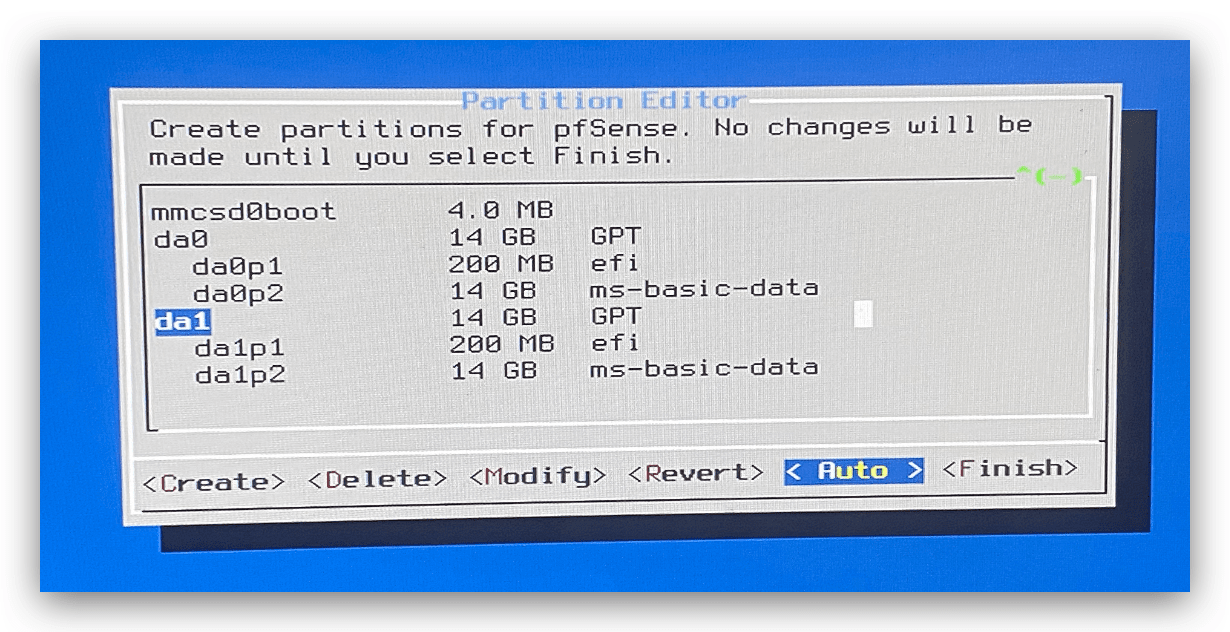
Burada, tüm sabit diskleri ve bölümleri görebilirsiniz. pfSense’i kurmak istediğiniz sabit diski seçin. Ok tuşlarını kullanarak sabit diski seçin. Burada, da1 benim ikinci USB sürücüm ve pfSense’i kurmak için kullanılacak. Bu sabit diskte pfSense için otomatik bölümleme yapmak üzere Auto seçeneğini seçin.
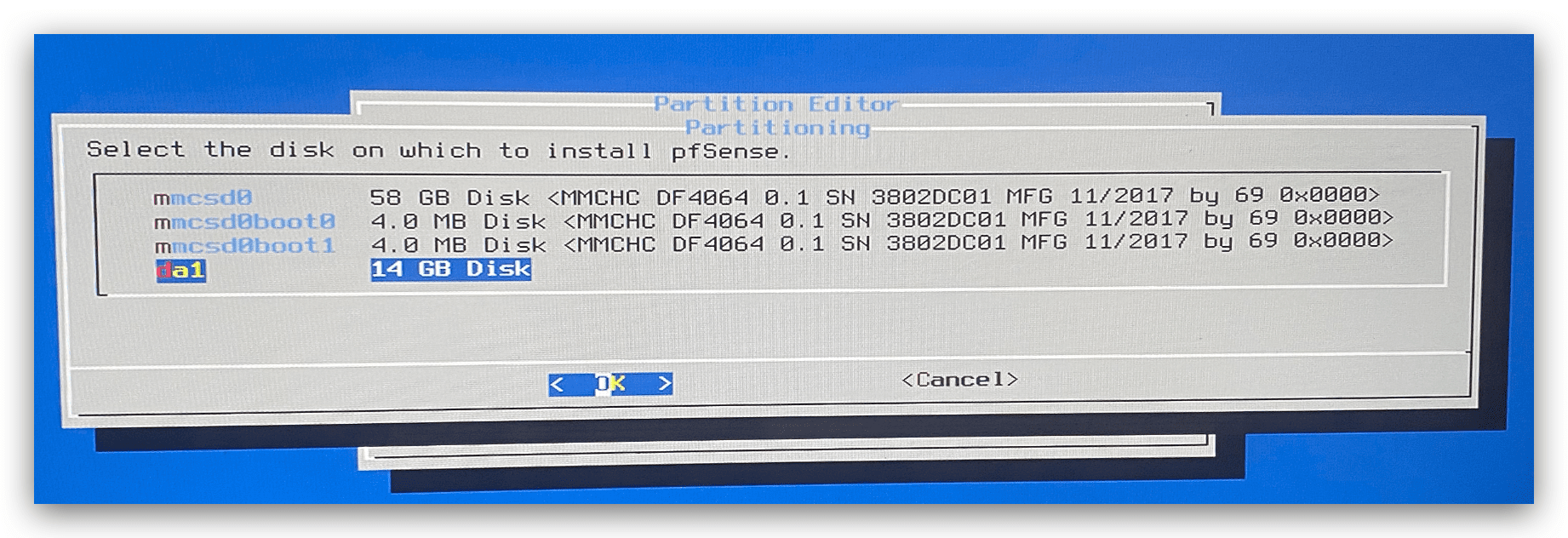
Doğru sabit diski seçin ve OK‘ya tıklayın.
Artık kurulum işlemi gerçekleşecektir.
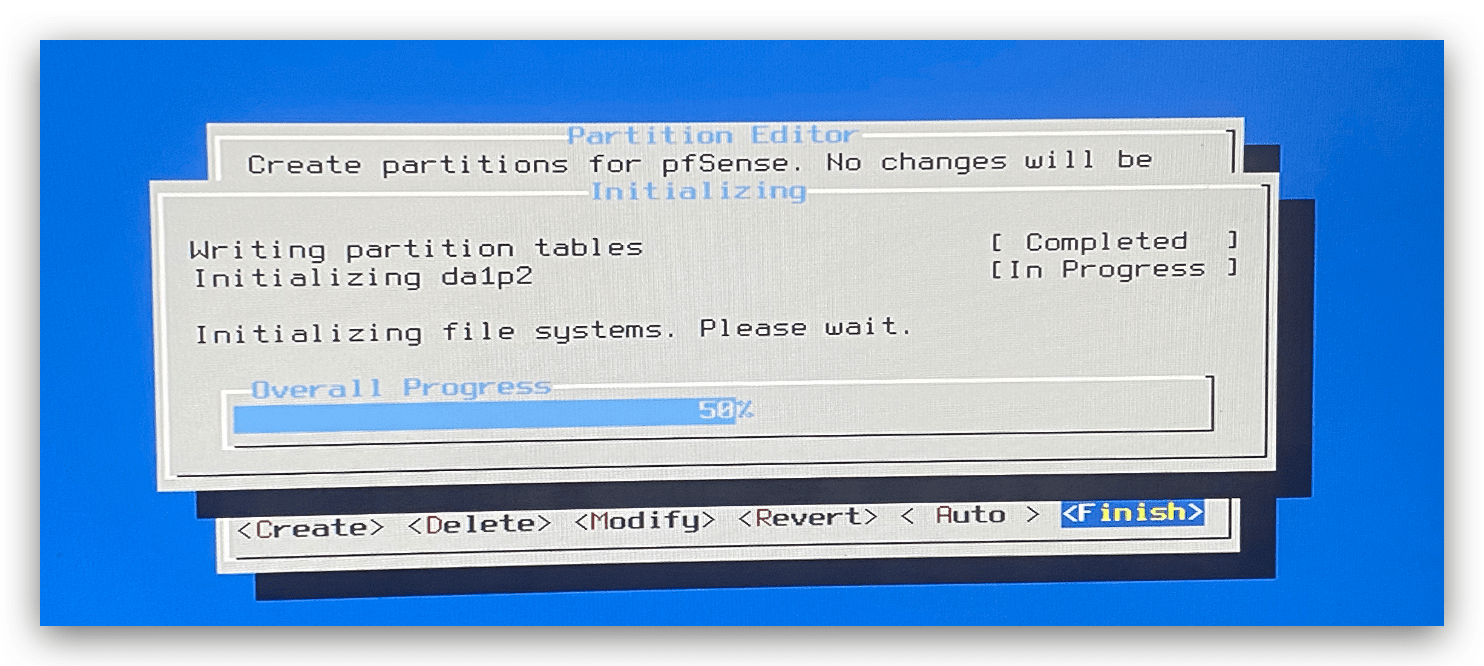
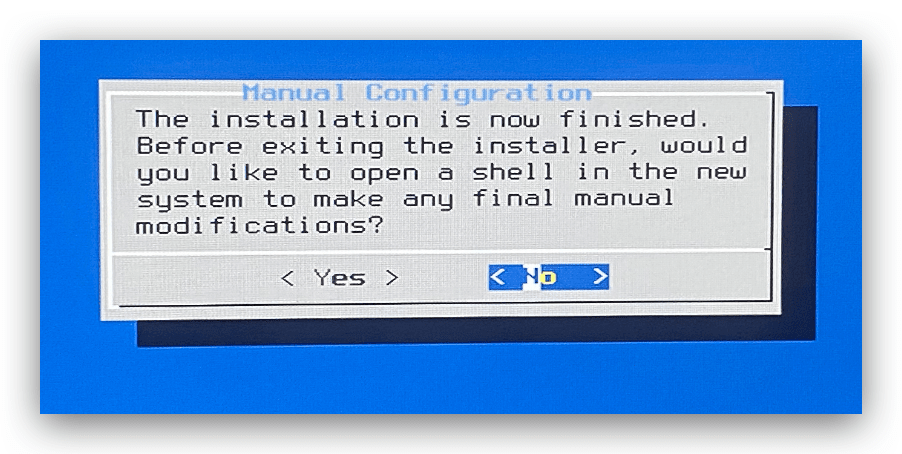
Kurulumdan sonra aşağıdaki pencere görünecektir, Hayır‘ı seçin.
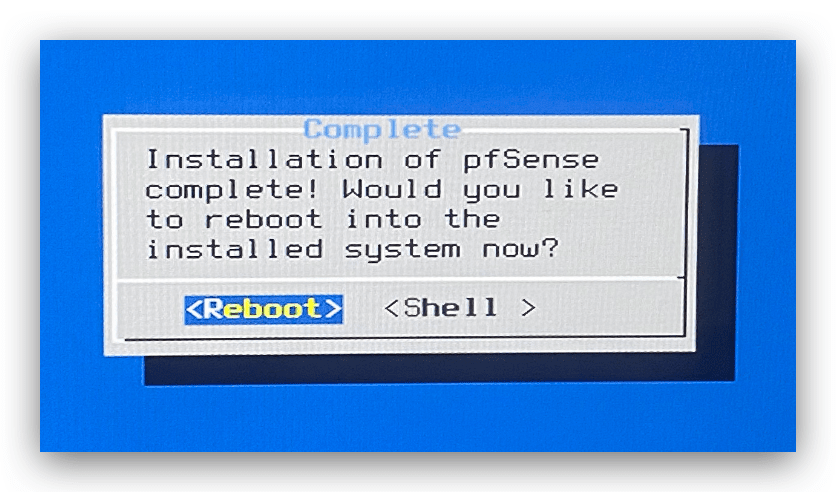
Son olarak, Yeniden Başlat‘ı seçin ve pfSense başarıyla kuruldu!
pfSense Yapılandırmaları
Şimdi pfSense’i yapılandırmaya geçeceğiz.
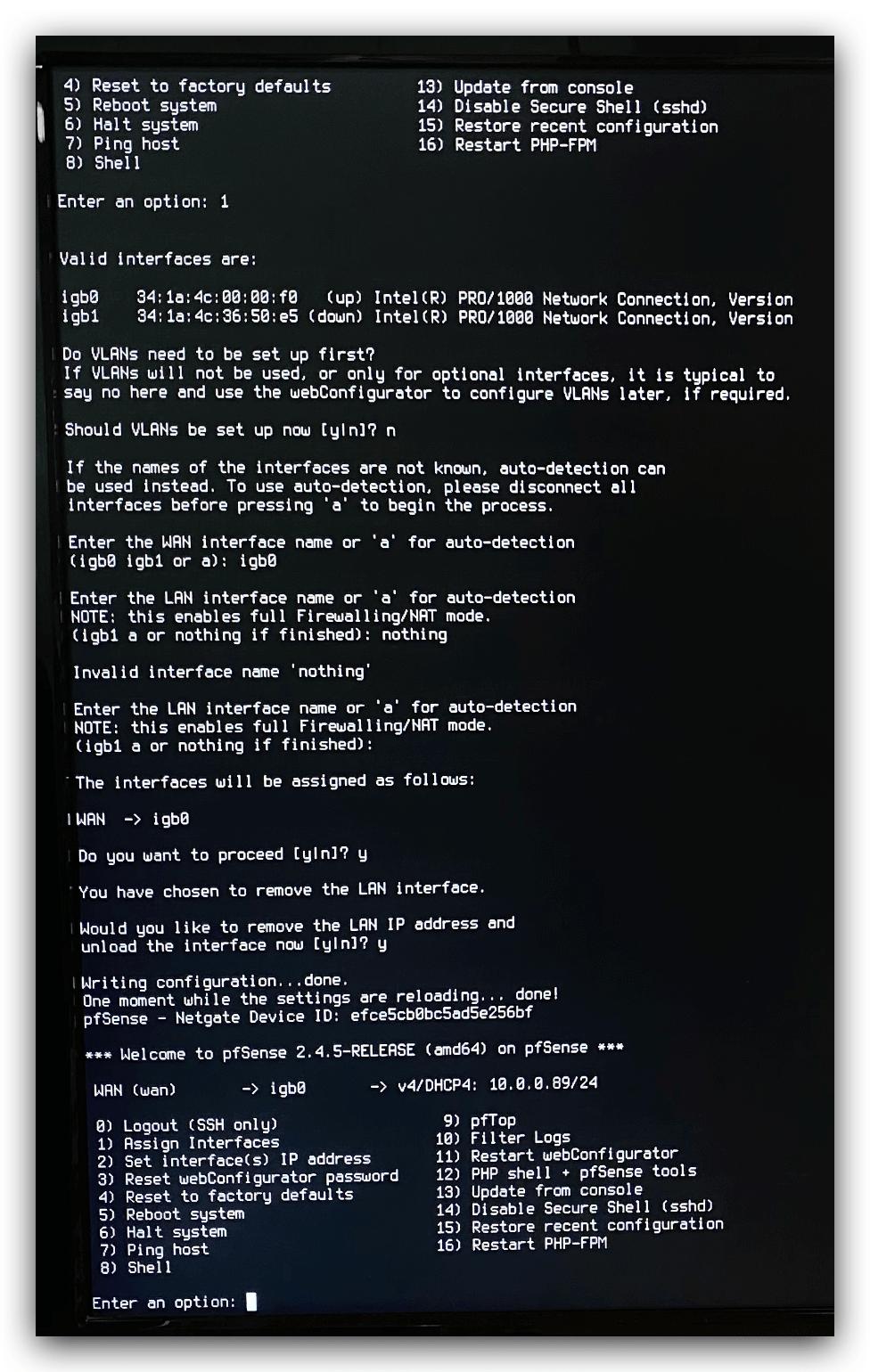
Öncelikle, ODYSSEY-X86J4105 / bilgisayarınızı yeniden başlatın ve pfSense OS’u başlatmak için doğru sabit diski seçin. ODYSSEY-X86J4105 / bilgisayarınızdaki Ethernet portlarından birine bir ethernet kablosu takın. pfSense düzgün bir şekilde başlatılmalı ve aşağıdaki ekranı göstermelidir.
Not: Eğer LAN zaten yapılandırılmışsa, arayüzleri atamak için 1 seçebilir ve WAN için doğru portu seçip LAN‘dan kurtulabilirsiniz. Örneğin, aşağıdaki resimde LAN şu anda kaldırılmıştır.
WAN ile birlikte, cihaza atanmış bir IP görmelisiniz ve bu IP daha sonra kullanılacaktır. Şimdi, aynı ağda bağlı başka bir PC kullanarak Web GUI’ye giriş yapmayı deneyebilirsiniz!
pfSense WebGUI protokolünü değiştirme (isteğe bağlı)
Bir sebepten dolayı, pfSense Web GUI için https protokolünü kullanır ve Web GUI’ye giriş yaparken sorunlara neden olabilir. Web GUI’ye giriş yapamazsanız, bu adımları izleyerek https protokolünü http protokolüne değiştirebilirsiniz.
pfSense’de shell’e girmek için 8 seçin. Aşağıdakileri yapılandırmak için yazın:
viconfig
Aşağıdaki gibi bir yapılandırma dosyası görünecek ve <webgui> oturumunu bulup https protokolünü http olarak değiştirin.
Not: bu vim editörü kullanıyor, silmek için klavyeden x tuşunu kullanın. Ardından, Esc tuşuna basın ve değişiklikleri kaydetmek ve çıkmak için :wq! yazın.
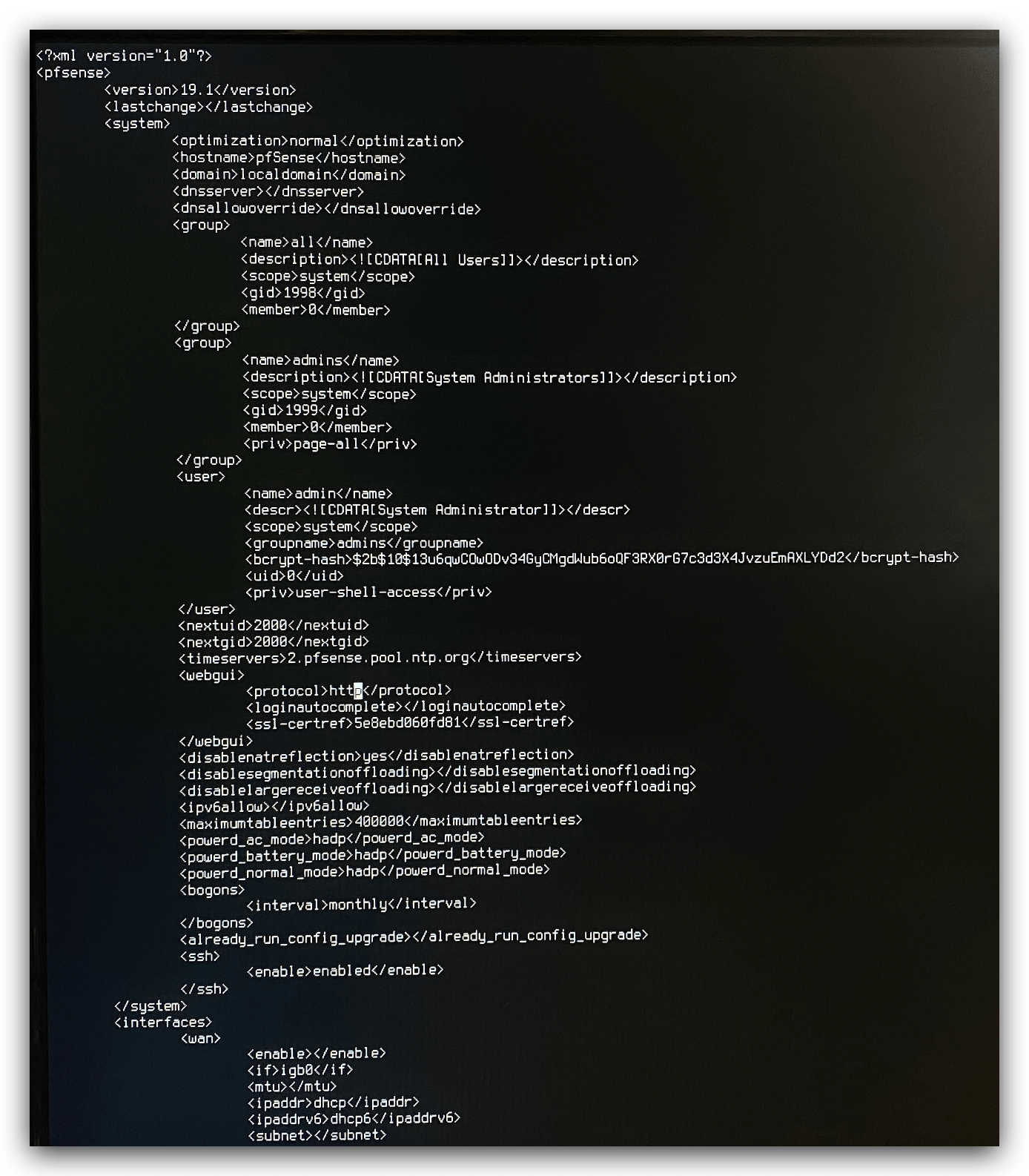
Şimdi, IP adresini kullanarak pfSense Web GUI’ye tekrar giriş yapmayı deneyin.
pfSense Web GUI Yapılandırmaları
Artık daha önce gösterilen IP adresini kullanarak pfSense Web GUI’ye başka bir PC’den giriş yapabilirsiniz.
Not: varsayılan giriş admin ve varsayılan şifre pfsense‘dir.
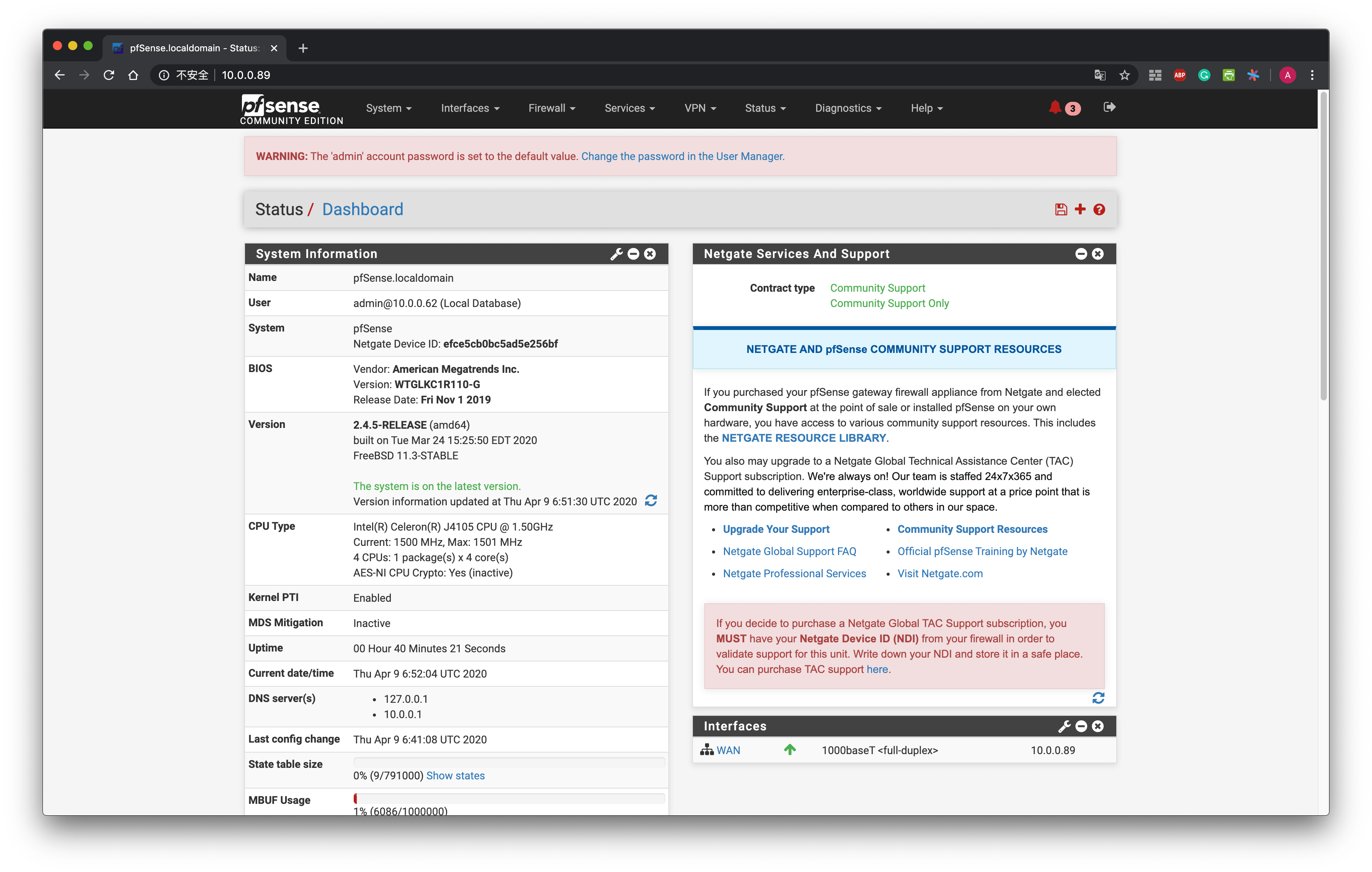
Artık ODYSSEY-X86J4105 / bilgisayarınızda çalışan pfSense’i kolayca yönetebilirsiniz!
Paketleri Yükleme
Son olarak, paketleri yüklemek için Sistem -> Paket yöneticisi seçeneğine gidip istediğiniz paketleri arayabilirsiniz!
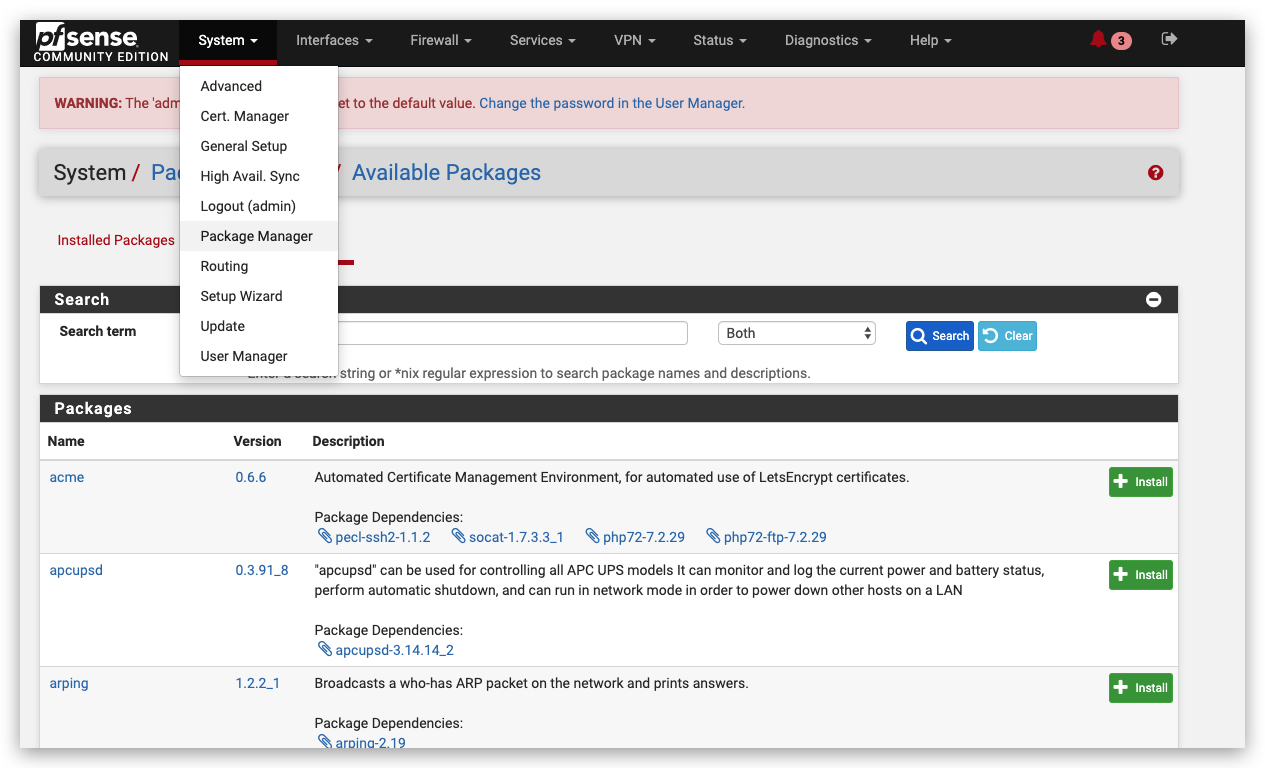
pfSense hakkında daha fazla bilgi için lütfen resmi pfSense Forum‘unu ziyaret edin!
Kaynaklar
Bu ODYSSEY X86J4105’in ne olduğunu merak mı ediyorsunuz? Hadi bir göz atalım:
Odyssey X86J4105’i Tanıtıyoruz


Edge Computing cihazları, IoT alanında giderek daha önemli bir rol oynamaktadır. Günümüzde, bir bilgisayar sadece masanın altında büyük bir dikdörtgen siyah kutu veya dizlerinizin üzerinde çalışan küçük bir taşınabilir cihaz değildir. Bilgisayarlar, hesaplama, iletişim ve veri depolama gibi alanlarda yaygın olarak kullanılan cihazlardır. Bu tanıma dayanarak, yeni ürünümüzü tanıtmak istiyoruz – ODYSSEY – X86J4105, Win10 çalıştırabilen bir x86 64bit mini PC!
ODYSSEY, Edge Computing uygulamaları oluşturmanızı kolaylaştıran bir SBC (Tek Kart Bilgisayar) serisidir. Sadece bir fare, klavye ve monitör bağlayarak Odyssey -X86J4105 ile güçlü bir Mini PC elde edeceksiniz ve bu cihaz Windows ve Linux OS’u yerinde çalıştırabilir.
Odyssey X86J4105 hakkında daha fazla bilgi edinmek istediğiniz testler, eğitimler ve kaynaklar varsa lütfen bize bildirin. Bu harika kartla ilgili daha fazla içerik güncellemeye devam edeceğiz. Takipte kalın ve tüm önerilerinizi bekliyoruz!
Odyssey X86J4105 hakkında daha fazla bilgi edinmek ister misiniz? Odyssey X86J4105’in Yerleşik Arayüzlerine bir göz atabilir ve ne kadar güçlü olduğunu görebilirsiniz.