
Giriş
Raspberry Pi’yi ilk kez elinize aldığınızda, ona bağlı bir Micro-SD kart ile bir işletim sistemi kurmanız gerekir. Raspberry Pi, yalnızca resmi Raspberry Pi OS’yi desteklemekle kalmaz, aynı zamanda çeşitli diğer Linux dağıtımlarını da destekler. Bu nedenle, Raspberry Pi’ye bir işletim sistemi kurduğunuzda, onunla etkileşimde bulunmanın farklı yolları vardır.
- Bir kullanıcı arayüzü deneyimlemek için HDMI bağlantısı üzerinden bir ekran bağlamak
- Seri arayüz üzerinden iletişim kurmak
- Uzaktan SSH bağlantısı üzerinden iletişim kurmak
Ekrana bağlandığınızda, bir kullanıcı arayüzü ile karşılaşırsınız ve işletim sistemi içinde kişisel bilgisayarlarınız gibi kolayca gezinebilirsiniz. Ancak, seri arayüz veya uzaktan SSH üzerinden bağlantı kurduğunuzda, böyle bir kullanıcı arayüzüne sahip olmazsınız. Bunun yerine, bir Windows PC’deki komut istemine veya bir Macintosh’taki terminale benzer bir komut satırı aracılığıyla Raspberry Pi’nizde gezinmeniz gerekecektir.

Bir komut satırı kullanarak, genellikle klavyeniz aracılığıyla komutlar girerek Raspberry Pi’nizi belirli görevleri yerine getirmesi için yönlendirirsiniz; bu, geleneksel etkileşim yönteminden farklıdır, yani bir fare kullanmaktan. Bir ekran bağlayıp bir kullanıcı arayüzü kullanarak Raspberry Pi ile etkileşimde bulunmanın çok daha kolay olduğunu düşünebilirsiniz, ancak komut satırına alıştığınızda, iş akışınız çok daha hızlı olacak ve Raspberry Pi’niz üzerinde daha fazla kontrol sahibi olacaksınız. Bu komutları bir araya getirip betiklere dönüştürerek görevleri daha verimli bir şekilde tamamlayabilirsiniz. Ayrıca, Raspberry Pi’nizi farklı bir konumda dağıtmanız gereken projeler olabilir ve bu durumda komut satırı çok faydalı olacaktır.
Bu blog, Raspberry Pi’nizde gezinmek ve onunla etkileşimde bulunmak için ihtiyaç duyacağınız en yararlı komutlarla tanışmanıza yardımcı olacaktır! Ayrıca, bu komutlar Raspberry Pi üzerindeki herhangi bir Linux dağıtımıyla ve hatta Linux çalışan diğer sistemlerle de çalışacaktır!
Raspberry Pi’de Komut Satırı
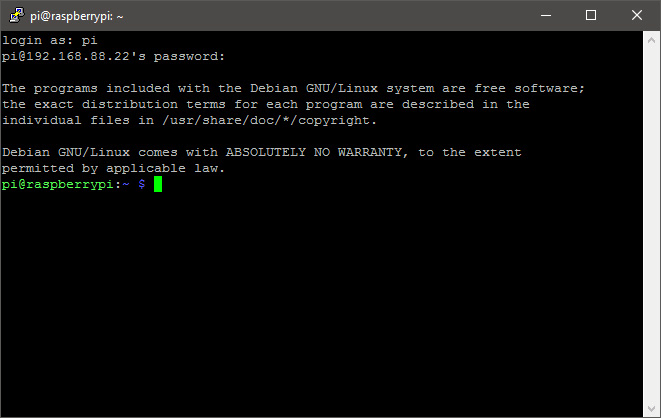
Raspberry Pi’nizde komut satırına giriş yaptığınızda, ilk satır pi@raspberrypi $. ile başlar. Bu, Raspberry Pi’nize başarıyla giriş yaptığınızı gösterir. Bu metnin önündeki komut satırına komutlarınızı girebilirsiniz.
Sistemi Güncelleme
Raspberry Pi’nizi açtığınızda, Raspberry Pi İşletim Sisteminizi ve kaynaklarınızı en son sürüme güncellemeye başlamak iyi bir uygulamadır. Bunu yapmak için aşağıdaki komutları yazabilirsiniz.
- sudo apt-get update
- sudo apt-get upgrade
- sudo apt-get dist-upgrade
- sudo rpi-update
Bu komutları tek tek girebilir veya aşağıdaki gibi birleştirebilirsiniz.
sudo apt-get update && sudo apt-get upgrade && sudo apt-get dist-upgrade && sudo rpi-update
Not: “sudo”yu başta girerek Raspberry Pi’ye komutları “root” kullanıcı olarak girdiğinizi belirtirsiniz. Bu, Linux içinde mevcut olan tüm komutları kısıtlama olmaksızın girmenizi sağlar.
Dosyalar ve Klasörler Arasında Gezinme
Dosyalarınız ve klasörleriniz arasında gezinmek için kullanabileceğiniz birkaç komut vardır.
pwd : çalışma dizinini yazdırır ve hangi dizinde olduğunuzu gösterir.
ls : bulunduğunuz dizindeki tüm içerikleri listeleyecektir.
ls -l : bulunduğunuz dizindeki tüm içerikleri listeleyecek ve dosyalarla ilgili daha fazla ayrıntı gösterecektir.
cd : yalnızca kök dizine geri dönmek için kullanılır. Ancak, mevcut dizindeki başka bir klasörün adıyla birlikte “cd” kullanırsanız, o dizine geçiş yapar.
Örnek: cd pifiles sizi “pifiles” adlı bir dizine geçirecektir.
cd.. : bir dizinden diğerine geri dönmek için kullanılır.
Dosya ve Klasör İşlemleri Gerçekleştirme
Yeni klasörler oluşturma, dosyaları kopyalama/taşıma/silme gibi işlevleri gerçekleştirmek için kullanabileceğiniz komutlar vardır.
mkdir: yeni bir dizin oluşturur.
Örnek: mkdir pidir yeni bir dizin oluşturacak, burada “pidir” dizinin etiketidir.
cp: bu, dosyaları bir dizinden diğerine kopyalamanıza yardımcı olur.
Örnek: cp /home/pi/new/file.txt /home/pi/project/ /home/pi/new/ dizinindeki file.txt dosyasını alır ve /home/pi/project/ dizinine yapıştırır.
mv: bu, dosyayı bir dizinden diğerine taşımak için kes ve yapıştır komutu olarak işlev görür. Ancak, bu komut aynı dizindeki dosya adlarını yeniden adlandırmak için de kullanılabilir.
Örnek: mv /home/pi/new/file.txt /home/pi/project/ /home/pi/new/ dizinindeki file.txt dosyasını /home/pi/project/ dizinine taşır.
Örnek: mv oldproject.txt newproject.txt dosya adını oldproject’tan newproject’a değiştirir.
rm: artık ihtiyaç duymadığınız dosyaları silmek için faydalıdır.
Örnek: rm testfile.txt testfile.txt dosyasını bulunduğu dizinden silecektir.
clear: bu, mevcut ekrandaki tüm komutları temizler ve yeni bir ekran gösterir.
Yeni Bir Dosya Oluşturma ve İçeriği Düzenleme
Bir metin dosyası gibi bir dosya oluşturduğunuzda, bu metin dosyasının içeriğini düzenlemek isteyebilirsiniz. Bunun için, GNU Nano gibi bir komut satırı metin düzenleyicisi kullanmak isteyebilirsiniz. Aşağıdaki komutu girerek newproject.txt adında yeni bir dosya oluşturabilir veya mevcut newproject.txt dosyasını düzenleyebilir ve bu dosyanın içine içerik eklemek için bir alanla karşılaşabilirsiniz.
nano newproject.txt
Diğer dosya türlerini de aynı şekilde oluşturabilir veya düzenleyebilirsiniz; sadece dosya formatını değiştirmeniz yeterlidir, örneğin python dosyaları için newproject.py ve yapılandırma dosyaları için newproject.conf.
newproject.txt metin dosyasını oluşturduktan sonra, ok tuşlarını kullanarak belgede gezinebilir ve belgeye içerik yazabilirsiniz. İşiniz bittiğinde, klavyenizde Ctrl+x tuşuna basın ve ardından kaydedip kaydetmeyeceğinizi sorduğunda Y tuşuna basın.
Raspberry Pi Donanım Bilgileri
Bazen Raspberry Pi’nizdeki donanım bilgilerini kontrol etmek isteyebilirsiniz ve bunu nasıl yapacağınızı bilemeyebilirsiniz. Endişelenmeyin. Aşağıdaki komutları kullanarak tüm donanım bilgilerini kontrol edebilirsiniz.
cat /proc/cpuinfo : işlemci bilgilerini görüntüler.
cat /proc/meminfo : Raspberry Pi bellek bilgilerini görüntüler.
cat /proc/partitions : SD kartınızdaki bölümlerin boyutunu ve sayısını görüntüler.
cat /proc/version : hangi Pi sürümünü kullandığınızı gösterir.
vcgencmd measure_temp : CPU sıcaklığını gösterir ve ağır uygulamalar çalıştırıyorsanız bu sıcaklığı izlemek önemlidir.
free -o -h : mevcut sistem belleğini görüntüler.
top d1 : CPU yükünü kontrol eder ve tüm çekirdekler için ayrıntıları görüntüler.
df -h : Raspberry Pi’nizdeki boş disk alanını kontrol etmek için faydalı olabilir.
uptime : Raspberry Pi’nin ne kadar süredir çalıştığını ve yük ortalamasını gösterir.
Raspberry Pi Donanım Sorun Giderme
Raspberry Pi’deki CPU ve RAM’in çalışan süreçler tarafından nasıl kullanıldığını raporlamak istiyorsanız, aşağıdaki komutu girebilirsiniz.
htop
Bu, belirli bir uygulamanın çalışıp çalışmadığını kontrol etmek ve Raspberry Pi’nizi yavaşlatan uygulamaları bulmak için faydalı olacaktır. Bu pencereden çıkmak için ctrl+c tuşuna basabilirsiniz.
Ayrıca, ağınızla ilgili sorunlar yaşıyorsanız, bağlı olduğunuz ağları listelemek için aşağıdaki komutu girin.
ifconfig
Ethernet üzerinden bağlıysanız, eth0 bölümünü kontrol edin; Wi-Fi üzerinden bağlıysanız, wlan0 bölümünü kontrol edin. Ayrıca, IP adresinize de göz atabilirsiniz.
Raspberry Pi’nizi kapatın ve yeniden başlatın
Raspberry Pi’nizi anında kapatmak veya yeniden başlatmak için kullanabileceğiniz birkaç komut vardır.
sudo shutdown -h now : Bu komut, Raspberry Pi’nizi hemen kapatır.
Ancak, örneğin 2 saatlik planlı bir kapatma istiyorsanız, komutu şu şekilde girmelisiniz: sudo shutdown -02:00
sudo reboot : Bu komut, Raspberry Pi’nizi hemen yeniden başlatır.
Sonuç
Yukarıdaki komutları takip ettikten sonra, Raspberry Pi’nizle etkileşimde bulunmak için komut satırını kullanmada daha rahat olmanızı umuyoruz.