
Arka Plan
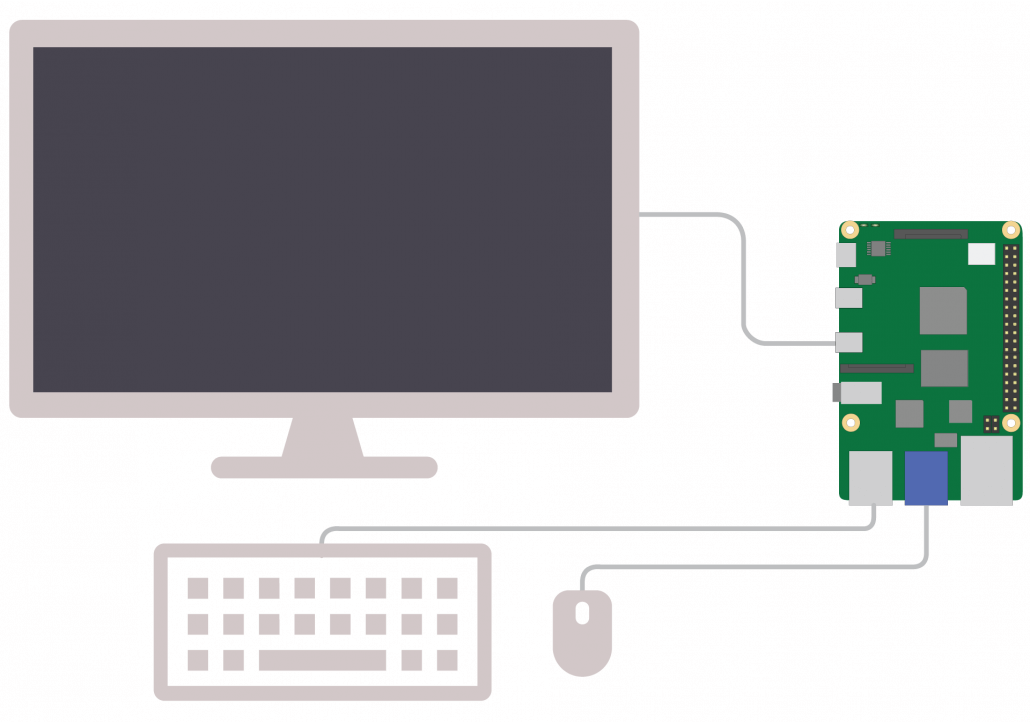
İlk kez bir Raspberry Pi satın aldığınızda ve onu yapılandırmak istediğinizde, en yaygın yöntem, Raspberry Pi’ye bir klavye, fare ve ekran bağlamaktır. Ancak bu, seyahat ederken bunları yanınıza almanız gerektiği için oldukça zahmetli bir seçenek olabilir.
Bu nedenle, Raspberry Pi ile bilgisayarınız arasında bir bağlantı kurmak için bir USB’den Seri adaptör kullanmak, süreci daha basit hale getiren alternatif bir seçenektir. Bu blogda, Raspberry Pi’nize hızlı ve kolay bir şekilde giriş yapmak için bir CP2102 USB’den Seri Dönüştürücü nasıl kullanacağınızı göstereceğiz!
Ancak, yanınızda bir Seeeduino XIAO varsa, Raspberry Pi’nize yeni bir şekilde giriş yapmayı öğrenmek için blogumuzu Raspberry Pi’nize giriş yapmanın yeni bir yolu – USB’den Seri kablo gerekmez takip etmenizi öneririz!
Seri İletişim Nedir?
İlerlemeye geçmeden önce, seri iletişime hızlı bir giriş yapalım. Seri iletişim, telekomünikasyonda kullanılan bir iletişim yöntemidir; burada veriler, bir iletişim kanalı üzerinden ardışık sırayla bir bit halinde iletilir. CAN, ETHERNET, I2C, SPI, RS232, USB, UART, 1-Wire ve SATA gibi farklı protokolleri vardır.
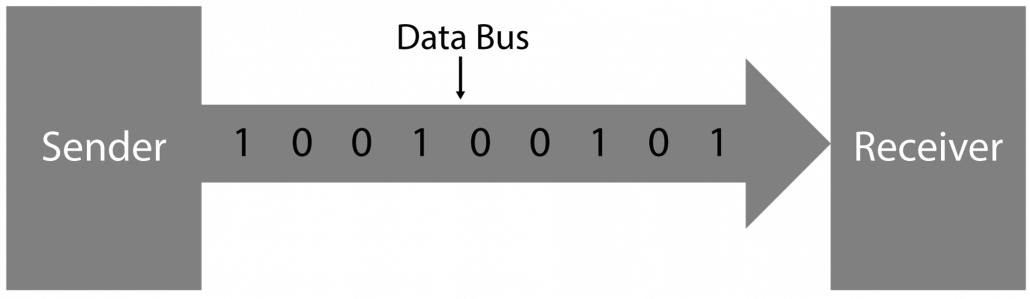
Bu, bir gönderici ile bir alıcı arasındaki en basit iletişim biçimidir ve uzun mesafe iletişimlerinde avantajlıdır.
Donanım Kurulumu
CP2102 USB’den Seri Dönüştürücü Pin Haritası
Burada, PC’niz ile Raspberry Pi’niz arasında bir bağlantı kurmak için bir CP2102 USB’den Seri Dönüştürücü kullanıyoruz. Şimdi pin düzenine bakalım.
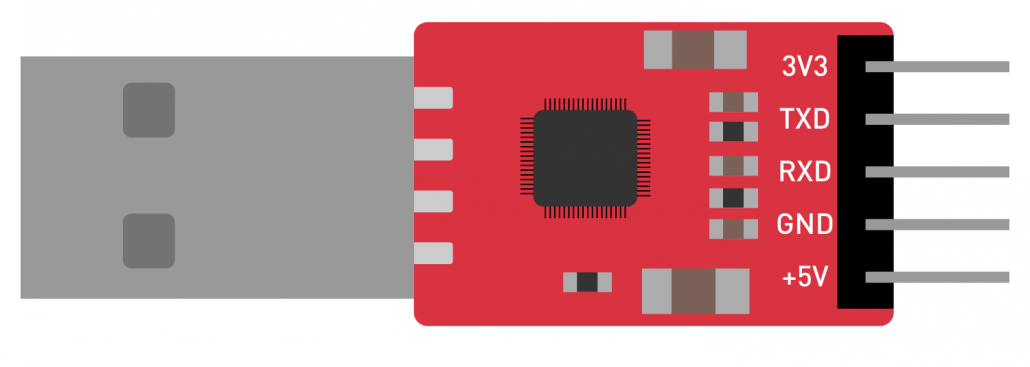
- 3v3: 3.3V voltaj çıkışı
- TXD: Seri Çıkış
- RXD: Seri Giriş
- GND: Toprak
- +5V: 5V voltaj çıkışı
CP2102 USB’den Seri Dönüştürücüyü Raspberry Pi’ye Bağlama
Bunu Raspberry Pi’nize bağlamanın iki yolu vardır.
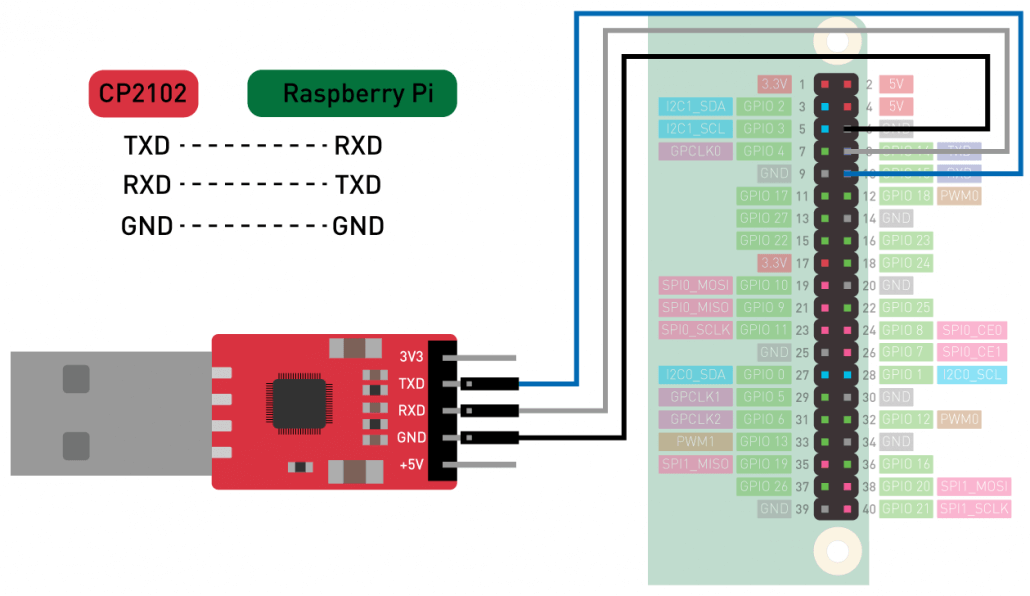
Yöntem 1
Sadece veri iletişim pinlerini (TX ve RX) ve toprak pinini (GND) Raspberry Pi’ye bağlayarak Raspberry Pi’yi ayrı bir şekilde besleyin. Bu yöntemi öneriyoruz çünkü +5V pininden gelen akım, Raspberry Pi’nize daha fazla çevre birimi bağlamak isterseniz yeterli olmayacaktır.
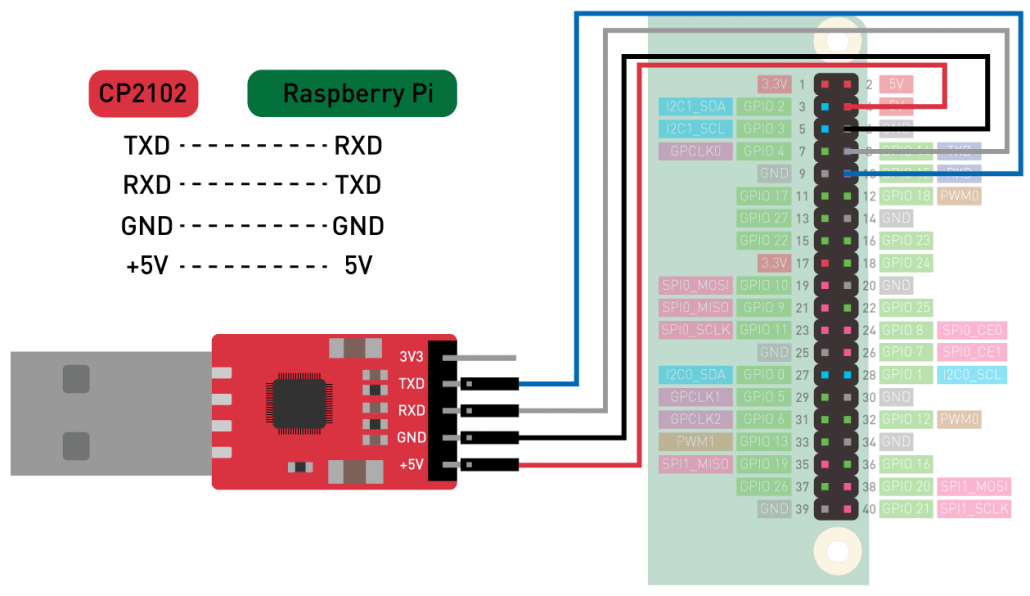
Yöntem 2
Ancak, Raspberry Pi’nizi diğer çevre birimlerine bağlı olmadan bağlamanız gerekiyorsa, aşağıdaki gibi bağlayabilirsiniz.
Yazılım Kurulumu
Donanım kurulumunu tamamladığımıza göre, şimdi yazılımı kurmaya geçelim.
Raspberry Pi’yi ilk önyükleme için yapılandırma
Bir Raspberry Pi satın aldığınızda, kutudan çıktığında üzerinde herhangi bir işletim sistemi yüklü değildir. Bu nedenle, bir işletim sistemini bir micro-SD karta yazmanız ve ardından Raspberry Pi’yi bu karttan başlatmanız gerekir. Ancak, üzerinde zaten bir işletim sistemi yüklü bir Micro-SD kartınız varsa, doğrudan “CP2102 USB sürücülerini yükleme” kısmına geçebilirsiniz.
Adım 1
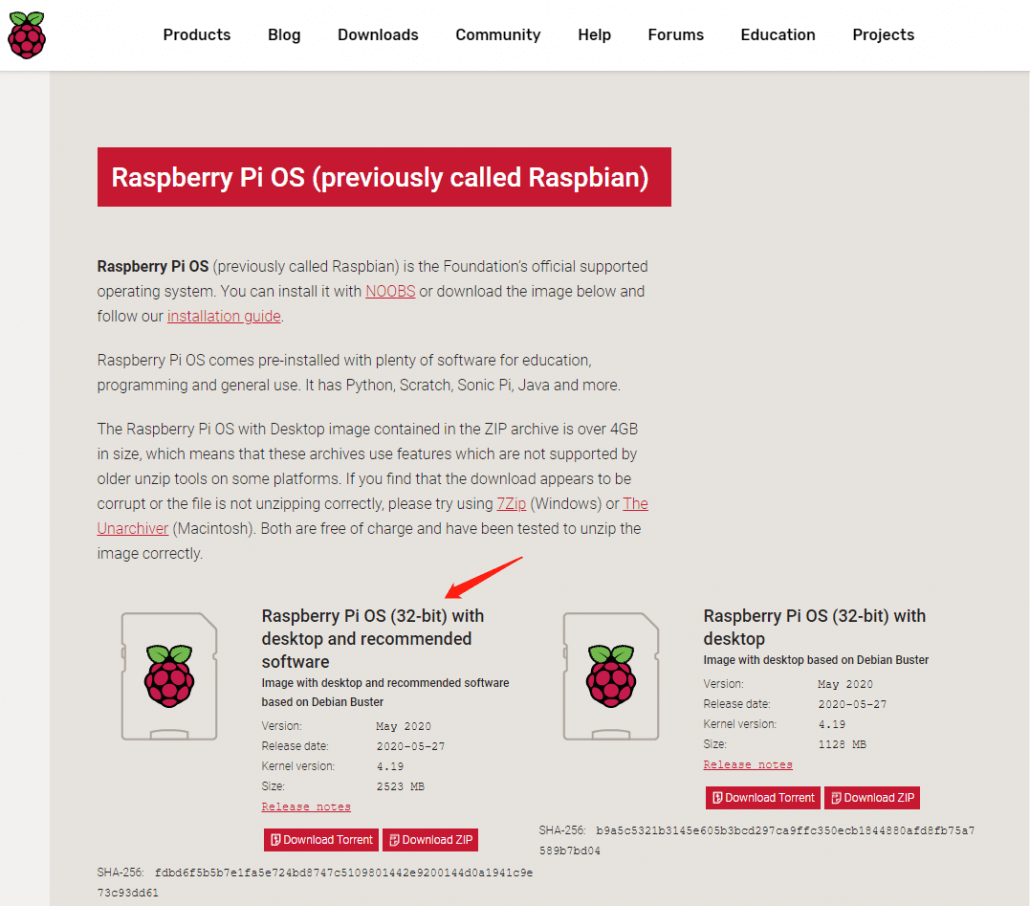
Öncelikle, Linux tabanlı bir işletim sistemi indirmemiz gerekiyor. Raspberry Pi, Ubuntu gibi çeşitli Linux dağıtımlarını destekler, ancak bu kılavuzda Raspberry Pi Vakfı’nın resmi işletim sistemi olan Raspberry Pi OS’u kullanacağız. Bunu buradan “masaüstü ve önerilen yazılımlarla” versiyonunu seçerek indirin.
Adım 2
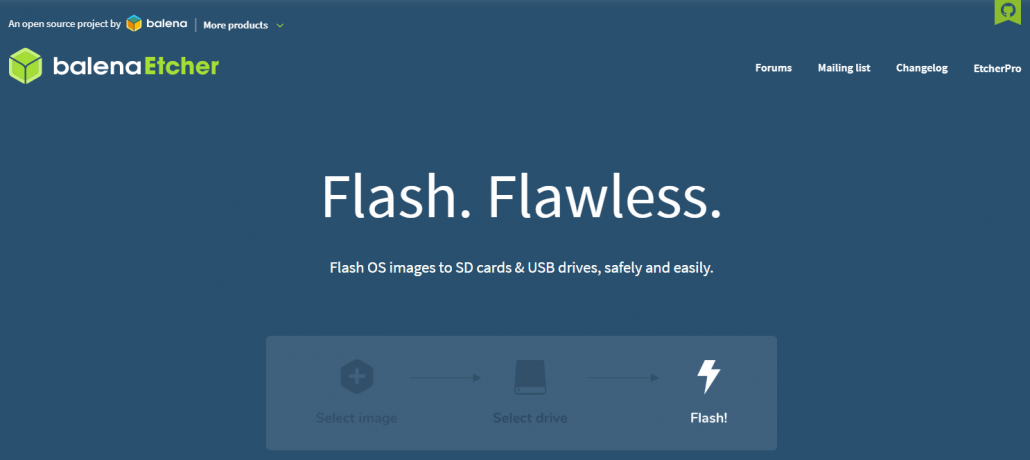
Daha sonra, yukarıda indirdiğiniz görüntüyü yazmak ve Raspberry Pi’nin Micro-SD karttan başlatılmasını sağlamak için kullanılan “balenaEtcher” adlı bir yazılım indirmeniz gerekiyor. Bu yazılımın en son sürümünü indirmek için buraya tıklayın.
Adım 3
Ardından, bir micro-SD kartı bir PC’nin micro-SD kart yuvasına takın, bunun için bir micro-SD’den SD karta adaptör kullanabilirsiniz. Ayrıca bir USB Micro-SD kart okuyucu da kullanabilirsiniz.
Adım 4
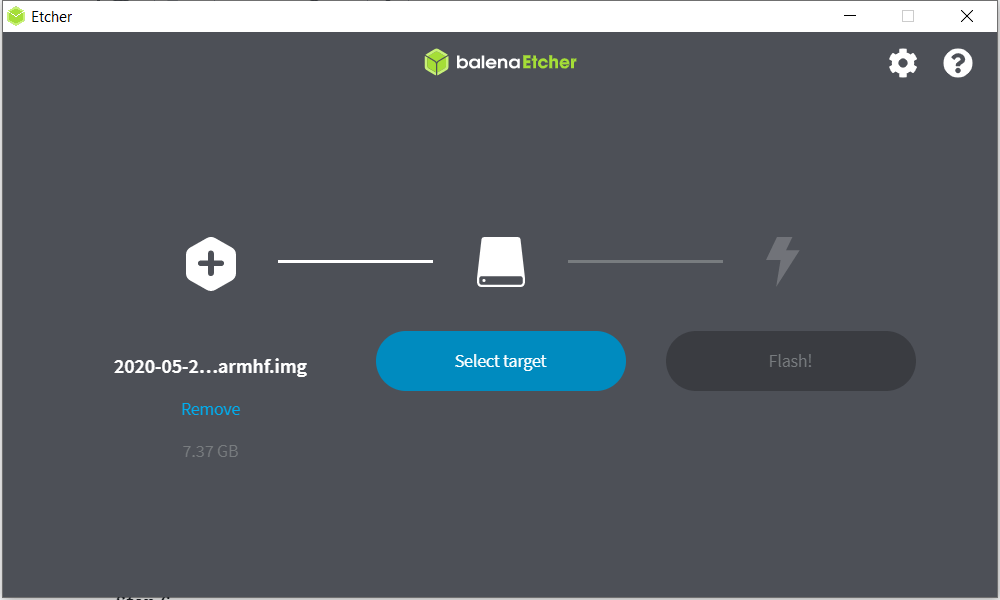
Daha sonra “balenaEtcher” yazılımını açın. İndirilen görüntünün konumunu gösterin, bağlı olan micro-SD kartı seçin ve “flash” butonuna basın. Bu işlemin tamamlanması birkaç dakika sürecektir.
Adım 5
PC’nizden Raspberry Pi kök klasörüne gidin ve bu dizinde “ssh” adında boş bir dosya oluşturun.
Adım 6
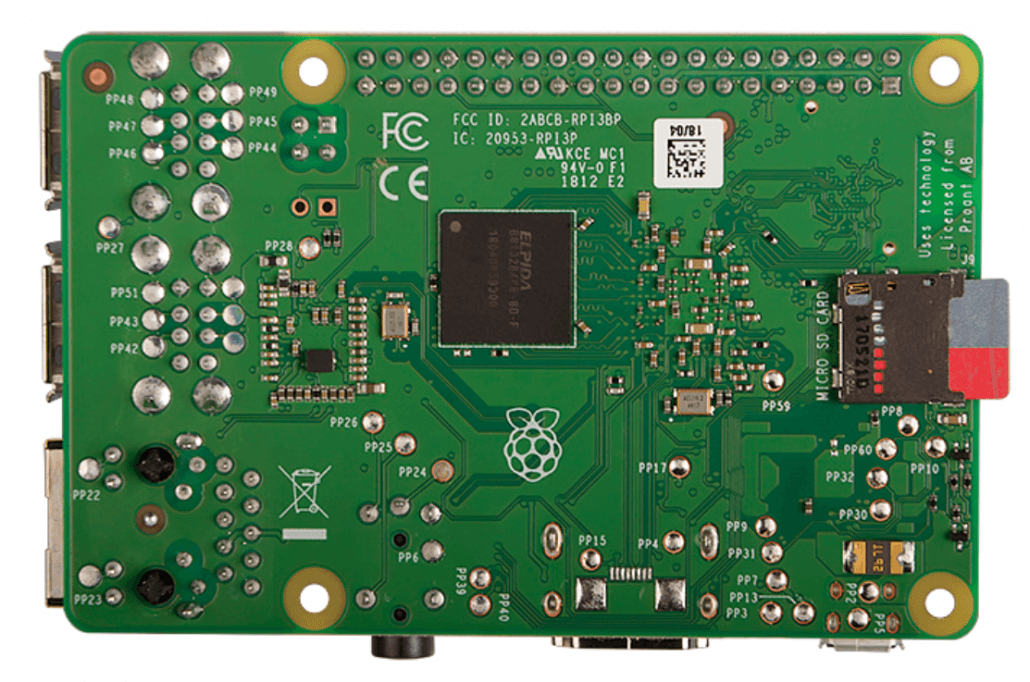
Daha sonra micro-SD kartı PC’den çıkarın ve Raspberry Pi’ye takın.
CP2102 USB sürücülerinin kurulumu
Artık Raspberry Pi’nizi ilk önyükleme için yapılandırabildiğinize göre, CP2102’nin düzgün çalışması için gerekli sürücüleri kuralım.
Adım 1
Bu URL’ye gidin ve işletim sisteminize uygun CP2102 sürücülerini indirin.
Adım 2
Daha sonra yükleyiciyi açın ve kurulumu tamamlamak için kurulum sihirbazını takip edin.
Putty’nin kurulumu
Raspberry Pi’nizle iletişim kurmak için PC’nizde bir SSH istemci yazılımına ihtiyacınız var. Bu nedenle bu eğitimde “Putty” kullanacağız. Putty’yi bu bağlantıdan indirerek kurabilirsiniz.
Raspberry Pi’nize giriş yapın
Artık CP2102 USB’den Seri Dönüştürücü kullanarak Raspberry Pi’nize giriş yapmak için gerekli her şeyi ayarladık.
Adım 1
Öncelikle, daha önce açıkladığımız gibi Raspberry Pi’nizi CP2102 USB’den Seri Dönüştürücüye bağlayın ve PC’nizde Putty yazılımını açın.
Adım 2
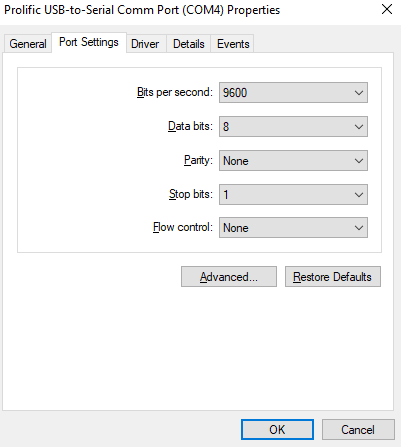
Daha sonra, seri port baud hızını ve portu (seri hat) uygun şekilde ayarlayın.
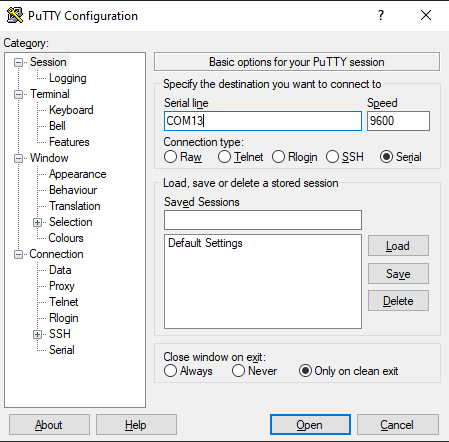
Yukarıdaki bilgileri kontrol etmek için aşağıdaki adımları izleyebilirsiniz.
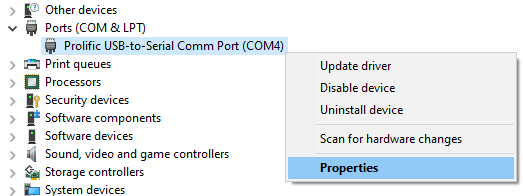
- Bilgisayarınızda “Aygıt Yöneticisi” araması yapın
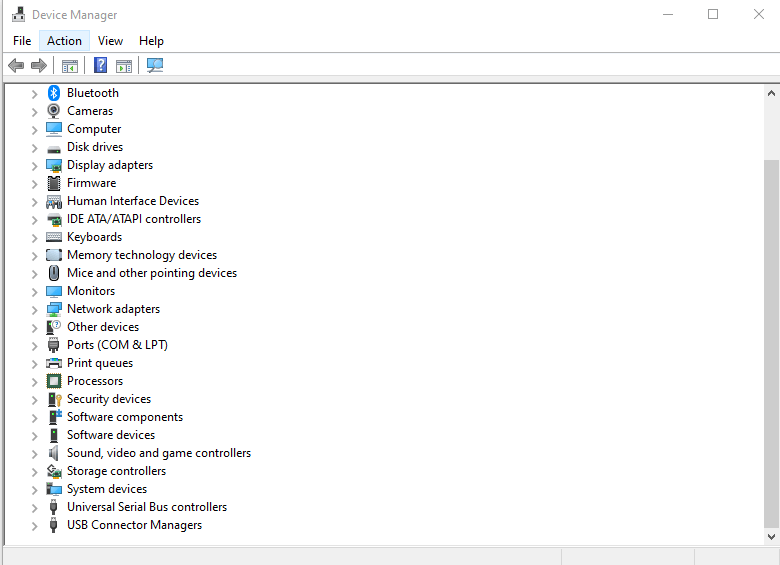
- Daha sonra, Portlar (COM & LPT) bölümüne gidin. Aşağı açılır menüden USB’den Seri Dönüştürücüye sağ tıklayın ve “Özellikler” seçeneğini seçin.
Daha sonra “Port Ayarları” sekmesine gidin ve bilgileri not edin ve Putty yazılımına girin.
Adım 3
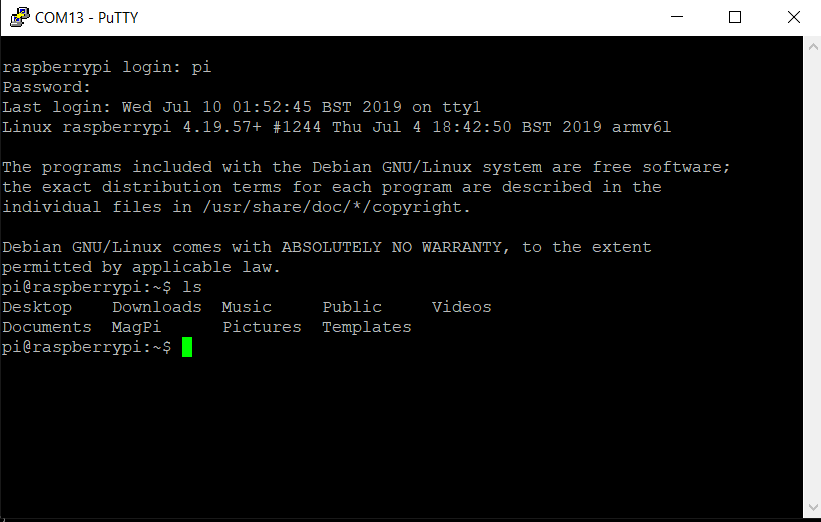
Daha sonra, terminal penceresinde başlangıç bilgilerini göreceksiniz.
Sonuç
Bu blogun, CP2102 USB’den Seri Dönüştürücü kullanarak Raspberry Pi’nize kolayca giriş yapmayı anlamanıza yardımcı olmasını umuyoruz!