
Hiç kendi evinizde uygun fiyatlı bir güvenlik kamera ağı kurmayı düşündünüz mü? Aslında bunu bir Raspberry Pi ve Raspberry Pi Kamera ile yapabilirsiniz! Bu proje, ihtiyacınız olanlardan başlayarak nasıl tam olarak bir tane inşa edeceğinizi size gösterecek. Bu harika proje PiMyLifeUp’tan Gus tarafından hazırlanmıştır!
Şimdi bu projeye başlamadan önce sahip olmanız gerekenlere bakalım:
- Raspberry Pi 4B 4GB (Herhangi bir RPI çalışır!)
- Raspberry Pi Kamera Modülü v2 (Herhangi bir Pi Kamerası da çalışır!)
- Güç Kaynağı
- Micro SD Kart (8GB + Tavsiye edilir)
- Ethernet Kablosu (Tavsiye edilir) veya WiFi Dongle
- Raspberry Pi Kasa (Opsiyonel, ancak ilgileniyorsanız çeşitli kasalar sunuyoruz)
Başlayalım!
Adım adım talimatları görsel olarak tercih ediyorsanız, size yardımcı olmak için nazikçe bir video talimat eklediler!
Ancak yazılı talimatları tercih ediyorsanız, adım adım talimatları takip etmek için aşağı kaydırın!
Raspberry Pi Kameranızı Kurma
Belirtildiği gibi, bir Raspberry Pi Kamerasına ihtiyacınız olacak. Bu durumda, aşağıda gösterilen bir Raspberry Pi Kamera Modülü v2 kullanıldı. Ancak istediğiniz herhangi bir Pi kamerasını seçebilirsiniz!

Kameranızı aldıktan sonra, kamerayı kurmamız gerekecek ve bunu yapmak için Ethernet portunun hemen arkasındaki şerit yuvasına gidin, iki parmağınızla bağlantının her iki yanından nazikçe yukarı çekin, aşağıdaki resimde görebileceğiniz gibi.
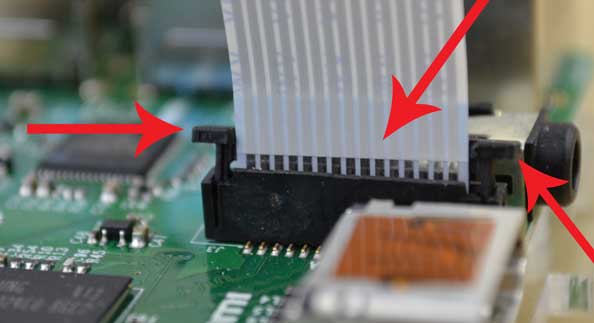
Bağlantı açıldığında, şerit kablosunu Ethernet portundan uzak olan metal uçlar dışa bakacak şekilde yerleştirin. Güzelce hizalayın ve bağlantının üzerine nazikçe bastırın. Kablo artık yerinde kilitlenmiş olmalıdır!
Yazılım Kurulumu: MotionEye OS
Her zamanki gibi, başka yazılımlar seçmekte özgürsünüz, ancak MotionEye OS, bu projenin ihtiyaçları için kurulumu oldukça kolaydır. Kurulum talimatları şu şekildedir:
MotionEye OS’u İndirin ve SD Kartı Formatlayın
Adım 1: MotionEye OS SD Kart Görüntüsünü MotionEye OS GitHub deposundan indirin.
Adım 2: SD Derneği’nin web sitesine gidin ve Windows veya Mac için SD Formatter’ı indirin. Bunun amacı yazılımınızı formatlamaktır, ardından devam edin.
Adım 3: SD kartınızı bilgisayarın veya dizüstü bilgisayarın SD kart okuyucusuna takın ve ona atanan sürücü harfini kontrol edin, örneğin G:/
Adım 4: SD Formatter’da, SD kartınız için sürücü harfini (örneğin G:/) seçin ve formatlayın.
MotionEye OS Görüntüsünü SD Karta Yükleyin
Adım 1: Win32DiskImager’ı indirin.
Adım 2: MotionEye OS img dosyasını çıkarın ve Pi’ye güvenli bir şekilde yüklemek için kullanın.
Adım 3: MotionEye OS img dosyasını ve SD kartınıza atanan sürücü harfini seçin (örneğin G:/).

Adım 4: Doğru bilgileri onaylayın ve Yaz butonuna tıklayın.
Adım 5: İşlemi tamamladıktan sonra, SD kartınızı bilgisayardan güvenle çıkarabilirsiniz.
MotionEye OS’u Kurma
Şimdi, SD Kartınızı, Ethernet kablonuzu ve güç kablonuzu takarak yeniden başlatmaya hazırlanın. Artık RPI’nizi yeniden başlatabilir ve kuruluma devam edebilirsiniz.
Raspberry Pi Güvenlik Kameranızı Kurma
Adım 1: IP adresinizi veya ana bilgisayar adınızı bilmeniz gerekecek, bunu yapmak için:
- Windows kullanıyorsanız, Dosya Gezgini’nde sağ tarafta ağ sekmesine gidin.
- MP-E28D9CE5 gibi bir bilgisayar adı görmelisiniz.
- Tarayıcınıza gidin ve bu adresi tarayıcı çubuğunuza ekleyin, örneğin
http://MP-E28D9CE5. - Artık MotionEye OS arayüzüne ulaşmalısınız.
- Ayrıca Pi’nin IP adresini yönlendiricinize giderek de öğrenebilirsiniz.
Adım 2: Yönetici olarak giriş yapmak için sol üst köşedeki anahtar simgesine gidin.
- Kullanıcı adı
adminve şifre boştur (Herhangi bir şifre girmeyin), bu daha sonra değiştirilebilir.
Ve bu işinizi görecektir! Ancak birden fazla güvenlik kamerası çalıştırmak istiyorsanız, aşağı kaydırmaya devam edin.
Birden Fazla Ağ Raspberry Pi Güvenlik Kamerası Kuruyorsanız
Adım 1: Sol üst köşedeki üç noktayı tıklayın.
Adım 2: Şimdi sol üst köşede açılır kutuya tıklayın ve kamera ekle seçeneğini seçin.
Adım 3: Dört ayar yapmanız gerekecek:
- Aygıt: Bu, kameranın nerede bulunduğunu (ağ/yerel) ve türünü seçmenizi sağlar. (Örneğin, MotionEye, MJPEG kamera)
- URL: Bu, diğer ağ kamerasının URL’sidir. Örneğin
http://othercamera:8080. - Kullanıcı Adı: Bu, kamera cihazının kullanıcı adıdır. (Eğer kullanıcı adı/şifre gerekmiyorsa, alanları boş bırakın)
- Şifre: Bu, yukarıda seçilen kullanıcı adı için şifredir.
- Kamera: Eklemek istediğiniz kamerayı seçin.
İşte size yardımcı olacak bir örnek, Camera1 (Pi Kamerası) ve camera2 (USB WebCam) MotionEye OS çalıştıran Pi’ye bağlıdır. camera3 ise webcam sunucu öğreticisi kullanılarak kurulan farklı bir Pi’den gelmektedir:

Özet
Ve işte, kendi Raspberry Pi Güvenlik Kamerası Ağınızı nasıl kurabileceğinize dair bilmeniz gereken temel bilgiler! Bu proje hakkında daha fazla bilgiye ihtiyacınız olursa, daha fazla ayrıntı için PiMyLifeUp‘a göz atın! Raspberry Pi Kamerası ile ilgili daha fazla içerik için, aşağıdaki önerilen okumaları kontrol edin!