
Giriş
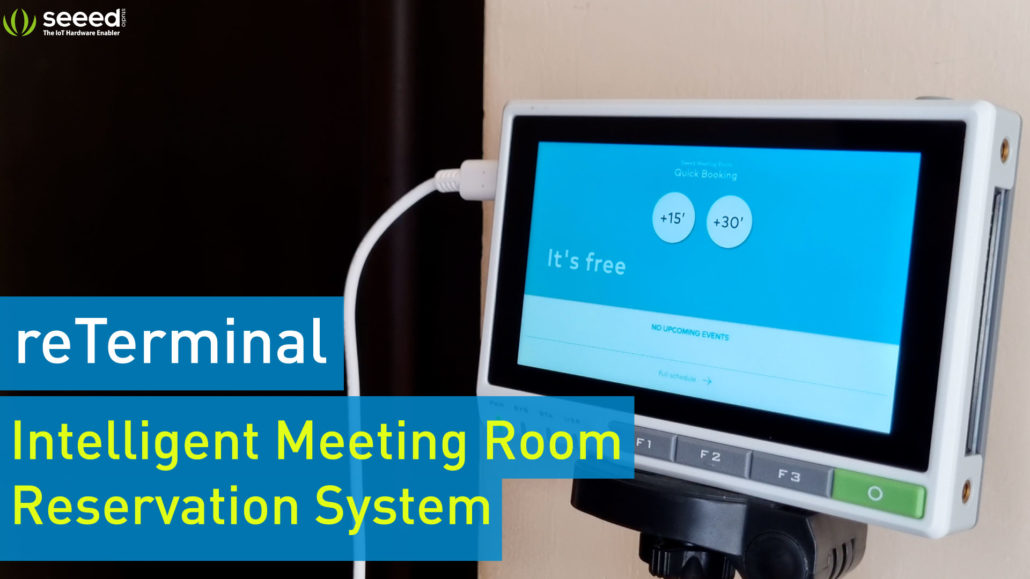
Bu blog, reTerminal üzerinde Akıllı Toplantı Odası Rezervasyon Sistemi’nin nasıl kurulacağını anlatacaktır. Temelde, reTerminal LCD’si toplantılar oluşturmak ve mevcut toplantı durumunu görselleştirmek için kullanılabilir. Ayrıca, tüm yaklaşan toplantı bilgilerini senkronize etmek ve bunları ekranda görselleştirmek için bir bulut takvimine de bağlıdır.
reTerminal Nedir?
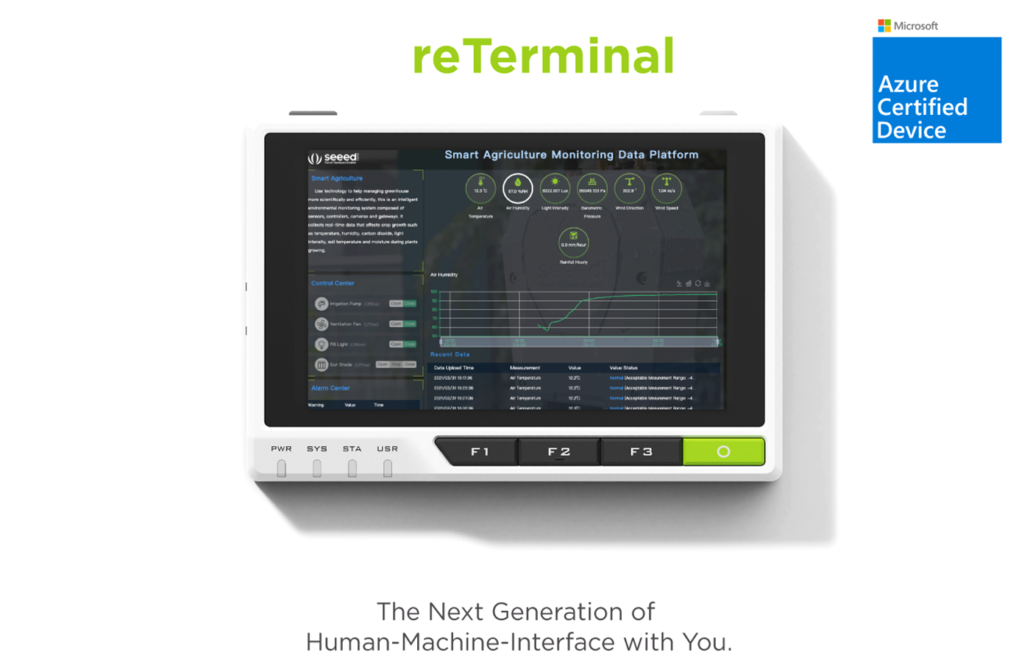
reTerminal, 1.5GHz’de çalışan Quad-Core Cortex-A72 CPU’ya sahip Raspberry Pi Compute Module 4 (CM4) ile güçlendirilmiş bir HMI cihazıdır. Ayrıca, 1280 x 720 çözünürlüğe sahip 5 inç IPS kapasitif çoklu dokunmatik ekranı vardır. Çoklu görev yapabilmek için yeterli miktarda RAM (4GB) ve bir işletim sistemi kurmak için yeterli miktarda eMMC depolama (32GB) ile hızlı açılış süreleri ve genel olarak akıcı bir deneyim sağlar. 2.4GHz/5GHz çift bantlı Wi-Fi ve Bluetooth 5.0 BLE ile kablosuz bağlantıya sahiptir.
Uygulamayı Kurma
Google’dan OAuth JSON dosyası alın
Öncelikle, Google yetkilendirme sunucusundan bir OAuth JSON dosyası almamız gerekiyor. Bu, Google API’lerine erişim sağlamamız gerektiği için gereklidir. Özellikle, bu kılavuzda daha sonra oluşturacağımız Google Takvim etkinliklerine (toplantılara) erişmek için Google Takvim API’sini kullanmamız gerekiyor.
Adım 1: bu bağlantıyı açın ve Google hesabınızla Google Cloud Platform’a giriş yapın.
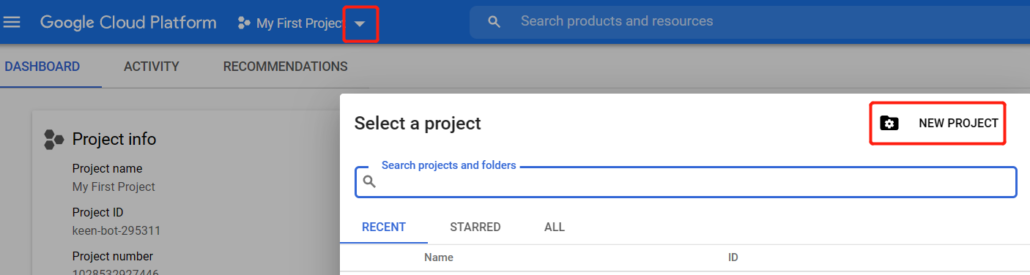
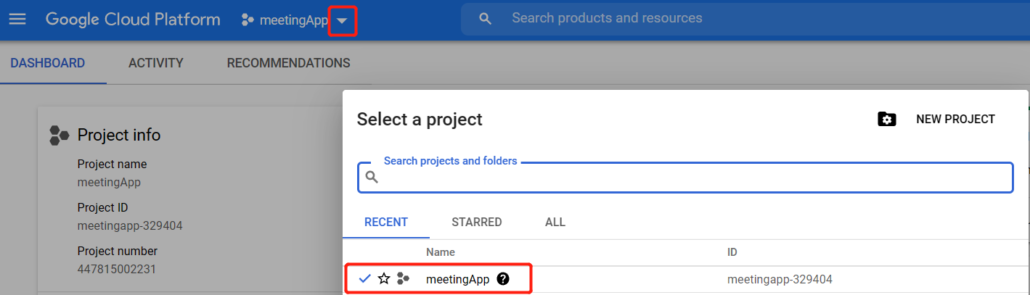
Adım 2: Google Cloud Platform’un yanında, aşağı ok simgesine tıklayın ve “YENİ PROJE”ye tıklayarak yeni bir proje oluşturun.
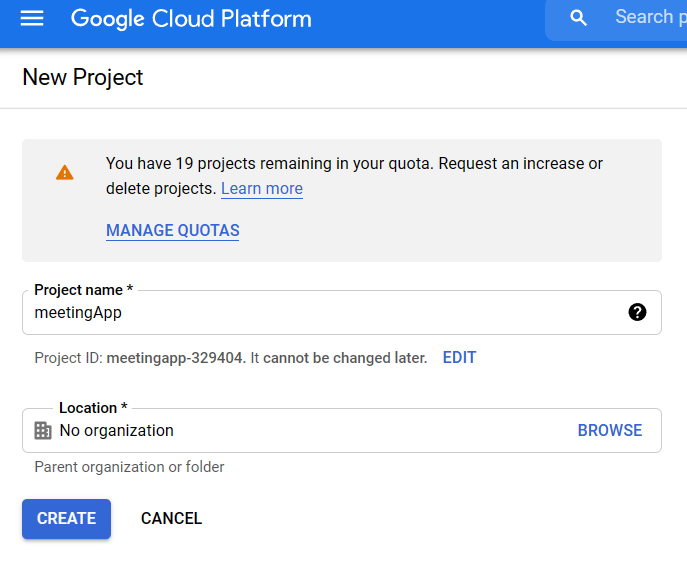
Adım 3: “Proje Adı” girin ve “OLUŞTUR”a tıklayın.
Adım 4: Aşağı ok simgesine tekrar tıklayın ve yeni oluşturduğunuz projeyi seçin.
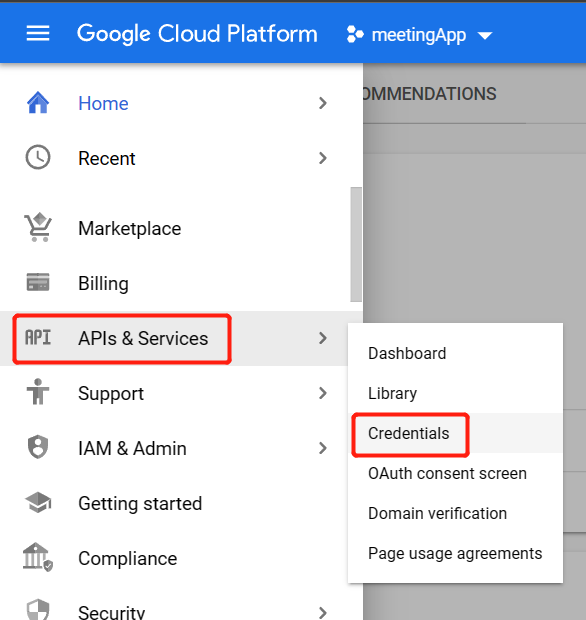
Adım 5: Sol menüden API’ler ve Hizmetler > Kimlik Bilgileri sekmesine gidin.
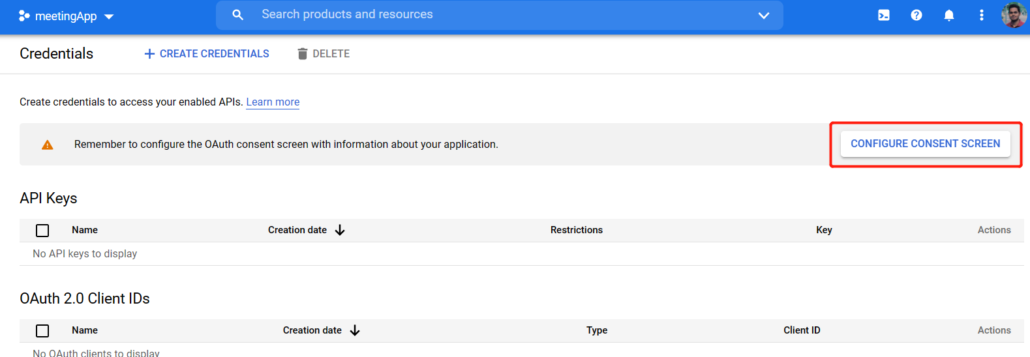
Adım 6: “KABUL EKRANINI YAPILANDIR”a tıklayın.
Adım 7: “Kullanıcı Türü” altında “Dış” seçeneğini işaretleyin ve “OLUŞTUR”a tıklayın.
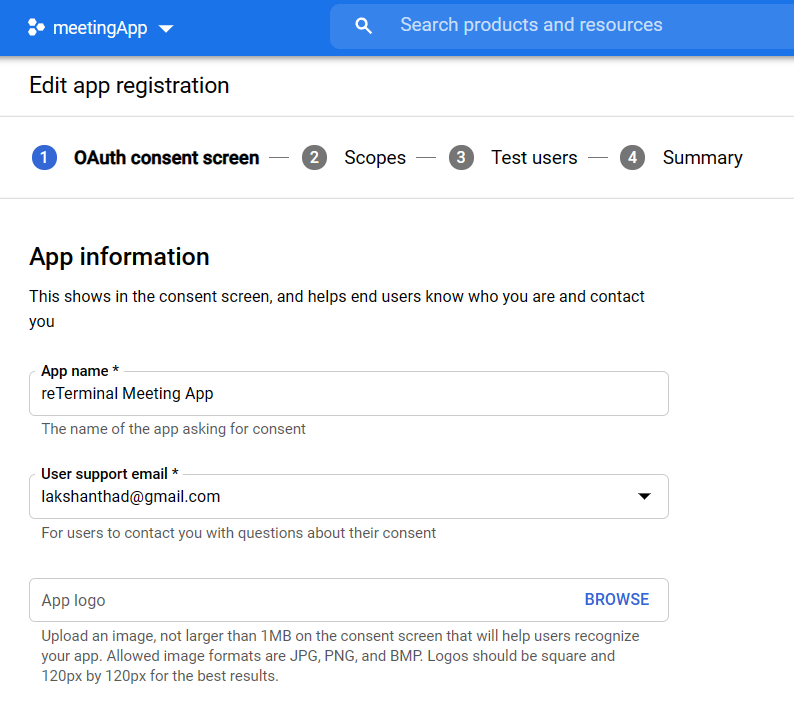
Adım 8: “Uygulama adı”, “Kullanıcı destek e-postası” ve “Geliştirici iletişim bilgileri” alanlarını doldurun çünkü bunlar zorunlu alanlardır.
Adım 9: Sayfanın en altına kaydırın ve “KAYDET VE DEVAM ET”e tıklayın.
Adım 10: “Kapsamlar” sayfasında, en alta kaydırın ve “KAYDET VE DEVAM ET”e tıklayın.
Adım 11: “Test kullanıcıları” sayfasında, “+ KULLANICI EKLE”ye tıklayın, Gmail adresinizi girin ve “EKLE”ye tıklayın.
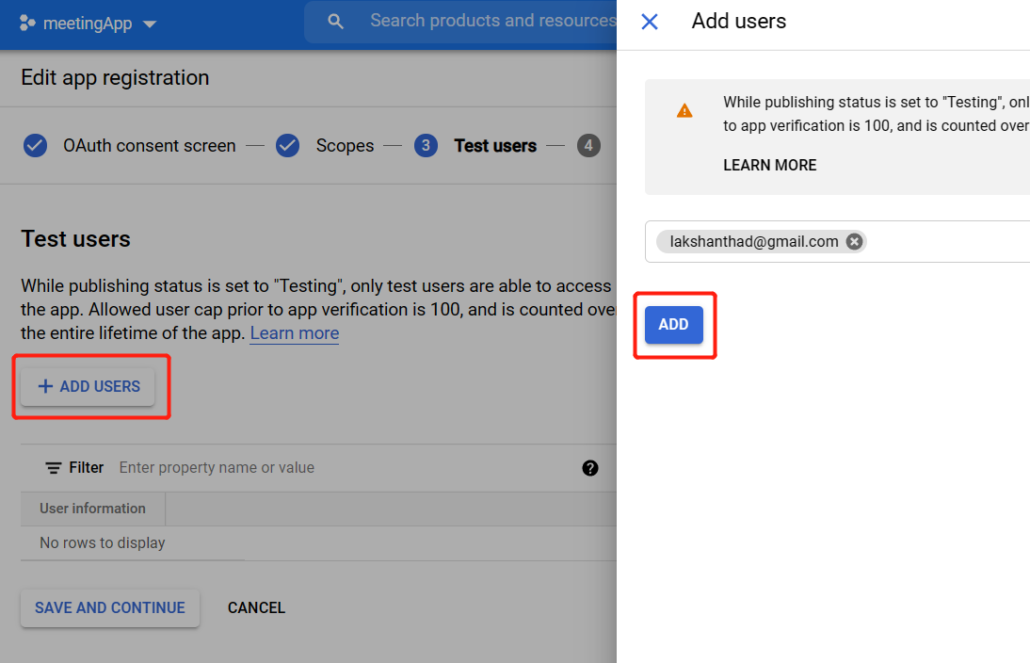
Adım 12: “KAYDET VE DEVAM ET”e tıklayın.
Adım 13: “Özet” sayfasında, aşağı kaydırın ve “GÖSTERGE PANOSUNA GERİ DÖN”e tıklayın.
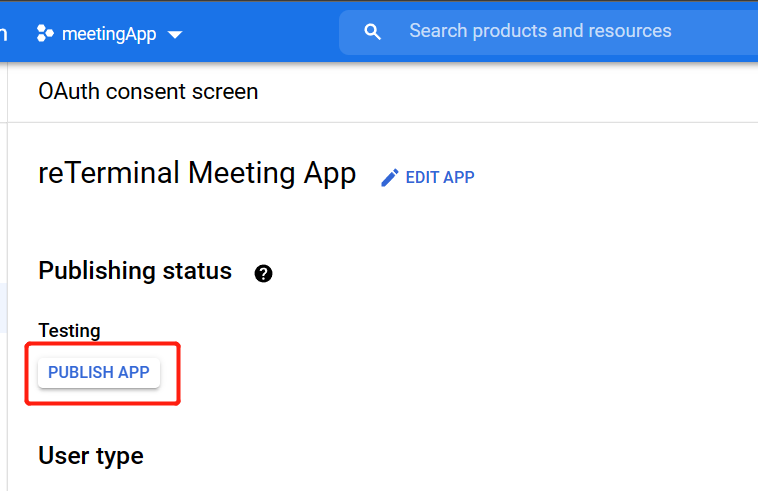
Adım 14: Eğer bu erişimi herhangi bir kullanıcıya vermek istiyorsanız, “UYGULAMAYI YAYINLA”ya tıklayıp “ONAYLA”ya tıklayabilirsiniz.
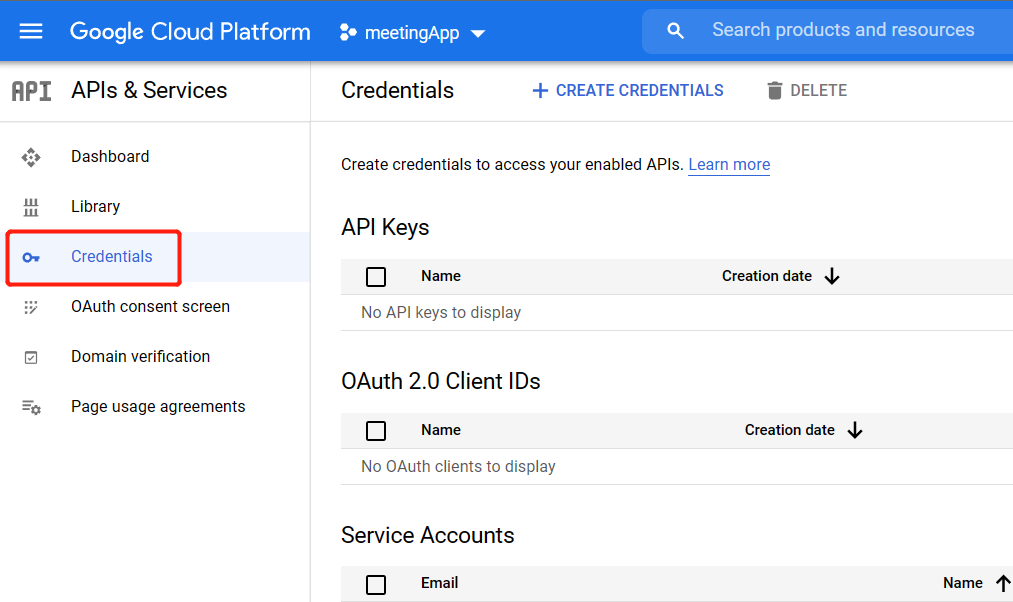
Adım 15: Ardından, sol navigasyon menüsünden “Kimlik Bilgileri”ne tıklayın.
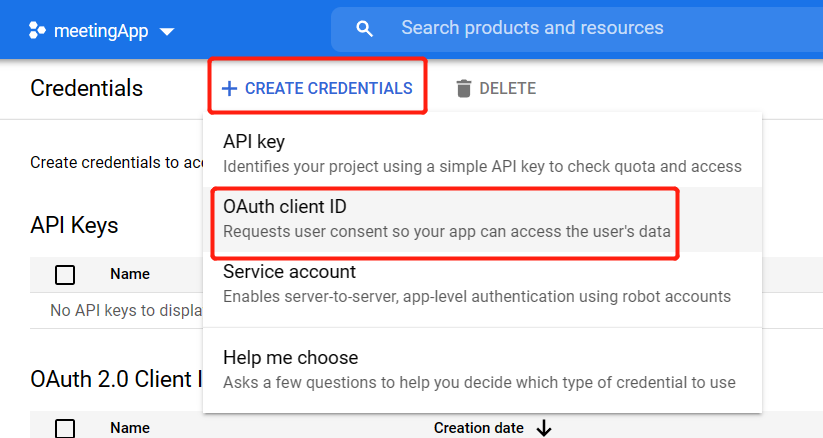
Adım 16: “+ KİMLİK BİLGİSİ OLUŞTUR”a tıklayın ve “OAuth istemci kimliği”ni seçin.
Adım 17: “Uygulama türü” altında “Masaüstü uygulaması”nı seçin ve “OLUŞTUR”a tıklayın.
Adım 18: Bu dosyayı bilgisayarınıza indirmek için “JSON İNDİR”e tıklayın.
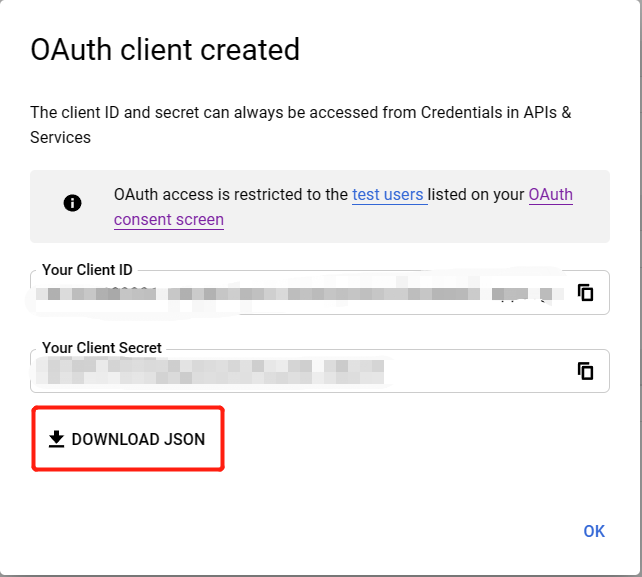
Adım 19: Dosyanın adını “client_secret.json” olarak değiştirin.
Artık Google’dan OAuth JSON dosyasını başarıyla aldık!
Google Takvim API’sini Etkinleştir
Artık Google Takvim API’sini etkinleştirmemiz gerekiyor, böylece ona erişebiliriz.
Adım 1: Google Cloud Platform sayfasında “Takvim” araması yapın ve “Google Takvim API’si”ni seçin.
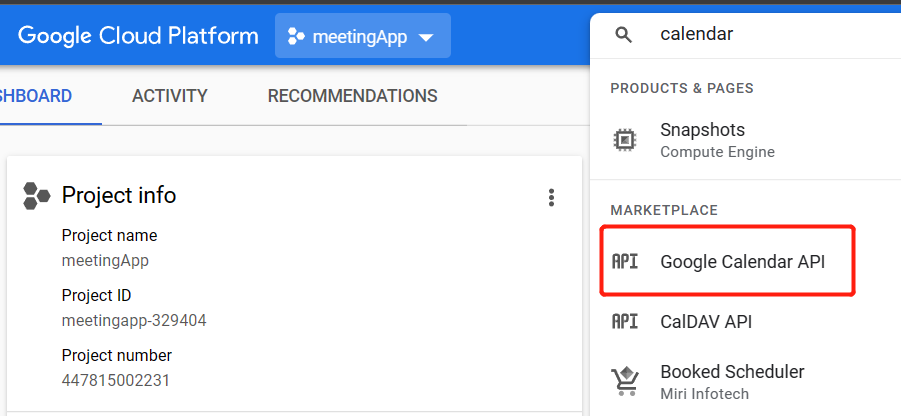
Adım 2: “ETKİNLEŞTİR” butonuna tıklayın.
reTerminal’da Uygulamayı Yapılandırın
Şimdi reTerminal’da uygulamayı ayarlamaya geçelim!
Adım 1: reTerminal için başlangıç kılavuzu için bu wiki‘yi takip edin.
Adım 2: reTerminal’a giriş yapın ve paket listesini güncellemek için aşağıdaki komutu çalıştırın.
sudo apt updateAdım 3: Gerekli bağımlılığı kurmak için aşağıdakini çalıştırın.
sudo apt install libgconf-2-4Adım 4: Uygulamayı kurun.
curl -ssL https://github.com/simplificator/sitincator/raw/master/scripts/automatic_updates.sh | bashNot: Yukarıdaki kurulum komutu uygulamayı kuracak ve başlangıç yapılandırmasını başlatacaktır. Ancak önce daha önce elde edilen JSON dosyasını uygulamanın dizinine kopyalamamız gerekiyor.
Adım 5: Başlangıç yapılandırmasından çıkmak için Ctrl + C tuşlarına basın.
Adım 6: Bilgisayardaki komut istemcisini açın ve indirdiğiniz “client_secret.json” dosyasının bulunduğu konuma gidin.
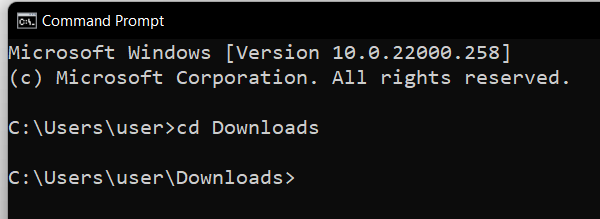
Not: Burada “cd” komutu dizinleri açmak için kullanılabilir.
Adım 7: “client_secret.json” dosyasını reTerminal’daki “/Sitincator/resources/app/config” dizinine taşımak için aşağıdakini yazın.
scp client_secret.json pi@192.168.1.85:/home/pi/Sitincator/resources/app/config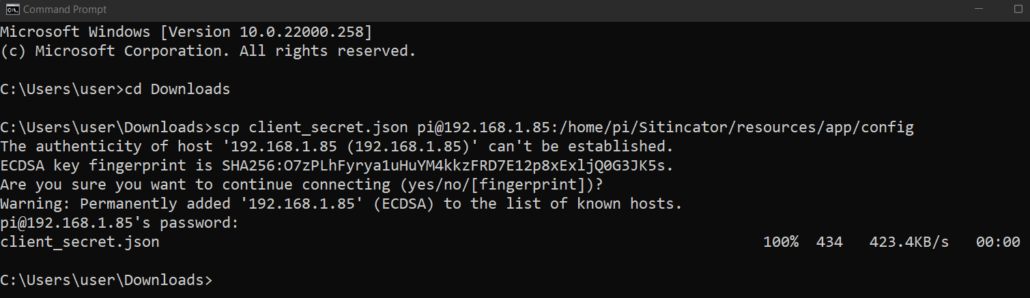
Not: Burada “pi” kullanıcı adı ve 192.168.xxx reTerminal’ın IP adresidir.
Adım 8: reTerminal’ın terminal penceresine geri dönün ve uygulamayı çalıştırın.
/home/pi/Sitincator/SitincatorAdım 9: Takvim ID’si istendiğinde, önce Google Takvim‘i ziyaret ederek takvim ID’sini bulun.
Adım 10: Daha sonra “Benim takvimlerim” altında, takvim adınızın yanındaki 3 noktaya tıklayın ve “Ayarlar ve paylaşım” seçeneğini seçin.
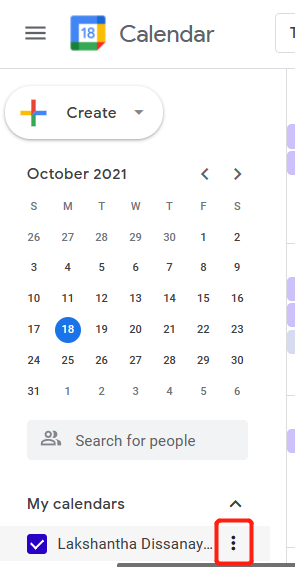
Adım 11: reTerminal’da bu takvim ID’sini yazın ve enter tuşuna basın.
Adım 12: Oluşturulan URL’yi kopyalayın ve bir tarayıcıya yapıştırın.

Adım 13: Google hesabınızı seçin.
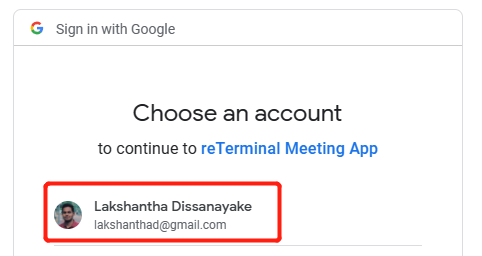
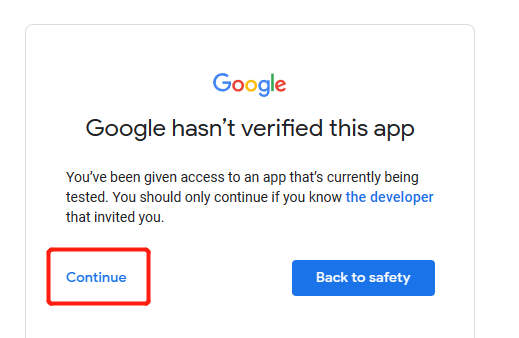
Adım 14: Devam’a tıklayın ve ardından erişim izni vermek için tekrar Devam’a tıklayın.
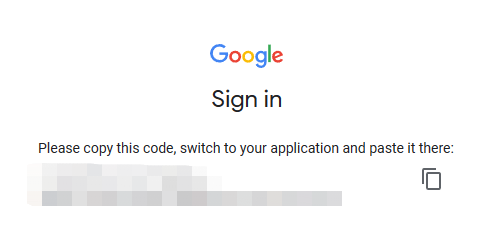
Adım 15: Oluşturulan kodu kopyalayın ve reTerminal’ın terminal penceresine yapıştırın.
Adım 16: Yapılandırmadan çıkmak için Ctrl + C tuşlarına basın.
Uygulamayı Çalıştırın
Uygulamayı çalıştırmanın farklı yöntemleri vardır.
Yöntem 1: VNC Üzerinden
reTerminal’a VNC ile giriş yaptıysanız, bir terminal açabilir ve aşağıdakini çalıştırabilirsiniz:
/home/pi/Sitincator/SitincatorYöntem 2: SSH Üzerinden
reTerminal’a SSH ile giriş yaptıysanız, SSH istemcisinde aşağıdakini yazabilirsiniz:
DISPLAY=:0 /home/pi/Sitincator/SitincatorYöntem 3: reTerminal LCD Üzerinden
Ayrıca reTerminal’ı kendisi kullanarak, bir terminal açabilir ve ekran klavyesini kullanarak aşağıdakini yazabilirsiniz:
/home/pi/Sitincator/SitincatorNot: Ekran klavyesine erişmek için Raspberry Pi logosuna, Evrensel Erişim > Yerleşik tıklayın.
Yöntem 4: Masaüstü Kısayolu Kullanarak
Ayrıca uygulamayı açmak için kısayolu çift tıklayarak kolayca açabilmemiz için bir masaüstü kısayolu oluşturabiliriz.
Adım 1: Masaüstü dizinine gidin.
cd DesktopAdım 2: Yeni bir .desktop dosyası oluşturun.
sudo nano meetingApp.desktopAdım 3: Aşağıdakileri dosyanın içine kopyalayıp yapıştırın.
[Desktop Entry]
Encoding=UTF-8
Name=meetingApp
Comment= Zeki Toplantı Odası Rezervasyon Sistemi
Exec=/home/pi/Sitincator/Sitincator
Type=Application
Categories=Application;
Adım 4: Dosyayı kaydetmek ve kapatmak için “Ctrl + x”, “y” ve ENTER tuşlarına basın.
Artık reTerminal masaüstünde meetingApp adında bir kısayol göreceksiniz ve üzerine çift tıklayarak uygulamayı açabilirsiniz.
Uygulamayı çalıştırdığımızda aşağıdaki gibi görünecektir:

Uygulama Nasıl Kullanılır?
Şimdi uygulamayı inceleyelim ve uygulamanın nasıl kullanılacağını öğrenelim.
Bu uygulamayı nasıl kullanacağınızı öğrenmek için aşağıdaki videoyu izleyebilirsiniz.
Ayrıca, bu kılavuzda bu uygulamanın kullanımını tekrar açıklayacağım.
Hızlı bir toplantı başlat
Uygulamayı açtığınızda, 2 büyük buton göreceksiniz. Bunlar hızlı bir toplantı başlatmak için kullanılabilir. Sol buton 15 dakikalık bir toplantı başlatmak için, sağ buton ise 30 dakikalık bir toplantı başlatmak için kullanılır.

Ayrıca, bir toplantıyı başlattığınızda (örneğin: 15 dakika), ekran aşağıdaki gibi değişecek ve durumu “Boş”tan “Rezerve Edildi”ye değiştirecektir. Ayrıca, kalan toplantı süresini gösterecektir.

Toplantı süresi dolmadan hızlı toplantıyı bitirdiyseniz, toplantıyı hemen sonlandırmak için büyük X butonuna basabilirsiniz.
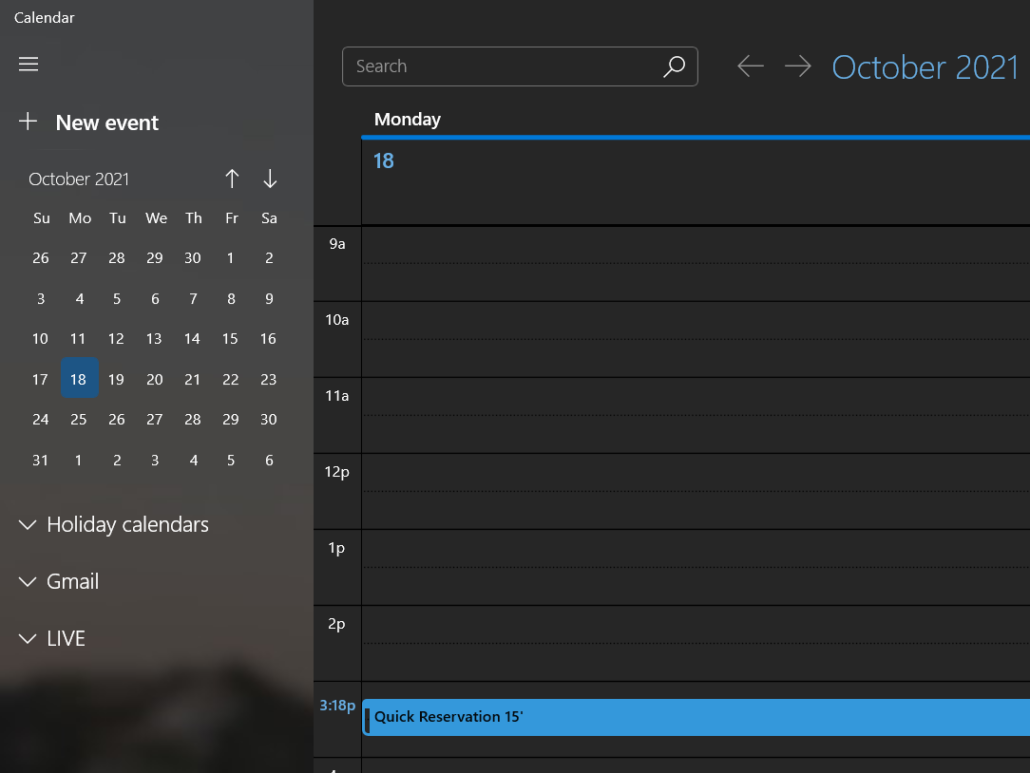
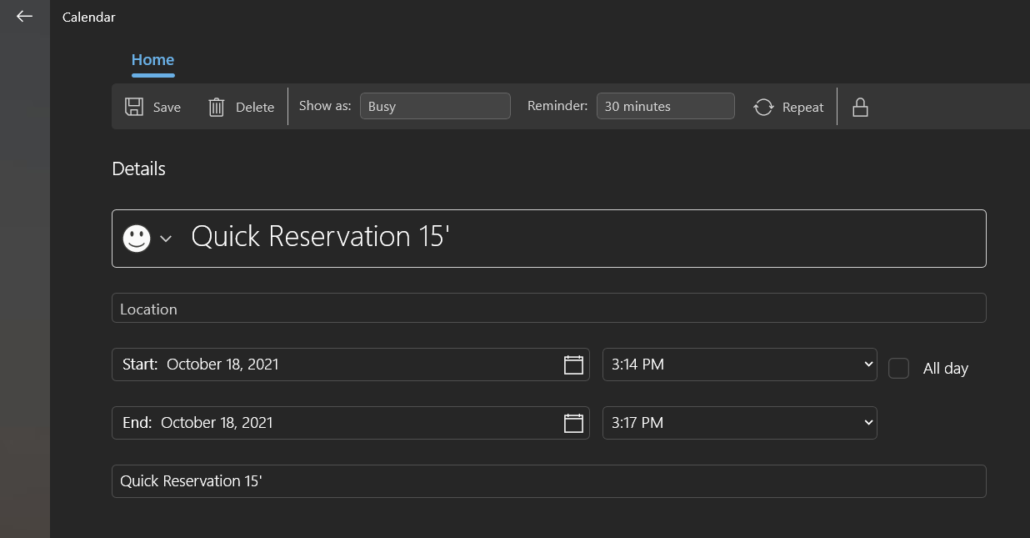
Artık Google Takviminize gittiğinizde, az önce yaptığımız toplantının doğru başlangıç ve bitiş saatiyle otomatik olarak oluşturulmuş bir etkinlik göreceksiniz.
Bir toplantı planlayın
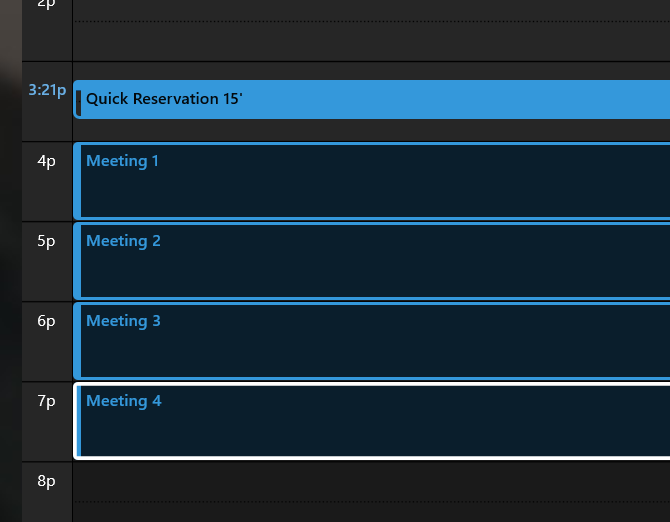
Google Takvim’de birden fazla toplantı oluşturarak başlayın. Burada her biri bir saat süren 4 toplantı oluşturdum.
Şimdi reTerminal’a geri döndüğümüzde, oluşturduğumuz bir sonraki toplantının bilgilerini görebiliriz.

Toplantı hakkında daha fazla bilgi görüntülemek için yukarı ok butonuna basabilirsiniz.

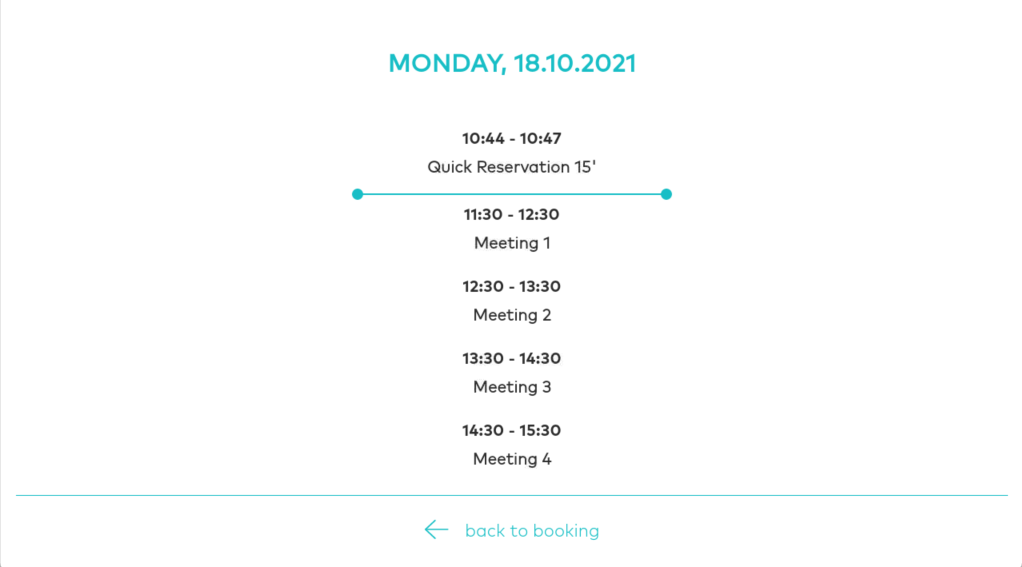
“Tam program” butonuna tıkladığınızda, daha önce oluşturduğumuz tüm toplantıları göreceksiniz. Bu toplantılar, başladıkça reTerminal’da birer birer görünecektir.
Sonuç
Umarım bu blog, reTerminal’ı akıllı bir toplantı odası rezervasyon sistemi olarak nasıl kullanabileceğinizi anlamanıza yardımcı olmuştur. Bu şekilde, birden fazla toplantı odasında birden fazla reTerminal kurarak, toplantı planlamasını daha iyi hale getirmek için kendi akıllı toplantı odası rezervasyon sisteminizi oluşturabilirsiniz!