
Giriş
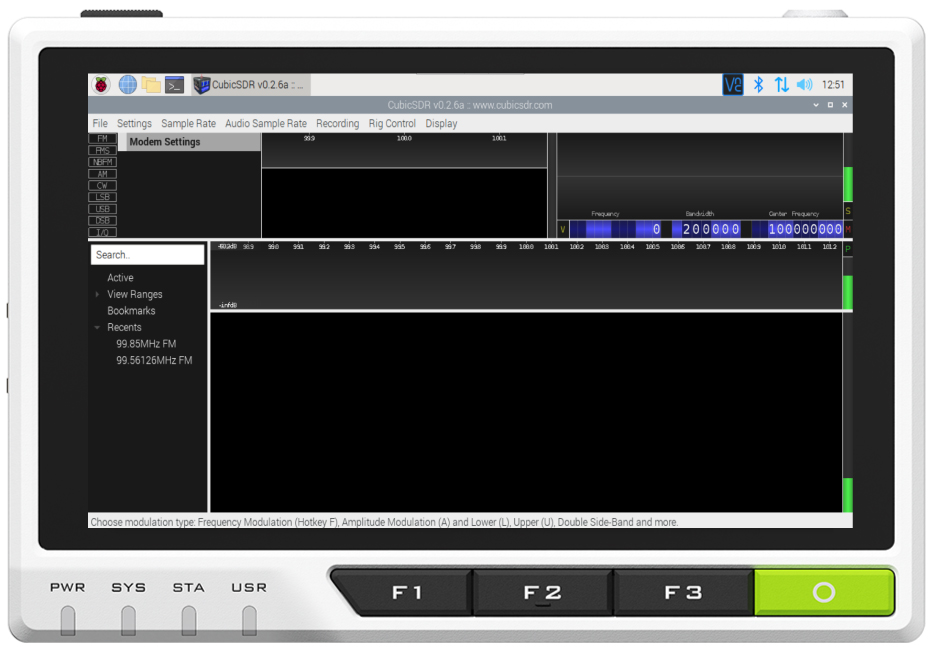
Bu blog, reTerminal’ınızda SDR yazılımını nasıl kolayca kurabileceğinizi ve böylece reTerminal LCD’sinde radyo sinyallerini nasıl görselleştirebileceğinizi anlatacak! Ayrıca, bu yalnızca SDRplay tarafından üretilen RSP ailesi SDR alıcıları için çalışmaktadır ve bunun nedeni, kuracağımız yazılımın onların tarafından sunulmasıdır. Mevcut Raspberry Pi OS kurulumunun üzerine SDRplay’e özel yazılımı sadece birkaç betik çalıştırarak kolayca kurabileceğiz. Son olarak, radyo sinyallerini yakalamak için kullanılan CubicSDR yazılımını çalıştıracağız ve ardından sinyalleri reTerminal LCD’sinde grafikler olarak analiz edeceğiz!
SDR Nedir?
SDR, RF iletişimin yazılım veya firmware kullanılarak yapıldığı Yazılım Tanımlı Radyo anlamına gelir; bu, genellikle donanım tarafından işlenen sinyal işleme görevlerini gerçekleştirmek için kullanılır. Bu donanım, karıştırıcılar, filtreler, amplifikatörler, modülatörler, demodülatörler vb. içerir. Bu nedenle, SDR yalnızca bir ADC ve DAC kullanarak Analogdan Dijitale ve Dijitalden Analoğa sinyal dönüşümü yapar ve antenlerle birlikte birçok donanım bileşenine ihtiyaç duymadan çalışır. Bu da SDR’yi çok esnek hale getirir ve bir sorun ortaya çıktığında sorunları düzeltmeyi kolaylaştırır çünkü çoğu işleme yazılımda yapılır, donanımda değil. Yazılım, ya bir kişisel bilgisayarda ya da gömülü bir sistemde çalıştırılabilir.
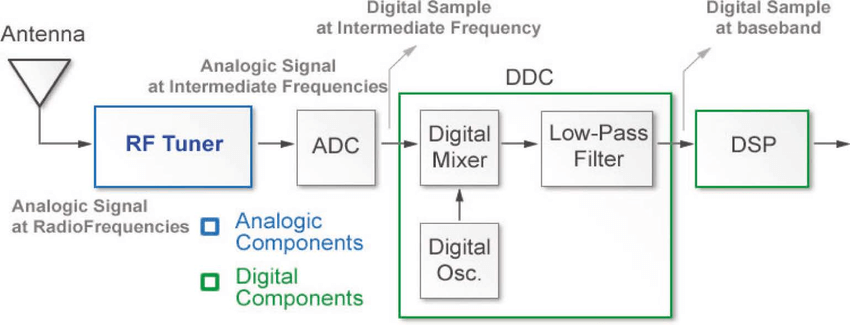
ref: www.researchgate.net/
SDR hakkında daha fazla bilgi edinmek isterseniz, bu blogu kontrol edebilirsiniz.
reTerminal Nedir?
reTerminal, 1.5GHz’de çalışan Quad-Core Cortex-A72 CPU’ya sahip bir Raspberry Pi Compute Module 4 (CM4) ile güçlendirilmiş bir HMI cihazıdır. Ayrıca, 1280 x 720 çözünürlüğe sahip 5 inç IPS kapasitif çoklu dokunmatik ekranı vardır. Çoklu görev gerçekleştirmek için yeterli miktarda RAM (4GB) ve bir işletim sistemi kurmak için yeterli miktarda eMMC depolama (32GB) sunarak hızlı açılış süreleri ve genel olarak sorunsuz bir deneyim sağlar. Ayrıca, çift bantlı 2.4GHz/5GHz Wi-Fi ve Bluetooth 5.0 BLE ile kablosuz bağlantıya sahiptir.

reTerminal için başlangıç kılavuzu için lütfen buraya tıklayın.
reTerminal’da SDR yazılımını kurma
Öncelikle, bazı dosyaları bir PC’ye indirmemiz, dosyaları reTerminal’a aktarmamız ve reTerminal’da kuruluma başlamamız gerekiyor. Hadi başlayalım!
Dosyaları PC’ye İndirin
Adım 1: bu bağlantıyı açın ve sahip olduğunuz “RSP modelini” seçin ve işletim sistemi olarak “ARM Raspberry Pi OS”u seçin.
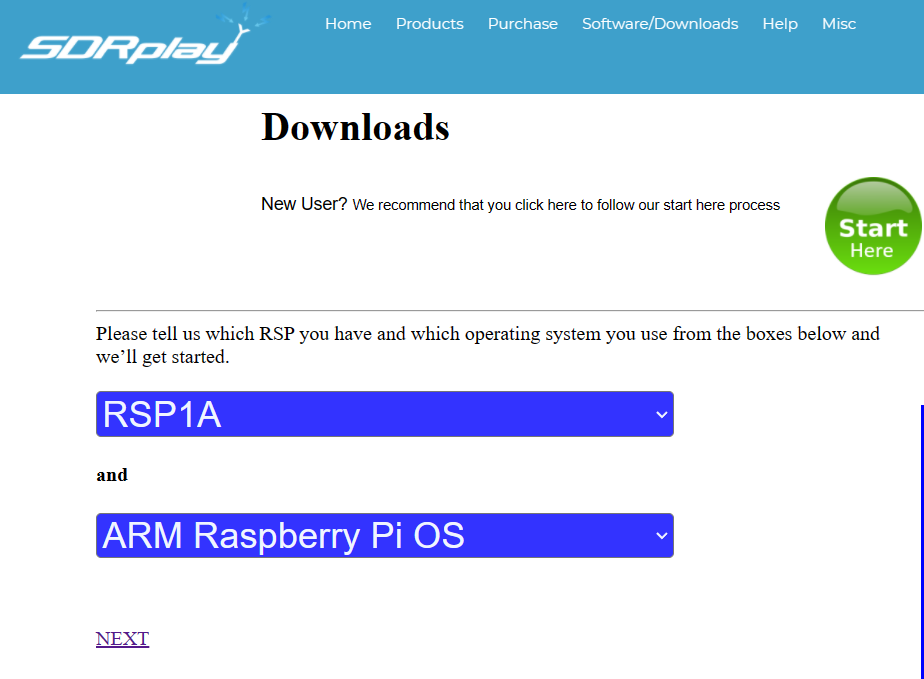
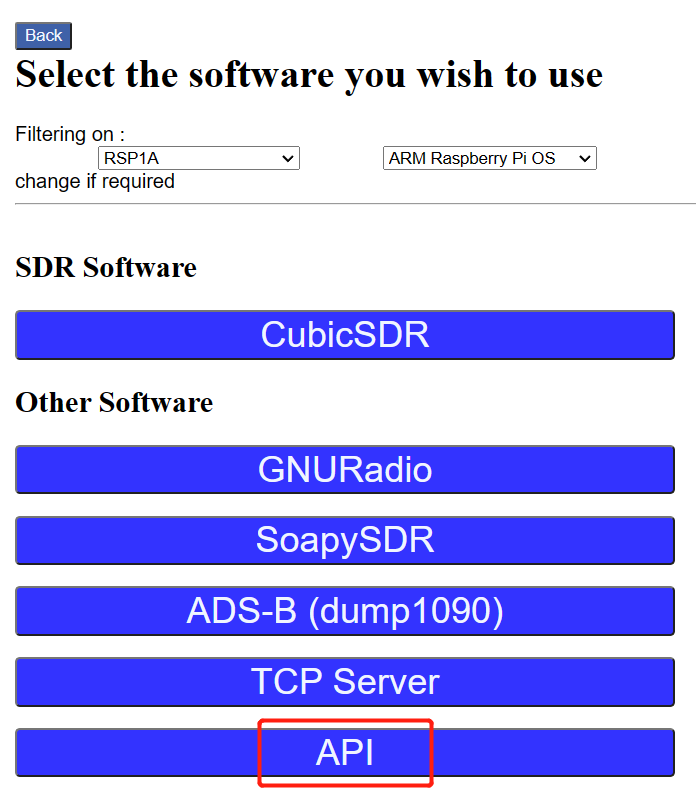
Adım 2: “SONRAKİ”ye tıklayın ve “Diğer Yazılımlar” altında “API”yi seçin.
Adım 3: “Build Scripts” yanındaki onay kutusunu işaretleyin ve “Aşağıdaki listeden bir indirme seçin ve ardından buraya tıklayın”a tıklayın.
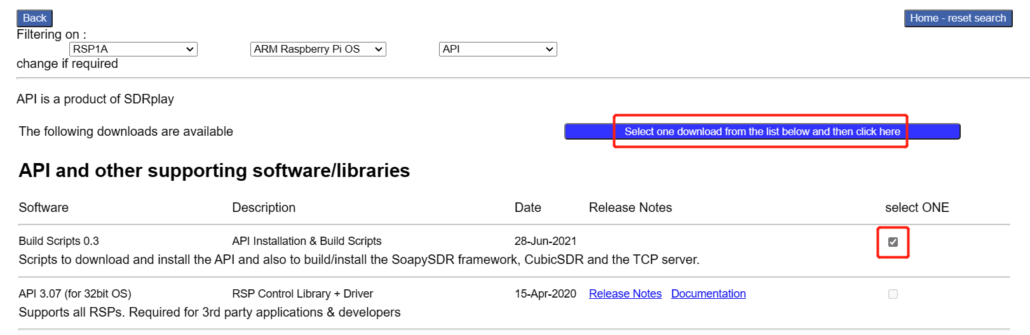
Artık PC’de “SDRplay_RPi_Scripts_v0.3” adlı bir dosyanın indirildiğini göreceksiniz.
İndirilen dosyaları reTerminal’a aktarın
Adım 1: reTerminal’ı açın ve SSH, VNC, HDMI veya yerleşik LCD üzerinden giriş yapın.
Adım 2: Yeni bir dizin oluşturmak için aşağıdakini yazın.
mkdir SDRAdım 3: PC’ye geri dönün, bir komut istemcisi açın ve daha önce indirilen .zip dosyasının bulunduğu konuma gidin.
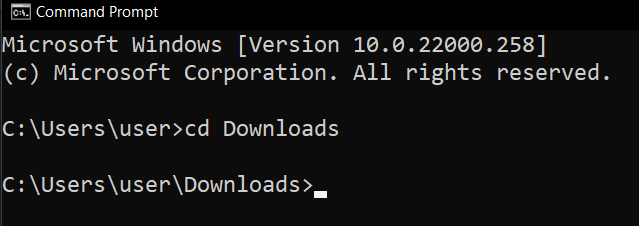
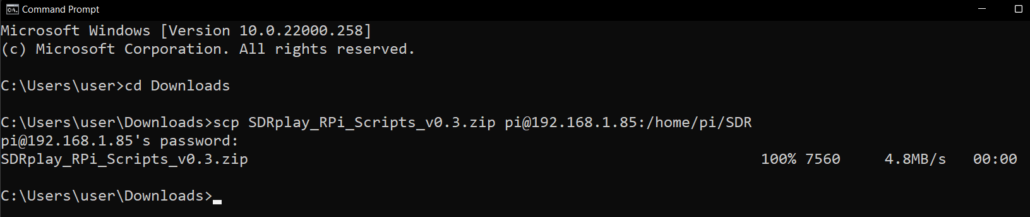
Adım 4: .zip dosyasını PC’den reTerminal’a aktarmak için aşağıdakini çalıştırın.
scp SDRplay_RPi_Scripts_v0.3.zip pi@192.168.1.85:/home/pi/SDRNot: Burada “pi” kullanıcı adı ve 192.168.xxx reTerminal’ın IP adresidir.
Adım 5: reTerminal’da, SDR dizinine gidin.
cd SDRAdım 6: .zip dosyasını çıkarın.
unzip SDRplay_RPi_Scripts_v0.3.zip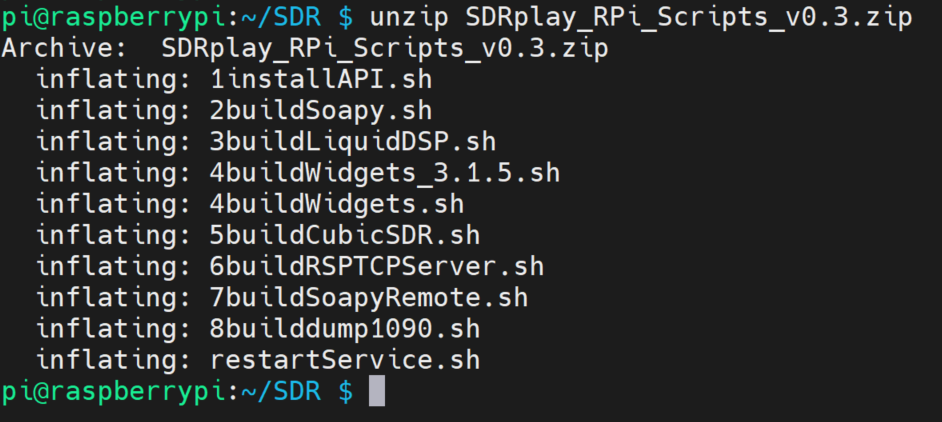
Adım 7: Dizindeki tüm dosyaları listelemek için aşağıdaki komutu çalıştırın.
ls -l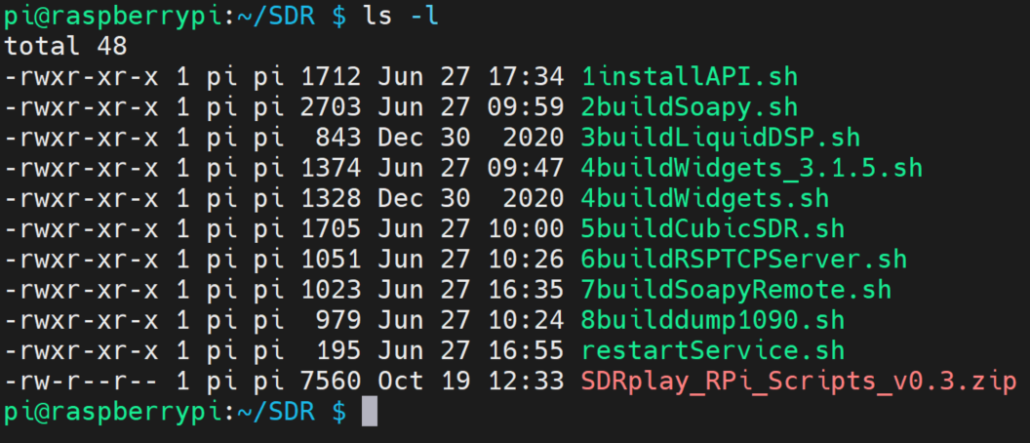
Gördüğünüz gibi, şimdi bu betikleri sırayla çalıştırarak reTerminal’da SDR yazılımını kuracağız.
reTerminal’da SDR yazılımını kurun
Adım 1: reTerminal’da, SDR dizinine gidin.
Adım 2: İlk betiği kurmak için aşağıdakini çalıştırın.
./1installAPI.shAdım 3: “ENTER” tuşuna basın ve kurulum ekranında beliren tüm istemlere “y” yazın
Adım 4: Aşağıdaki betikleri de tek tek kurun
./2buildSoapy.sh
./3buildLiquidDSP.sh
./4buildWidgets.sh
./5buildCubicSDR.sh
Not: ./2buildSoapy.sh’yi kurduktan sonra, RSP’nizi takmanızı isteyecektir. Ancak, “n” tuşuna basarak bunu atlayabilirsiniz
Not: ./4buildWidgets.sh’nin kurulumu en uzun sürecek ve tamamlanması yaklaşık bir saat alacaktır. Diğer betikler yaklaşık 10 dakika sürecektir.
Adım 5: ./5buildCubicSDR.sh’yi kurduktan sonra, “y” tuşuna basarak reTerminal’ı yeniden başlatmanızı isteyen bir mesaj alacaksınız. Burada “y” tuşuna basmaya devam edin ve reTerminal yeniden başlayacaktır
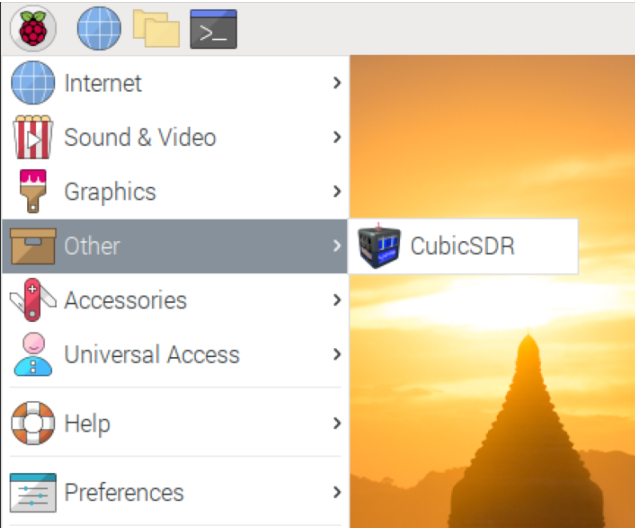
Adım 6: reTerminal LCD’sinde, sol üst köşedeki Raspberry Pi simgesine tıklayın ve Diğer > CubicSDR yolunu izleyerek açın
Adım 7: Pencereden RSP’nizi seçin
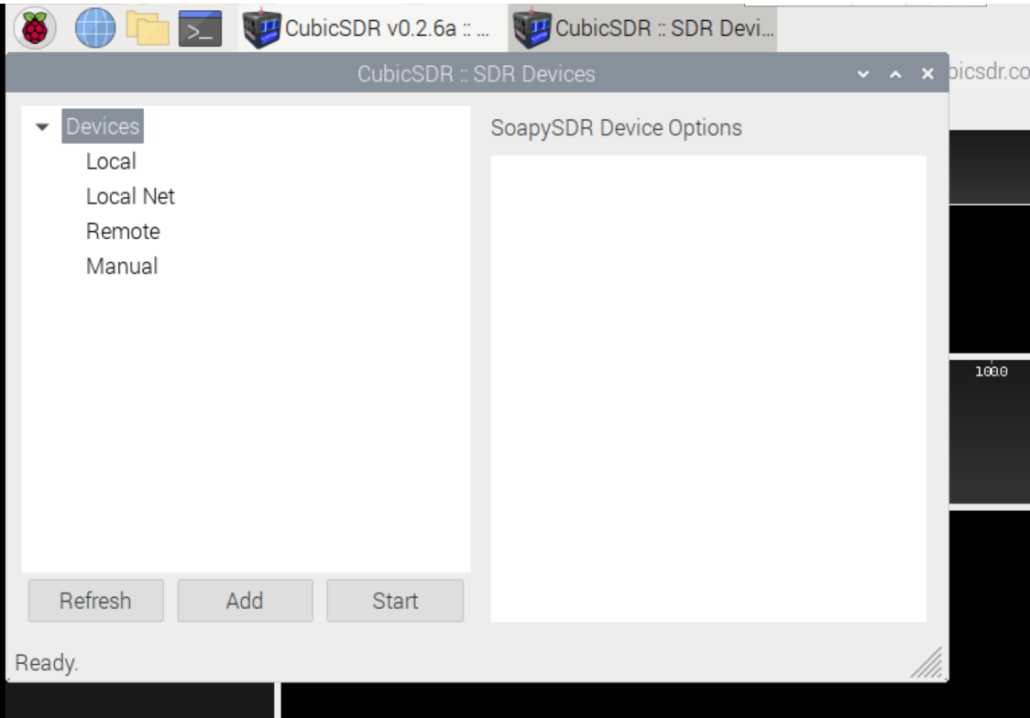
Not: Burada herhangi bir RSP bağlamadım, bu yüzden pencereyi kapatacağım
Artık CubicSDR yazılımının reTerminal’da başarıyla çalıştığını görebilirsiniz!
Sonuç
Umarım bu blog, reTerminal üzerinde SDR yazılımını kurmanıza ve kolayca görselleştirmenize yardımcı olmuştur. Gelecekte farklı SDR donanımları ve reTerminal ile birlikte oynayabilirsiniz!