
Raspberry Pi, teknoloji meraklıları arasında popüler olan güçlü bir mikro bilgisayardır. Ağ Bağlantılı Depolama (NAS) kurulumları da dahil olmak üzere çeşitli DIY projeleri için kullanılabilir. Bu blogda, aşağıdaki konuları inceleyeceğiz:
- Raspberry Pi NAS için iyi mi?
- Raspberry Pi 5’i NAS’a nasıl dönüştürürsünüz?
- Raspberry Pi’yi NAS olarak kullanırken karşılaşılan yaygın sorunlar ve çözümleri
İçindekiler
Raspberry Pi NAS için iyi mi?
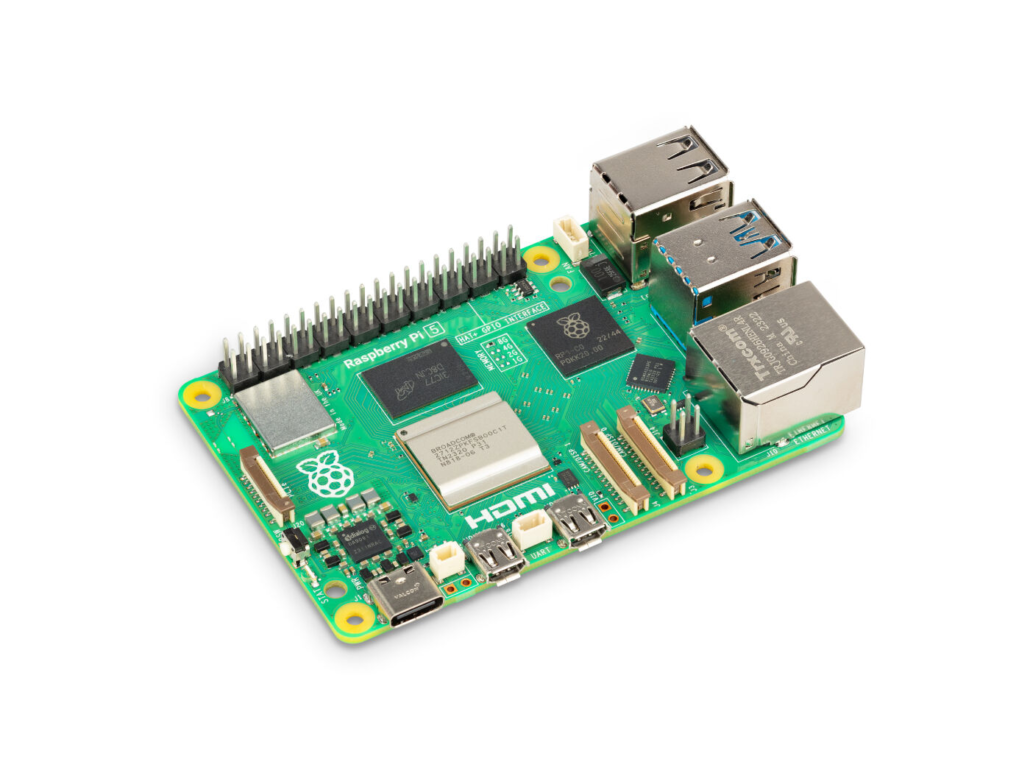
Raspberry Pi, güçlü işlemci yetenekleri ve esnek yapılandırma seçenekleri ile NAS inşa etmek için ideal bir seçimdir. İşte avantajları:
- Maliyet Etkin: Raspberry Pi, geleneksel NAS cihazlarına kıyasla oldukça ucuzdur.
- Düşük Enerji Tüketimi: Raspberry Pi, çok düşük enerji tüketimine sahiptir, bu da onu 24/7 çalışma için uygun hale getirir.
- Esneklik ve Özelleştirilebilirlik: NAS’ı ihtiyaçlarınıza göre yapılandırmak için çeşitli işletim sistemleri ve yazılımlar kurabilirsiniz.
- Topluluk Desteği: Raspberry Pi, bol kaynak ve teknik destek sağlayan büyük bir kullanıcı topluluğuna sahiptir.
Ancak, dikkate alınması gereken bazı sınırlamalar vardır:
“`
- Performans Sınırlamaları: Raspberry Pi, büyük miktarda veri işlerken özellikle yüksek performanslı NAS cihazlarına kıyasla performans kısıtlamalarına sahip olabilir.
- Depolama Sınırlamaları: Raspberry Pi’nin kendisinde yerleşik büyük kapasiteli depolama yoktur ve harici sabit diskler veya SSD’ler gerektirir.
Raspberry Pi 5’i NAS’a Nasıl Dönüştürürsünüz?
Adım 1: Donanımı Hazırlayın
- Raspberry Pi 5
- Bir microSD kart (32GB veya daha büyük önerilir)
- Kararlı bir güç adaptörü
- Harici sabit disk veya SSD
- Ağ bağlantısı (kablolu veya kablosuz)
Adım 2: İşletim Sistemini Yükleyin
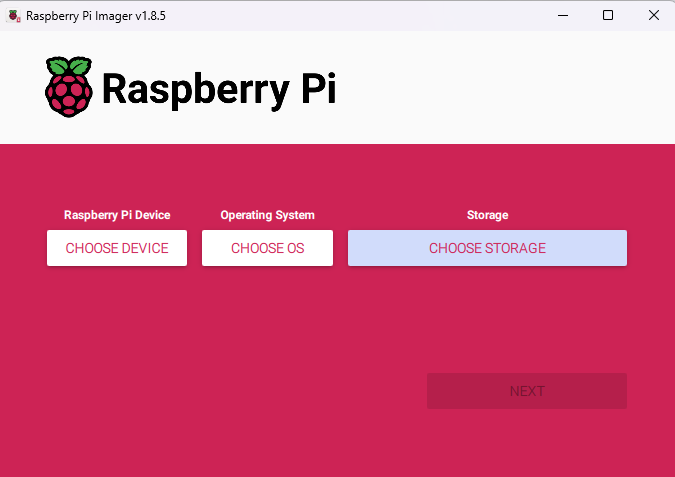
1、Raspberry Pi Imager gibi bir aracı kullanarak işletim sistemi imajını microSD karta yazın.
2、“Raspberry Pi 5” -> “Raspberry Pi OS (32-bit)” -> SD kart (diğer USB cihazları bağlıysa veri kaybını önlemek için doğru cihazı seçtiğinizden emin olun), ardından “İleri” butonuna tıklayın.
İşte bir örnek:
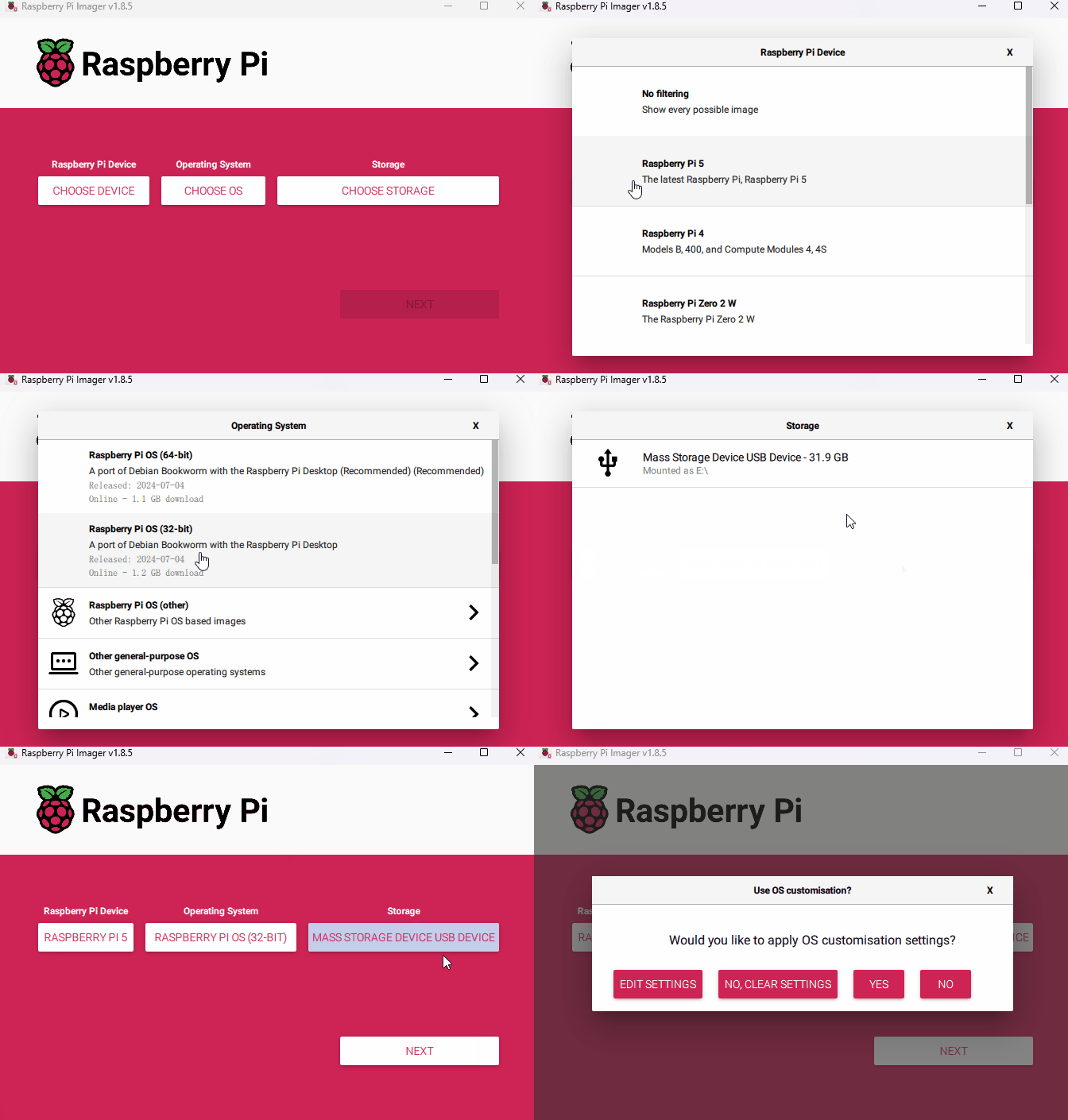
3、Ardından, ayarları düzenleyin.
İşte sağlanan ayarların bir örneği:
- Seçtiğiniz ana bilgisayar adını nas olarak girin (bu öğreticide önerilmektedir).
- Kimlik doğrulama için daha sonra ihtiyaç duyacağınız bir kullanıcı adı ve şifre girin.
- Raspberry Pi’nin otomatik olarak Wi-Fi’ye bağlanabilmesi için “WiFi’yi Yapılandır” kutusunu işaretleyin.
- Ağ SSID’nizi (isim) ve şifrenizi girin.
- Fare ve klavye kullanmadan Raspberry Pi’ye bağlanabilmemiz için “SSH’yi Etkinleştir” kutusunu işaretleyin.
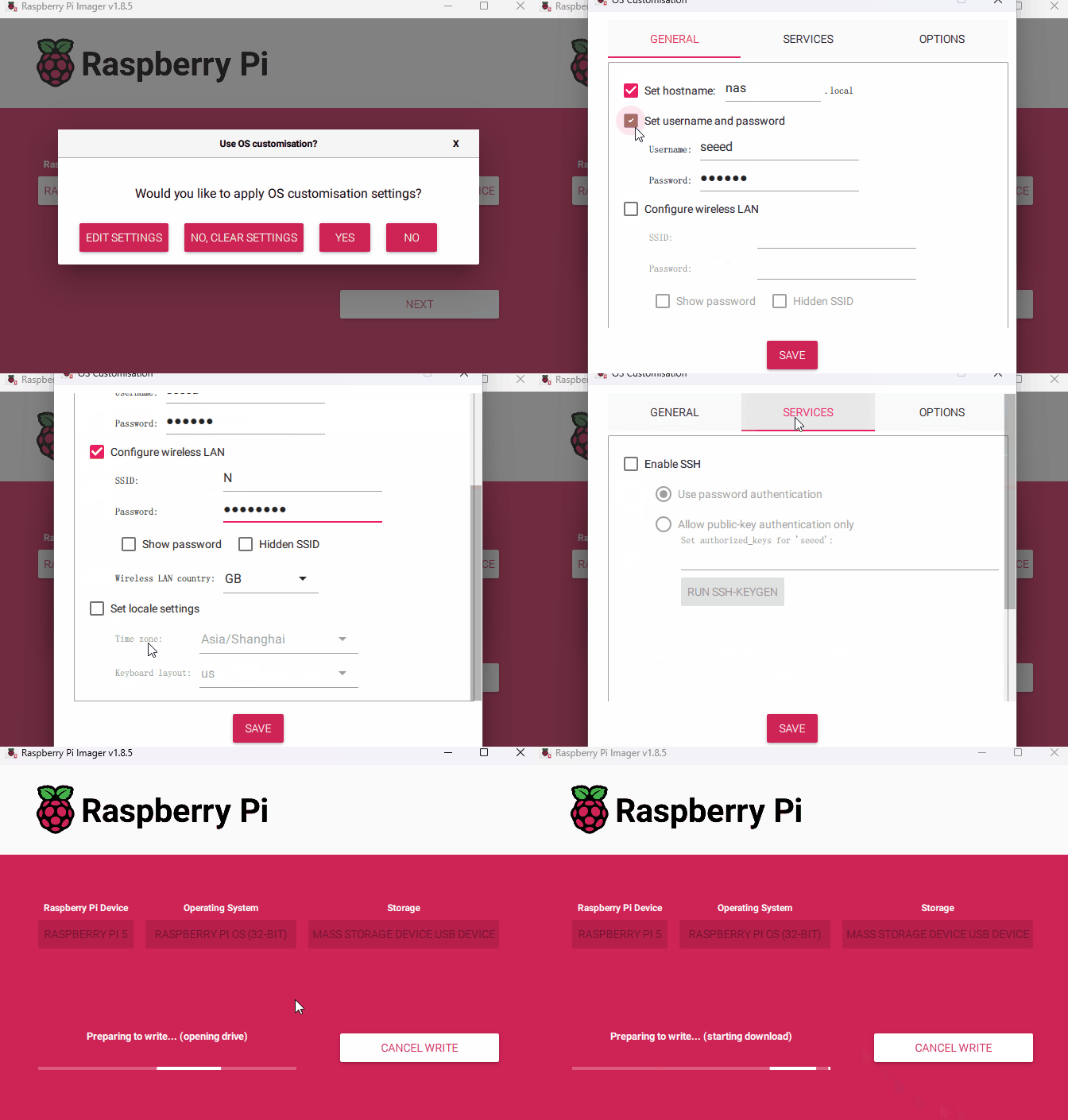
4、“Kaydet” butonuna tıkladıktan sonra, imajı yazdırmaya başlayın.
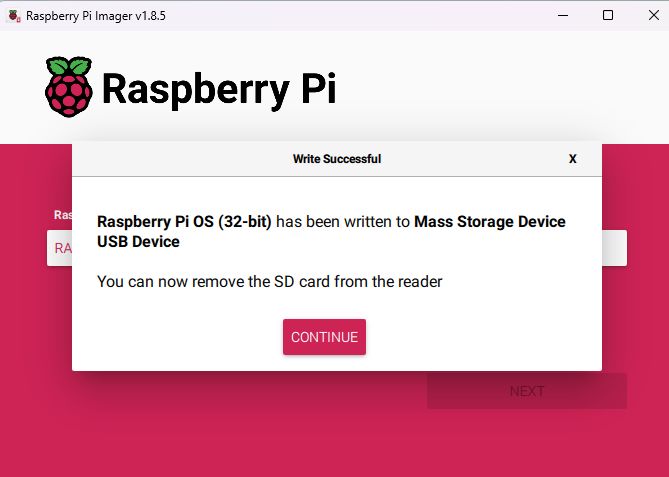
Bu işlem biraz zaman alabilir. Aşağıdaki resimde gösterildiği gibi göründüğünde, yazma işlemi tamamlanmış demektir.
“`html
Adım 3: Pi’ye Uzaktan Bağlantı
SD kartı yerleştirdikten sonra, Raspberry Pi’yi açın (mümkünse, bir Ethernet kablosu ile ağa bağlayın, ancak bu eğitimde, görüntüleme sırasında seçilen WiFi’yi kullanacağız).
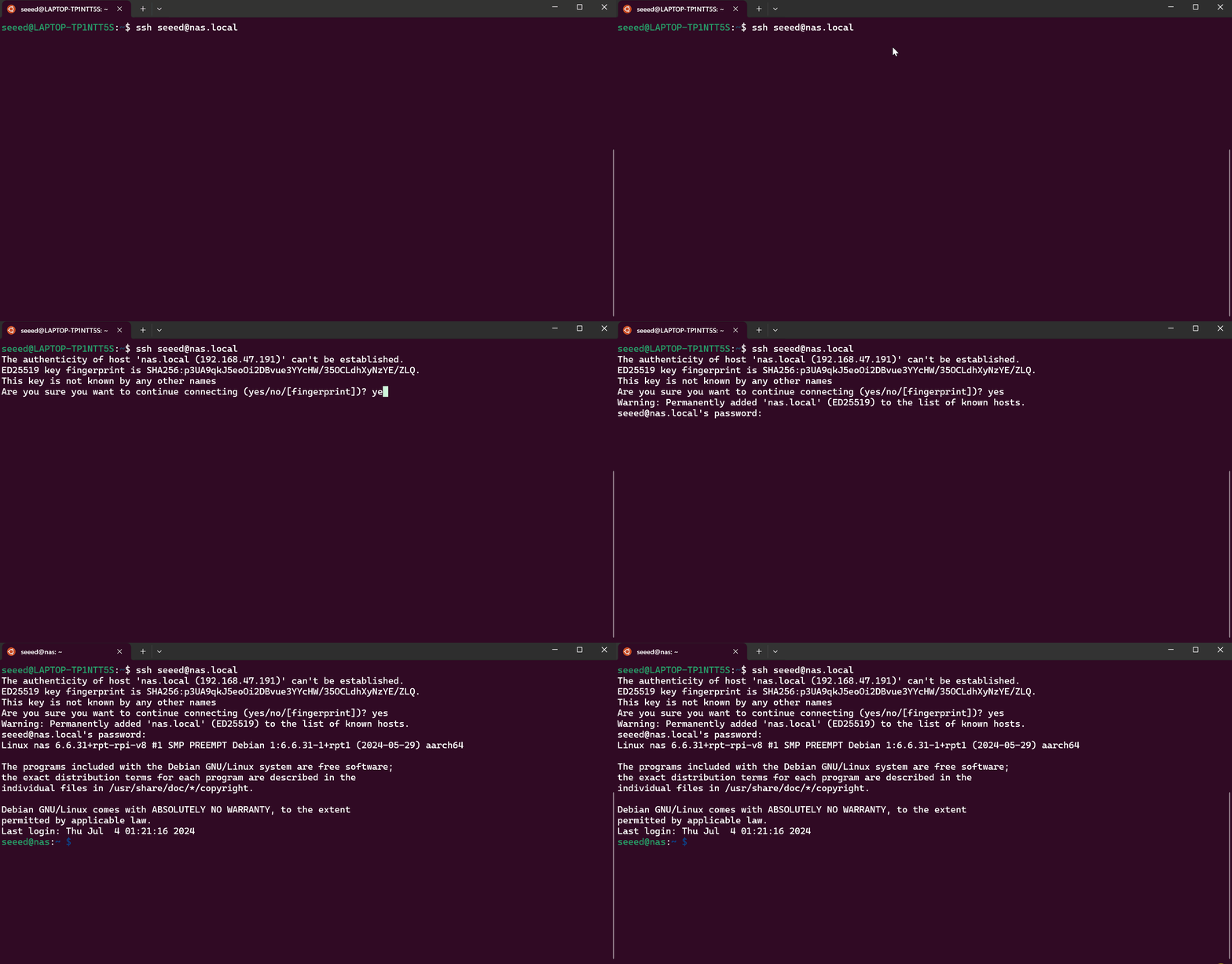
Bilgisayarınızda bir terminal oturumu açın ve Raspberry Pi’ye SSH ile erişin aşağıdaki komutu çalıştırarak, <kullanıcı adı> ve <hostname> ile görüntüleme sırasında ayarlananları değiştirerek:
$ ssh @.localÖrneğin:
$ ssh seeed@nas.local
Görüntüleme sırasında oluşturduğunuz şifreyi girmeniz gerekecek. İşte bir örnek:
SSH bağlantısını tamamladığımız için artık bunu bir NAS’a dönüştürme zamanı.
Adım 4: NAS’ı Kurun ve Yapılandırın
1、Sürücü Bulun
Öncelikle, depolama cihazını Raspberry Pi’ye bağlayın, ardından bağlı depolama cihazlarını aşağıdaki komutla kontrol edin:
$ lsblk
Aşağıdaki gibi bir çıktı göreceksiniz:
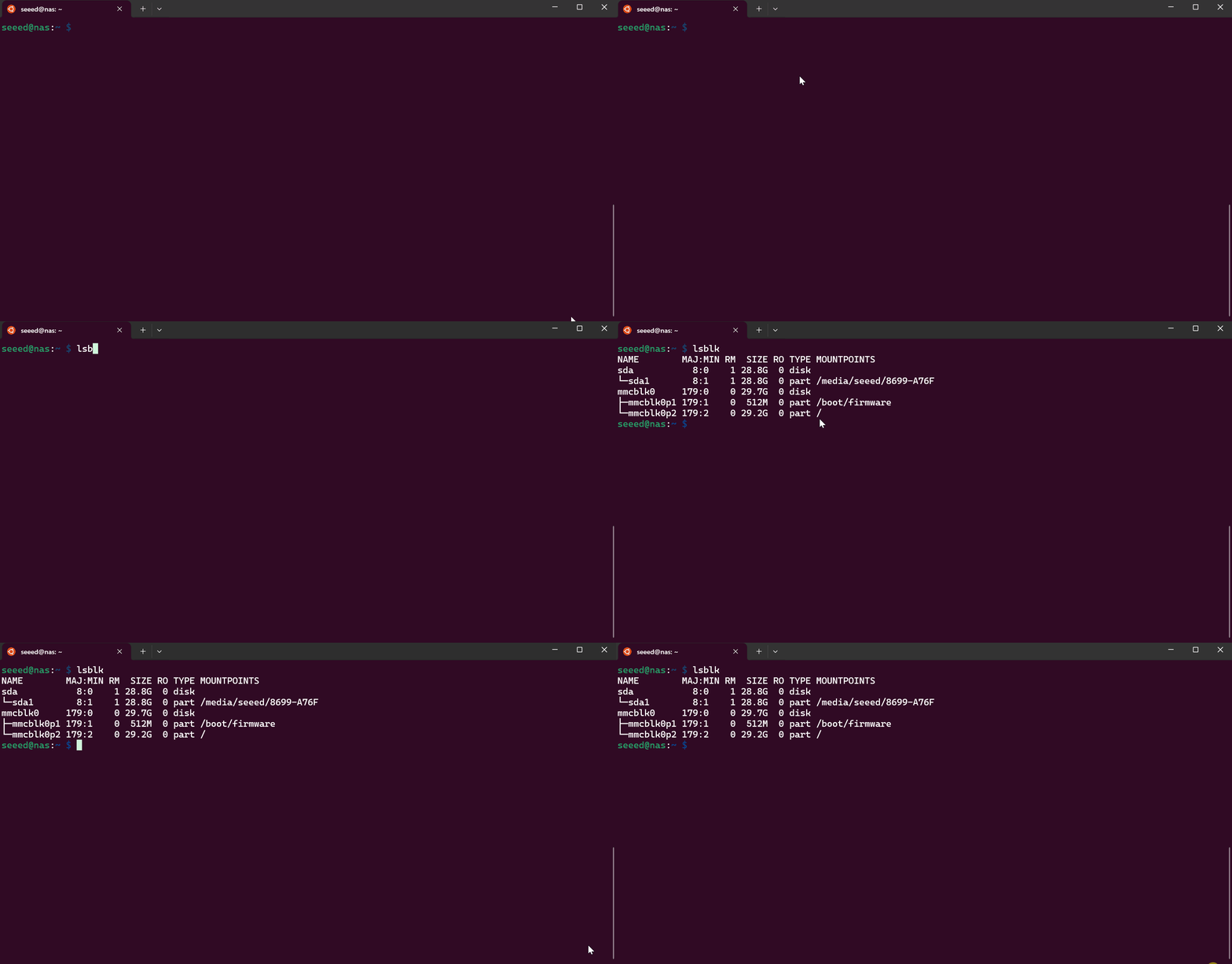
Bu çıktıda, mmcblk0 microSD kartınızdır ve ilk bağlı USB depolama cihazı sda (Depolama Cihazı A) olarak görünür. Ek cihazlar sdb, sdc vb. olarak görünecektir.
2、Sürücüyü Bölümlere Ayırın
Sonra, Raspberry Pi OS’un bunu tek bir depolama cihazı olarak tanıyabilmesi için sürücüyü bölümlere ayırın:
$ sudo fdisk /dev/sdaİşte bazı ilgili komutlar:
- Yeni bir bölüm oluştur: n
- Mevcut bölümleri listele: p
- Bir bölümü sil: d
- Değişiklikleri kaydetmeden çık: q
Bu projede, ‘n’ yazarak yeni bir bölüm oluşturacağız ve ardından ‘p’ yazarak bunu birincil bölüm olarak belirleyeceğiz ve ardından Enter tuşuna basacağız. Kalan seçenekler için varsayılan ayarları seçerek sadece Enter tuşuna basacağız. Mevcut bir bölüm varsa, ‘d’ yazarak onu kaldıracağız. İşte bir örnek:
“““html
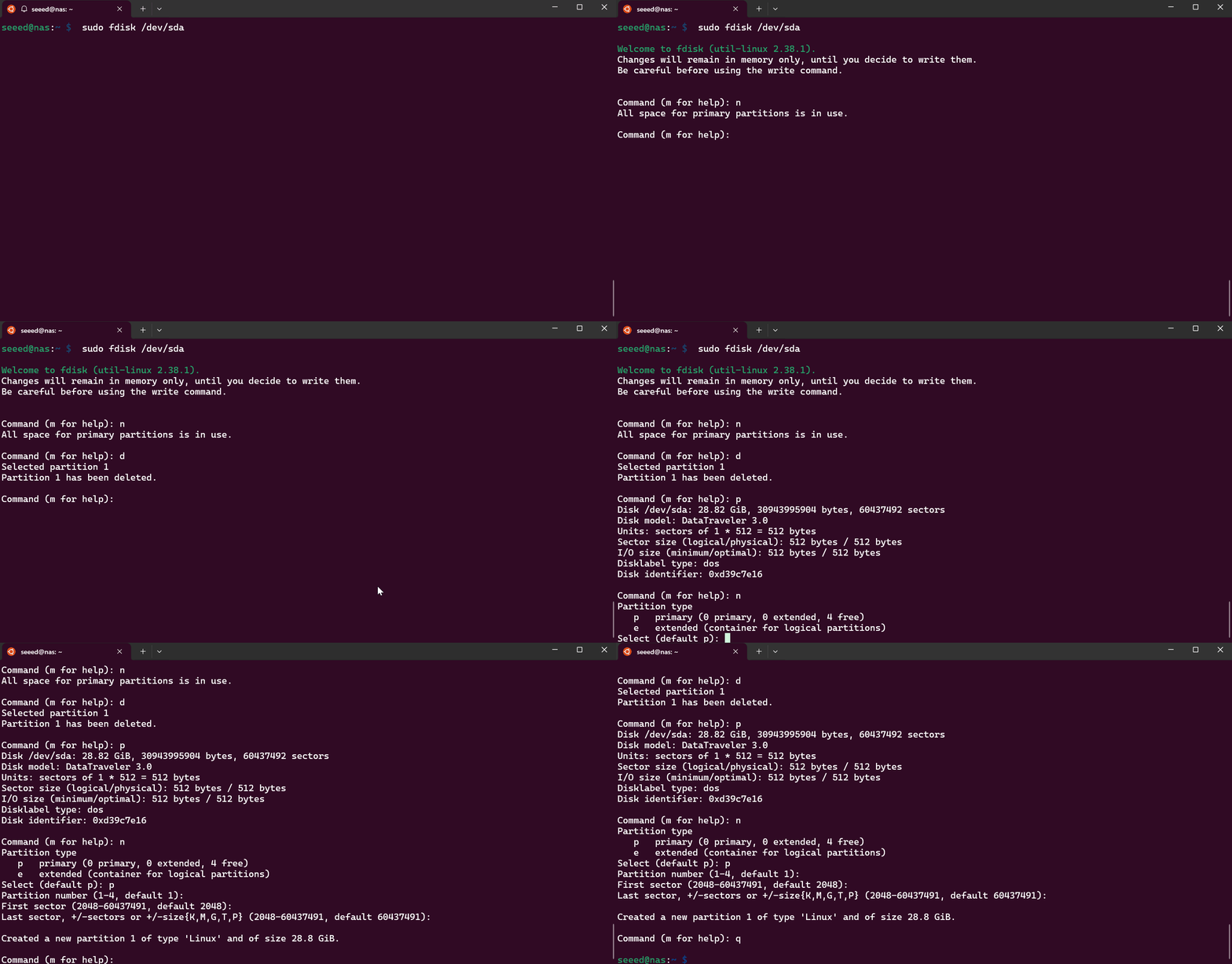
Eğer “Tüm birincil bölümler için alan kullanılıyor” mesajı görünüyorsa, bu, diskte zaten dört birincil bölüm veya üç birincil bölüm ve bir genişletilmiş bölüm olduğu anlamına gelir ve bir bölümü silmeniz gerekecektir (d).
Not: Diskte bağlı bölümler varsa (örneğin benim sda1’im), bunları ayırmak için şu adımları izleyin:
- fdisk’ten çıkın: Değişiklik yapmamak için q yazıp Enter tuşuna basarak fdisk’ten çıkın.
- Dosya sistemlerini ayırın: Diskte bağlı bölümler varsa, önce bunları ayırın. Bağlı bölümleri görmek için aşağıdaki komutu kullanabilirsiniz:
$ mount | grep /dev/sda- Sonra umount komutunu kullanarak ayırın, örneğin:
$ sudo umount /dev/sda1- Şu komutu çalıştırın:
$ sudo fdisk /dev/sda İşte bir örnek:
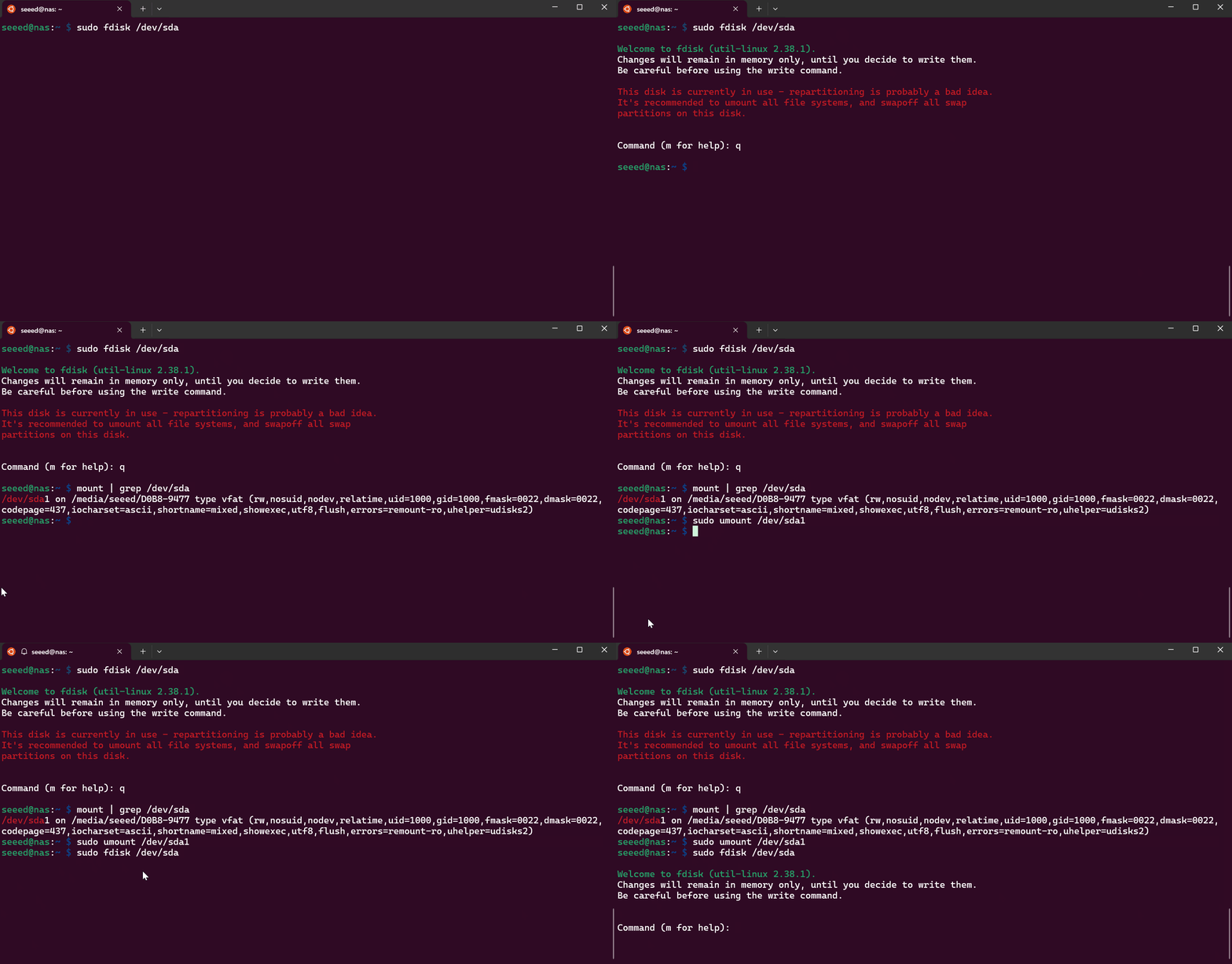
Sonra, yukarıdaki bölümleme adımına geri dönün.
3、Sürücüyü Formatlayın
Artık sürücü bölümlendirilmiş olduğuna göre, Raspberry Pi OS’un verileri erişebilmesi ve işleyebilmesi için formatlamak önemlidir. Sürücünüzü ext4 dosya sistemi ile formatlamak için aşağıdaki komutu kullanın:
$ sudo mkfs.ext4 /dev/sda1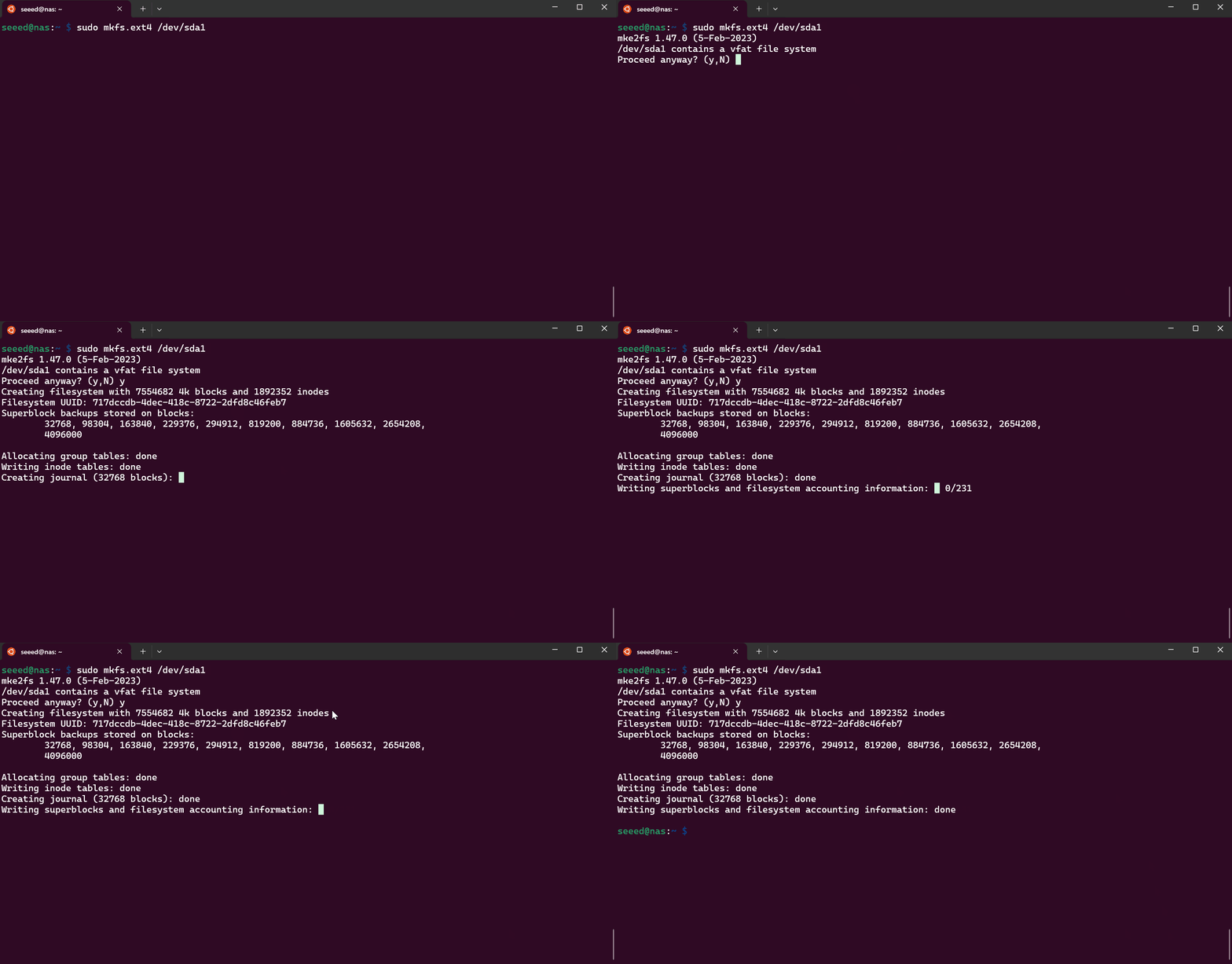
4、Sürücüyü Bağlayın
Sonraki adım, sürücüyü bağlayarak Raspberry Pi’nin dosya sisteminde kullanılabilir hale getirmektir:
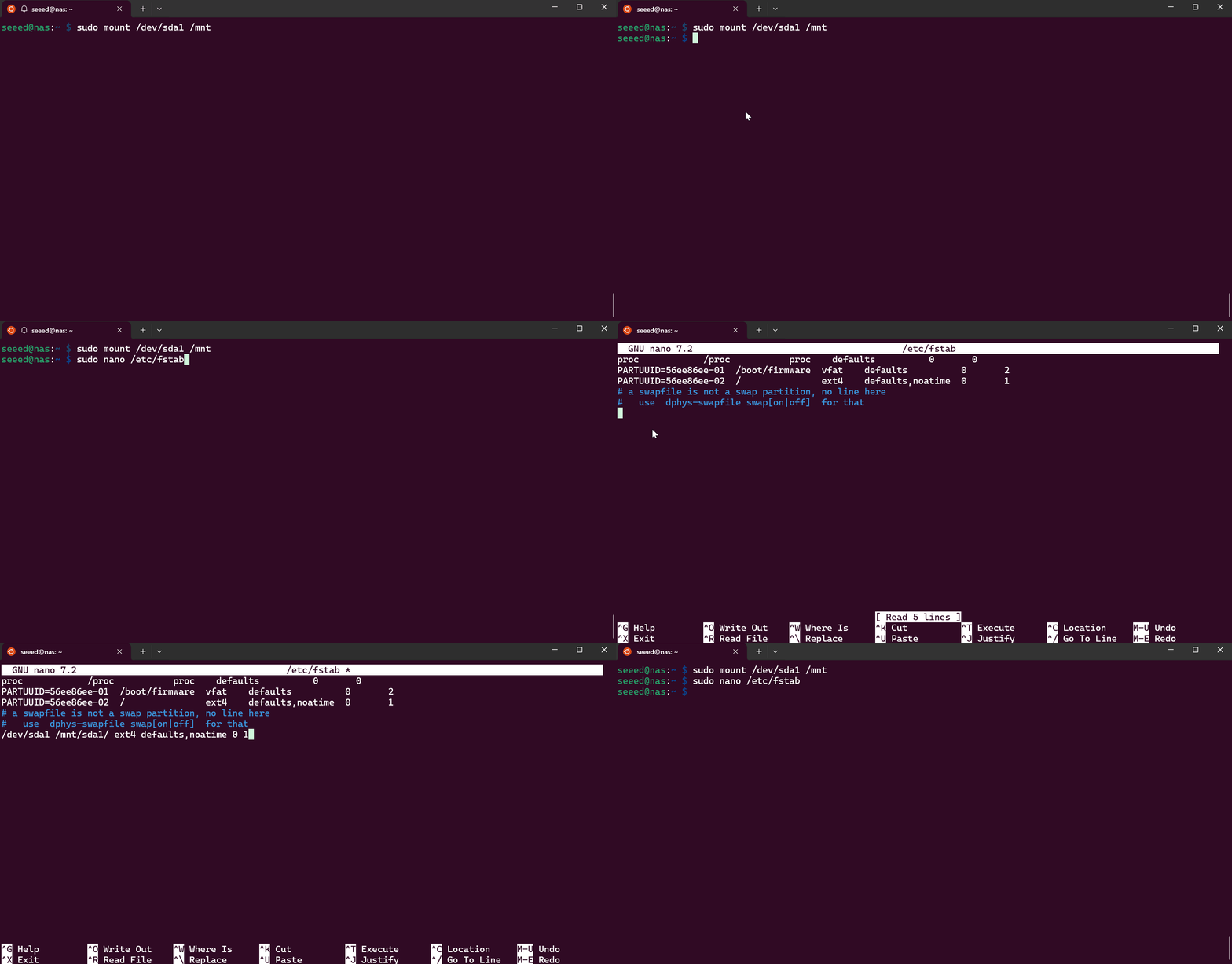
$ sudo mount /dev/sda1 /mntVe sistem her başladığında sürücünün bağlandığından emin olun:
$ sudo nano /etc/fstab
Dosyanın sonuna aşağıdaki satırı ekleyin:
/dev/sda1 /mnt/sda1/ ext4 defaults,noatime 0 1Ctrl+X tuşlarına basın, ardından Y tuşuna basın ve son olarak Enter tuşuna basarak nano’da düzenlenen dosyayı kaydedin. İşte bir örnek:
5、Paylaşılan Bir Klasör Oluşturun
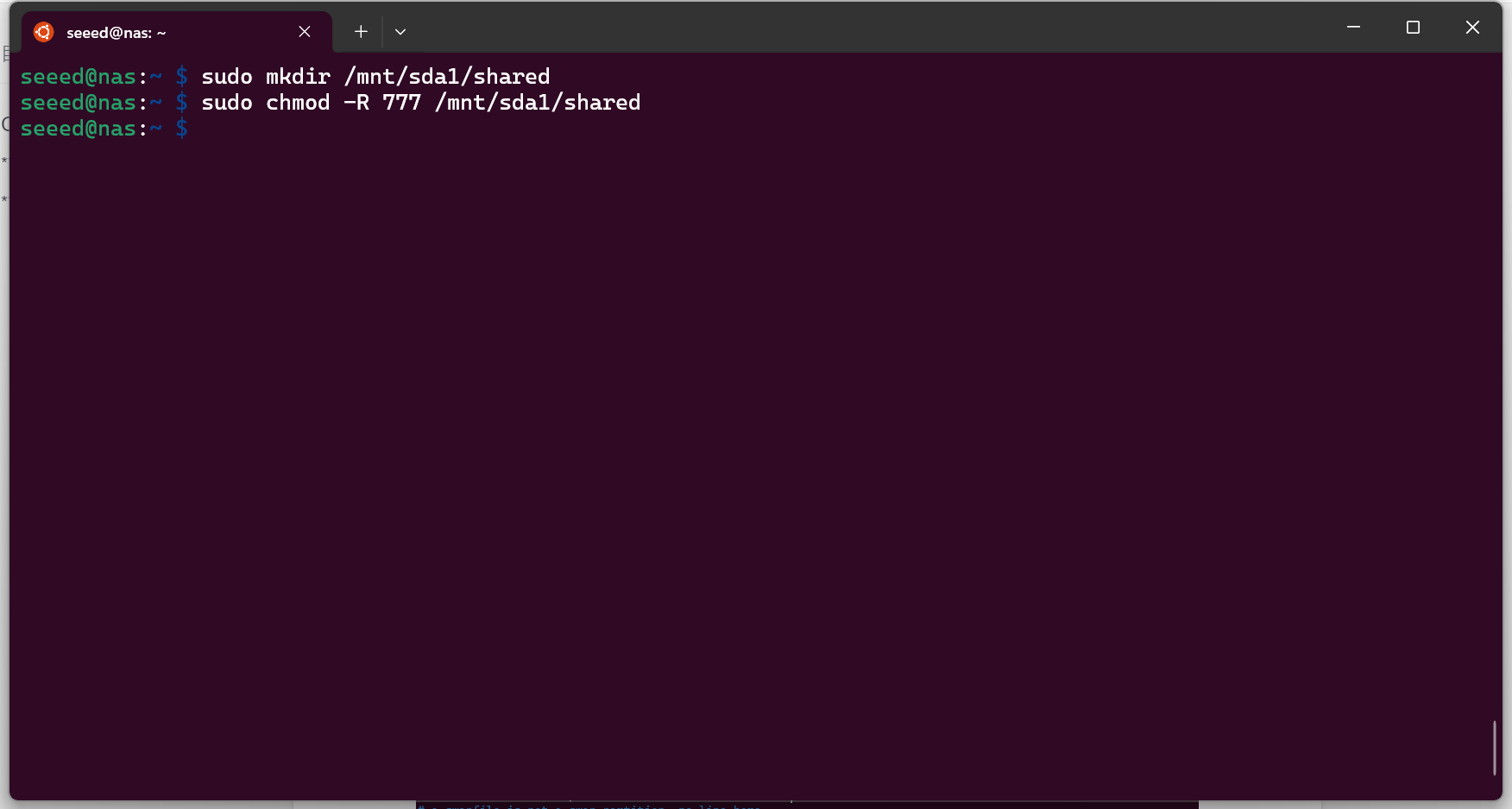
Sürücünüzde paylaşılan bir klasör oluşturmak için aşağıdaki komutu çalıştırın:
$ sudo mkdir /mnt/sda1/sharedRaspberry Pi üzerindeki tüm kullanıcılara okuma, yazma ve çalıştırma izinleri vermek için aşağıdaki komutu kullanın:
$ sudo chmod -R 777 /mnt/sda1/sharedİşte bir örnek:
“““html
Adım 5: Ağı Üzerinden Sürücüyü Paylaşın
Ağ üzerinden dizinleri paylaşmak için Sambayı kurmak için aşağıdaki komutu çalıştırın:
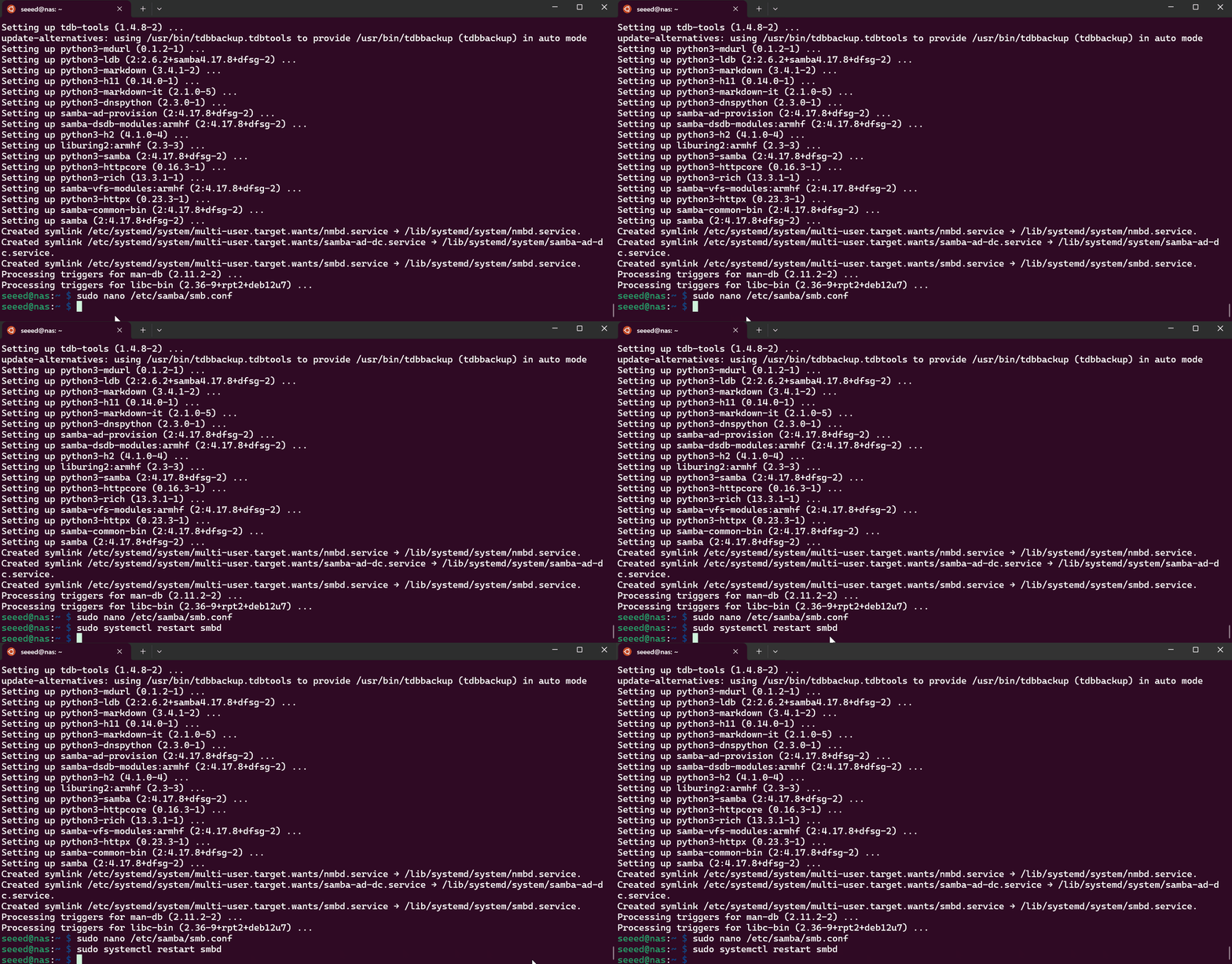
$ sudo apt install samba samba-common-binİşte bir örnek:
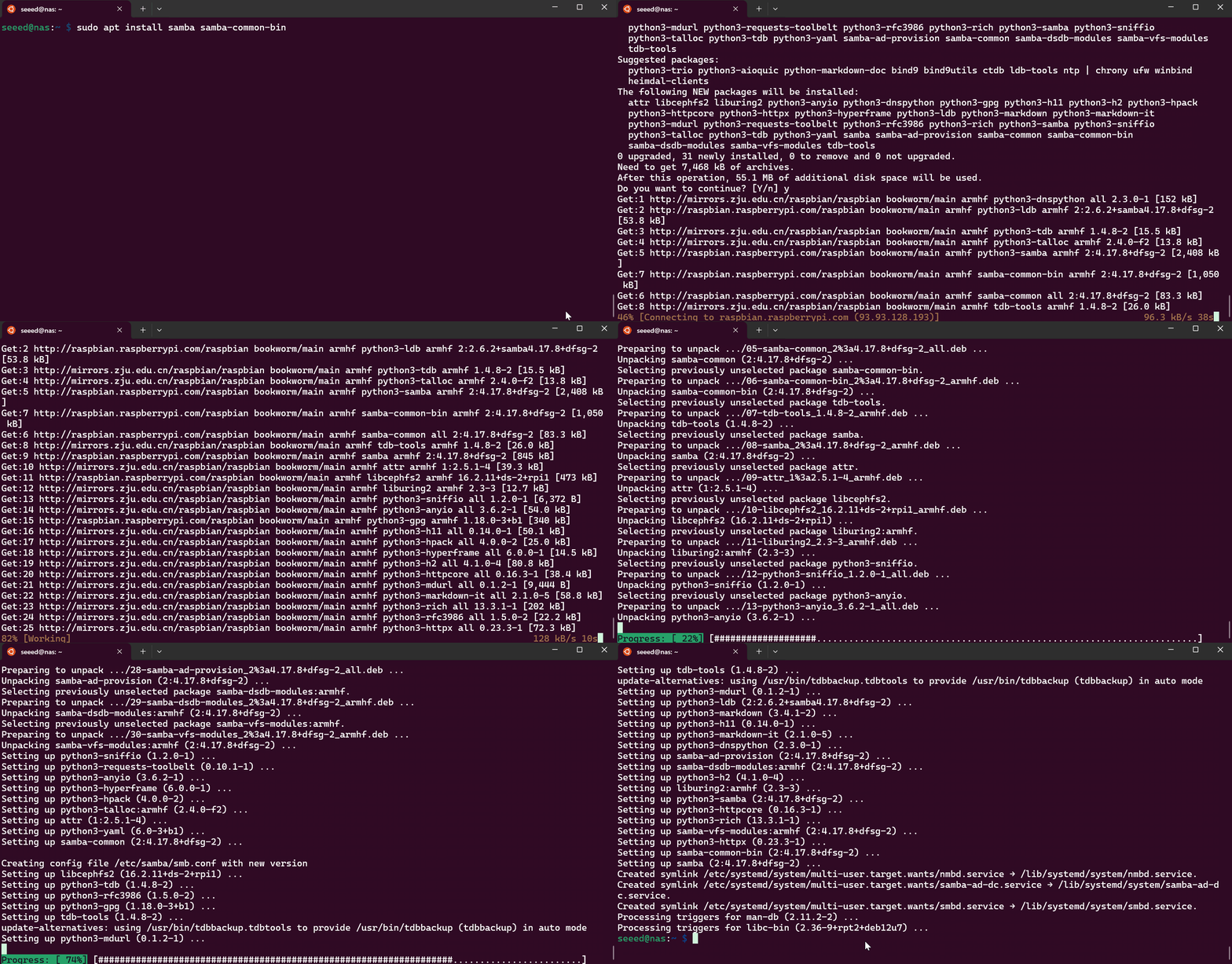
Sonra, dizini ağ üzerinden paylaşmak için Samba’yı yapılandırın. Samba yapılandırma dosyası aracılığıyla Samba’ya talimat verebiliriz. Yapılandırma dosyasını bir editörde açın: smb.conf
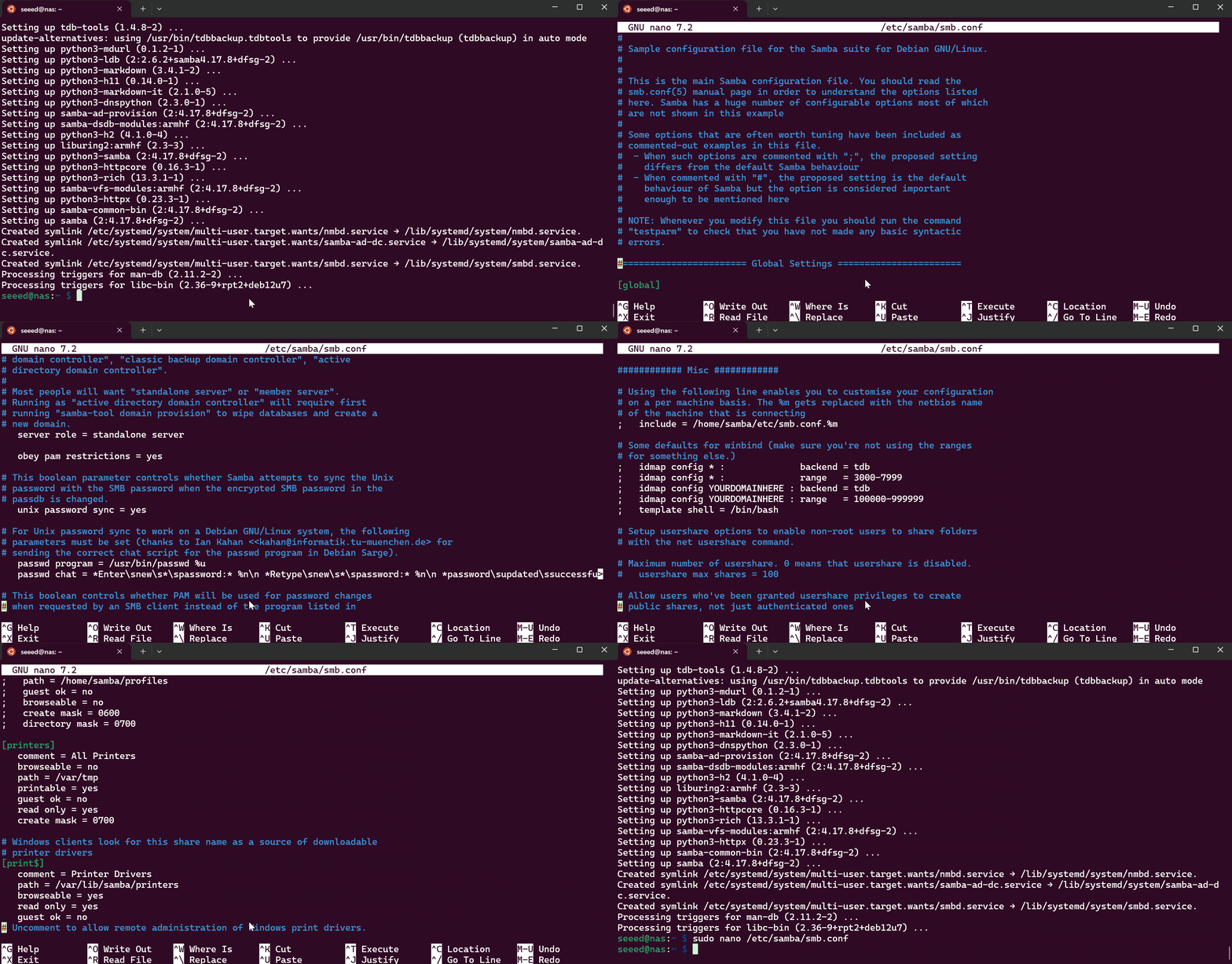
$ sudo nano /etc/samba/smb.conf
Dosyanın sonuna aşağıdaki satırları ekleyin:
[shared]
path=/mnt/sda1/shared
writeable=Yes
create mask=0777
directory mask=0777
public=no
Düzenlenmiş dosyayı nano’da kaydetmek için Ctrl+X, ardından Y ve son olarak Enter tuşlayın. İşte bir örnek:
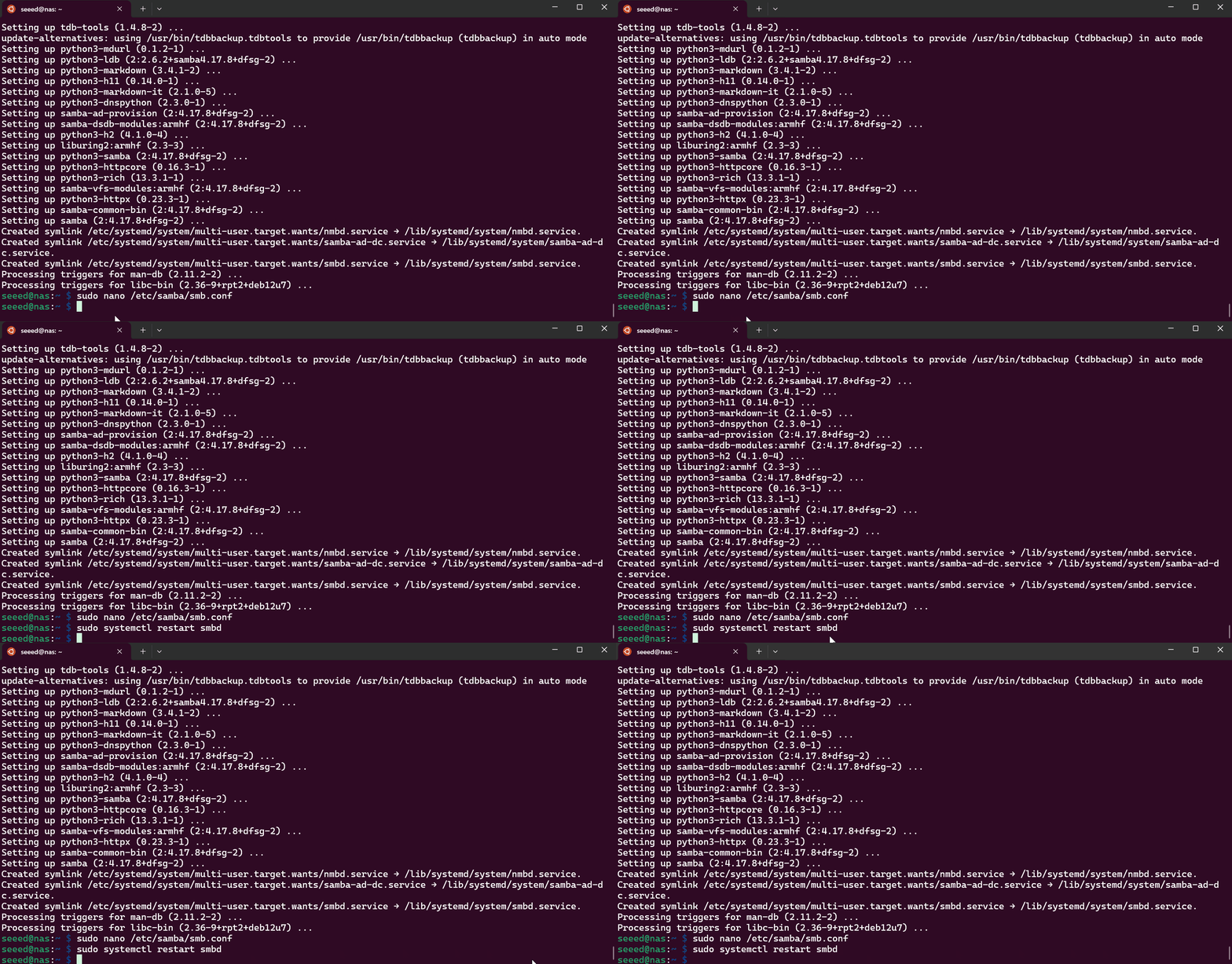
Yapılandırma değişikliklerini uygulamak için Samba’yı yeniden başlatın:
$ sudo systemctl restart smbdİşte bir örnek:
Adım 6: Sürücüye erişim izni verin
Son olarak, yalnızca kimlik doğrulaması yapılmış kullanıcıların ağ üzerinden dosyalara erişebilmesi için Samba paylaşımına erişim izni vermeniz gerekir. Samba paylaşımını yönetmek için bir kullanıcı oluşturmak üzere aşağıdaki komutu çalıştırın; bu örnekte kullanıcı adını pinas olarak belirleyin:
$ sudo adduser 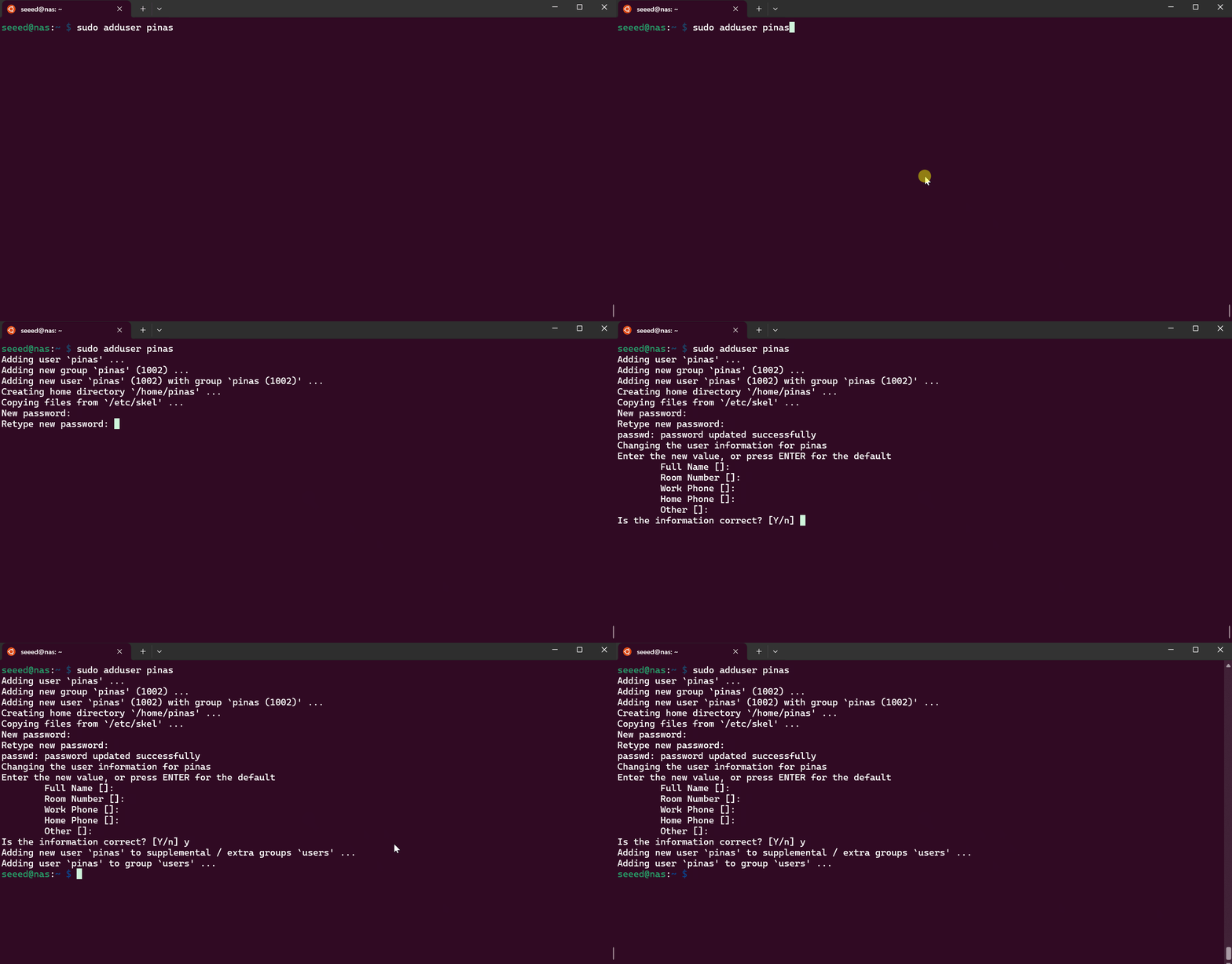
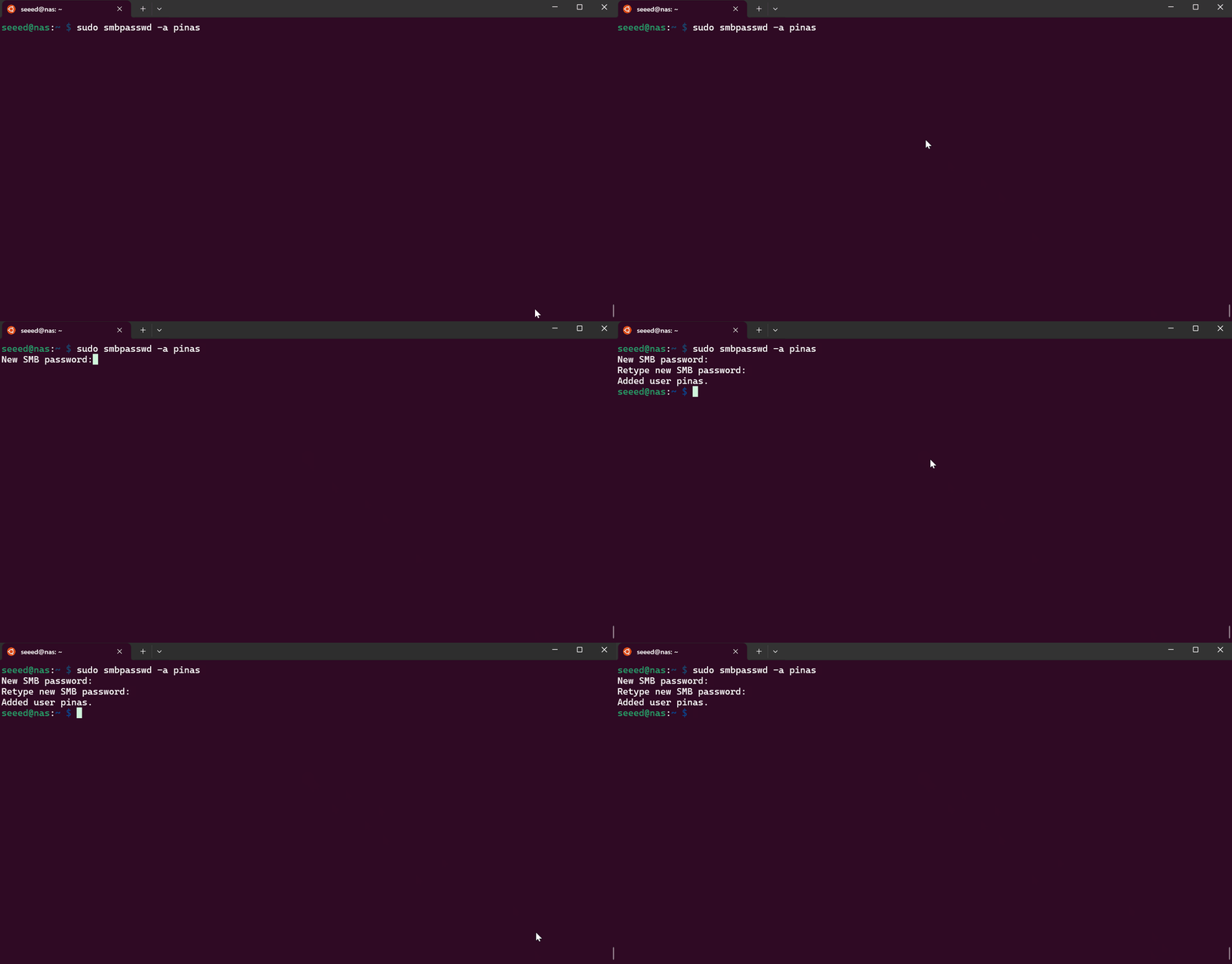
Sonra, o kullanıcı için aşağıdaki komutu kullanarak bir şifre ekleyin:
$ sudo smbpasswd -a İşte bir örnek:
“““html
Adım 7: NAS’a Erişim ve Kullanım
Windows’tan
- Dosya Gezgini’ni açın ve Bilgisayar menüsünden “Ağ sürücüsü haritalandır” seçeneğini belirleyin.
- Bir sürücü harfi seçin ve klasör yolunu girin, IP adresi değişse bile cihaza kolayca erişmek için bir alan adı formatı kullanın (bu eğitimde yol \\nas\pinas).
- Giriş kullanıcı adını ve şifreyi girin. İşte bir örnek:
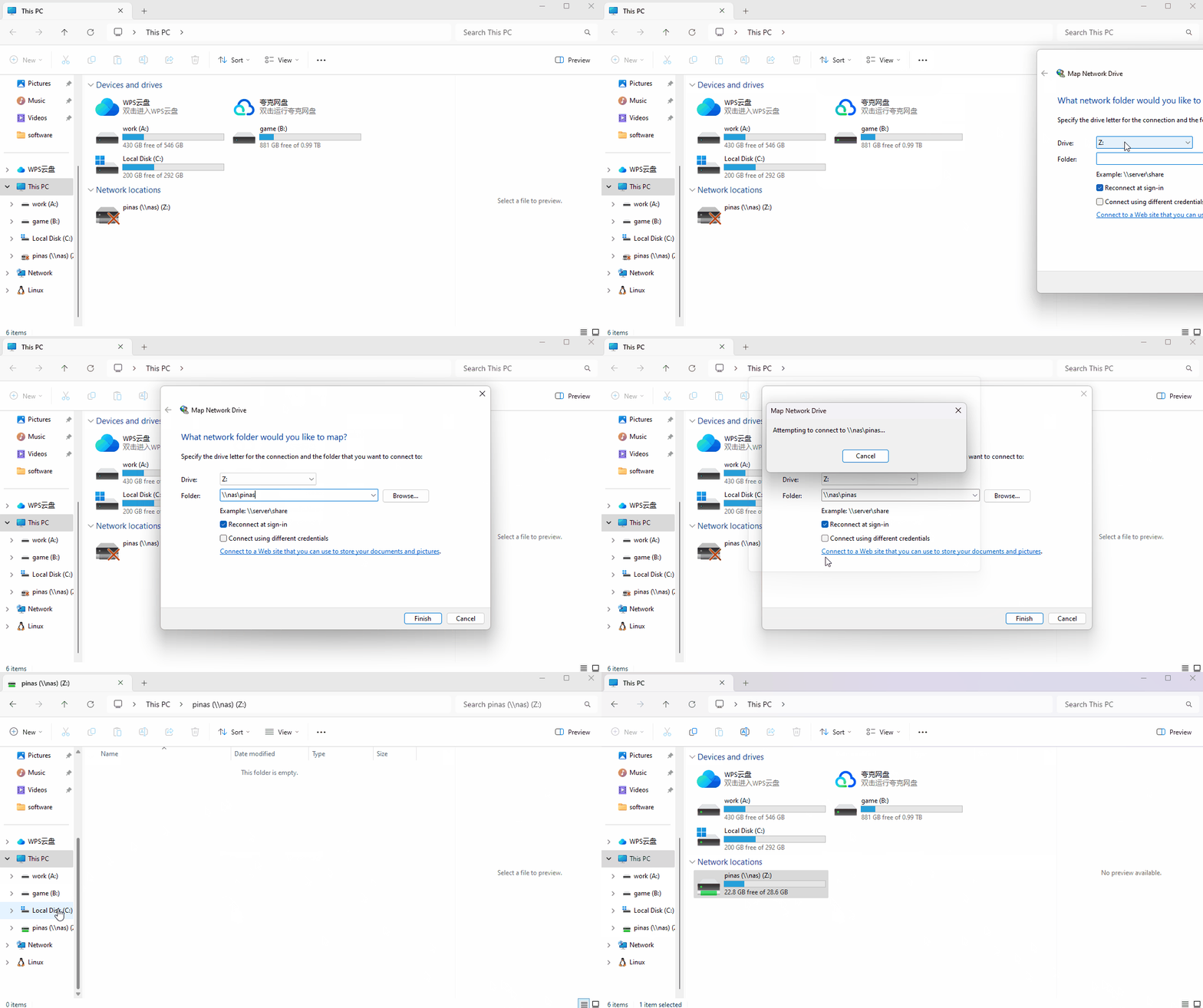
- Giriş yaptıktan sonra, sunucudaki dosyalara erişebilirsiniz.

Sonraki Adım
Eğer sabit diskinizi ve Raspberry Pi’nizi daha düzenli ve estetik bir görünüme kavuşturmak istiyorsanız, Raspberry Pi’yi ve harici sabit diski güvence altına almak için bir 3D yazıcı kullanarak braketler ve muhafazalar oluşturabilir ve ardından bunları bir araya getirebilirsiniz.
Raspberry Pi’yi NAS Olarak Kullanırken Karşılaşılan Yaygın Sorunlar ve Çözümleri
Raspberry Pi’yi NAS olarak kullanırken karşılaşabileceğiniz bazı yaygın sorunlar ve bunların nasıl çözüleceği:
Soru 1: Raspberry Pi NAS performansı nasıl artırılır?
- Veri okuma hızlarını artırmak için bir SSD kullanın.
- Daha stabil bir performans için Raspberry Pi’nin kablolu bir ağa bağlı olduğundan emin olun.
- Samba yapılandırma dosyasını önbellek ayarlarını ve maksimum bağlantıları ayarlayarak optimize edin.
Soru 2: Raspberry Pi NAS nasıl güvence altına alınır?
- Güvenlik açıklarını kapatmak için sistemi ve yazılımları düzenli olarak güncelleyin.
- Güçlü şifreler kullanın ve SSH erişimini sınırlayın.
- Bir güvenlik duvarı yapılandırın ve uzaktan erişim için bir VPN kullanın.
Soru 3: Raspberry Pi NAS’a yedeklemeleri nasıl otomatikleştiririm?
“`
- rsync aracını kullanarak periyodik yedekleme görevleri oluşturun:
rsync -av --delete /source_directory /mnt/external_hdd/backup_directory
- Otomatik yedeklemeler için cron görevlerini yapılandırın.
Bu kılavuz ile Raspberry Pi 5’i güçlü bir NAS’a başarıyla dönüştürebilmelisiniz. Bu bilgiler, Raspberry Pi 5 NAS hakkında sıkça sorulan soruları yanıtlamanıza yardımcı olur umarız ve kendi NAS sisteminizi oluşturmanızı sağlar.
Daha heyecan verici projeler için, en iyi raspberry pi 5 projeleri listesini kontrol edin; bu projeler, RPi 5’inizin yeteneklerini daha fazla keşfetmeniz için yenilikçi fikirler sunmaktadır.