
Bir OLED ekran eklemek, bir Arduino projesini geliştirmenin en kolay yollarından biridir. Sensör değerlerini, sistem durumunu, menüleri veya basit grafikleri gerçek zamanlı olarak gösterebilirsiniz.
Bir OLED ekran, özellikle bir Arduino ekranı olarak çok iyi çalışır. Yüksek kontrast, düşük güç tüketimi ve basit bağlantı özelliklerine sahiptir. Çoğu OLED modülü I2C kullanır, bu nedenle yalnızca birkaç pin gereklidir.
Bu öğreticide, OLED ekranı Arduino’ya adım adım nasıl ekleyeceğinizi öğreneceksiniz. Donanım bağlantıları, kütüphane kurulumu ve örnek kodu ele alacağız. Karmaşık bir kurulum yok. Gereksiz teori yok.
Ekran çalıştıktan sonra, onu birçok projede yeniden kullanabilirsiniz—gösterge panoları, IoT cihazları, saatler veya kontrol panelleri.
Donanım kurulumuna başlayalım.
Donanım Hazırlığı
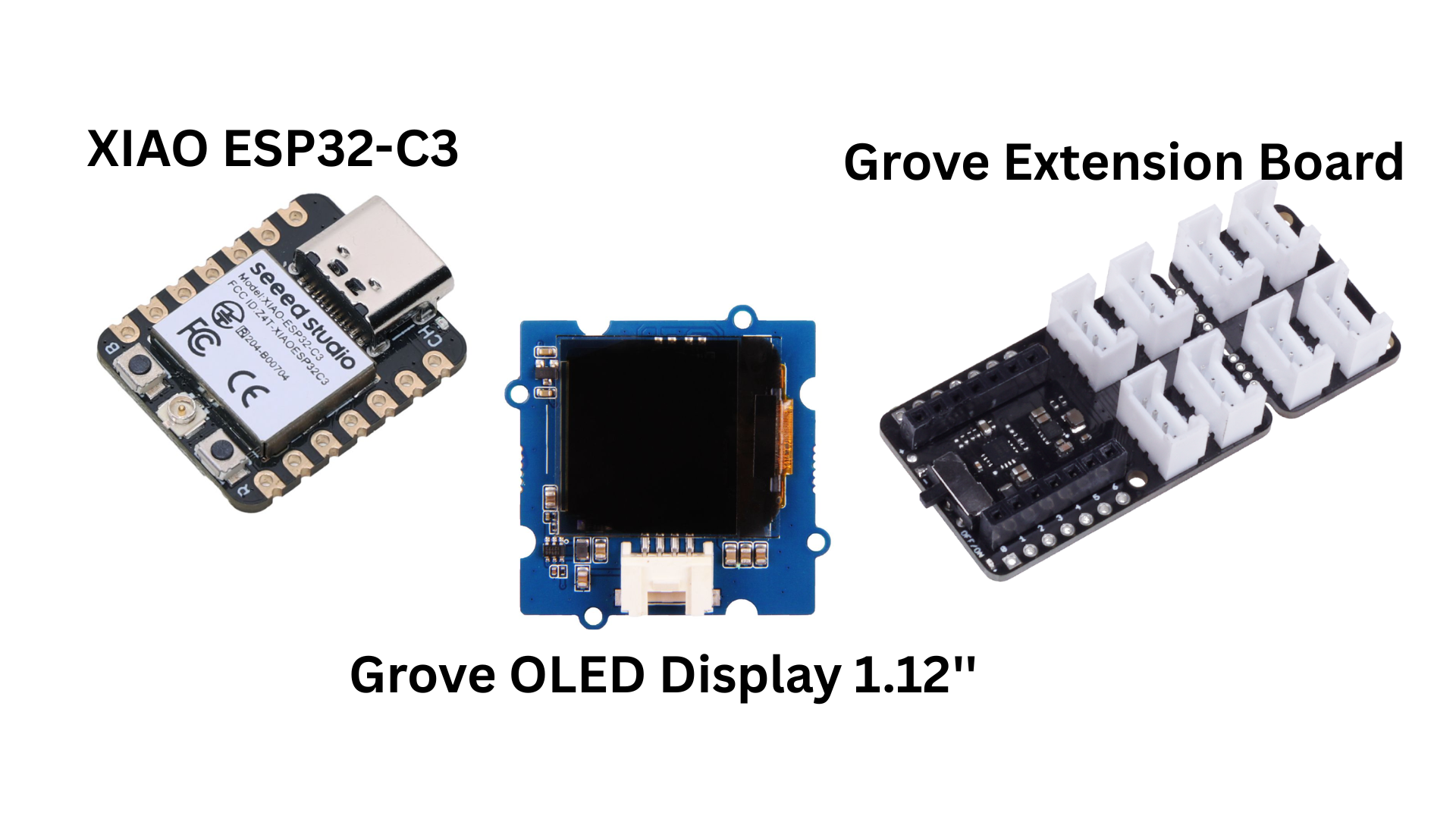
Bu öğretici için, küçük bir 1.12 inç Grove-OLED ekran ve bir Grove genişletme kartı kullanıyoruz. Grove serisi, standartlaşmış 4 pinli bir konektöre, hatasız bir tasarıma ve hızlı montaja sahiptir.
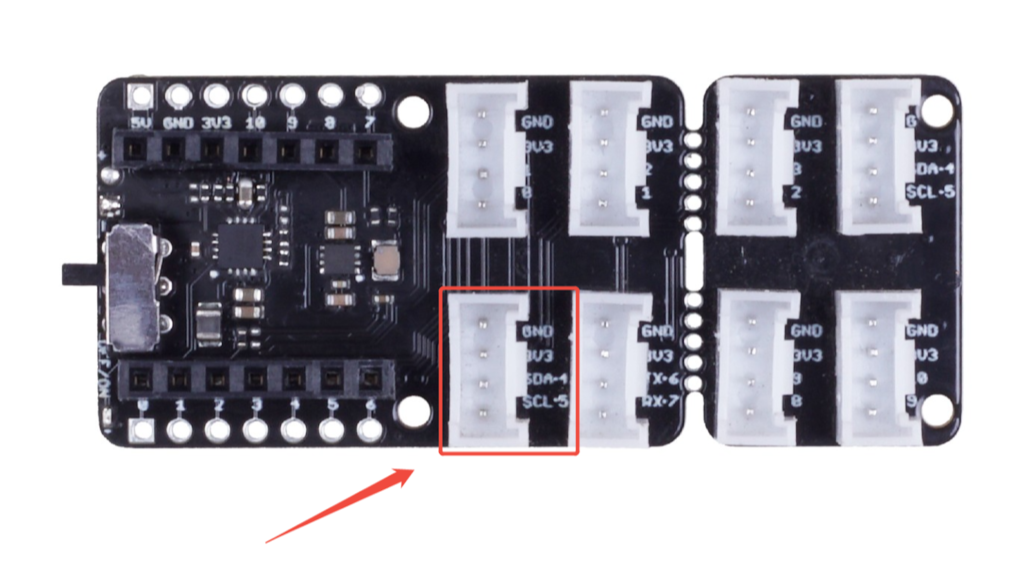
Yapmanız gereken, modülü genişletme kartındaki I2C portuna bağlamaktır. 4 pin aşağıdaki gibi tanımlanmıştır.
| pin | Fonksiyon | Not | Kablo rengi |
|---|---|---|---|
| pin1 | SCL | I2C Saat | SARI |
| pin2 | SDA | I2C Veri | BEYAZ |
| pin3 | VCC | Güç, 5V/3.3V | KIRMIZI |
| pin4 | GND | Toprak | SİYAH |
Gerekli donanım:

Grove-OLED Ekran 1.12”’yi genişletme kartının I2C portuna Grove kablosu ile bağlayın.
Yazılım Hazırlığı
Adım 1. İşletim sisteminize göre en son Arduino IDE sürümünü indirin ve kurun

Adım 2. Arduino uygulamasını başlatın
Adım 3. ESP32 kart paketini Arduino IDE’nize ekleyin
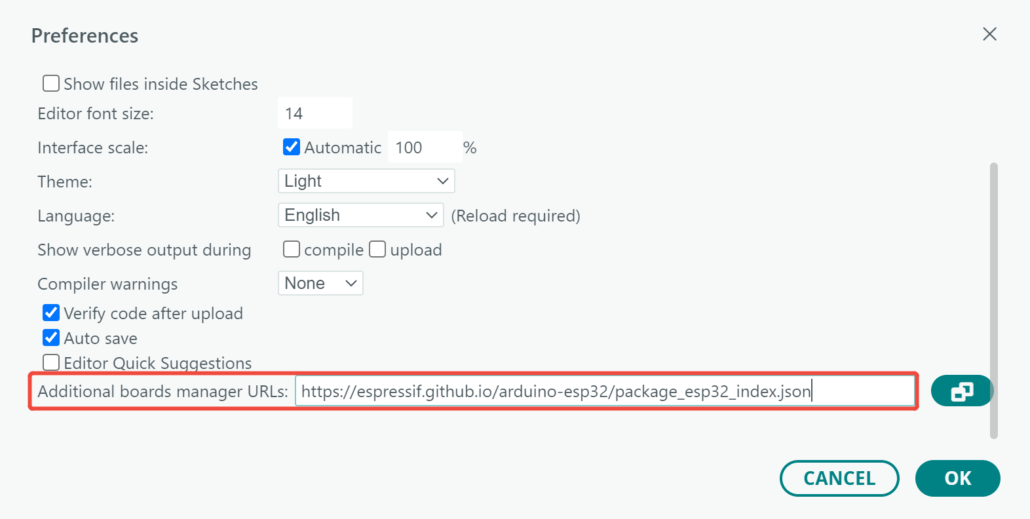
Dosya > Tercihler’e gidin ve “Ek Kart Yöneticisi URL’leri” kısmına aşağıdaki URL’yi yazın:
https://espressif.github.io/arduino-esp32/package_esp32_index.json
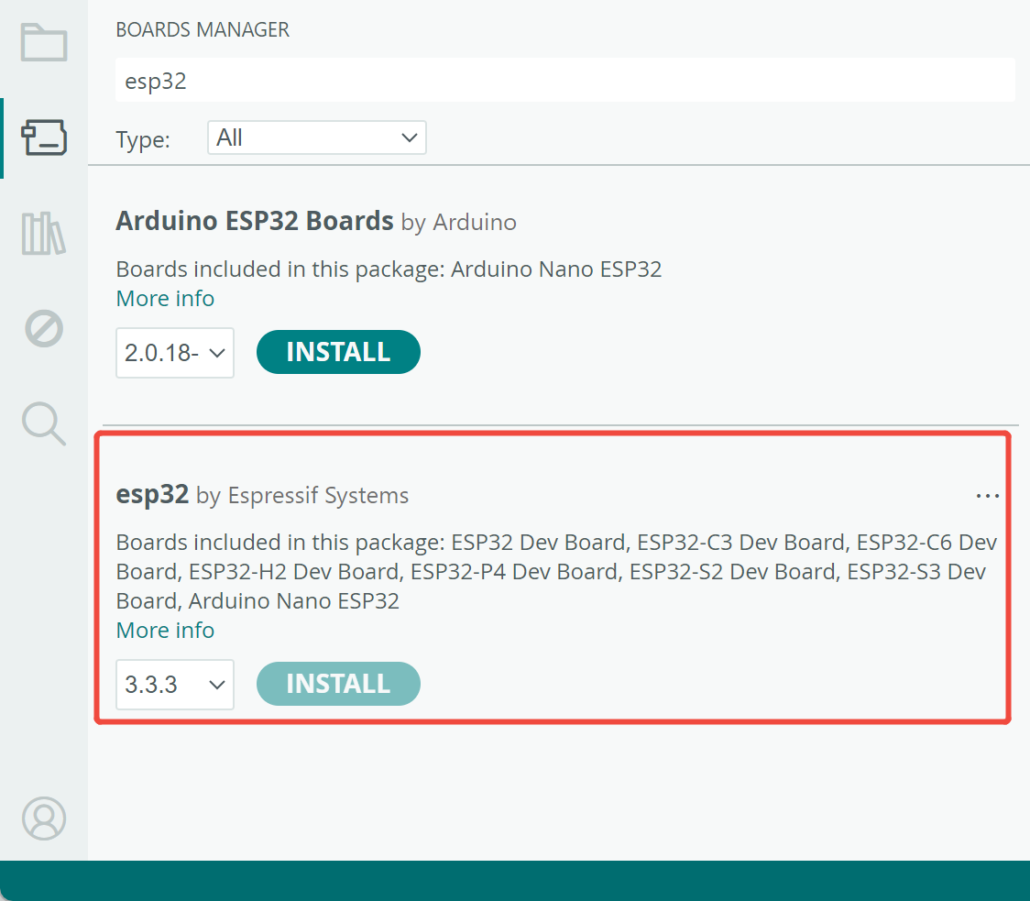
Araçlar > Kart > Kart Yöneticisi’ne gidin, arama kutusuna “esp32” anahtar kelimesini yazın, esp32’nin en son sürümünü seçin ve yükleyin.
Adım 4. Kartınızı ve portunuzu seçin
Kart
Araçlar > Kart > ESP32 Arduino’ya gidin ve “XIAO_ESP32C3” seçin.
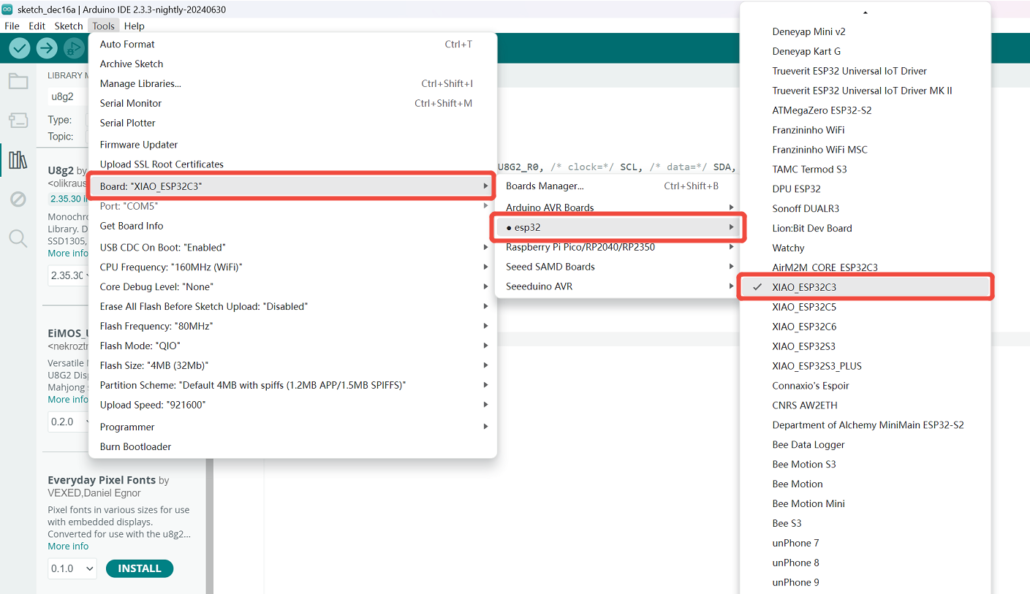
Port
Araçlar > Port’a gidin ve bağlı olan XIAO ESP32C3’ün seri port adını seçin. Bu muhtemelen COM3 veya daha yüksek olacaktır (COM1 ve COM2 genellikle donanım seri portları için ayrılmıştır).
Adım 5. Arduino IDE’yi açın ve Kütüphane Yöneticisi’ni (Sketch > Kütüphane Ekle > Kütüphaneleri Yönet) açarak u8g2 kütüphanesini yükleyin.
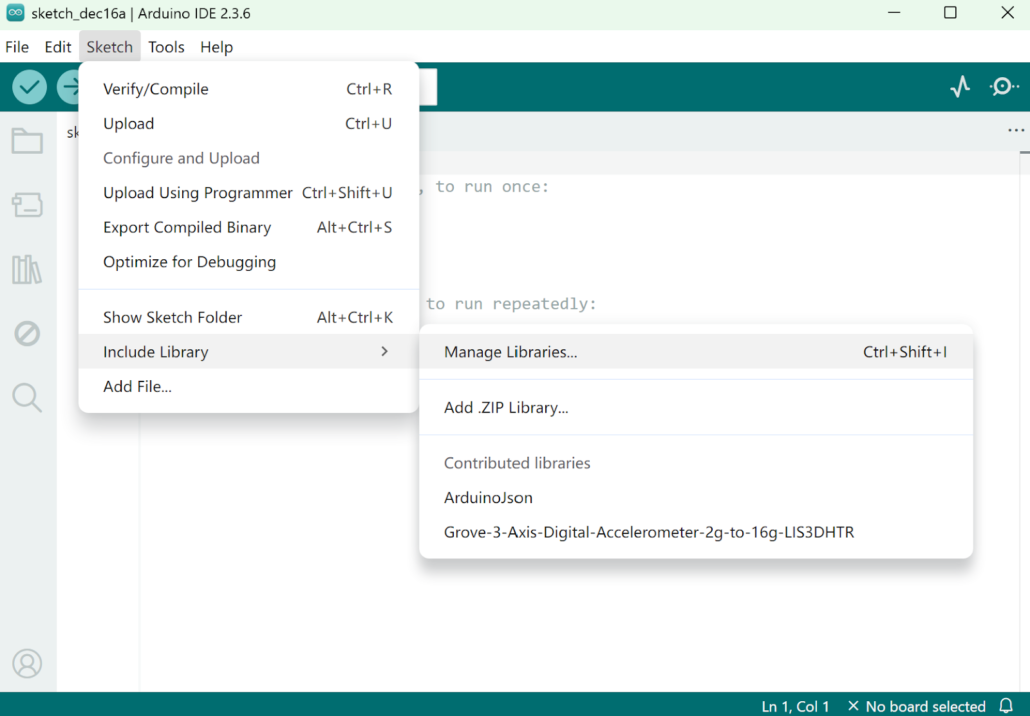
Adım 6. Arama alanına “u8g2” yazın, en son sürümü seçin ve “Yükle” butonuna tıklayın.
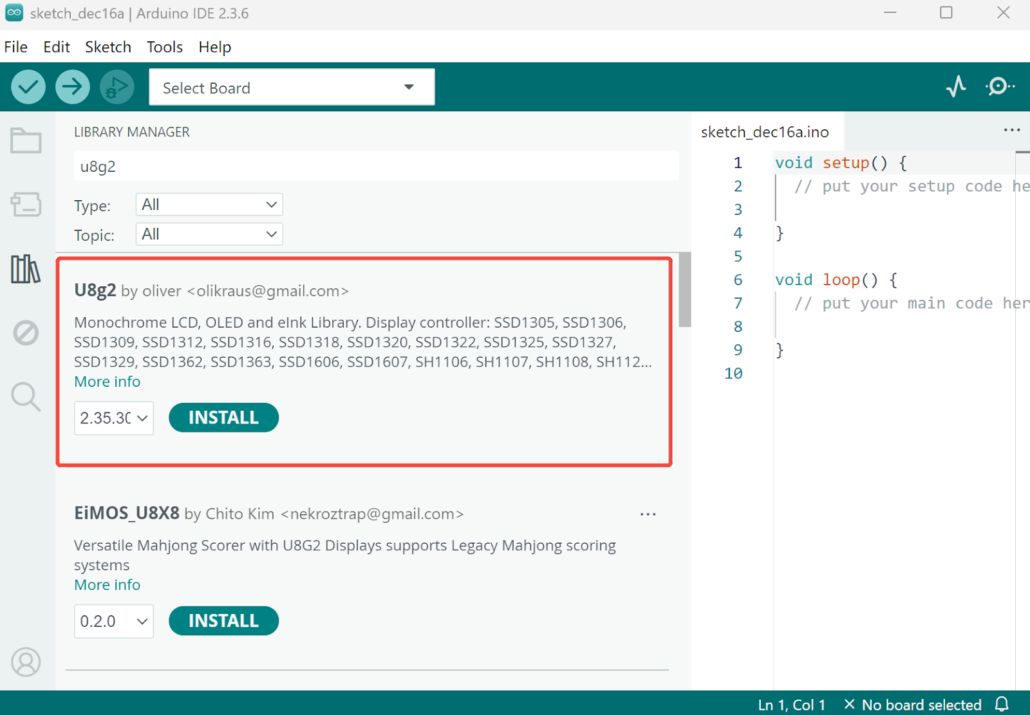
Adım 7. Aşağıdaki demo kodunu Arduino IDE’nize yükleyin.
#include <Arduino.h>
#include <U8g2lib.h>
#include <SPI.h>
#include <Wire.h>

U8G2_SH1107_SEEED_128X128_1_SW_I2C u8g2(U8G2_R0, /* clock=*/ SCL, /* data=*/ SDA, /* reset=*/ U8X8_PIN_NONE);

void setup(void) {
  u8g2.begin();
}

void loop(void) {
  u8g2.firstPage();
  do {
    u8g2.setFont(u8g2_font_ncenB10_tr);
    u8g2.drawStr(0,24,"Merhaba Dünya!");
  } while ( u8g2.nextPage() );
}
Eğer her şey yolunda giderse, Grove – OLED Display 1.12” ekranında “Merhaba Dünya!” görüntülenecektir.

Alternatif Seçenekler
Donanım için, C3’ü değiştirmek üzere XIAO ESP32-S3 ve XIAO ESP32-C6 kullanabilirsiniz.
OLED ekran için, Seeed bu eğitimde kullanılabilecek daha fazla seçenek sunmaktadır:
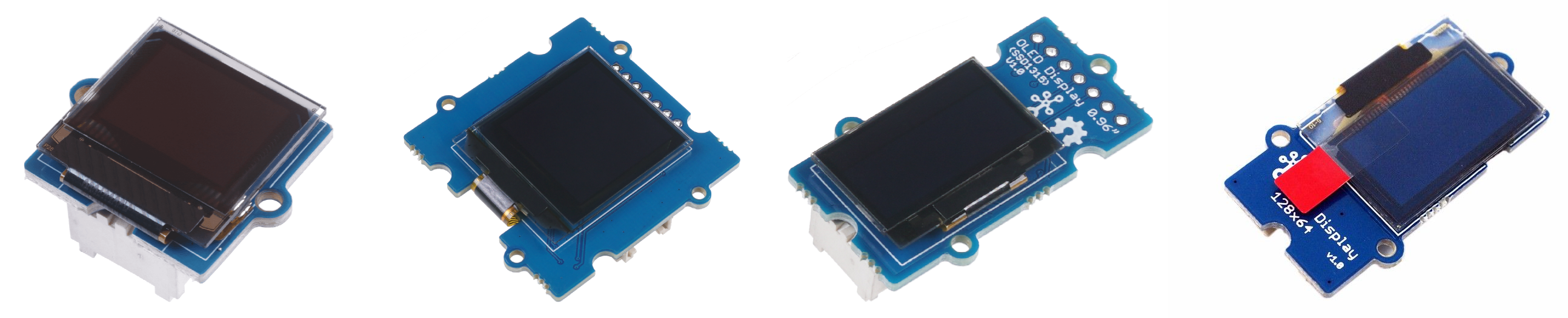
Not: Kod, farklı bir ekran için gözden geçirilmelidir. Detaylar için lütfen aşağıdaki wiki’yi kontrol edin:
https://wiki.seeedstudio.com/Grove-OLED_Display_0.96inch/
https://wiki.seeedstudio.com/Grove-OLED-Display-0.66-SSD1306_v1.0/
https://wiki.seeedstudio.com/Grove-OLED-Yellow&Blue-Display-0.96-SSD1315_V1.0/
https://wiki.seeedstudio.com/Grove-OLED-Display-1.12-SH1107_V3.0/
Harika Arduino OLED Projeleri
Dasai Mochi-Style OLED Ekran Projesi
Bu proje, popüler Dasai Mochi araba arkadaşını küçük bir OLED ekran projesi olarak yeniden yaratıyor. Maker upir, statik görüntüleri ve basit animasyonları göstermek için bir SSD1306 128×32 I2C OLED, ESP32 (XIAO ESP32-S3) ve bir genişletme kartı kullanıyor. Bu, küçük bir Arduino uyumlu OLED ekranın UI grafikleri ve animasyonlar için metin tabanlı çıktılar yerine nasıl kullanılabileceğine dair harika bir örnektir.
Kaynak dosyaları: https://github.com/upiir/esp32s3_oled_dasai_mochi
Gus 2.0: Duygu Tabanlı Oda Sağlık Monitörü OLED Ekran ile
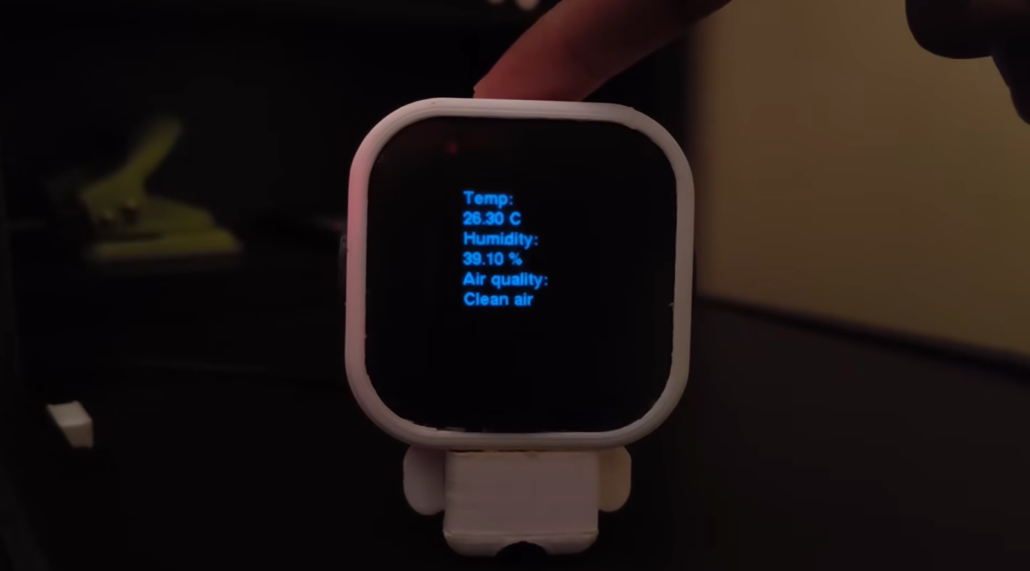
Maker Makestreme, odanın sağlığını duygular aracılığıyla görselleştiren kompakt bir robot olan Gus 2.0’ı yaptı. Gus’ın göz seviyeleri, odanızın ne kadar rahat olduğunu size söylüyor. Yani, hava kalitesi iyi değilse, nem oranı yanlışsa veya sıcaklık tam yerinde değilse, göz kapakları düşmeye başlıyor ve biraz karamsar hale geliyor.
Proje, bu eğitimdekiyle aynı 1.12 inç OLED ekranı ve bir Grove hava kalitesi sensörü kullanarak, bir Arduino OLED ekranının sensör verilerini sezgisel görsel geri bildirim haline nasıl dönüştürebileceğini gösteriyor.
Kaynak dosyaları: https://www.hackster.io/makestreme/gus-2-0-uses-emotions-to-indicate-room-health-7b6def
Sonuç
Bir OLED ekran, bir Arduino ekranı oluşturmak için basit ve güvenilir bir seçenektir. Temel I2C bağlantıları, kararlı bir kütüphane ve kısa bir test taslağı ile, faydalı ekran çıktısını hızlı bir şekilde çalıştırabilirsiniz. Bu eğitim, kurulumu basit ve başlangıç dostu tutarak, ilk Arduino ekran projeniz için iyi bir başlangıç noktası oluşturuyor. Buradan, projeleriniz büyüdükçe aynı kurulumu paneller, göstergeler veya özel arayüzler haline genişletebilirsiniz.
>> Daha fazla oku
“`html
Açıklamanızı buraya ekleyin…
Açıklamanızı buraya ekleyin…
“`