
Artık muhtemelen Home Assistant hakkında bir şeyler duymuşsunuzdur. Belki bir arkadaşınız bahsetti ya da bir Reddit başlığında birinin gösterdiği dashboard ile karşılaştınız. İnsanları bir kez denedikten sonra kendine çeken şey sadece otomasyon olanakları değil. Kendi sisteminize sahip olmanın verdiği his. Verileriniz yerel kalır. İnternet kesildiğinde ışıklarınız çalışmayı durdurmaz. Ve 2026’da Home Assistant’ı bir Raspberry Pi üzerinde çalıştırmak, oraya ulaşmanın en basit ve en uygun fiyatlı yollarından biri olmaya devam ediyor.
Pi, az enerji tüketir, arka planda sessizce çalışır ve büyümeniz için alan sağlar. Birkaç cihazla küçük başlayabilir ve ihtiyaçlarınız geliştikçe genişletebilirsiniz.
Eğer bunu Home Assistant Green gibi bir tak-çalıştır seçeneği ile karşılaştırıyorsanız, karar vermenize yardımcı olacak detaylı bir karşılaştırmamız var: Home Assistant Green vs Raspberry Pi, Hangisini Almalısınız?
Donanım Seçimi: 2026’da Doğru Raspberry Pi’yi Seçmek
Herhangi bir şey satın almadan önce, hangi modelin ihtiyaçlarınıza gerçekten uyduğunu bilmek faydalıdır. Her Raspberry Pi versiyonu modern bir Home Assistant kurulumu için tasarlanmamıştır.
Raspberry Pi 4 vs. Raspberry Pi 5: Bütçe vs. Performans
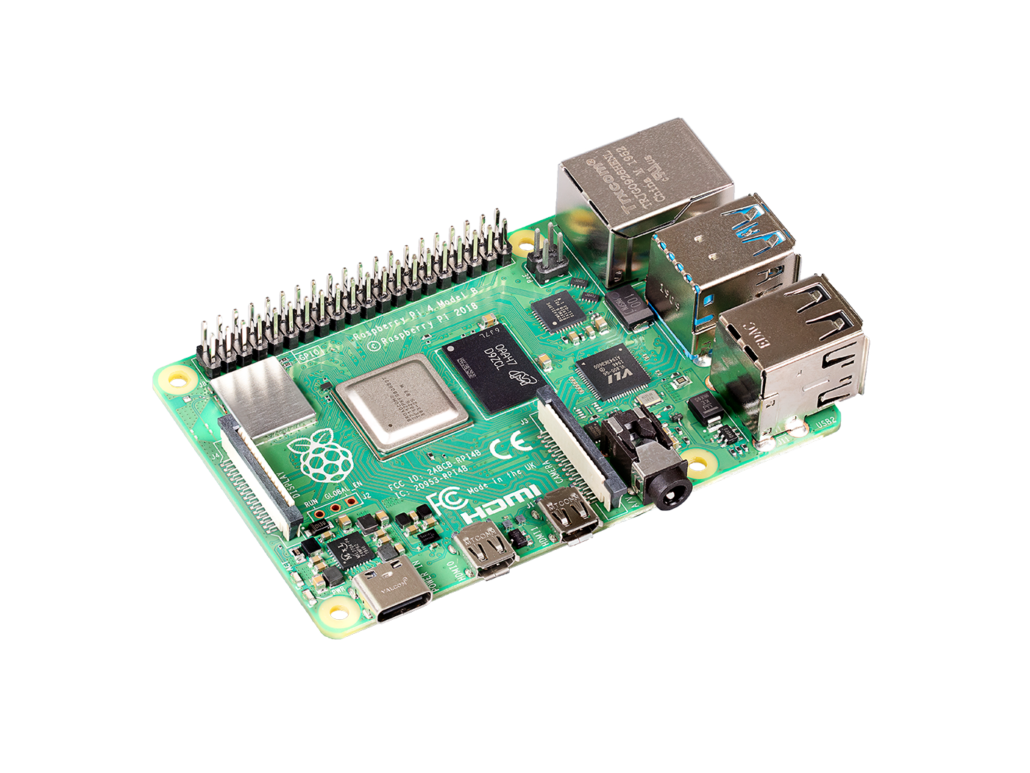
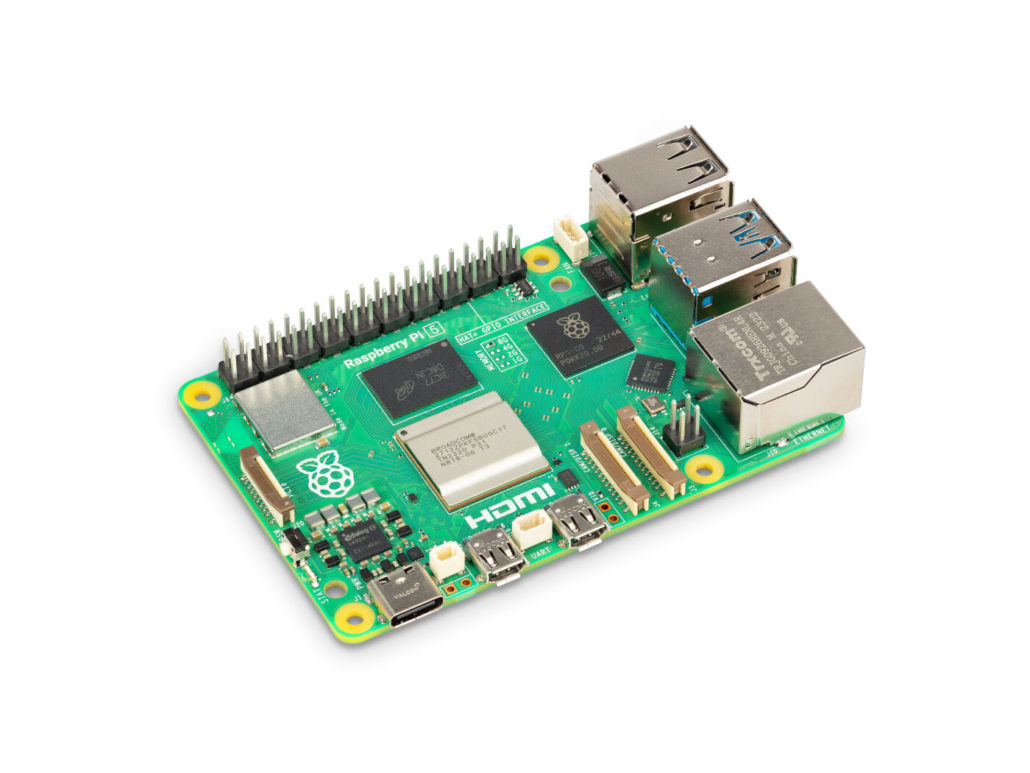
Seçim, akıllı evinizin ne yapmasını istediğinize bağlıdır. Raspberry Pi 4, özellikle 4GB veya 8GB versiyonları, 2026’da değer şampiyonu olmaya devam ediyor. Aydınlatma, sensörler, paneller ve günlük otomasyonları rahatlıkla yönetiyor. Birçok kullanıcı, Pi 4 üzerinde sorun yaşamadan onlarca cihaz çalıştırıyor.
Raspberry Pi 5 ise daha talepkar kullanım senaryoları için daha uygundur. Geliştirilmiş işlemcisi, yerel ses kontrolü, AI özellikleri veya daha ağır entegrasyonlar için yardımcı olur.
Tüm durumlarda, 4GB RAM artık 2026’da sorunsuz bir deneyim için temel gereksinimdir. Daha düşük yapılandırmalar, sisteminiz büyüdükçe yavaşlama eğilimindedir.
Depolama Stratejisi: NVMe SSD Devrimi
Bir tavsiye var ki zamanla sıkça tekrar edilecektir, o da uzun vadeli bir Home Assistant kurulumu için microSD kartına güvenmekten kaçınmaktır.
Pek çok kullanıcı, basit ve uygun fiyatlı olduğu için bir microSD kart ile başlar. Pratikte, birkaç ay sonra sorunlar ortaya çıkma eğilimindedir. Yavaşlamalar, bozulmuş veriler veya uyarı olmadan açılmayan sistemler yaygındır. Buna insanlar genellikle “ani ölüm” der.
Home Assistant, sık sık okuma ve yazma işlemleri gerçekleştirir, bu da SD kartların zamanla aşınmasına neden olur. Bu nedenle, SSD’ler 2026’da standart haline gelmiştir.
Home Assistant topluluğundaki tartışmalar, basit kurulumlar için bile birçok kullanıcının yalnızca güvenilirlik için SSD’leri değerli bir yükseltme olarak gördüğünü göstermektedir.
Bir Raspberry Pi 5 ile NVMe SSD’ler mükemmel performans ve stabilite sunar. Bir Pi 4 üzerinde, bir USB 3.0 SSD zaten önemli bir iyileştirme sağlar.
Temel Aksesuarlar: Stabilite Temeli
Resmi güç kaynağı kritik öneme sahiptir, özellikle 2026’da birçoklarımız yüksek performanslı SSD’leri beslemektedir. Örneğin, resmi 27W USB-C PD güç kaynağı, Pi’nizin rastgele yeniden başlatmalar veya istikrarsızlık olmadan çalışmasını sağlar. Voltaj düştüğünde, ekranınızın köşesinde bir gökkuşağı kare görebilir veya daha kötüsü, dosya sistemi bozulması yaşayabilirsiniz.
Daha derin bir inceleme için, Teknik Kılavuzumuzu okuyun: Doğru Raspberry Pi Güç Kaynağını Seçmek.
Soğutma da sisteminiz büyüdükçe önemli bir rol oynar. Entegrasyonlar ve otomasyonlar ekledikçe, Pi daha fazla çalışır ve ısı üretir. Küçük bir fan, stabil performansı korumaya yardımcı olur ve zamanla yavaşlamaları önler.
Doğru aksesuarlarla başlamak, her şeyi daha sonra yönetmeyi kolaylaştırır.
Adım Adım Eğitim: Raspberry Pi Üzerinde Home Assistant Nasıl Kurulur
2026’da bir Raspberry Pi üzerinde Home Assistant kurmanın en kolay ve en güvenilir yolu, Home Assistant OS (HAOS) kullanmaktır. Bu, Home Assistant için önceden yapılandırılmış ve optimize edilmiş hepsi bir arada bir sistemdir, bu da hem yeni başlayanlar hem de uzun vadeli stabil kullanım için uygundur.
Bu kılavuzda, örnek cihaz olarak Raspberry Pi 5 kullanılmıştır. Aynı süreç, Raspberry Pi 4 ve diğer desteklenen modeller için de geçerlidir.
Başlamadan Önce İhtiyacınız Olanlar
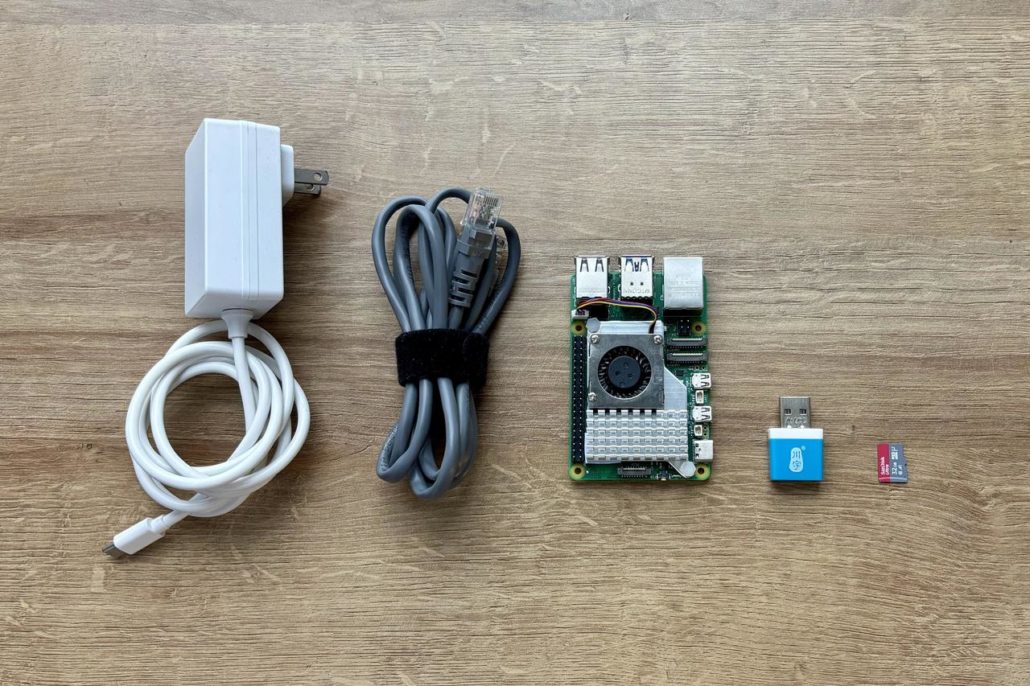
Başlamadan önce, aşağıdakileri hazırlayın:
- Raspberry Pi 4 veya Raspberry Pi 5 (4GB RAM veya daha yüksek önerilir)
- 32GB veya daha büyük bir microSD kart veya bir SSD (önerilir)
- Bir kart okuyucu (microSD kart kullanıyorsanız)
- Resmi Raspberry Pi güç kaynağı
- İlk kurulum için Ethernet kablosu
Aşama 1: Home Assistant OS (HAOS) Yazma
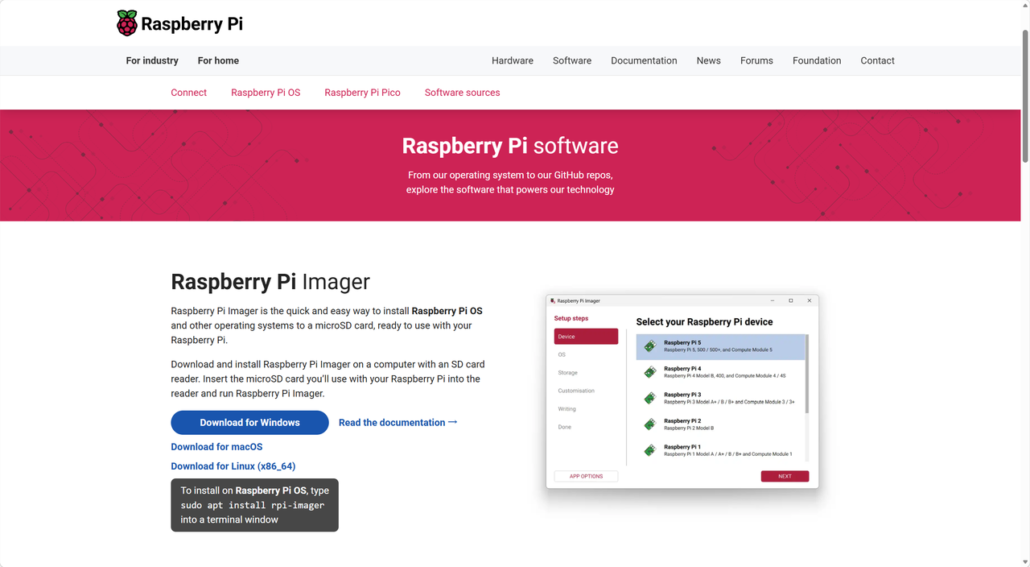
Adım 1: Raspberry Pi Imager’ı İndirin ve Açın
Raspberry Pi Imager’ı resmi web sitesinden indirin: https://www.raspberrypi.com/software
Uygulamayı bilgisayarınıza kurun ve açın.
Adım 2: Cihazınızı Seçin
Raspberry Pi Imager’da “Cihaz” seçeneğine tıklayın ve Raspberry Pi 5’i seçin.
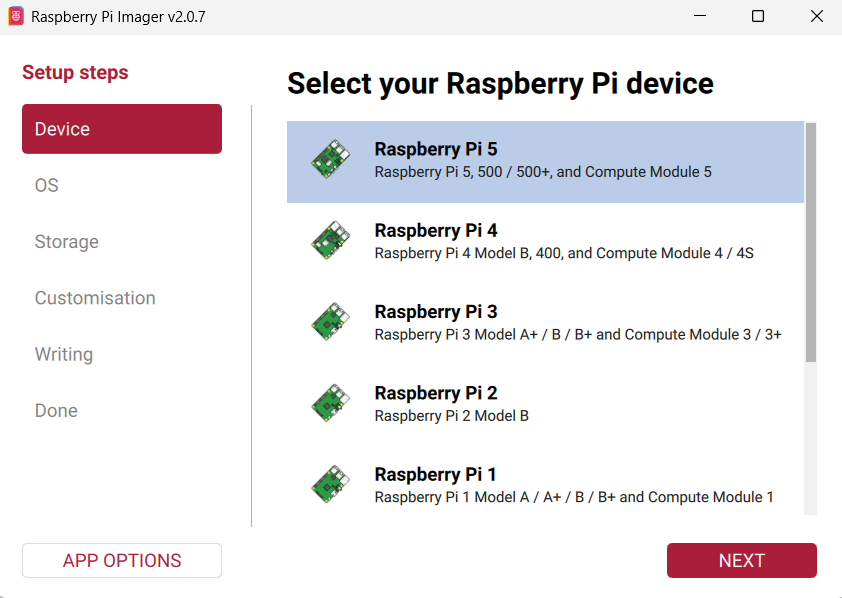
Cihazı seçtikten sonra “SONRAKİ” butonuna tıklayın. Yazılım otomatik olarak işletim sistemi seçim adımına geçecektir.
Adım 3: İşletim Sistemini Seçin
Sonraki adımda, Raspberry Pi’niz için Home Assistant işletim sistemini seçin.
- Raspberry Pi Imager’da Diğer özel amaçlı OS seçeneğine tıklayın.
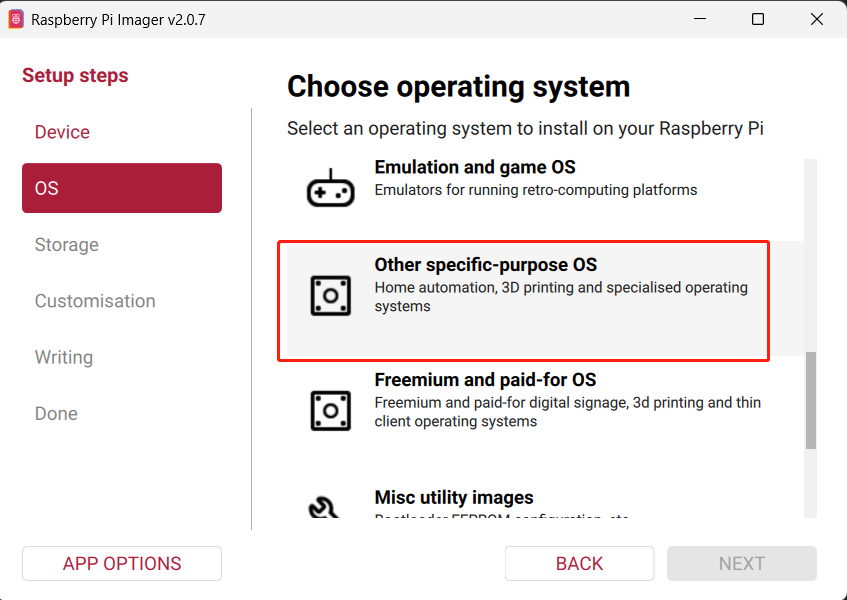
- Ev otomasyonu seçeneğini seçin.
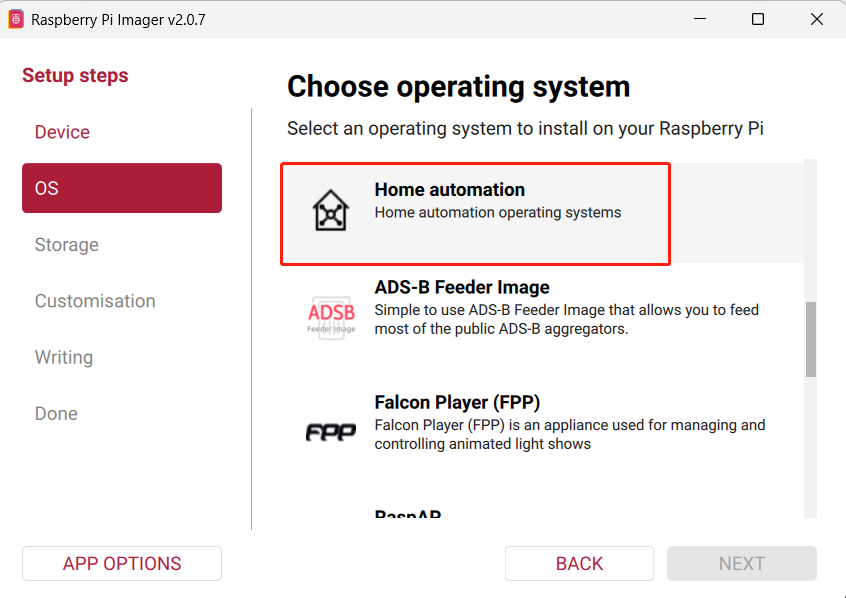
- Home Assistant seçeneğini seçin.
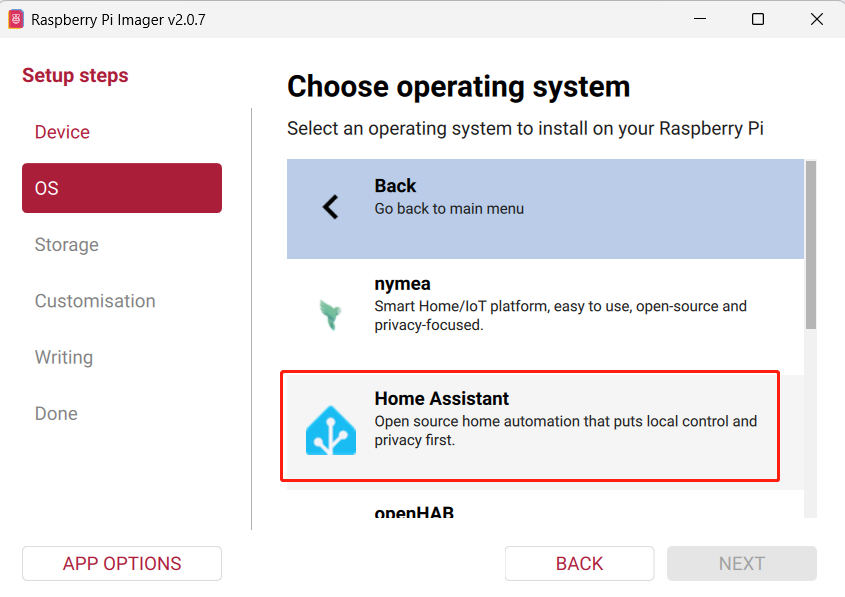
- Home AssistantOS 17.1 (RPi 5) seçeneğini seçin.
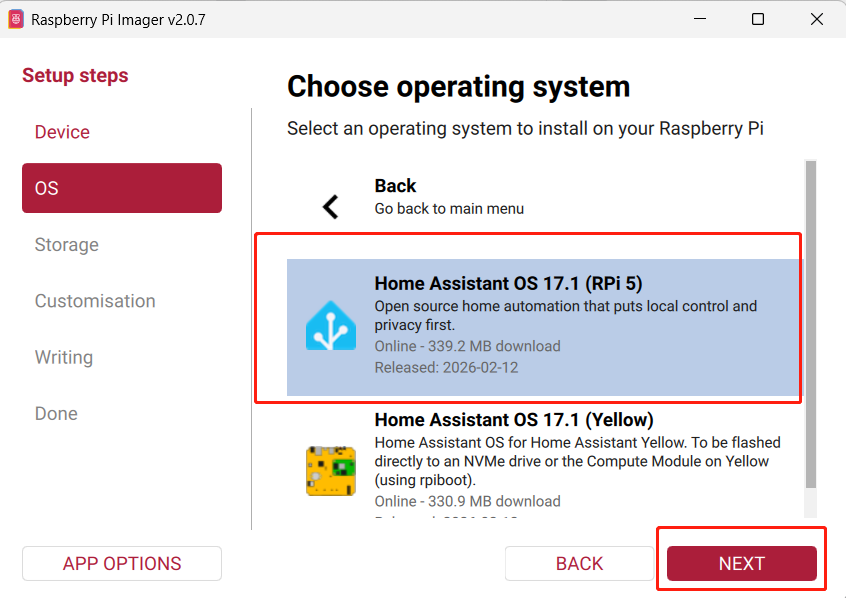
Doğru görüntüyü seçtikten sonra, depolama seçim adımına geçmek için “SONRAKİ” butonuna tıklayın.
Adım 4: Depolamayı Seçin
Hedef depolama cihazınızı, bir microSD kart veya bir SSD olarak seçin.
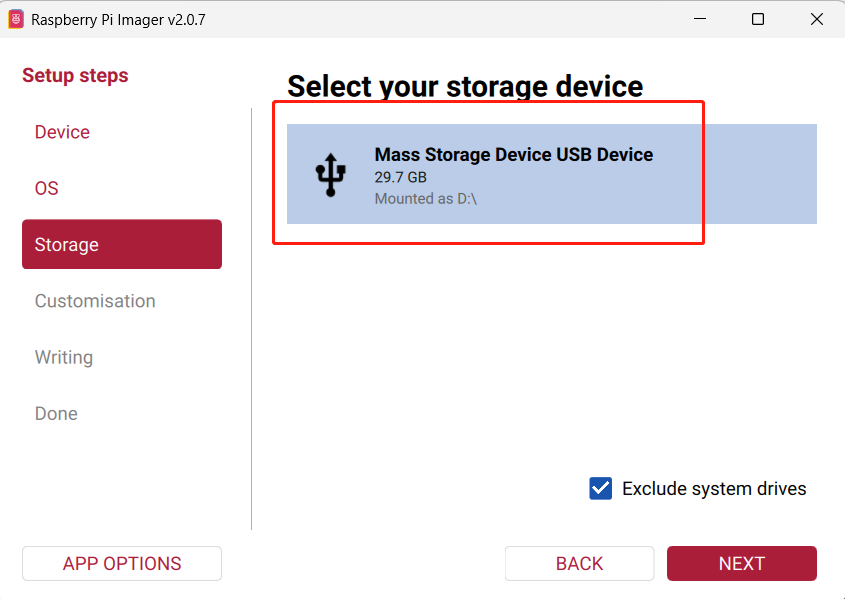
Uzun vadeli bir kurulum planlıyorsanız, microSD kartlara kıyasla daha iyi performans ve güvenilirlik sunduğu için bir SSD şiddetle önerilir.
Depolamayı seçtikten sonra “SONRAKİ” butonuna tıklayın.
Adım 5: Gözden Geçirin ve Yazmaya Başlayın
Seçimlerinize dair bir özet görünecektir. Cihazın, işletim sisteminin ve depolamanın doğru olduğunu onaylayın, ardından “YAZ” butonuna tıklayın.
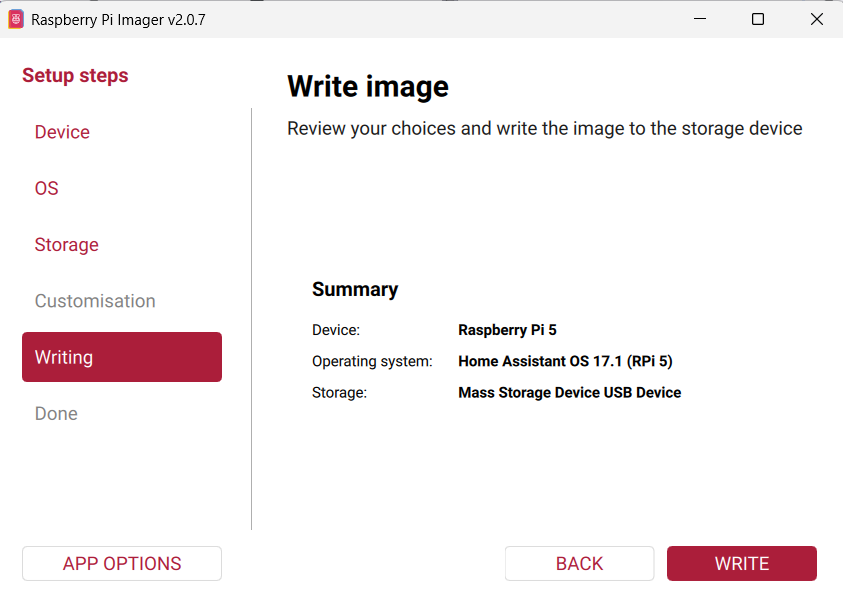
Adım 6: Veri Silme Onayı
Bir onay istemi görünecektir. Devam etmek için “ANLIYORUM, SİL VE YAZ” butonuna tıklayın.
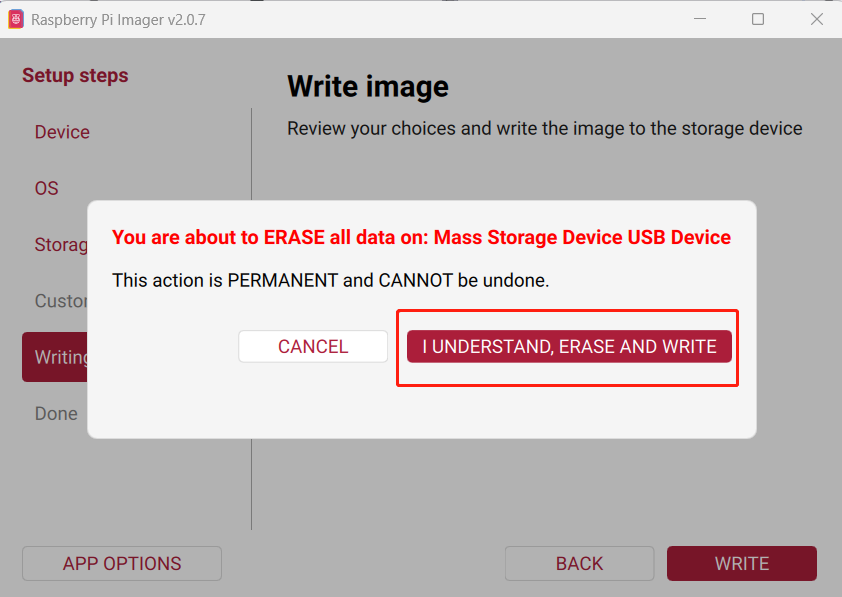
Seçilen depolama cihazındaki tüm mevcut veriler silinecektir.
Adım 7: Yazma Sürecini Bekleyin
Yazma süreci, depolama hızınıza bağlı olarak birkaç dakika sürebilir.
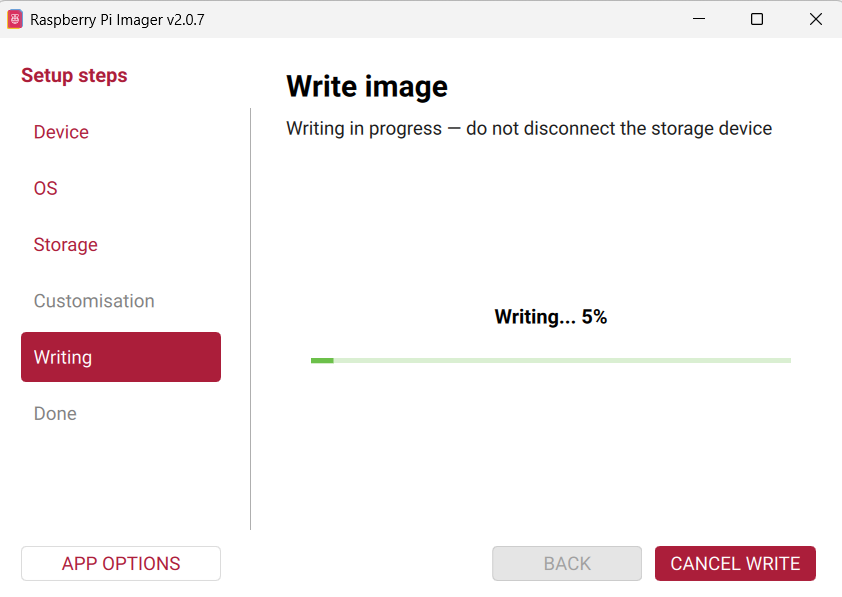
Adım 8: Süreci Tamamlayın
Yazma süreci tamamlandığında, “BİTİR” butonuna tıklayın.
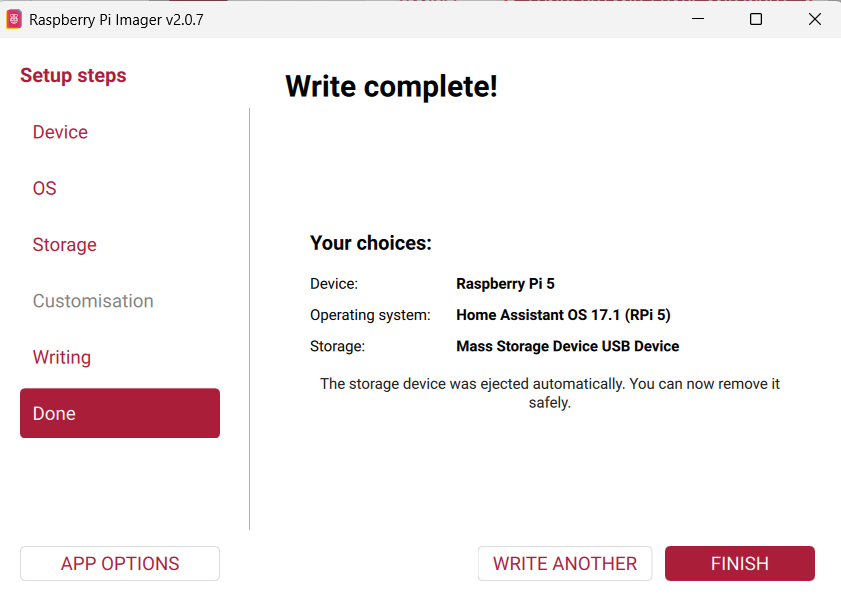
Kurulum medyası artık hazır.
Aşama 2: İlk Başlatma ve Sistem Başlatma
Adım 9: Takın ve Güç Verin
microSD kartı takın veya SSD’yi Raspberry Pi’nize bağlayın.
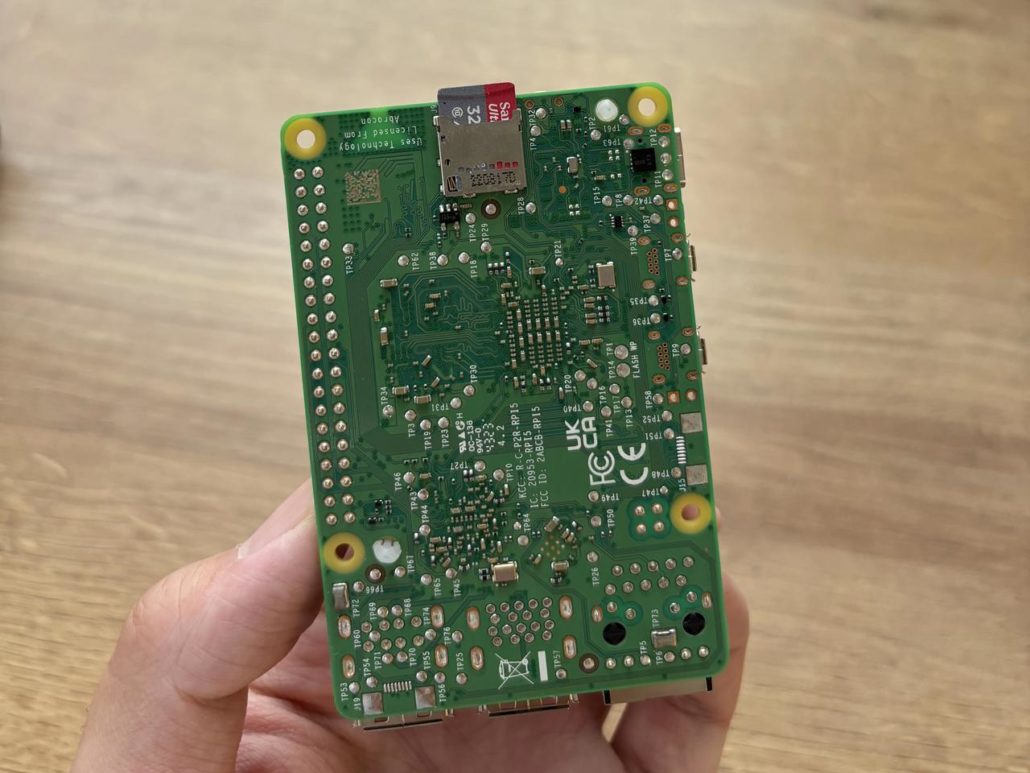
Ardından Ethernet kablosunu ve güç kaynağını bağlayın. Cihaz otomatik olarak başlayacaktır.
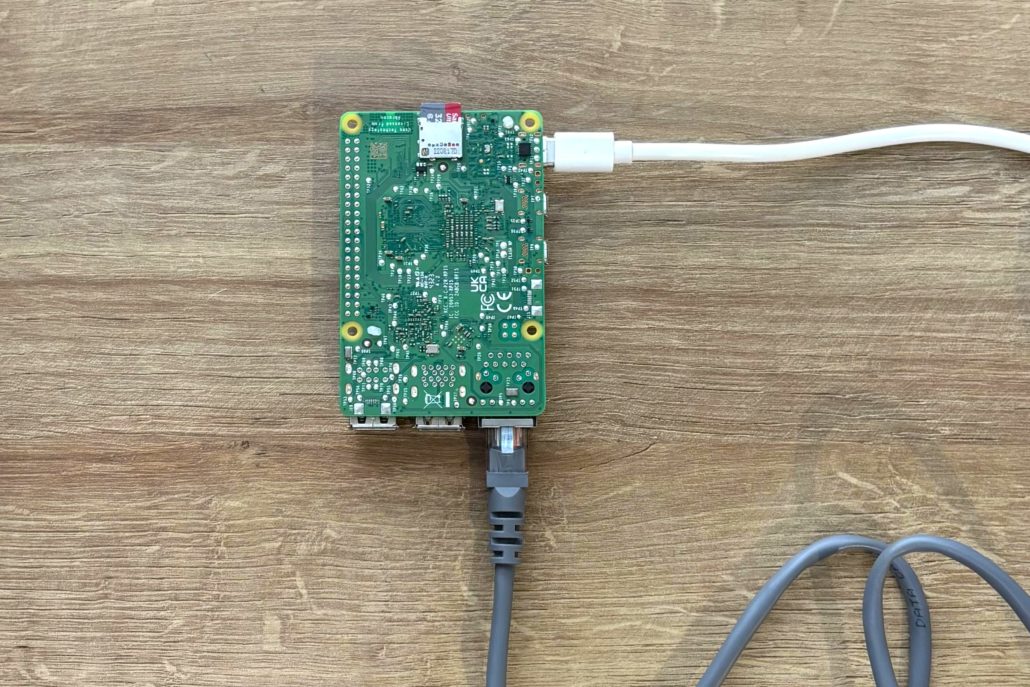
İlk kurulum sırasında bağlantı sorunlarını önlemek için kablolu bir ağ bağlantısı kullanmanız önerilir.
Adım 10: Sistem Başlatmasını Bekleyin
İlk başlatmada, Home Assistant’ın yüklenmesi ve başlatılması için zamana ihtiyacı vardır.
Bu işlem genellikle 10 ila 20 dakika sürer.
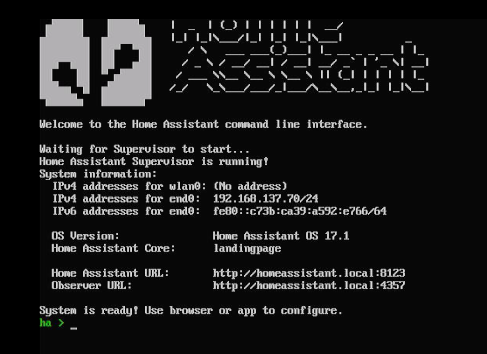
Bir monitör bağlıysa, 192.168.x.x gibi bir IP adresini gösteren bir komut satırı ekranı görebilirsiniz. Bu, cihazın ağınıza başarıyla bağlandığını gösterir.
Ancak, bir monitör gerekli değildir. Home Assistant başsız çalışır ve tüm kurulumu tarayıcınızdan tamamlayabilirsiniz.
Bir monitör kullanmıyorsanız, IP adresini yönlendiricinizin bağlı cihazlar listesini kontrol ederek bulabilirsiniz.
Bu aşamada cihazı kapatmayın, hatta boşta görünse bile.
Aşama 3: Home Assistant’a Erişim
Adım 11: Home Assistant’ı Bir Tarayıcıda Açın
Aynı ağa bağlı bir cihazda, bir tarayıcı açın ve şunu girin:
http://homeassistant.local:8123
Çoğu durumda, bu adres hemen çalışır ve Home Assistant kurulum sayfasını yükler.
Yüklenmezse, Raspberry Pi’nin IP adresini kullanabilirsiniz:
http://192.168.x.x:8123
Her iki adres hemen çalışmazsa, birkaç dakika daha bekleyin ve sayfayı yenileyin. Sistem hala başlatma sürecini tamamlıyor olabilir.
Adım 12: Hoş Geldiniz Ekranı
Sistem hazır olduğunda, Home Assistant hoş geldiniz ekranı görünecektir.
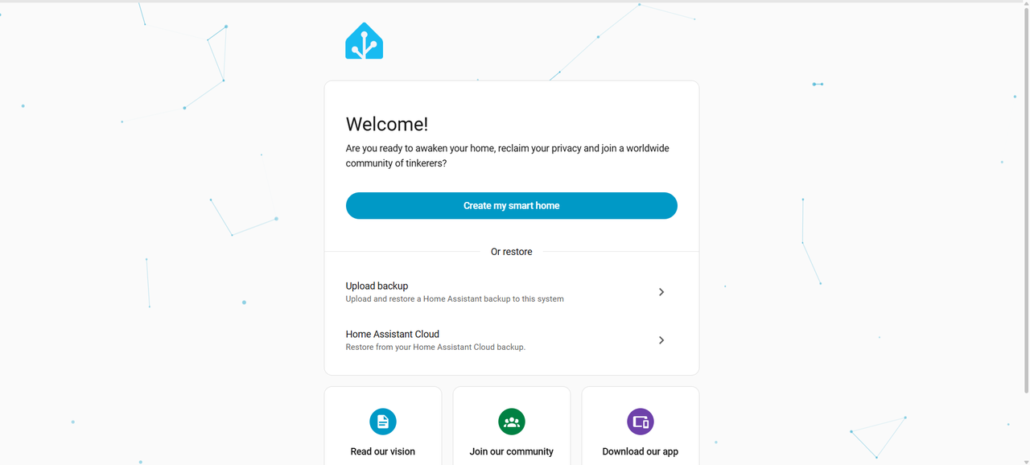
Adım 13: Kuruluma Başlayın
Onboarding sürecine başlamak için “Akıllı evimi oluştur” butonuna tıklayın.
Size şunları yapmanız istenecek:
- Bir kullanıcı hesabı oluşturun
- Konumunuzu ve saat diliminizi ayarlayın
- Temel ayarları onaylayın
Bu işlem genellikle sadece birkaç dakika sürer.
İlk Girişten Sonra Ne Olur
Başlangıç kurulumunu tamamladıktan sonra, Home Assistant ana kontrol panelini açacak ve ağınızı mevcut cihazlar ve hizmetler için taramaya başlayacaktır.
Kurulumunuza bağlı olarak, akıllı ışıklar, Wi-Fi cihazları, medya oynatıcılar veya uyumlu bir koordinatör bağlıysa Zigbee ve Matter hizmetleri gibi otomatik olarak keşfedilen entegrasyonları görebilirsiniz. Bunlar genellikle doğrudan yapılandırabileceğiniz öneriler olarak görünür.
Keşfedilen bir cihaz eklemek için Ayarlar → Cihazlar & Hizmetler bölümüne gidin, keşfedilen olarak işaretlenmiş öğeleri bulun ve “Yapılandır” butonuna tıklayın. Çoğu durumda, kurulum sadece birkaç adım alır.
Hiçbir şey keşfedilmezse, bu yeni bir kurulum için tamamen normaldir. Bu, ağınızda henüz uyumlu cihazların olmaması, cihazların farklı bir alt ağda olması veya gerekli bir hub veya entegrasyonun eklenmemiş olması durumunda olabilir.
Yine de cihazları manuel olarak ekleyebilirsiniz; “Entegrasyon Ekle” butonuna tıklayarak bağlanmak istediğiniz platform veya markayı arayın. Birçok entegrasyon, giriş kimlik bilgileri, yerel bir IP adresi veya bir köprü cihazı gibi ek ayrıntılar gerektirir.
Home Assistant, zamanla büyümek üzere tasarlanmıştır, bu nedenle boş bir kontrol paneli ile başlamak ve kurulumunuz genişledikçe cihazları kademeli olarak eklemek tamamen normaldir.
Yaygın Sorunlar ve Hızlı Çözümler
homeassistant.local yüklenmiyorsa, bunun yerine IP adresini kullanın. Daha fazla ayrıntı için, önceki kılavuzumuza bakın: Home Assistant.local:8123 Çalışmıyor.
Sistem 20 dakika sonra erişilebilir değilse, yönlendiricinizde bağlı cihazları kontrol edin ve Raspberry Pi’nin bir IP adresi aldığından emin olun.
Performans yavaşsa, bir microSD karttan SSD’ye geçmeyi düşünün.
Hiçbir cihaz keşfedilmezse, kuruluma devam edin ve entegrasyonları manuel olarak ekleyin.
Sisteminiz Hazır
Bu noktada, Home Assistant başarıyla kuruldu ve Raspberry Pi’nizde çalışıyor.👏
Artık cihazlar ekleyerek, otomasyonlar oluşturarak ve zamanla kurulumunuzu genişleterek akıllı evinizi inşa etmeye başlayabilirsiniz.
Stabilite Bulmacasını Çözmek: Bakım & Yedeklemeler
Stabil bir kurulum sadece donanım ile ilgili değildir. Birkaç basit alışkanlık, çoğu sorunu önlemenize ve sisteminizin kesintisiz çalışmasını sağlamanıza yardımcı olur.
Otomatik Yedeklemeler (“Hayat Kurtarıcı” Bölümü)
Yedeklemeler, işler ters gittiğinde sizi kurtarır. Home Assistant, bu süreci ilk günden otomatikleştirmenize olanak tanır. Yedeklemeleri Google Drive’a veya yerel bir Samba paylaşımına gönderebilir, verilerinizi Raspberry Pi’nin dışındaki güvenli bir yerde tutabilirsiniz.
Google Drive yedeklemeleri basit ve her yerden erişilebilir. Daha derin bir inceleme için, resmi belgeler, Google Drive entegrasyonu hakkında her şeyi kapsar.
Samba, her şeyi yerel ağınızda tutmayı tercih edenler için sağlam bir alternatiftir. İşte kurulum için adım adım bir Samba yedekleme eğitimi: Home Assistant Üzerinden Samba Paylaşımı ile Dosyalara Erişim
Depolama cihazınız arızalanırsa, geri yükleme hızlıdır. Home Assistant’ı yeni bir cihaza kurar, en son yedeğinizi yükler ve birkaç dakika içinde tam yapılandırmanızı geri alırsınız. Tüm entegrasyonlarınız, panelleriniz ve otomasyonlarınız tam olarak olduğu gibi geri gelir.
Güvenli Güncelleme Uygulamaları
Güncellemeler iyileştirmeler getirir, ancak dikkatle ele alınmalıdır. Bir güncelleme yüklemeden önce, kurulumunuzu etkileyebilecek bir şey olup olmadığını kontrol etmek için Sürüm Notlarına göz atın.
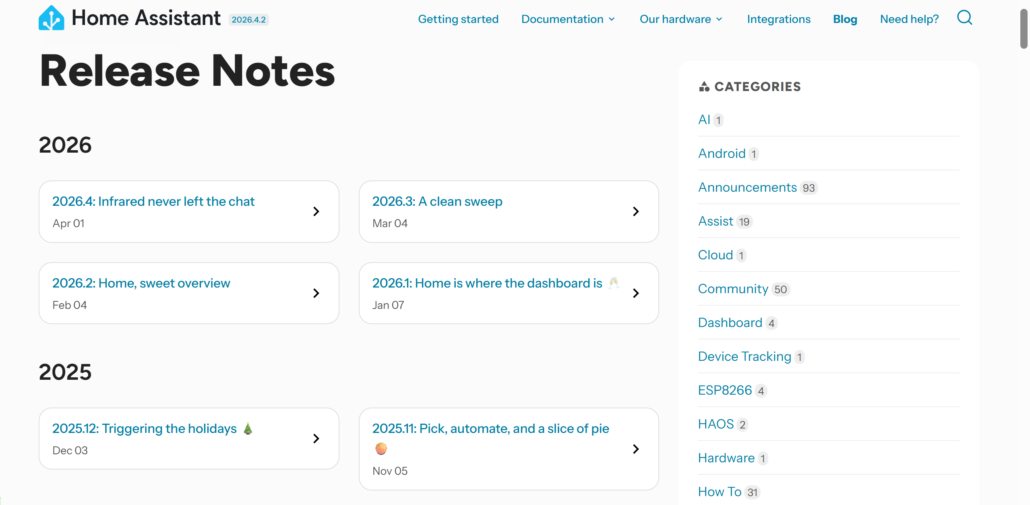
Önceden bir yedek oluşturmak, gerektiğinde güvenli bir geri dönüş sağlar. Bu sadece bir an alır ve daha sonra size çok zaman kazandırabilir.
Güncelleme sırasında, ilerlemeyi günlükler aracılığıyla veya bağlı bir ekranla izleyebilirsiniz. Bu, ne olduğunu anlamanıza yardımcı olur ve sistemin yeniden başlatılması zaman alırsa gereksiz sorun giderme işlemlerinden kaçınmanızı sağlar.
Gelişmiş Otomasyon: Akıllı Evinizi Genişletme
Temel bilgileri öğrendikten sonra, daha gelişmiş araçlar ve cihazlar entegre ederek yerel bir akıllı evin gerçek potansiyelini açığa çıkarabilirsiniz.
Temel Kuralların Ötesinde: Node-RED ve MQTT
Temel otomasyonlar faydalıdır, ancak daha karmaşık senaryolar mantık üzerinde daha iyi kontrol gerektirir. Node-RED, daha karmaşık mantık oluşturmanın görsel bir yolunu sunar. Blokları bağlayarak, karmaşık kod yazmadan eylemler, koşullar ve diziler oluşturursunuz.
Aşağıda, Home Assistant’ta Node-RED ile başlamaya dair tam bir video eğitimi bulacaksınız: Home Assistant Node-RED Kurulumu ve Örnekler
MQTT esneklik ekler. Bu, cihazların merkezi bir broker aracılığıyla mesaj yayınladığı ve aldığı hafif bir mesajlaşma protokolüdür. Bu, farklı markaları karıştırırken veya DIY sensörleri oluştururken özellikle iyi çalışır. Node-RED ve MQTT birlikte, yaşam tarzınıza gerçekten özelleştirilmiş otomasyonlar oluşturmanıza olanak tanır.
Yerel Ses Kontrolü & Gizlilik
Artık sesinizle evinizi kontrol etme olanağı, bir kurumsal sunucunun dinlemesi olmadan gerçek oldu. “Ses Yılı” girişimi sayesinde, yerel bir ses asistanı çalıştırabilirsiniz. Bir Pi 4 bunu idare edebilirken, bir Raspberry Pi 5, hızlı ve duyarlı hissettirmek için gereken ekstra işlem gücünü sunar ve gerçekten de konuşmalarınızı kendi duvarlarınız içinde gizli tutar.
Bunu başarmak için, güvenilir bir uyanma kelimesi algılama ve uzak alan ses yakalama için Pi’nizi bir USB hoparlör veya özel bir mikrofon dizisi HAT ile eşleştirebilirsiniz. Kanıtlanmış bir donanım yapılandırması için, yerel ses işleme ile Raspberry Pi 5’i kurmaya dair adım adım talimatlar sağlayan reSpeaker Lite ses entegrasyon kılavuzuna bakın.
ESPHome ve DIY Sensörler
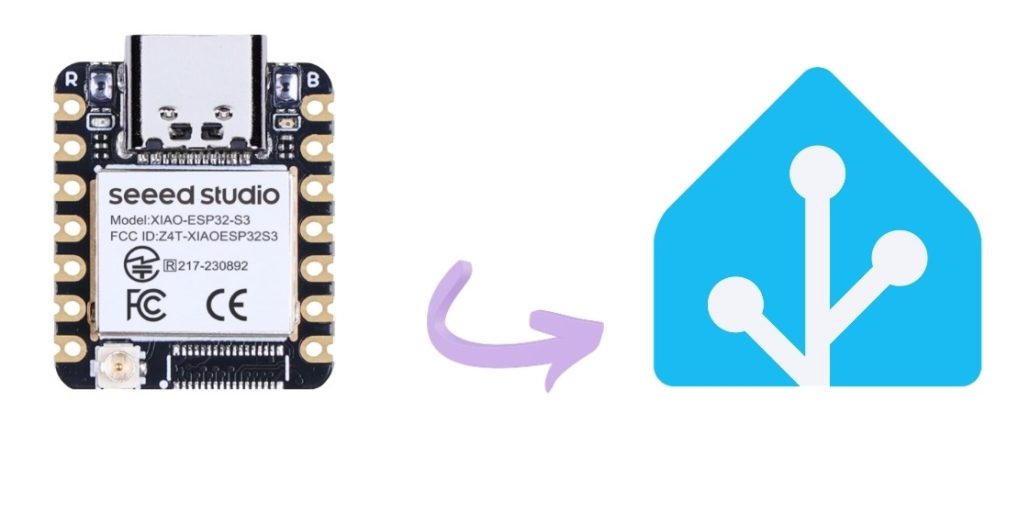
Şarap buzdolabınızdaki sıcaklığı izlemek veya posta kutusunun açılıp açılmadığını bilmek ister misiniz? ESPHome, kendi sensörlerinizi oluşturmanın en kolay yoludur. Bir ESP32 çipi satın alabilir, ESPHome yazılımıyla flaşlayabilir ve bir sensöre bağlayabilirsiniz. Sihir, bunun Home Assistant’a otomatik olarak entegre olmasıdır. Ticari sensörlerin bıraktığı boşlukları doldurmanın eğlenceli ve düşük maliyetli bir yoludur.
SSS: Raspberry Pi Kurulumunuzu Hata Ayıklama
Sağlam bir kurulumla bile, akıllı eviniz büyüdükçe sorular ortaya çıkabilir. Raspberry Pi üzerinde Home Assistant çalıştırırken karşılaşabileceğiniz en yaygın sorunlara net yanıtlar burada.
- Home Assistant’ı Raspberry Pi Zero 2 W üzerinde çalıştırabilir miyim?
Teknik olarak evet, ancak tam bir kurulum için önerilmez. Sınırlı işlemci ve bellek, arayüzü yavaşlatır. Birkaç cihazdan fazlasıyla başa çıkmakta zorlanır. Tek amaçlı görevler için en iyisidir, ana merkez olarak değil.
- Abonelik olmadan Home Assistant’a uzaktan nasıl erişebilirim?
Tailscale gibi ücretsiz bir VPN kullanabilirsiniz. Bu, ev ağınıza güvenli bir tünel oluşturur ve kurulumu kolaydır. Daha fazla kontrol isteyenler için WireGuard ve Cloudflare Tünelleri de işe yarar.
- Home Assistant’ım yavaş. Öncelikle neyi yükseltmeliyim?
Bir microSD karttan SSD’ye geçin. Home Assistant sürekli veri okur ve yazar, bu nedenle SD kartlar bir darboğaz haline gelir. Bir SSD, sisteminizi daha hızlı, daha stabil ve genel olarak daha duyarlı hale getirir.
- Raspberry Pi, Home Assistant’ı kaldırabilir mi?
Kesinlikle. Pi 4 ve Pi 5, çoğu kullanıcı için Home Assistant’ı çok iyi çalıştırır. Birçok cihazı ve karmaşık otomasyonları kolayca yönetir, size sağlam bir yerel akıllı ev deneyimi sunar.
- Hangisi daha iyi, Home Assistant Green mi yoksa Raspberry Pi 5 mi?
Bu duruma bağlıdır. Green, sıfır kurulum için en iyisidir. Sadece takın ve gidin. Pi 5, yerel AI, kamera sistemleri veya hızlı bir sesli asistan gibi yüksek performans gereksinimleri için uygundur ve daha fazla esneklik sunar.
- Home Assistant’ı çalıştırmak için minimum Raspberry Pi nedir?
Teknik olarak bir Pi 3B+ çalışır, ancak 2026’da bunu kullanmaktan kaçının. Gerçek temel, sorunsuz, güvenilir ve geleceğe dönük bir deneyim için 4GB RAM’e sahip bir Pi 4’tür. Daha azı hayal kırıklığına yol açar.
Son Düşünceler
2026’da Raspberry Pi üzerinde Home Assistant çalıştırmak, akıllı eviniz için güvenilir, özel ve uygun maliyetli bir temel sağlar. Günlük otomasyonlar için bir Pi 4 ile başlayabilir veya yerel ses ve AI için bir Pi 5 seçebilirsiniz. Bunu sağlam bir SSD, uygun güç ve düzenli yedeklemelerle eşleştirirseniz, sisteminiz yıllarca stabil kalır.
Topluluk, bu kurulumun işe yaradığını defalarca kanıtladı. Başlangıçta doğru seçimlerle, arka planda sessizce çalışan, kontrolünüz altında kalan ve ihtiyaçlarınız geliştikçe sizinle birlikte büyüyen bir şey inşa edersiniz.
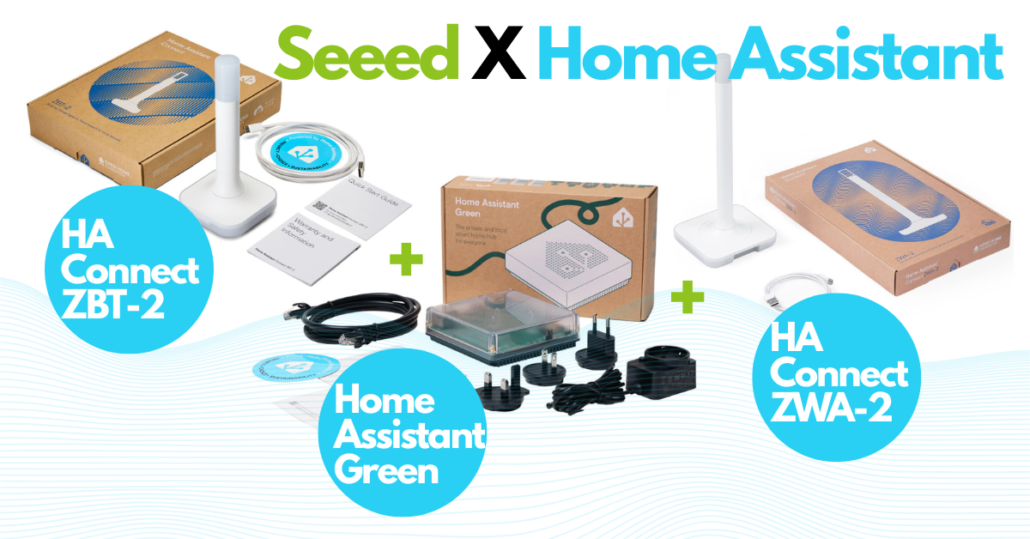
Bir Nabu Casa gururlu ortağı olarak, Seeed Studio, 100’den fazla ülkeye gönderim yapan Home Assistant donanımının resmi küresel distribütörüdür (Ana Bilgisayar, Aksesuar ve Kontrol). Resmi donanımı tamamlayarak, endüstriyel cihazlardan DIY kitlerine kadar geniş bir kendi geliştirdiğimiz HA uyumlu çözümler ekosistemi sunuyoruz ve kesintisiz MQTT ve ESPHome entegrasyonları sağlıyoruz. Yerel sunuculardan E-Ink panellere kadar, Seeed, Home Assistant vizyonunuzu hayata geçirmek için kesin donanım temelini sağlar. [HA Koleksiyonunu Keşfedin]
>> Daha fazla oku