
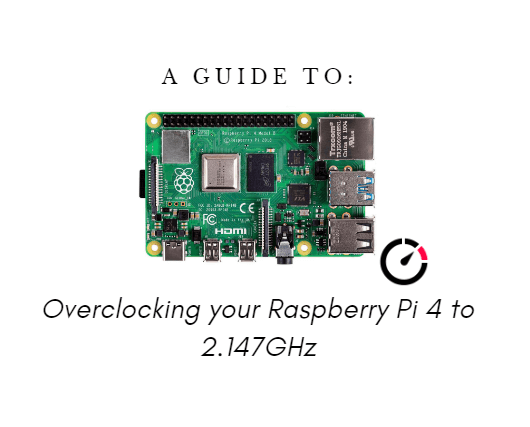
Raspberry Pi 4, tartışmasız en iyi Tek Kart Bilgisayar, ancak onu daha fazla performans elde etmek için hız aşırtabileceğinizi biliyor muydunuz? Evet, maksimum saat hızları 1.5GHz olan temel ARM Cortex-A72 işlemcisi aslında 2.147GHz’ye kadar hız aşırtılabilir!
Bugünkü eğitimde, Pi 4’ünüzü nasıl güvenli bir şekilde hız aşırtabileceğinizi öğreteceğiz! Yine de bunu kendi riskiniz altında denemelisiniz!

Raspberry Pi 4’ünüzü Hız Aşırtma Adımları
Garanti ve Riskler
Çoğu durumda, hız aşırtma güvenlidir ve uygun bir şekilde yapılmadığı sürece garantinizi geçersiz kılmaz. Ancak, Pi’nizin içinde bir donanım anahtarını çevirerek garantiyi geçersiz kılacak birkaç ayar olduğunu bilmelisiniz:
- over_voltage 6’dan büyük
- force_turbo=1
- temp_limit 85’ten büyük
Raspberry Pi 4’ünüzün hız aşırtma sırasında aşırı ısınma riski her zaman vardır. Bu eğitim, en güvenli yöntemi öğretecek, ancak devam ederek üstleneceğiniz riskleri bilip kabul etmelisiniz!
Adım 1: Donanımı Hazırlayın
Başlamadan önce, bu eğitim için neler gerektiğine bakalım. Raspberry Pi 4 dışında, şunlara ihtiyacınız olacak:
- Bir Raspberry Pi 4 Soğutma Çözümü – Soğutucu + Fan önerilir
- Raspberry Pi OS Yüklü SD Kart
- Pi’nizin güçten mahrum kalmadığından emin olmak için Güvenilir Bir Güç Kaynağı (resmi versiyon şiddetle tavsiye edilir)
Önerilen Soğutma Çözümü: Black Warrior ICE Tower CPU Soğutma Fanı
Raspberry Pi 4 ile ilgili en büyük sorun şüphesiz termal sorunlar ve kısıtlamalardır. Pi 4, hız aşırtma olmadan bile (85°C’nin üzerinde) inanılmaz sıcaklıklara ulaşabildiğinden, hız aşırtmak istiyorsanız mutlaka bir soğutma çözümüne ihtiyacınız olacak!

Seeed’deki en popüler ürünlerden biri, Raspberry Pi için Black Warrior ICE Tower CPU Soğutma Fanı. Sıcaklıkları 80℃’den 40℃’ye düşürebiliyor ve dünya çapında önde gelen Raspberry Pi aksesuarları üreticisi 52PI tarafından tasarlanmıştır. Bu soğutma kitinin, bu seviyede soğutma sağlamak için 5mm bakır boru, çok katmanlı soğutucular ve 7 kanatlı bir fan içerdiğini belirtmek gerekir.
Daha gizli bir soğutma çözümü arıyorsanız, Raspberry Pi soğutma kutularımızı ve soğutucularımızı kontrol edebilirsiniz!
Adım 2: Raspberry Pi 4’ünüzün Firmware’ini Güncelleyin
Pi 4’teki en son hız aşırtma yetenekleri için, her zaman en son sürüme güncelleyin. Bu, size en son performans ve güvenilirlik optimizasyonlarını sağlayacak ve daha yüksek saat hızlarına ulaşma yeteneğinizi artıracaktır!
Pi 4’ünüzü en son firmware’e nasıl güncelleyebileceğinizi burada bulabilirsiniz:
- Raspberry Pi’nizde terminali açın ve aşağıdaki kodu girin:
sudo apt update

sudo apt full-upgrade

2. Ardından, güncellemenin uygulanabilmesi için sistemi yeniden başlatın!
sudo rebootAdım 3: CPU’nun Varsayılan Hızını Kontrol Edin
Pi 4’ünüzü hız aşırtmadan önceki bir sonraki adım, CPU’nuzun temel hızını kontrol etmektir. Değiştirilebilir değeri görmek için varsayılan saat hızını kontrol etmek iyidir; bu, komut satırını açarak ve aşağıdakileri girerek yapılabilir:
Lscpuveya
cat /sys/devices/system/cpu/cpu0/cpufreq/scaling_cur_freq

Bu, Pi 4 CPU’mun temel hızının 600MHz olduğunu gösteriyor, bu da çekirdek tarafından talep edilen hızdır!
Adım 4: Hız Aşırtmaya Başlayalım!
Pi 4’ünüzü hız aşırtmak için, esasen config.txt dosyasıyla oynayacağız temel yapılandırma ayarları altında. Herhangi bir hata yapmamak için aşağıdaki talimatları dikkatlice izleyin.
- Terminal penceresini açın ve aşağıdaki kodu girin:
sudo nano /boot/config.txt- Aşağıdaki bölüm işaretlenene kadar kaydırın:
#uncomment to overclock the arm. 700 MHz is the default.
#arm_freq=800- Yapılandırma ayarlarını şu şekilde değiştirin:
#uncomment to overclock the arm. 700 MHz is the default.
over_voltage=2
arm_freq=1750- Dosyayı CTRL+O ile kaydedin (RETURN tuşuna basın) ve çıkmak için CTRL+X kullanın. Şimdi Raspberry Pi’nizi yeniden başlatın:
sudo reboot- Raspberry Pi’niz yeniden başlatıldığında, yeni, daha hızlı saat hızınızı kontrol etmek için vcgencmd komutunu kullanın:
watch -n 1 vcgencmd measure_clock armBu komut, gerçek zamanlı hızınızı izleyecektir. Birkaç sekmede birkaç web sayfasını gezinin ve CPU’nuzun 1.75GHz’e kadar çıktığını görün!
Adım 5: Pi 4’ünüzü daha yüksek saat hızına (2GHz) aşırı hızlandırma!
Eğer 1.75GHz’e kadar aşırı hızlandırmanın etkileyici olduğunu düşünüyorsanız, Pi 4 CPU’nuzu 2.0GHz’e çıkarmak için bir adım daha atalım.
Çekirdek CPU/GPU voltajını daha yüksek saat hızına uyacak şekilde ayarlamak için over_voltage değerini artırmamız gerekecek. Over_voltage değerini 6’ya çıkaracağız, bu garantiyi geçersiz kılmadan alabileceğimiz en yüksek değerdir.
- config.txt dosyasını aşağıdaki ayarlarla düzenleyin:
over_voltage=6
arm_freq=2000- Dosyayı kaydedin ve Nano’dan çıkmak için CTRL+O ve CTRL+X kullanın. Raspberry Pi 4’ünüzü yeniden başlatın ve çalıştırın:
sudo reboot
watch -n 1 vcgencmd measure_clock arm
Daha önceki gibi, artık saat hızının 2.0GHz olarak göründüğünü göreceksiniz!
Adım 6: Pi 4’ünüzü maksimum seviyeye aşırı hızlandırma!
Artık beklediğiniz an geldi, Pi 4’ünüzü 2.147GHz maksimum saat hızına aşırı hızlandırma! Bu sefer, config.txt dosyasını bir kez daha düzenleyerek gpu_freq değerini de artırmamız gerekecek.
arm_freq değerini 2147 ve gpu_freq değerini 750 olarak ayarlayacağız, aşağıdaki ayarları değiştirerek:
over_voltage=6
arm_freq=2147
gpu_freq=750
gpu_freq komutu, core_freq, h264_freq, isp_freq, v3d_freq ve hevc_freq değerlerini bir arada ayarlayarak L2 önbelleği ve bellek veri yolunu daha yüksek performans için sürer. 750 değeri, titiz testlerden sonra elde ettiğimiz en yüksek değerdir.
- Dosyayı kaydedin ve Nano’dan çıkmak için CTRL+O ve CTRL+X kullanın. Şimdi Pi 4’ünüzü yeniden başlatın ve cihazınızın 2.147GHz’de çalıştığını görmelisiniz!
sudo reboot
watch -n 1 vcgencmd measure_clock arm
NOT: Bazı Raspberry Pi 4 kartları bu hızda başlatılamadı veya aşırı ısınma/voltaj düşüklüğü nedeniyle yavaşladı. Uzun vadede Pi 4 kartınızı bu maksimum hızda çalıştırmanız pek olası değildir, bu nedenle arm_freq=2000 ile durmanızı öneririz / adım 5’te durun. Ayrıca, aşırı ısınmanın geri dönüşü olmayan hasara yol açabileceğinden CPU sıcaklıklarınızı izlemeyi unutmayın!
Özet
Bugünkü Raspberry Pi 4’ünüzü kolayca aşırı hızlandırma konulu eğitimimiz bu kadar. Pi 4’ünüzü aşırı hızlandırmak, CPU’nuzdan ekstra performans almak için oldukça basit bir yoldur, ancak aşırı hızlandırmanın risklerini ve sınırlarını anlamalısınız – kontrollü bir şekilde yapıldığında kesinlikle güvenlidir. Garanti sürenizi geçersiz kılmamak için değiştirmeden önce ayarları kontrol etmeyi unutmayın.
Okuduğunuz için teşekkürler! Not: Raspberry Pi’nizi aşırı hızlandırmaya çalışırken ekranda görünebilecek uyarı simgeleri listesini burada bulabilirsiniz. Uyarıların görünüp görünmediğini veya herhangi bir şüpheniz varsa her zaman kontrol edin!
Daha fazla öğrenmek ister misiniz? İşte ilginizi çekebilecek diğer bazı makaleler: