
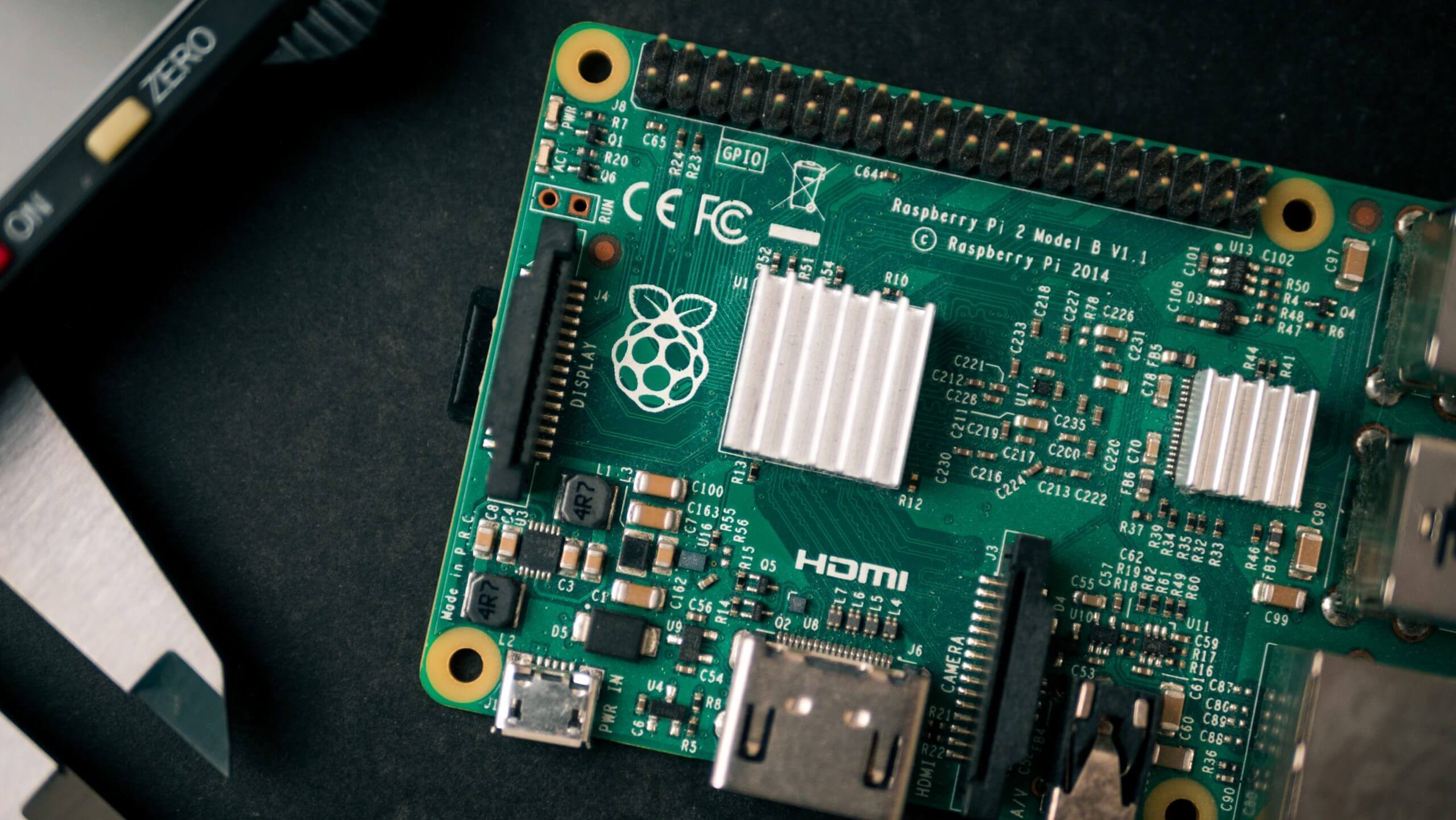
Raspberry Pi’nizle yapmanız gereken ilk şeylerden biri kesinlikle WiFi’yi yapılandırmaktır.
Bugün, Raspberry Pi OS masaüstü ve sunucusu ile Raspberry Pi’nizde WiFi’yi yapılandırmanın üç yolunu göstereceğiz. Ayrıca, başsız bir Raspberry Pi’de bunu nasıl yapacağınızı da ele alacağız!
Öncelikle size reTerminal‘ı tanıtayım, geleceğe hazır bir İnsan Makine Arayüzü (HMI) cihazıdır. IoT ve bulut sistemleriyle kolayca ve verimli bir şekilde işbirliği yaparak uçta sonsuz senaryoları açığa çıkarabilir. Bir IoT/Uç sisteminin merkezine yerleştirilebilir; burada farklı kablosuz protokoller (örneğin, LoRa, Zigbee, Wi-Fi, Bluetooth, Sub-1G) aracılığıyla reTerminal’e birden fazla sensör bağlayabilir ve reTerminal’i Ethernet, Wi-Fi, 5G/4G ile bağlayabilir veya verileri depolamak ve işlemek için uç sunuculara bağlayabilirsiniz.

reTerminal – Raspberry Pi CM4 ile Gömülü Linux, kutudan çıkar çıkmaz Raspberry Pi OS ile birlikte gelir. Yani, yapmanız gereken tek şey onu güç kaynağına bağlamak ve hemen IoT, HMI ve Edge AI uygulamalarınızı oluşturmaya başlamaktır!
Cihazın wifi yapılandırması ve diğerleri için Başlarken Wiki‘ye başvurabilirsiniz.
Kablolu Ethernet Bağlantısı
Kablolu bir internet bağlantısı kurmak için, Raspberry Pi’nizi ağ yönlendiricinizin arkasına bir ethernet veya RJ45 kablosu ile bağlayın. Bağlandığında, Raspberry Pi’nizde ağ LED’inin yanıp söndüğünü görmelisiniz.
Çoğu durumda, yönlendiricinizde DHCP etkinse, kablolu internet bağlantınız artık kullanılmaya hazır olacaktır. DHCP, Dinamik Ana Bilgisayar Yapılandırma Protokolü’nün kısaltmasıdır ve temelde yönlendiricinize bağlanan cihazlara IP adresleri atar.
DHCP’yi etkinleştirmek için, daha önce bağlanmış başka bir bilgisayarla ev yönlendiricinizin yönetim konsoluna erişin. Bunu genellikle yönlendiricinizin IP adresini herhangi bir internet tarayıcısının adres çubuğuna yazarak yapabilirsiniz.
Daha fazla ayrıntı için, Computer Hope’da ücretsiz ve detaylı bir kılavuz burada.
Kablosuz Bağlantı – WiFi Donanımı
WiFi bağlantısı kurmak için, önce Raspberry Pi’miz için bir WiFi modülüne ihtiyacımız var. Neyse ki, Raspberry Pi 3 Model B (2016) ve sonraki tüm Raspberry Pi modelleri, yerleşik WiFi ile birlikte gelir. Eğer elinizde daha eski bir model varsa veya yerleşik WiFi modülünüz çalışmıyorsa, harici bir USB WiFi adaptörü kullanmanız gerekecek.

Bir WiFi adaptörü seçerken, sürücü desteği olduğundan emin olun. Örneğin, RTL8192cu yongası ile donatılmış WiFi adaptörleri, Raspberry Pi OS desteği yerleşik olduğundan hemen çalışacaktır.
Bir diğer husus ise güç tüketimidir. WiFi, özellikle büyük miktarda veri iletildiğinde çok fazla güç gerektirebilir. Özellikle eski Raspberry Pi’ler için, WiFi adaptörünü beslemek için harici bir güç kaynağı, örneğin bir powered USB hub gerekebilir.
Uygun bir USB WiFi adaptörü seçimi hakkında daha fazla bilgi için, bu sayfayı eLinux.org’da okuyabilirsiniz. Ayrıca Raspberry Pi için uyumlu WiFi adaptörlerinin bir listesini de bulabilirsiniz!
[Güncellendi Mar 2021] Raspberry Pi WiFi Kurulumu için Tek Gerekli Yöntem!
Raspberry Pi Imager’a yapılan yeni güncellemeyle, Raspberry Pi’nizin WiFi bağlantısını kurmak her zamankinden daha kolay hale geldi, ister başsız bir kurulum yapıyor olun, ister olmayın. Hadi başlayalım!
Adım 1: İşletim sisteminiz için en son Raspberry Pi Imager sürümünü buradan indirin.
Adım 2: Raspberry Pi Imager’ı açın. Her zamanki ekranla karşılaşmalısınız.
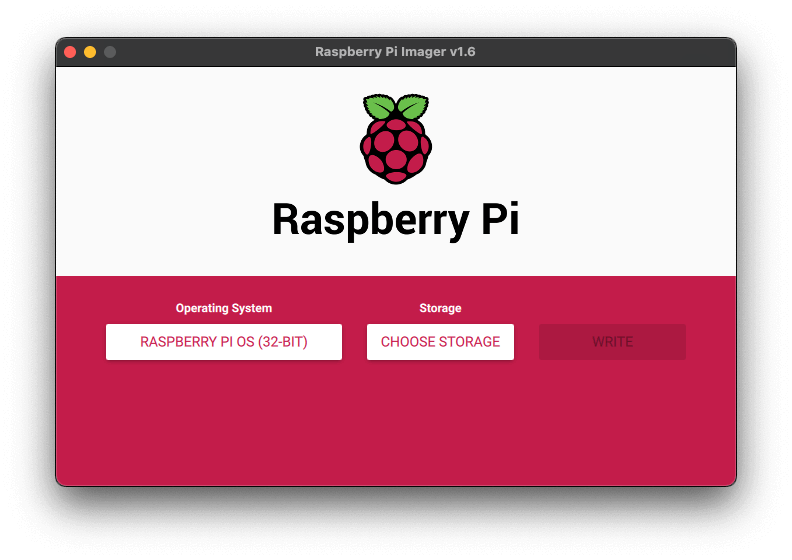
Adım 3: Gelişmiş menüyü açmak için Ctrl + Shift + x tuşlarına basın (CMD + Shift + x Mac OSX için).
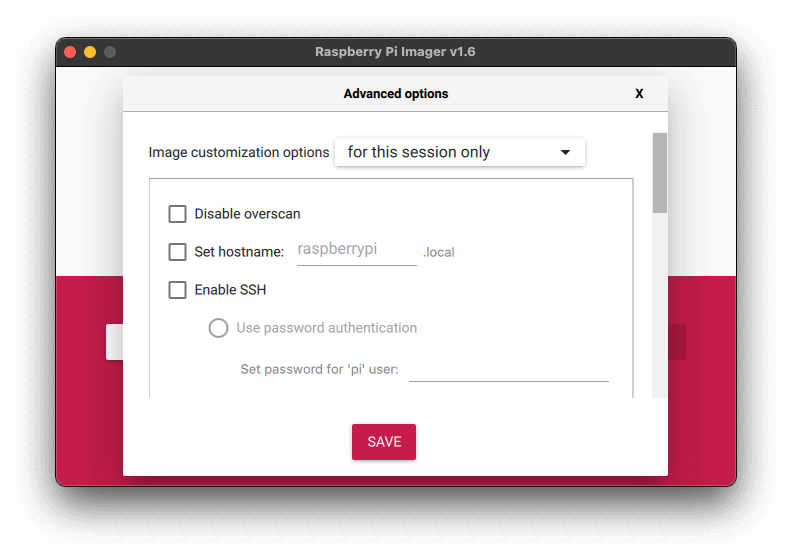
Adım 4: WiFi’yi yapılandır seçeneğine gidin, kutucuğu işaretleyin ve WiFi kimlik bilgilerinizi girin.
Not: Wifi ülkenizi ülke kodunuza göre değiştirdiğinizden emin olun!
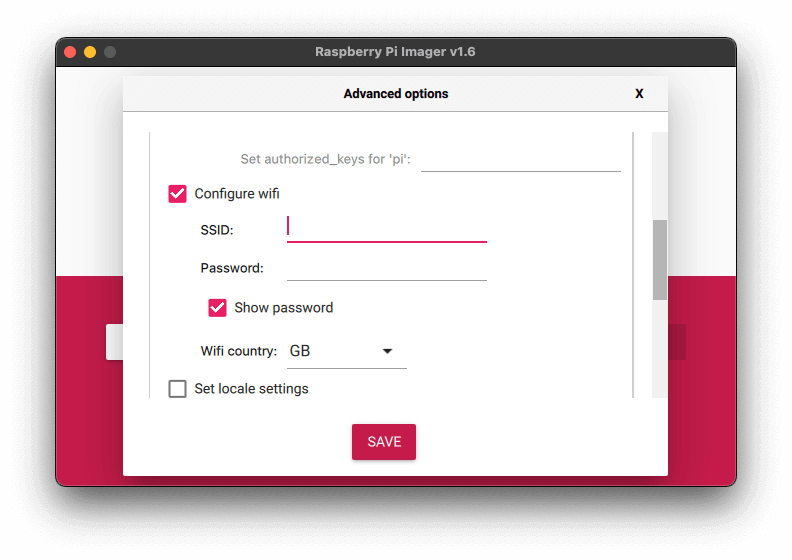
Adım 5: KAYDET butonuna tıklayın ve Raspberry Pi’niz için işletim sisteminizi microSD kartınıza yazın! Hepsi bu!
Ayrıca Gelişmiş seçenekler menüsünde keşfedebileceğiniz diğer ayarlar da bulunmaktadır. Örneğin, başsız kurulumları kolaylaştırmak için SSH‘yi açabilir ve hatta Raspberry Pi’nizin ana bilgisayar adını yapılandırabilirsiniz!
Raspberry Pi Wi-Fi Kurulumu için Diğer Yöntemler
Aşağıdaki bölümlerde paylaşılan yöntemler hala geçerlidir ve Raspberry Pi’nizde Wi-Fi kurulumunu yapmak için işe yarayacaktır. Ancak, en son yöntemi takip etmenizi öneririm çünkü çok daha kolay bulacaksınız!
Yöntem 1: Raspberry Pi OS GUI ile WiFi’yi Yapılandırma
Raspberry Pi üzerinde Raspberry Pi OS Desktop kullanan kullanıcılar, WiFi bağlantısını ayarlamak için sağlanan GUI’yi kullanabilirler. Bu, diğer dizüstü bilgisayarlarınız veya akıllı telefonlarınızla beklediğiniz gibi çalışır.

Yöntem 2: Raspi-Config ile Komut Satırından WiFi’yi Yapılandırma
GUI olmayan bir Raspberry Pi OS sunucu dağıtımı kullanıyorsanız, bunun yerine Raspi-Config kullanmanız gerekecek. Bu yöntem, Raspberry Pi OS Desktop’ta da çalışır.
Raspi-Config, Raspberry Pi üzerindeki çeşitli ayarları yapılandırmak için kullanılan bir konsol tabanlı uygulamadır. Ağ yapılandırması, uzaktan erişim ayarları, önyükleme seçenekleri vb. için kullanılabilir.
Raspi-Config’i komut satırında açmak için şu komutu yazın:
sudo raspi-config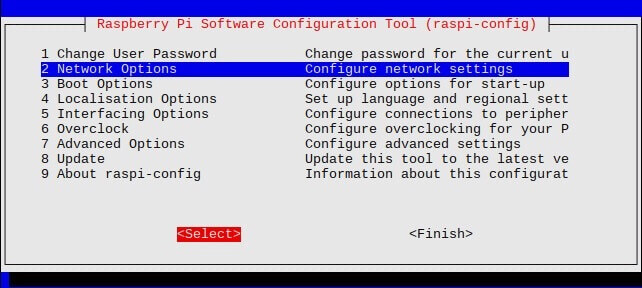
Klavyenizdeki ok tuşlarını kullanarak “Ağ Seçenekleri”ne gidin ve Enter tuşuna basın.
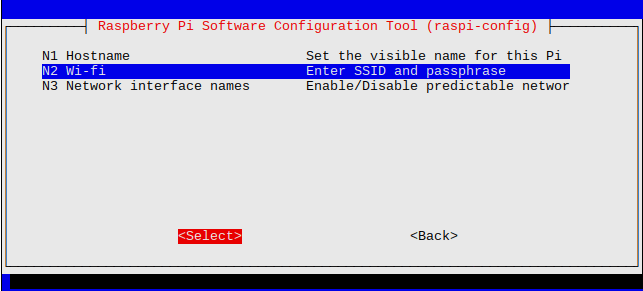
Wi-fi’yi seçin, ardından ağınızın SSID’sini ve şifresini girmek için ekrandaki talimatları izleyin. İşiniz bittiğinde, Raspi-Config’i kapatmak için ana menüde “Tamamla”yı seçin.
Son olarak, yaptığımız ayarları uygulamak için Raspberry Pi’yi yeniden başlatın. WiFi bağlantınızın çalışır durumda olması gerekir!
Başsız Raspberry Pi’de WiFi Yapılandırma
Başsız bir Raspberry Pi, monitör, klavye veya fare olmadan çalıştırmak istediğimiz bir cihazdır. Tahmin edebileceğiniz gibi, şimdiye kadar ele aldığımız yöntemleri uygulamak o kadar da basit olmayacak.
SSH’yi (Güvenli Kabuk) Etkinleştirin
Bu bölüm için önce Raspberry Pi’mizde SSH’yi etkinleştirmek isteyeceğiz. Bu, başsız bir Raspberry Pi çalıştırıyorsanız yapmanız gereken bir şeydir.
SSH ile, ana bilgisayarınızdan internet bağlantısı aracılığıyla Raspberry Pi üzerinde terminal komutlarını uzaktan çalıştırabilirsiniz.
Başsız bir Raspberry Pi’de SSH’yi etkinleştirmek için, başka bir bilgisayardan SD kartın önyükleme bölümüne uzantısı olmayan “ssh” adlı bir dosya yerleştirin. Bu, Raspberry Pi’ye önyükleme sırasında SSH’yi etkinleştirmesi için talimat verecektir. Dosyanın içeriği önemli değildir.
Not: Tüm kullanıcılar için güvenli şifreler ayarlamadıysanız, Raspberry Pi’nizi doğrudan bir halka açık ağa bağlamayın. Cihazınız hackerlar tarafından tehlikeye atılabilir.
Yöntem 1: Ethernet Kablosu ile WiFi’yi Etkinleştirin
Bu yöntem, WiFi’mizi ayarlamak için SSH kullanmak amacıyla bir ethernet bağlantısı kullanmayı içerir.
Ethernet bağlantımız, yönlendiricimizle kablolu bağlantı aracılığıyla kurulduğunda, yönlendirici yönetim konsolundaki DHCP tahsis tablosuna bakarak Raspberry Pi’nizin IP adresini elde edin.

IP adresini elde ettikten sonra, Windows’ta Raspberry Pi’ye erişmek için PuTTY gibi herhangi bir SSH istemcisi kullanabilirsiniz. Linux ve MacOS kullanıcıları, ek bir yazılım olmadan SSH’yi kullanabilirler.
Linux veya MacOS’ta, cihazınız için <IP> ile birlikte aşağıdaki komutu girin.
ssh pi@<IP>Bağlantı başarılı olduğunda, basitçe şunu kullanabiliriz:
sudo raspi-configWiFi bağlantımızı daha önce ele aldığımız gibi yapılandırmak için!
Yöntem 2: wpa_supplicant ile WiFi’yi Etkinleştirin
Bu yöntem, Raspberry Pi’mizde WiFi yapılandırmamızı sağlamak için wpa_supplicant.conf dosyasını değiştirmeyi içerir.
Öncelikle, aşağıdaki içeriğe sahip bir wpa_supplicant.conf dosyası oluşturmak isteyeceksiniz. Bunu herhangi bir metin düzenleyici ile yapabilirsiniz.
ctrl_interface=DIR=/var/run/wpa_supplicant GROUP=netdev
update_config=1
country=<Ülke Kodu>

network={
     ssid="<SSID>"
     psk="<ŞİFRE>"
     scan_ssid=1
}
<Ülke Kodu>, <SSID> ve <ŞİFRE> değerlerini kendi ülke kodunuz, WiFi SSID’niz ve şifreniz ile değiştirmeyi unutmayın.

Daha sonra, Raspberry Pi OS ile birlikte SD kartınızı bilgisayarınıza takın ve wpa_supplicant.conf dosyasını SD kartınızın /boot bölümünün köküne kopyalayın. SSH’yi etkinleştirdiğimiz gibi, dosya önyükleme sırasında yeni WiFi ayarlarımızı Raspberry Pi’mize uygulamak için kullanılacaktır.
Başsız çalıştığımız için, bu WiFi yapılandırma yöntemini sorun gidermek zor olabilir. İlk seferde çalışmazsa, wpa_supplicant.conf dosyanızın adının ve içeriğinin doğru olduğundan emin olun ve tekrar deneyin.
Yukarıdaki yöntemlerden biri ile WiFi bağlantımızı başarıyla yapılandırdıktan sonra, artık WiFi üzerinden SSH kullanarak Raspberry Pi’mizin komut satırı ile etkileşimde bulunabiliriz!
WiFi Bağlantınızı Test Edin
IP Adresini Kontrol Edin
WiFi bağlantımızın doğru bir şekilde kurulduğundan emin olmak için önce ethernet kablonuzu çıkarın. IP adresimizi komut satırında şu komutla kontrol edebiliriz:
ifconfig wlan0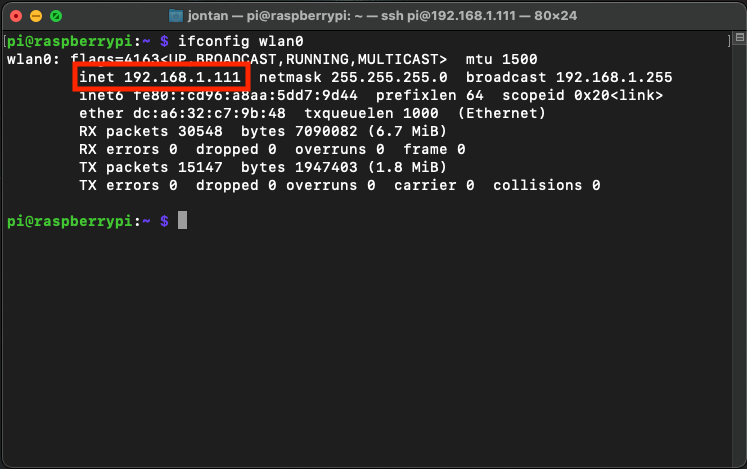
“inet” kelimesinin yanında, başarılı bir bağlantıyı gösteren IP adresimizi görmeliyiz.
Bir Web Sitesini Ping’lemek
Sonraki adımda, WiFi bağlantımızın favori web sitelerimize veri gönderip alıp almadığını kontrol edebiliriz. ping google.com yazarak ona ulaşabiliyor musunuz kontrol edin!
Özet
Raspberry Pi üzerindeki WiFi’yi yapılandırmanın birçok yolunu gösterdik!
Eğer Pi’nizle yeni başlıyorsanız, onu bir VPN sunucusu olarak ayarlamayı düşünün! PiVPN kullanarak bir Raspberry Pi VPN sunucusu nasıl kurulur ve halka açık ağlarda güvenli bir şekilde nasıl gezilir konusunu öğrenmek için blogumuzu ziyaret edin.
Seeed’den aşağıdaki makaleler de size daha fazla bilgi ve fikir verecektir:
- Raspberry Pi hakkında her şeyi öğrenin: Başlarken, Projeler, Yazılım, Eğitim
- Yeni Başlayanlar ve İleri Düzey için En İyi Raspberry Pi AI Projeleri
- 2025’te Denemeniz Gereken En İyi 10 Raspberry Pi 5 Projesi
- Raspberry Pi 5 ile NAS Nasıl Kurulur: Adım Adım Kılavuz
- Denemeniz Gereken En İyi 35 Raspberry Pi 4 Projesi
- Raspberry Pi Eğitimleri – Kılavuzlar ve Projeler
- Edge Impulse/Tensorflow Lite ile Çok Aşamalı Çıkarım – reTerminal (Raspberry Pi CM4 içinde)
Raspi-Config veya SSH ile yapabileceğiniz daha fazla bilgi ve şey için, Raspberry Pi vakfından bu makaleleri deneyin: