
Bir Arduino kartına sahip misiniz ve Arduino Serial Monitor ile nasıl başlayacağınızı mı öğrenmek istiyorsunuz? Eğer öyleyse, doğru yerdesiniz! Bugünkü seri monitör eğitimimde, kolayca nasıl başlayabileceğinizi göstereceğim!
Arduino Serial Monitor’a Giriş
Eğitime başlamadan önce, emin olmayanlar için Arduino Serial Monitor’a hızlı bir giriş yapalım!
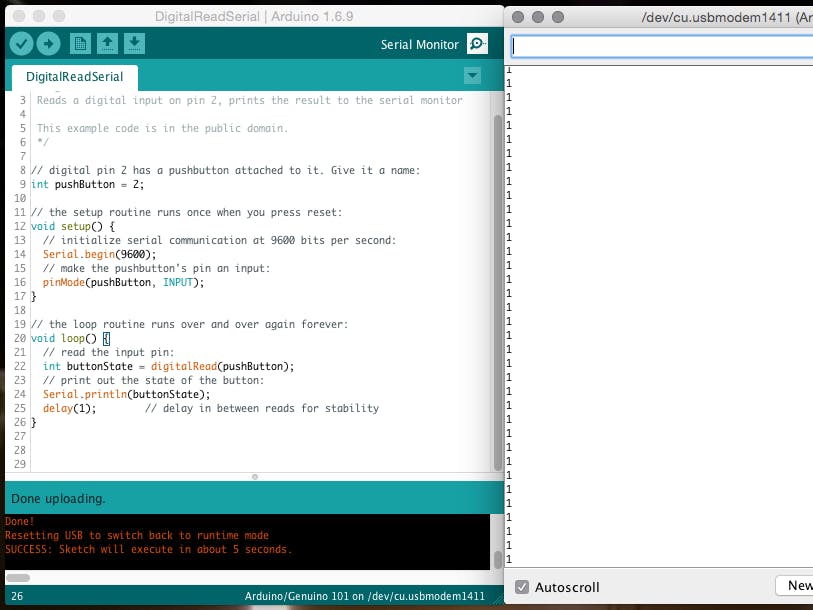
Arduino IDE’yi hepimiz biliyoruz; Arduino’nun geliştirme ortamı, kullanıcıların taslakları hata ayıklamasına ve cihazınızı bilgisayarınızın klavyesinden kontrol etmesine yardımcı olan bir özellik ile. Ancak, bu özelliğin çalışabilmesi için, iletişim için seri veri alan ve gönderen ayrı bir açılır pencere olan Serial Monitor gereklidir.
Kısacası, Arduino seri monitörünün amacı, sizin gibi kullanıcıların Arduino yazılım taslaklarını hata ayıklamasına veya çalışan bir taslak tarafından gönderilen verileri görüntülemesine yardımcı olmaktır.
Arduino Serial Monitor’ın Adım Adım Eğitimi
Adım 1: Gerekli Olanların Hazırlanması
*Diğer Arduino kartları da çalışır
Serial Monitor’ün etkinleştirilmesi için Arduino kartınızı USB kablosu ile bağlayın
Adım 2: Taslağı Serial Monitor’e Kopyala ve Yapıştır
Arduino’nuz ve taslağınız, Arduino Serial Monitor’ü başlattığınızda sıfırlanacağından, kopyalayıp yapıştırmanız için bir örnek Seri İletişim Taslağına ihtiyacınız olacak.
/* YourDuinoStarter_SerialMonitor_SEND_RCVE
  - NE YAPAR:
   - Serial Monitor'dan karakter alır
   - Alınan karakteri Onaltılık, Onluk ve Karakter olarak görüntüler
   - Klavyeden pin 13 LED'ini kontrol eder
  - Aşağıdaki her satırın sonundaki "//" yorumlarını GÖR
  - BAĞLANTILAR:
   - Yok: Pin 13 yerleşik LED
   -
  - V1.01 29/11/2019 DÜZENLENDİ - TEŞEKKÜRLER! Peter Hellen
   Sorular: terry@yourduino.com */

/*-----( Gerekli kütüphaneleri içe aktar )-----*/
/*-----( Sabitleri ve Pin Numaralarını Tanımla )-----*/
#define led 13  // yerleşik LED
/*-----( Nesneleri Tanımla )-----*/
/*-----( Değişkenleri Tanımla )-----*/
int ByteReceived;

void setup()   /****** KURULUM: BİR KEZ ÇALIŞIR ******/
{
  pinMode(led, OUTPUT);
  Serial.begin(9600);
  Serial.println("--- Serial Monitor SEND_RCVE'yi Başlat ---");
  Serial.println(" Yukarıdaki Kutucuğa yazın, <ENTER>. ");
  Serial.println("(Onluk)(Onaltılık)(Karakter)");
  Serial.println();

}//--(kurulum sonu )---

void loop()   /****** DÖNGÜ: SÜREKLİ OLARAK ÇALIŞIR ******/
{
  if (Serial.available() > 0)
  {
    ByteReceived = Serial.read();
    Serial.print(ByteReceived);
    Serial.print("        ");
    Serial.print(ByteReceived, HEX);
    Serial.print("       ");
    Serial.print(char(ByteReceived));

    if (ByteReceived == '1') // Tek Tırnak! Bu bir karakterdir.
    {
      digitalWrite(led, HIGH);
      Serial.print(" LED AÇIK ");
    }

    if (ByteReceived == '0')
    {
      digitalWrite(led, LOW);
      Serial.print(" LED KAPALI");
    }

    Serial.println();    // Satırı bitir

  }// SERIAL MEVCUT SONU

}//--(ana döngü sonu )---

/*-----( Kullanıcı tarafından yazılan Fonksiyonları Tanımla )-----*/


//*********( SONU )***********
Adım 3: Serial Monitor Arayüzünü Anlamak
Yukarıdaki kodu girdiğinizde, seri monitör yeni bir pencerede görünecektir. İlk bakışta korkutucu görünebilir, ancak kutuların ne olduğunu ve ilgili kullanım alanlarını sınıflandırdım.
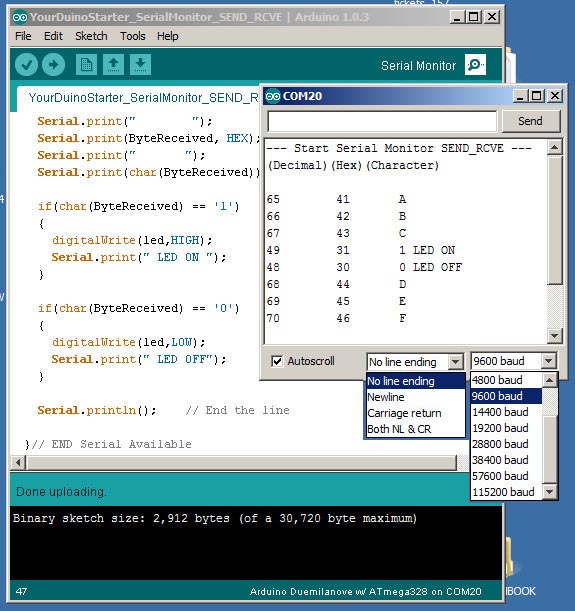
| Serial Monitor’da Gördüğünüz Şey | Nedir ve Ne İçin Kullanılır |
|---|---|
| Küçük üst kutu | Karakter yazmak için, (hit <enter> veya “gönder”e tıklayın) |
| Daha büyük alan (köşeyi sürükleyerek büyütülebilir) | Arduino’dan gönderilen karakterleri görüntüleme |
| Satır Sonu Aşağı Açılır | Arduino’ya gönderilecek “satır sonu” ayarlarını belirler, <enter> veya gönder’e tıkladığınızda |
| Baud Hızı Aşağı Açılır | İletişim için Baud Hızını ayarlar Baud hızı, taslak ayarınızdaki değerle eşleşmezse, karakterler okunamaz olacaktır *Kullanılan taslağın seçilen Baud Hızı ile aynı olduğundan emin olun |
Adım 4: Serial Monitor ile Hata Ayıklama
Yeni bir taslağı test ederken, deneme sürecinde neler olduğunu bilmeniz gerekecek. Bunu, Serial Monitor’ü kullanarak ve karakter göndermek için taslağınıza kodlar ekleyerek yapabilirsiniz.
Kurulum aşaması:
Kurulum sırasında, seri iletişimi başlatmanız ve baud hızını ayarlamanız gerekecek. Kod şöyle görünür:
Serial.begin(9600); // Diğer baud hızları da kullanılabilir...Döngü:
Serial Monitor’e yararlı bilgiler yazdırmak için aşağıdaki örnekleri kullanabilirsiniz:
Serial.println("Döngünün Başında");
Serial.println("Sıcaklık Sensörünü Okuma");
Serial.print("DöngüSayacı değeri = ");
Serial.println(DöngüSayacı);
Farklı verileri nasıl görüntüleyebileceğinizle ilgili ayrıntılar için Arduino IDE’nizin Referans bölümüne başvurabilirsiniz. Üst menü: Yardım>referans/Serial_Print.html
WiFi Shield ile Arduino Serial Monitor
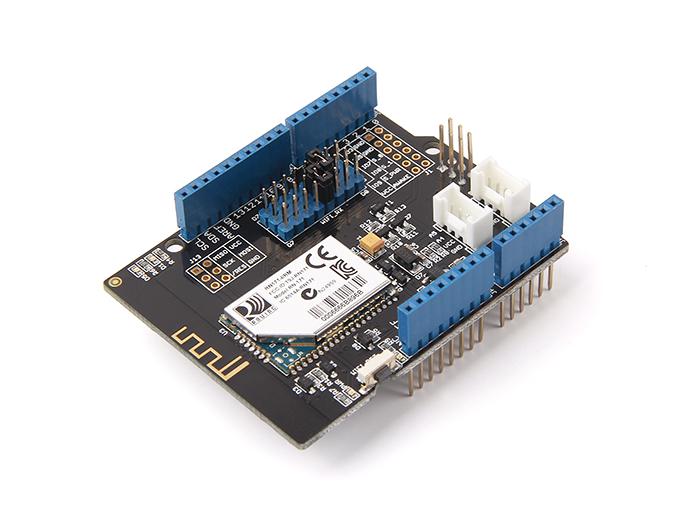
Arduino Serial Monitor ile başlamanın bir diğer yolu, WiFi Shield ile, burada Serial Monitor ile mümkün kılınan birçok uygulama bulunmaktadır.
Aşağıdaki eğitim, WiFi Shield’e komut göndermenin ve Arduino Serial Monitor aracılığıyla yanıt almanın nasıl yapılacağını anlatmaktadır!
- Arduino Serial Monitor ile mümkün olan uygulamaların tam listesi için buraya gidebilirsiniz!
Adım 1: Aşağıdaki donanımı hazırlayın
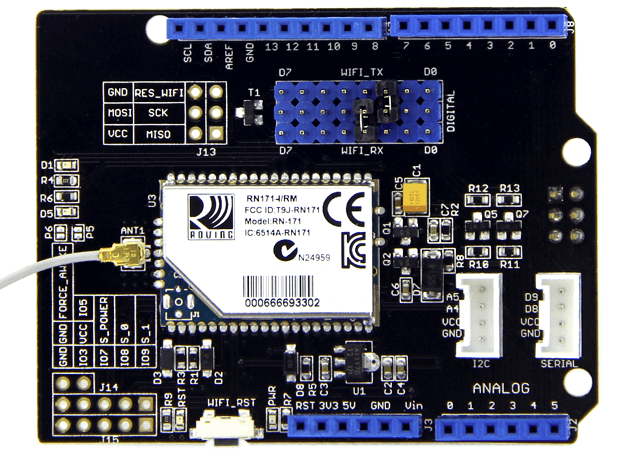
*Burada kullandığımız shield, RN171 WiFi modülüne dayanmaktadır
Adım 2: Wifi Shield Jumper Konfigürasyonu
WiFi shield üzerindeki jumperları, dijital pin 2 (D2) WIFI_TX için ve dijital pin 3 (D3) WIFI_RX için seçilecek şekilde yerleştirin. Aşağıdaki fotoğrafta gösterildiği gibi. Bu pinleri, RN-171’den bilgi göndermek ve almak için kullanacağız.
Adım 3: Yazılım/Kod
Aşağıdaki taslakta, RN-171/WiFi Shield’den veri göndermemizi ve almamızı sağlayan bir UART nesnesi oluşturduk. Ardından, bu nesneyi WiFly kütüphanesi ile birlikte kullanarak shield’e veri göndereceğiz. Arduino’nun Serial nesnesi, shield’den aldığımız verileri yazdırmak ve WiFly/UART nesnesi aracılığıyla shield’e göndermek istediğimiz komutları almak için kullanılır.
Aşağıdaki kodu Arduino kartınıza yükleyin:
#include <Arduino.h>
#include <SoftwareSerial.h>
#include "WiFly.h"

// yeni bir seri port ayarlayın.
SoftwareSerial uart(2, 3); // WiFi shield TX ve RX pinlerine seri bağlantı oluşturun.
WiFly wifly(&uart); // yukarıda oluşturduğumuz WiFi shield ile seri bağlantıyı kullanarak bir WiFly kütüphane nesnesi oluşturun.

void setup()
{
    uart.begin(9600); // shield ile seri bağlantıyı başlat
    Serial.begin(9600); // Arduino seri monitör penceresi bağlantısını başlat
    delay(3000); // seri/uart nesnesinin başlatılması için 3 saniye bekleyin
}

void loop()
{
    while (wifly.available())  // shield'den veri varsa
    {
        Serial.write(wifly.read()); // veriyi Serial monitör penceresinde görüntüle.
    }
    while (Serial.available()) // bir komut yazdıysak
    {
        wifly.write(Serial.read()); // komutu WiFi shield'e gönder.
    }
}
Adım 4: Komut Moduna Girme
WiFi shield’deki WiFly RN-171 modülü iki modda çalışabilir: veri ve komut.
- Veri modunda: Shield, bağlantıları alabilir ve başlatabilir
- Komut modunda: Modülü veri sayfasında listelenen komutları kullanarak yapılandırabiliriz
Komut moduna girmek için aşağıdaki adımları izleyelim:
- Arduino Seri Monitörü’nü açın
- Seri monitörü “No line ending” olarak ayarlayın, baud hızını 9600 olarak belirleyin.
- Arduino Seri Monitörü’ne “$$$” yazın ve enter tuşuna basın.
- Modül, komut moduna girdiğini belirten “CMD” harfleriyle yanıt verecektir.
Şimdi aşağıdaki komutları test edelim:
- Arduino Seri Monitörü penceresinde “Carriage return” seçin ve baud hızını 9600 olarak ayarlayın.
- Şimdi aşağıdaki tabloda yer alan her bir komutu Arduino Seri Monitörü’ne yazın ve enter tuşuna basın.
- Modül, her komut için tabloda açıklandığı gibi bir yanıt verecektir.
| Komutlar | Açıklama |
|---|---|
| scan | Bu komut, tüm 13 kanalda erişim noktalarının aktif bir taramasını gerçekleştirir. Bu komutu kullandığınızda, modül bulduğu erişim noktalarının MAC adresini, sinyal gücünü, SSID adını ve güvenlik modunu döndürür. |
| get ip | Bu komut, IP adresi ve port numarası ayarlarını görüntüler. |
Tüm yapılandırma komutlarının tam listesi için RN-171 Referans Kılavuzu‘na bakın, sayfa 11’den itibaren başlayın.
Arduino Web Editörü’nde Arduino Seri Monitörü Kullanımı
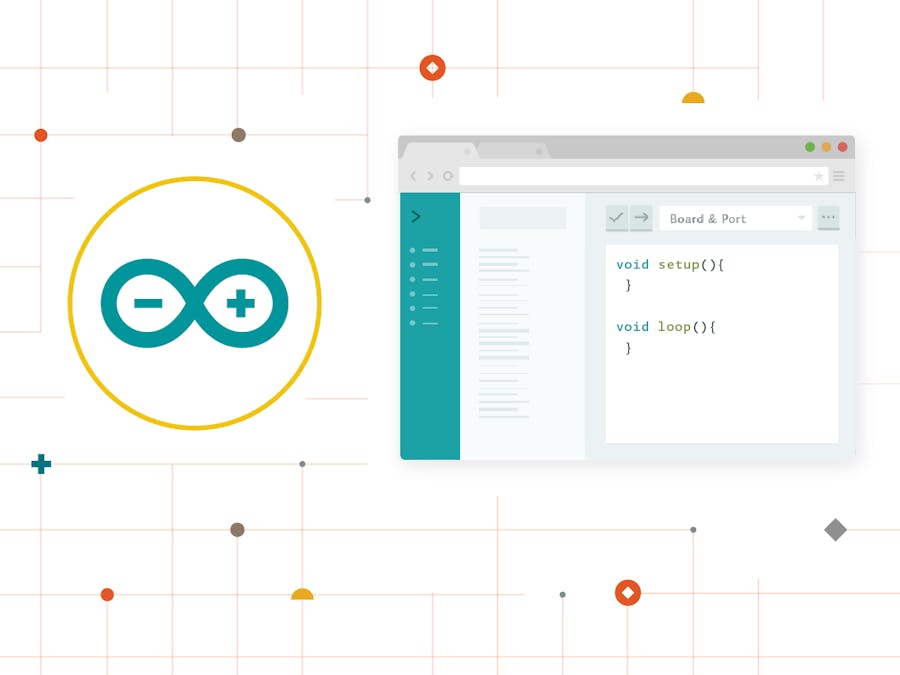
Geleneksel Arduino Seri Monitörü yerine, aynı yeteneklere sahip olan ancak internet üzerinden erişilebildiği için mesafe kısıtlaması olmayan Arduino Create Editörü’ndeki web sürümüne erişebilirsiniz!
Tüm eğitimi Arduino Proje Merkezi‘nde bulabilirsiniz!
Arduino Seri Monitörü Alternatifleri
Arduino Seri Monitörü, yalnızca temel seri iletişim için kullanılabilir, ancak diğer seri monitörlerin sunduğu yeteneklerden yoksundur:
Eltima tarafından Seri Port Monitörü (SPM)
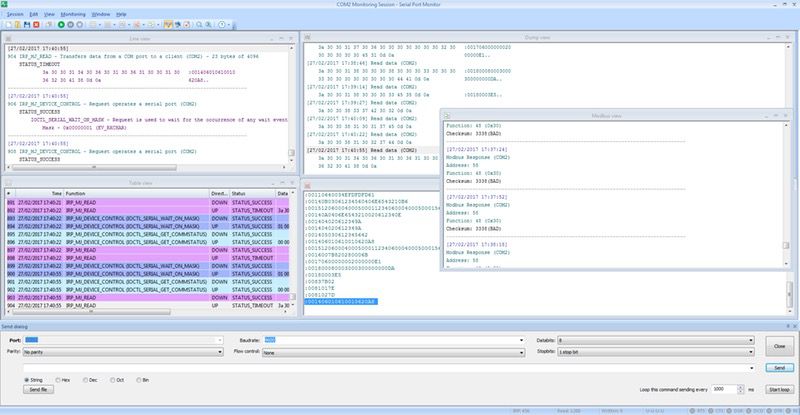
Bu Seri Port Monitörü, bir Arduino’dan gönderilen bilgileri karşılaştırmak ve analiz etmek için harika bir yoldur. Bu uygulama ile:
Aktif COM portlarını izleyin
Bu uygulama, yazılım tarafından tespit edildikten sonra aktif seri portların izlenmesine olanak tanır. Bu, bir hata ortaya çıkarsa hemen düzeltme yapmanızı sağlar.
Birden fazla portu aynı anda izleyin
SPM ile, birden fazla COM portunun aktivitelerini aynı anda takip edebilirsiniz; veri toplama, ilk giren ilk çıkar yöntemine dayanmaktadır.
Verileri filtreleyin ve görselleştirme modlarına erişin
Veriler filtrelenebilir ve basitleştirilebilir, böylece neyin ilgili olduğunu seçebilirsiniz. Dahası, veriler farklı görünümlerde; satır, tablo, döküm ve terminal olarak görüntülenebilir.
PuTTY Simon Tatham’dan: Windows için Seri Monitör

Bir diğer Arduino Seri Monitörü alternatifi PuTTY’dir, ücretsiz bir SSH ve Telnet istemcisidir.
PuTTY ile, sadece iyi bir seri terminal seçeneği olmakla kalmaz, aynı zamanda telnet, ssh ve birçok başka şeyi de yönetebilir!
Windows kullanıyorsanız, denemek için sağlam bir alternatiftir!
Not: PuTTY’nin kullanımı, şifrelemenin yasak olduğu ülkelerde kesinlikle yasaktır. Kullanımına izin veren bir ülkede yaşadığınızdan emin olun. Kullanılabilirlik hakkında faydalı bilgileri buradan bulabilirsiniz.
Screen: Mac, Linux için Seri Monitör
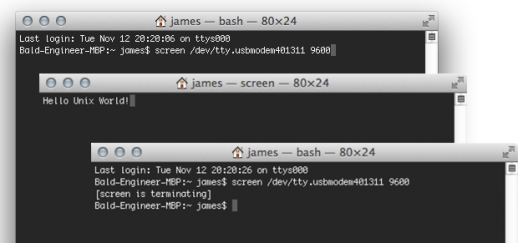
Screen, komut satırı tabanlı tam ekran VT100 emülatörüdür. Mevcut terminalden “ayrılma” yeteneği ile arka planda çalışmak için harika bir terminal istemcisi oluşturur. Bir terminale geçin ve screen komutunu çalıştırın!
Daha iyi olanı; Screen, Mac ve Linux’ta zaten yüklüdür, indirme yapmanıza gerek yok!
Kaynaklar ve İleriye Dönük
Arduino Seri Monitörü çalışmıyor mu?
- Şuraya göz atın: Arduino Seri Monitörü ile Sorun Giderme
LED ile seri monitörü deneyin:
WiFi Shield Kaynakları
- WiFi Shield V2.0 Eagle Dosyaları
- Şematik PDF
- RN-171 Veri Sayfası
- Wifi Shield Kütüphanesi
- WiFi Modül Kullanım Kılavuzu — Bu, WiFi Shield’daki RN-171 modülü için tüm komutları bulacağınız yerdir.
Özet
Arduino Seri Monitörü eğitimi için hepsi bu kadar. Arduino’nuzu WiFi yetenekleri ile donatmak ve Arduino Seri Monitörü’nün geniş bir yelpazede yeteneklerini denemek istiyorsanız, WiFi Shield V2.0’ı edinin!