
Bir breadboard, Arduino gibi mikrodenetleyici kartlarıyla projeler geliştirmek için kullanılan lehimsiz bir yapı temeli ve devre bağlantısıdır. Görünüşte yaygın olsa da, birini kullanmaya başlarken zorlayıcı olabilir.
Bu nedenle, bugünkü breadboard eğitiminde, bir breadboard’un nasıl kullanılacağını ve Arduino ile bağlantı kurmayı öğreteceğim.
Bugünkü eğitime başlamadan önce, breadboard’un tarihini ve mevcut türlerini daha iyi anlamaya çalışalım.
Breadboard’un Tarihi


“Breadboard” terimi, ekmek kesmek için kullanılan bir ahşap parçasından gelmektedir; geçmişte insanlar elektronik devreleri bu üzerinde inşa ederdi. Yukarıdaki resimde tipik bir devre görülmektedir.
Ancak, yıllar geçtikçe tasarım değişiklikleri de geldi. Artık Ronald J. Portugal’ın icadı sayesinde, bildiğimiz breadboard daha küçük, taşınabilir beyaz plastik ve tak-çalıştır tasarımında geliyor.
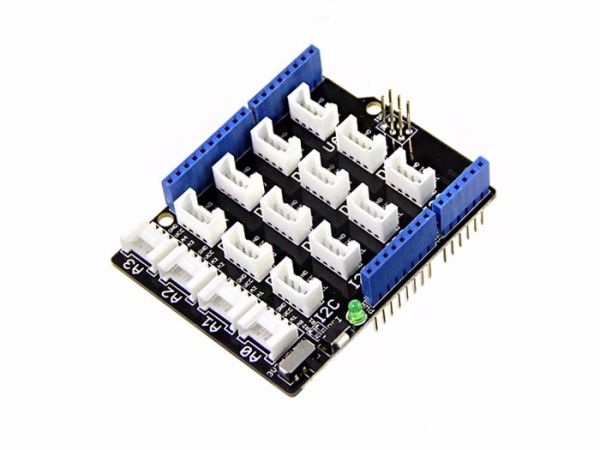
Grove Base Shield, breadboard’un rolünü üstlenebilirken, tak-çalıştır tasarımı daha rahat bir kullanım deneyimi sağlar. Grove Base Shield, Arduino kartlarıyla bağlantı kurmanın daha basit bir yolunu sunar ve sizi breadboard ve jumper kablolarından kurtarır! Grove sensörlerini doğrudan Grove Kabloları aracılığıyla Base shield’e bağlayabilirsiniz.
Grove, modüler, standartlaştırılmış bir konektör prototipleme sistemidir. Grove, elektroniği bir yapı bloğu yaklaşımıyla bir araya getirmektedir. Jumper veya lehim bazlı sistemlere kıyasla, bağlantı kurmayı, denemeyi, inşa etmeyi ve öğrenme sistemini basitleştirmeyi daha kolay hale getirir.
Breadboard Türleri?
1. Geleneksel Breadboard

Geçmişte ortaya çıkan breadboard türünü gördük, ancak günümüz lehimsiz breadboard’u farklı türlerde gelir; tam boy, Full+, yarım boy, Half+ ve mini.
- Boyut farkıyla birlikte, farklı tel şeritlerinin satır ve sütunlarının nasıl bağlandığına dair farklılıklar olabilir, ancak genel prensip aynı kalmalıdır.
- Ana fark boyutta olsa da, farklı şekil ve renk seçenekleri de mevcuttur.
2. Grove Genişletme Kartı
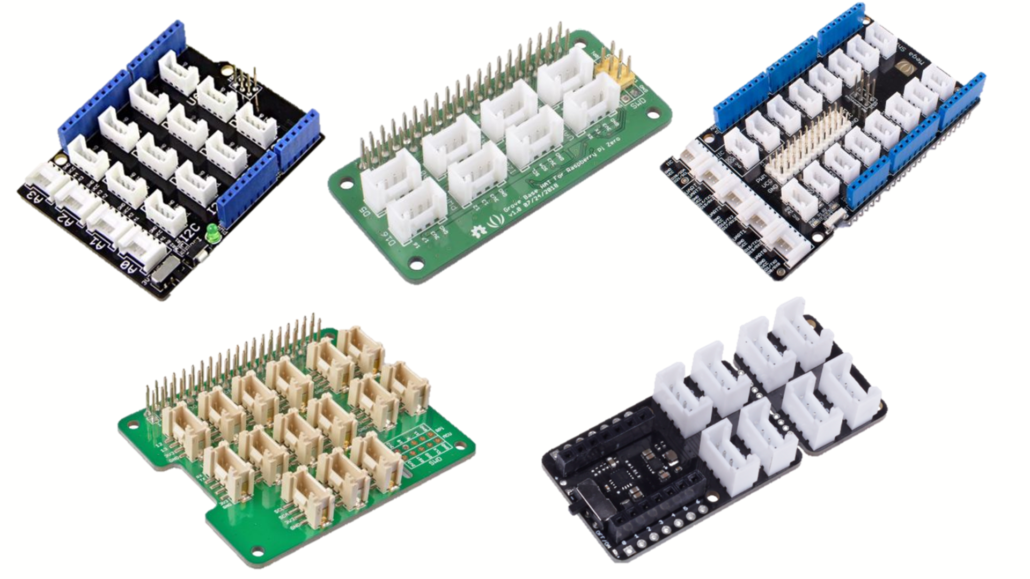
Eğer kartınızda Grove konektörü yoksa, Grove modüllerini bağlamak için bir Grove Genişletme Kartına ihtiyacınız var. Grove Genişletme Kartı, işlem gücünü sağlar ve modüller, sisteminizin giriş sensörleri ve çıkış aktüatörlerini sunar. Farklı platformlar için birçok Grove Genişletme Kartı mevcuttur; bunlar arasında Arduino UNO, Particle Phone, BeagleBone kartı vb. bulunmaktadır.
Arduino için Base Shield V2.0 ($3.50)
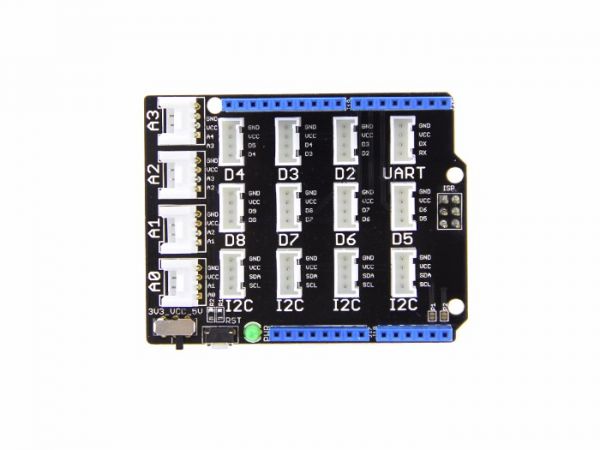
Arduino Uno, bugüne kadar en popüler Arduino kartıdır, ancak bazen projeniz birçok sensör veya LED gerektirdiğinde ve jumper kablolarınız karmaşık hale geldiğinde sinir bozucu olabilir. Base Shield, Arduino kartlarıyla bağlantı kurmanın basit bir yolunu sunar ve sizi breadboard ve jumper kablolarından kurtarır. 16 adet yerleşik Grove Konektörü ile 300’den fazla Grove modülü ile kolayca bağlantı kurabilirsiniz! Kartta zengin Grove konektörlerinin yanı sıra, güç durumunu göstermek için bir RST butonu ve yeşil bir LED de bulunmaktadır. Base Shield V2’nin pin düzeni, Arduino Uno R3 ile aynıdır.
Raspberry Pi Zero için Base Hat ($9.80)
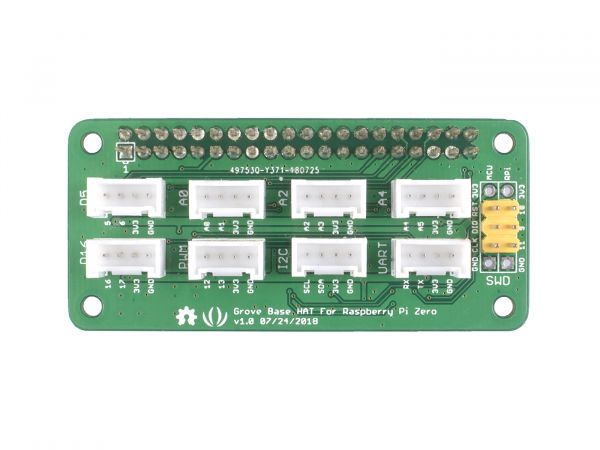
Raspberry Pi Zero için Grove Shield, Seeed Studio tarafından tasarlanmış bir Raspberry Pi Zero genişletme kartıdır; Pi Zero ile projeler geliştirirken bağlı sensörlerinizin düzenli olmasını sağlar. 24-Pin GPIO’yu korur ve MM32 çipi temelinde 15 ek Grove portu ile diğer arayüzleri sunarak harika ve hızlı bir geliştirme deneyimi sağlar.
Arduino ve Google ADK için Mega Shield V1.2 ($6.00)
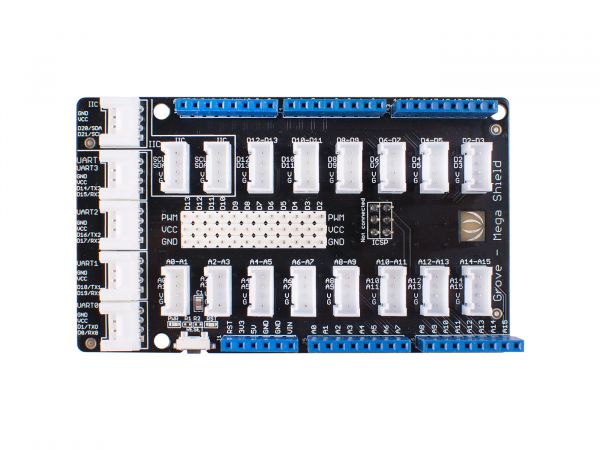
Mega Shield, Arduino Mega ve Google ADK için bir genişletme kartıdır. Tüm konektörleri 4 pin (Signal 1, Signal 2, VCC ve GND) 2mm konektörlerine standartlaştırdık ve Servo ve Elektronik Bricks için bazı 3 pin (Signal, VCC ve GND) 2.54mm başlıkları koruduk; bu, elektronik projelerin kablolamasını basitleştirir. 4 pinli kilitli konektörler de kablolama durumunu daha stabil hale getirir. Mega Shield, Dijital 0 – 21 ve Analog 0 – 15’i içerir; Mega Shield’i Xduino Mega/Google ADK ile kolayca kurmak için Dijital 22 – 53’ü terk ettik.
“`html
Raspberry Pi için Base Hat ($9.99)
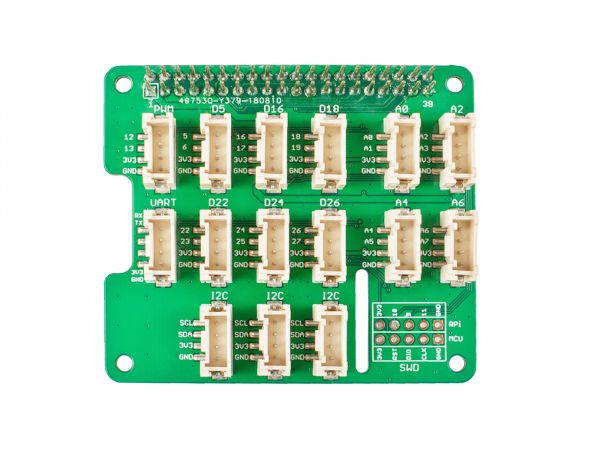
Raspberry Pi için Grove Shield, Seeed Studio tarafından tasarlanmış bir genişletme kartıdır, Pi ile projeler geliştirirken bağlı sensörlerinizin düzenli olmasını sağlar. 24-Pin GPIO’yu korur ve MM32 çipi temelinde 15 ek Grove portu ile diğer arayüzleri sunarak harika ve hızlı bir geliştirme deneyimi sağlar.
Seeed Studio XIAO için Shield ($4.50)
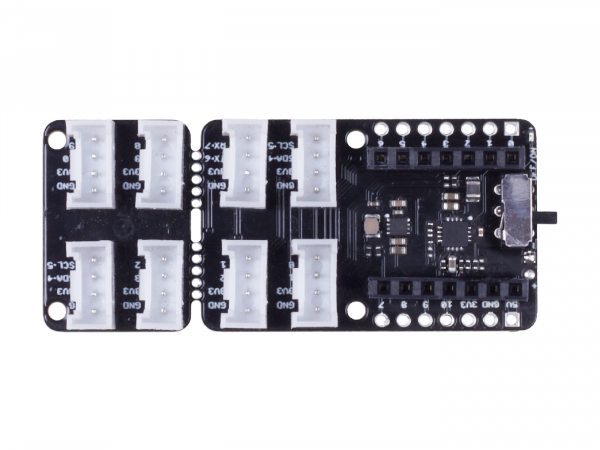
Bu shield, Seeed Studio XIAO için tak ve çalıştır bir Grove genişletme kartıdır. Seeed Studio XIAO’nun pinlerini çıkararak 8 Grove konektörüne genişleterek jumper kabloları ve lehimleme işlerinden kurtulmanıza yardımcı olur; iki Grove IIC ve bir UART içerir. Seeed Studio XIAO ile Seeed’in Grove sistemi arasında bir köprü görevi görür; bu sistem 300’den fazla Grove modülünü içerir. Artık jumper kabloları ve lehimleme işleri yok, Seeed Studio XIAO ile daha fazla proje oluşturmanın tadını kolayca ve hızlıca çıkarabilirsiniz.
Breadboard nasıl çalışır?
Bir breadboard’a ilk kez elinizi attığınızda, birçok pin deliği bulacak ve nasıl bağlantı yapmaya başlayacağınızı merak edeceksiniz. Başlamadan önce, parçaları ve bir breadboard’u nasıl besleyeceğinizi öğrenmelisiniz.
Breadboard nasıl inşa edilmiştir?
1. Bus ve Terminal Şeritleri
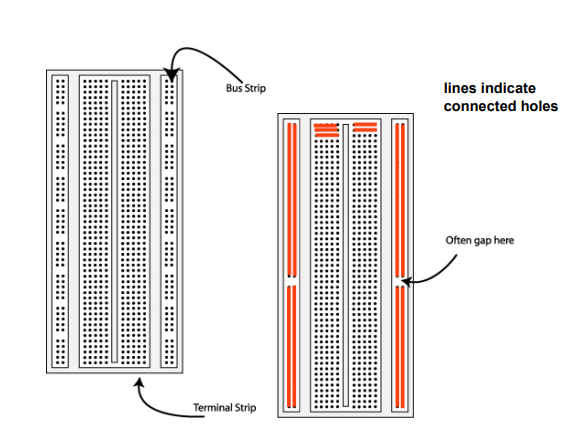
Bir breadboard, bus ve terminal şeritleri adı verilen iki alandan oluşur.
- Bus şeritleri esasen güç kaynağı bağlantıları için kullanılır
- Terminal şeritleri esasen elektrik bileşenleri için kullanılır
- Her şerit 5 pin deliğinden oluşur, bu da belirli bir bölümde yalnızca 5 bileşen bağlayabileceğiniz anlamına gelir
Not: Her satırda 10 pin deliği olmasına rağmen, merkez yarığı her iki tarafı izole ettiği için yalnızca 5 bileşen bağlayabilirsiniz. Bu izolasyon, her iki taraf arasındaki elektrik bağlantısını kısıtlar.
Breadboard’u nasıl kablolayabilirsiniz
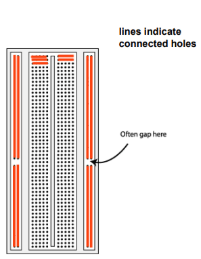
Turuncu renkteki deliklerin nasıl birbirine bağlı olduğunu not edin. Bu bağlantı delikleri setine bir düğüm denir; bu düğümü bus şeritlerinden terminal şeritlerine jumper kabloları ile bağlamak mümkündür!
2. Metal Kelepçeler


Metal kelepçeler, bus ve terminal şeritlerinin altında bulunan ve bir breadboard parçalandığında veya şeffaf bir dış katmana sahip olduğunda görülebilen parçalardır. Bu metal kelepçelerin işlevi, bir elektronik bileşen pin deliğine takıldığında ona tutunmaktır. Aralarındaki mesafe 2.54 mm’dir.
*Hangi elektronik bileşeni kullanabilirsiniz?
- Bir elektronik bileşenin bacakları veya pinleri olduğu sürece, bir breadboard ile kullanılabilir
- Bacaklar: Bileşenden dışarı çıkan uzun metal bacaklar
- Pins: Kısa metal bacaklar
3. Breadboard Satır ve Sütunları nasıl okunur?
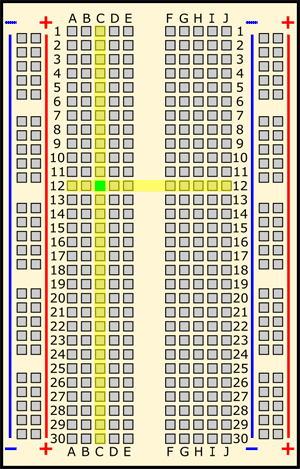
Artık breadboard pin işlevlerini ve altında neler olduğunu konuştuk. Şimdi üzerindeki etiketleri açıklama zamanı.
Breadboard üzerinde yazılı numaraları, harfleri ve işaretleri fark etmiş olabilirsiniz. Bunlar, bir Excel elektronik tablosundaki bir hücreyi bulmak gibi, breadboard’daki bireysel deliği bulmanıza yardımcı olmak için yazılmıştır.
Yukarıda görülen örnek: Delik C12 = Sütun C, Satır 12
“+” ve “-” işaretleri ne anlama geliyor?

Numaralar ve harfler bir yana, breadboard’un her iki tarafındaki pozitif ve negatif işaretleri güç raylarıdır; devrenizi beslemek için pil paketi veya harici güç kaynağı ile bağlanır.
Pozitif ve negatif buslar arasında fiziksel bir fark yoktur; etiketleme yalnızca referans ve devrelerin daha iyi düzenlenmesi içindir.
Güç Rayı Bağlantısı
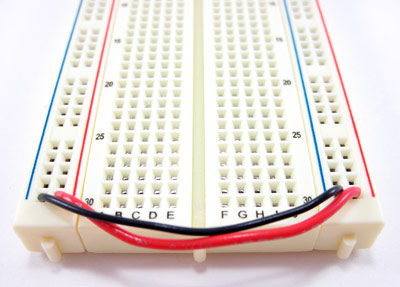
Ancak, her iki taraftaki güç rayları bağlı olmadığından, her iki tarafı aynı güç kaynağı ile sağlamak için jumper kabloları ile bağlamanız gerekecek.
Pozitif ve negatif uçları sırasıyla doğru uca (pozitif pozitifle ve negatif negatifle) bağladığınızdan emin olun.
4. Merkez Yarı (DIP Desteği)
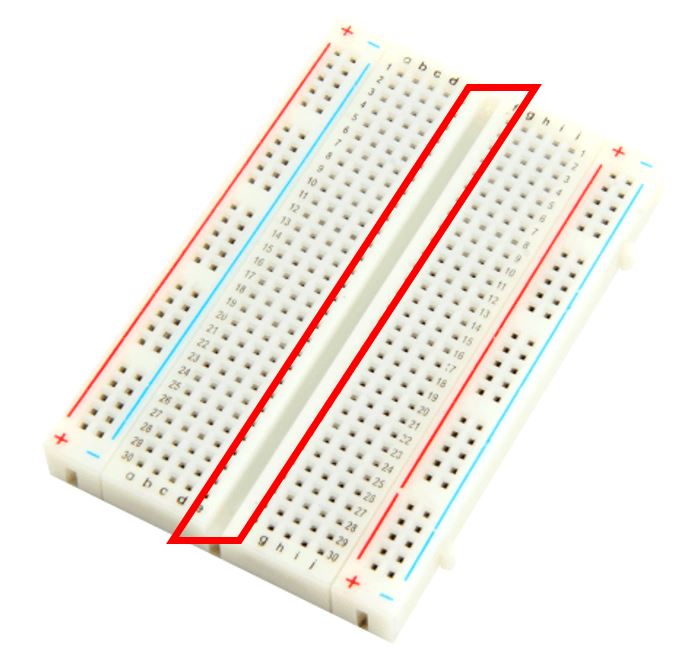
Merkez yarı, genellikle Dual In-line Package (DIP) desteği olarak bilinir, terminal şeritlerinin ortasından aşağıya doğru uzanan bir yarıdır; bu nedenle bu ismi alır. Entegre devrelerin (IC’ler) breadboard’a oturmasını ve DIP’in o çizgiyi aşacak şekilde bağlanmasını sağlar.
5. Breadboard’un Diğer Özellikleri
Yukarıdaki breadboard bileşenleri yaygın olarak görülmektedir, ancak breadboard’lara özgü diğer özellikler de vardır; bunlar arasında yukarıda bahsedilen Grove – Base Shield V2.0 bulunmaktadır.
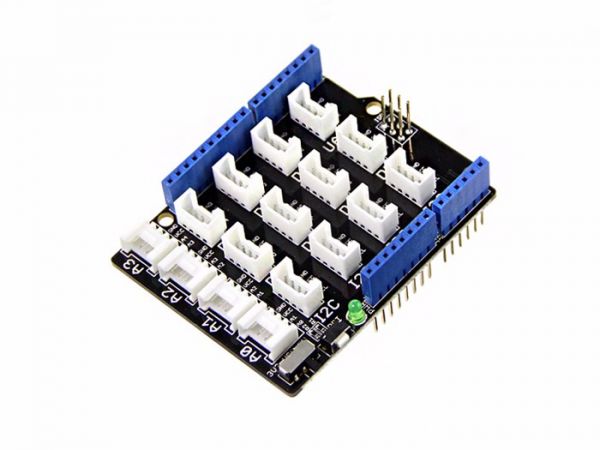
Özellikler:
- Tak ve çalıştır bağlantı için yerleşik Grove portu
- 300’den fazla Grove modülü ile uyumlu
- Yerleşik sıfırlama düğmesi
- 4 analog port, 2 dijital port, 1 UART portu ve 4 I2C portu
- Ayarlanabilir voltaj (3.3V/5V)
Breadboard’u nasıl besleyebilirsiniz?
Bir breadboard’u beslemek için birçok yol vardır. Aşağıda en yaygın olanları öneriyorum:
“`
1. Arduino ile Güç Sağlama
Eğer bir Arduino kullanıcısıysanız, bu yöntem sizin için en basiti olacaktır! Arduino zaten bilgisayardan veya harici bir güç kaynağından güç aldığı için, bir breadboard’u “ödünç” alarak güç verebilirsiniz.
İşte Arduino ile breadboard’unuzu nasıl güçlendireceğiniz:
Arduino GND pinini dişi başlıklarla breadboard’un güç raylarına bağlayın
- Kırmızı kablo başlıktan breadboard’un (+) güç rayına
- Siyah kablo Arduino GND’den breadboard’un (-) güç rayına
2. Pillerle Güç Sağlama
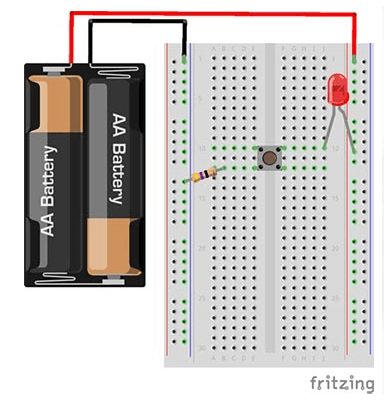
Bir breadboard’u güçlendirmenin ikinci yolu bir pil kullanmaktır, pillerle bir breadboard üzerinde LED nasıl bağlanır konusunda adım adım bir eğitim daha sonra gösterilecektir!
3. Özel Güç Kaynağı ile Güç Sağlama


Diğer elektronik bileşenlerde olduğu gibi, breadboard’u doğrudan güç kaynağı adaptörümüzle güçlendirebilirsiniz. Bu 5V & 3.3V breadboard güç kaynağı, bir mikro-USB portu ve güç jakı portu içerir, böylece DC duvar adaptöründen doğrudan güç alabilir ve bunu 5V ve 3.3V düzenlenmiş voltaj olarak çıkış verebilirsiniz!
Not: Bağlantı terminalleri ve masaüstü güç kaynakları gibi diğer güç sağlama yöntemleri de mevcuttur. Ancak, bu yöntemler yalnızca belirli breadboard’lara uygulanabilir ve yukarıdaki 3 yöntemle karşılaştırıldığında daha az yaygın olarak kullanılmaktadır.
Hızlı breadboard güçlendirme ipucu!
Genel bir breadboard, 5V’ta 1A gücü kaldırabilir, ancak güvenlik amacıyla bunu 0.5A/500mA’nın altında tutmanız önerilir.
- Güç sınırları, breadboard’un türüne ve üreticisine bağlı olarak değişebilir. Bir breadboard satın almadan önce lütfen veri sayfasını/özelliklerini kontrol edin!
Basit Bir Breadboard Devresi Nasıl Kurulur?
Daha önce, breadboard’un prensibini anladık ama şimdi ilk breadboard devrenizi kurmaya başlayacağınız kısma geliyoruz! Hem yeni başlayanlar hem de Arduino kullanıcıları için denemeleri için bir eğitim sağladım!
Breadboard Devre Bağlantısını Kurma
Gerçek bir breadboard devre eğitimi ile LED ile devam etmeden önce, dirençler ve güç kaynağı ile bir breadboard devre bağlantısı kurarken bilmeniz gereken 3 kritik adım var.
Adım 1: Güç kaynağının bir terminalini breadboard’un herhangi bir bölümündeki bir deliğe bağlayın.
Adım 2: Bir direnç terminalini o bölümdeki deliğe bağlayın, böylece her iki cihaz da birbirine bağlı olur.
Adım 3: Başka bir direnci alın ve onu başka bir bölümdeki bir deliğe bağlayın. İkinci güç kaynağı terminalini o aynı deliğe bağlayın.
Breadboard Devre Eğitimi
Artık basit bir breadboard devre bağlantısını nasıl kuracağınızı anladığınıza göre, işte Starting Electronics’den size LED’lerle bir breadboard devresi kurmaya başlamanız için bir eğitim!
İşte ihtiyacınız olanlar:
- 1 adet Direnç Paketi‘nden bir direnç
- 1 adet 5mm LED
- 2 AA pil ile bir pil paketi veya Pil Kutusu
- 1 adet Buton
Adım 1: LED’i breadboard’a yerleştirin.
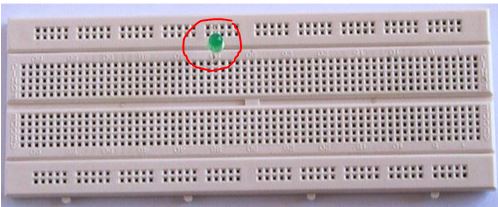
LED’in daha uzun bacağını (anot) breadboard’un üst rayına ve daha kısa bacağını (katot) breadboard’un ana kısmındaki bir deliğe takın.
Adım 2: Direnci breadboard’a yerleştirin.
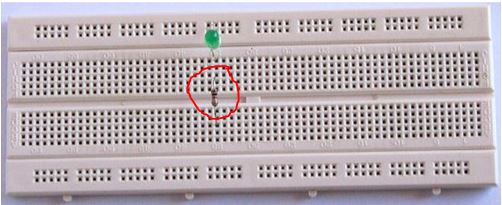
Direncin bir bacağını LED’in katot bacağının hemen altındaki bir deliğe ve diğer bacağını breadboard’un orta kanalının altındaki bir deliğe takın. Bu, LED katotunu dirençin bir bacağına bağlar. Direncin breadboard’a hangi yönde takıldığı önemli değildir.
Adım 3: Kablo bağlantısını breadboard’a yerleştirin.
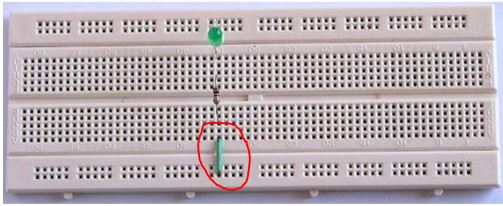
Bir kablo bağlantısını dirençin bacağının hemen altındaki bir deliğe ve breadboard’un alt rayına yerleştirin.
Adım 4: Pili breadboard’a yerleştirin.
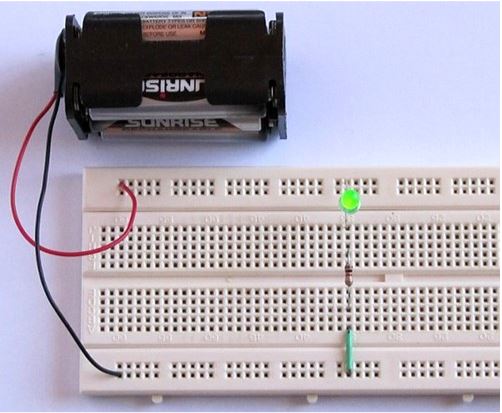
Pilin kırmızı kablosunu (+) üst raya ve siyah kablosunu (-) alt raya takın.
Artık bir elektrik devresi oluşmuş olmalı ve LED yanmalıdır.
Not: Devrenin düzenini tamamen yeniden düzenleyebilirsiniz, ancak devre şemasını tam olarak takip etmek, bir breadboard devresi kurmaya başlamak için en kolay yoldur.
Bonus! Fiziksel bir ürün satın almadan bir breadboard devresi kurmak ister misiniz?
Gerçek bir breadboard satın almadan kendi devrelerinizi öğrenmek ve kurmak istiyorsanız, Fritzing adlı, fiziksel bir breadboard olmadan bir breadboard devresi kurmanıza olanak tanıyan ücretsiz bir yazılım programını kullanabilirsiniz!
Ayrıca, elektronik öğrenmek, devre tasarlamak ve kurmak istiyorsanız, Elektronik eğitimleri için kendinizi geliştirebilirsiniz. Öğreniminize yardımcı olabilecek en iyi kaynakların bir listesini derlemişlerdir.
Breadboard Bağlantısı Yaparken Yapılan Yaygın Hatalar
- Satır numaralarını yanlış almak
- Güç ve toprak hatlarını karıştırmak
- Kırmızı = Pozitif (+)
- Siyah = Negatif (-)
- Bağlantı uçlarını ve telleri tamamen itmemek
- Bağlantı uçları breadboard’a sıkı ve tamamen yerleştirilmelidir
- Parçaları ters yerleştirmek
- Polarite (pozitif pozitifle, negatif negatifle)
- Kısa Devreler
- Bağlantı uçlarının birbirine çarpması
Arduino ile bir breadboard devresi nasıl kurulur?
LED ve Su Seviyesi Sensörü ile Arduino Breadboard Eğitimi

Bu Arduino breadboard eğitimi için, XIAO SAMD21 kullanarak su seviyesini algılayacağız. XIAO SAMD21, Seeeduino Ailesi içinde yer alan en küçük Arduino kartıdır ve breadboard kullanımı için uygundur!
Gerekli Donanım Bileşenleri:
- 1 XIAO SAMD21
- 1 Breadboard
- 4 4-pin Erkek Jumper’dan Grove 4-pin dönüşüm kablosu
- 2 Dupont Jumper Telleri
- 1 Grove – LED Paketi
- 1 Grove – Buzzer
- 1 Grove – Su Seviyesi Sensörü (10cm)
- 1 Grove – OLED Ekran 0.96″
Donanım Montajı ve Konfigürasyonları:
Adım 1: XIAO SAMD21’i breadboard’a yerleştirin ve her iki tarafta bağlantı pozisyonlarını ayırın. Her pinin sol ve sağdaki satırı birbirine bağlıdır.

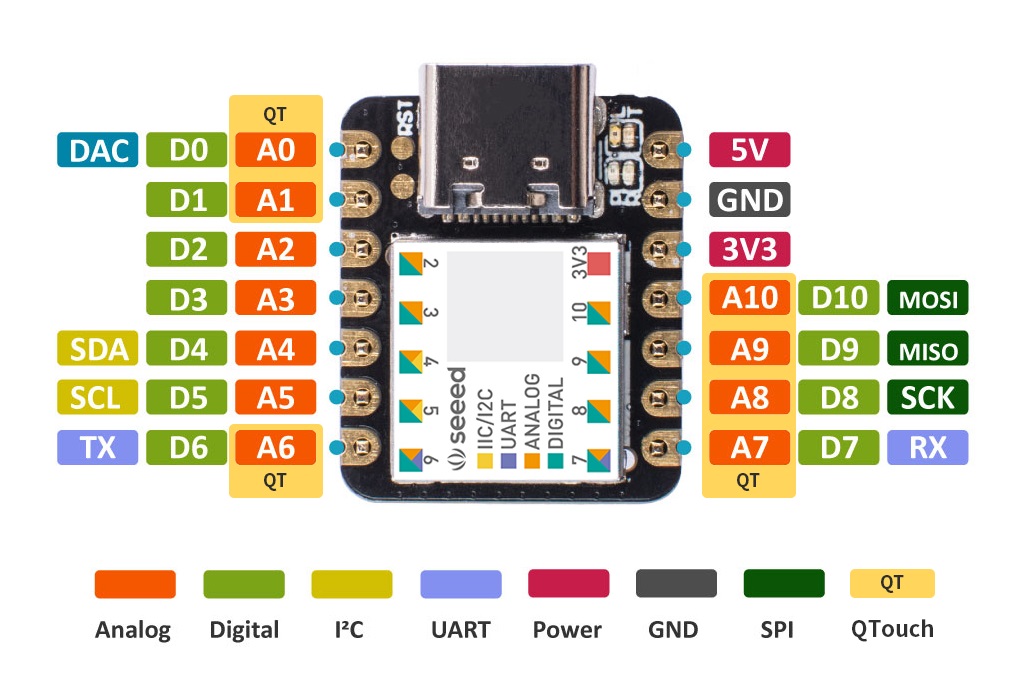
Adım 2: 4-pin Erkek Jumper’ı Grove 4-pin Dönüşüm Kablosu ile Grove – Su Seviyesi Sensörü’ne bağlayın.
Yukarıdaki pin çıkışına göre, jumper tarafını şu şekilde bağlayın:
| KIRMIZI | 5V |
| SİYAH | GND |
| Beyaz | A0 |
| SARı | A1 |
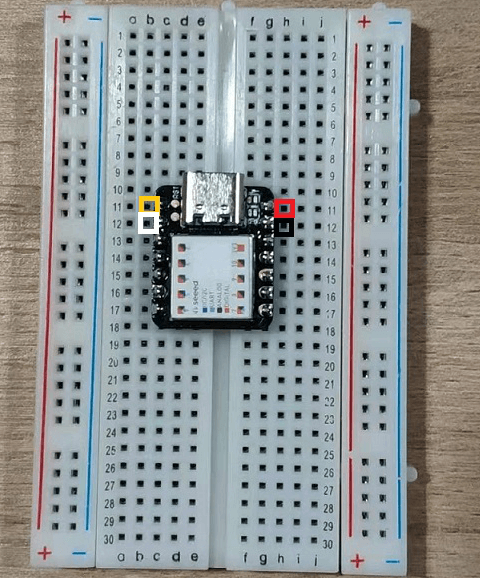
Kablonun Grove tarafı, Grove – Su Seviyesi Sensörü’ne bağlanır.
Adım 3: 4-pin erkek jumperı Grove 4-pin dönüşüm kablosu ile kullanarak OLED Ekran 0.96″’ya bağlayın. Seeeduino Xiao bir I2C arayüzü olduğundan, SDA ve SCL kullanılır.
Jumper tarafını şu şekilde bağlayın:
| KIRMIZI | 5V |
| SİYAH | GND |
| Beyaz | SDA |
| SARı | SCL |

Kablonun Grove tarafı, OLED Ekran 0.96″’ya bağlanır.
Adım 4: 4-pin Erkek Jumper’dan Grove 4-Pin dönüşüm kablosunu kullanarak LED’i D2 arayüzü ile bağlayın, ancak her 5V ve GND satırında yalnızca bir arayüz kaldığı için, sonraki bileşenlerin kullanılabilmesi için hattı dışarı çıkarmamız gerekecek.
Kırmızı ve siyah telleri, şekilde gösterilen pozisyona yönlendirin.
- Dördüncü satırdaki sarı hatlar tamamen 5V’a bağlıdır
- Altıncı satırdaki sarı hatla kaplı soketler tamamen GND’ye bağlıdır
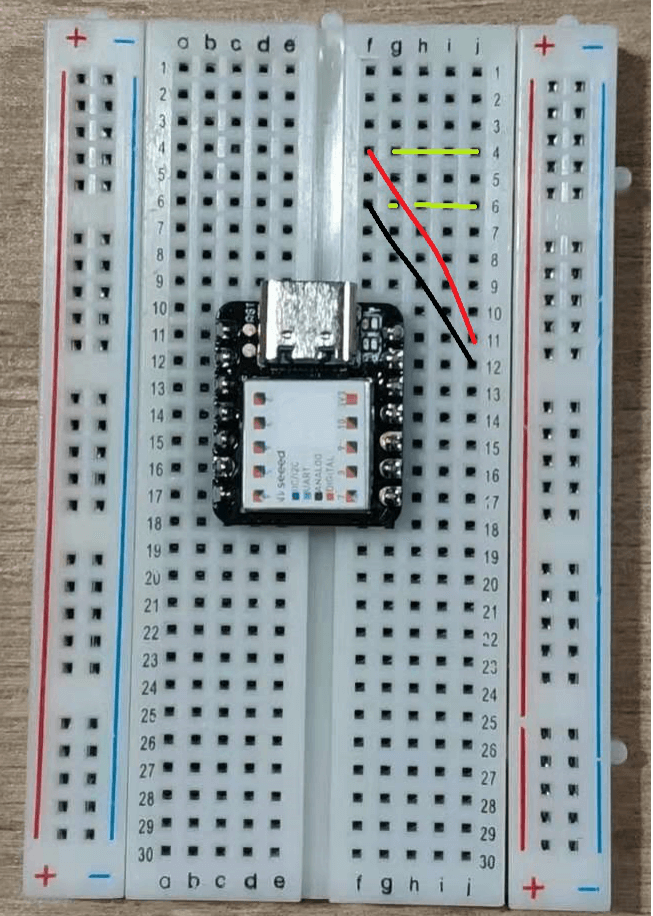
Artık hatlar şu şekilde bağlanmıştır:
| KIRMIZI | Yeni bağlanan 5V |
| SİYAH | Yeni bağlanan GND |
| SARı | D2 |
| Beyaz | Bağlı Değil |
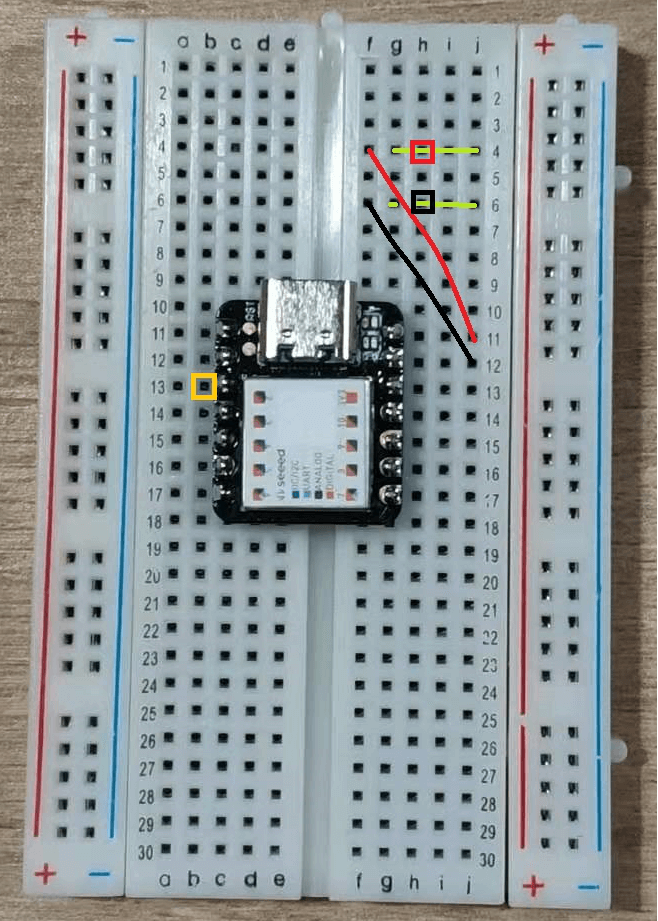
Kablonun Grove tarafı, LED paketine bağlanır.
Adım 5: 4-Pin Erkek Jumper’dan 4-Pin Dönüşüm Kablosunu kullanarak Buzzer’ı A3 portuna bağlayın.
Jumper telinin ucu şu şekilde bağlanır:
| KIRMIZI | Yeni bağlanan 5V |
| SİYAH | Yeni bağlanan GND |
| SARı | A3 |
| Beyaz | Bağlı Değil |
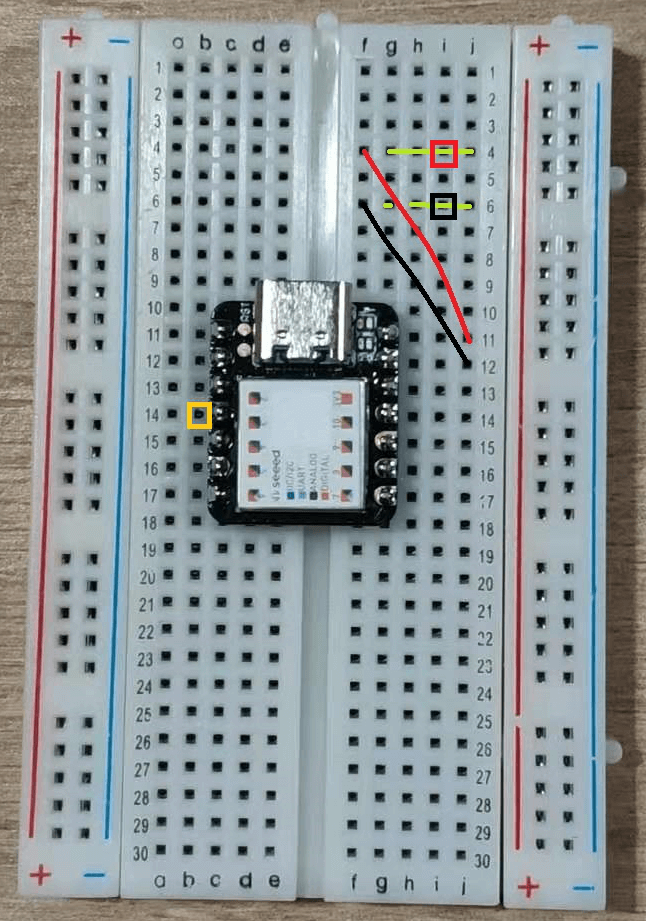
Kablonun Grove tarafı, Buzzer’a bağlanır.
Adım 6: Seeeduino Xiao’yu bir Type-C kablosu ile PC’nize bağlayın.
Yazılım Konfigürasyonları ve Arduino Kodu:
Adım 1: Arduino IDE’yi açın, aşağıdaki kodu kopyalayın ve yükleyin.
Eğer kodu nasıl yükleyeceğinizden emin değilseniz, kılavuzumuza buradan ulaşabilirsiniz.
#include <Wire.h>
#include <Arduino.h>
#include <U8x8lib.h>

U8X8_SSD1306_128X64_NONAME_SW_I2C u8x8(/* clock=*/ A0, /* data=*/ A1, /* reset=*/ U8X8_PIN_NONE);         // Digispark ATTiny85

#ifdef ARDUINO_SAMD_VARIANT_COMPLIANCE
#define SERIAL SerialUSB
#else
#define SERIAL Serial
#endif

const int ledPin = 2;
const int buzzerPin = 3;
int value = 0;


unsigned char low_data[8] = {0};
unsigned char high_data[12] = {0};


#define NO_TOUCH       0xFE
#define THRESHOLD      100

#define ATTINY1_HIGH_ADDR   0x78
#define ATTINY2_LOW_ADDR   0x77


void getHigh12SectionValue(void)
{
  memset(high_data, 0, sizeof(high_data));
  Wire.requestFrom(ATTINY1_HIGH_ADDR, 12);
  while (12 != Wire.available());

  for (int i = 0; i < 12; i++) {
    high_data[i] = Wire.read();
  }

  delay(10);
}


void getLow8SectionValue(void)
{
  memset(low_data, 0, sizeof(low_data));
  Wire.requestFrom(ATTINY2_LOW_ADDR, 8);
  while (8 != Wire.available());

  for (int i = 0; i < 8 ; i++) {
    low_data[i] = Wire.read(); // receive a byte as character
  }


  delay(10);
}


void check()
{


  int sensorvalue_min = 250;
  int sensorvalue_max = 255;
  int low_count = 0;
  int high_count = 0;
  while (1)
  {
    uint32_t touch_val = 0;
    uint8_t trig_section = 0;
    low_count = 0;
    high_count = 0;
    getLow8SectionValue();
    getHigh12SectionValue();

    SERIAL.println("low 8 sections value = ");
    for (int i = 0; i < 8; i++)
    {
      SERIAL.print(low_data[i]);
      SERIAL.print(".");
      if (low_data[i] >= sensorvalue_min && low_data[i] <= sensorvalue_max)
      {
        low_count++;
      }
      if (low_count == 8)
      {
        SERIAL.print("      ");
        SERIAL.print("PASS");
      }
    }
    SERIAL.println("  ");
    SERIAL.println("  ");
    SERIAL.println("high 12 sections value = ");
    for (int i = 0; i < 12; i++)
    {
      SERIAL.print(high_data[i]);
      SERIAL.print(".");

      if (high_data[i] >= sensorvalue_min && high_data[i] <= sensorvalue_max)
      {
        high_count++;
      }
      if (high_count == 12)
      {
        SERIAL.print("      ");
        SERIAL.print("PASS");
      }
    }
    SERIAL.println("  ");
    SERIAL.println("  ");


    for (int i = 0 ; i < 8; i++) {
      if (low_data[i] > THRESHOLD) {
        touch_val |= 1 << i;

      }
    }
    for (int i = 0 ; i < 12; i++) {
      if (high_data[i] > THRESHOLD) {
        touch_val |= (uint32_t)1 << (8 + i);
      }
    }

    while (touch_val & 0x01)
    {
      trig_section++;
      touch_val >>= 1;
    }
    value = trig_section * 5;
    SERIAL.print("su seviyesi = ");
    SERIAL.print(value);
    SERIAL.println("% ");
    SERIAL.println(" ");
    SERIAL.println("*********************************************************");
      u8x8.setFont(u8x8_font_7x14B_1x2_r);
      u8x8.setCursor(0,1);
      u8x8.print("su seviyesi:");
      u8x8.setCursor(3,20);
      u8x8.print(value);
      u8x8.print("%        ");
      delay(50);

    if(trig_section * 5 == 100)
    { u8x8.setCursor(3,20);
      u8x8.print("taşma!");
      delay(100);
      digitalWrite(ledPin, HIGH);
      analogWrite(buzzerPin, 256);
      delay(50);
      digitalWrite(ledPin, LOW);
      analogWrite(buzzerPin, LOW);
      delay(50);}
    else
    {digitalWrite(ledPin, LOW);
    analogWrite(buzzerPin, LOW);}
  }
}


void setup() {
  pinMode(ledPin, OUTPUT);
  SERIAL.begin(115200);
  Wire.begin();
    u8x8.begin();
    u8x8.setPowerSave(0);
}

void loop()
{
  check();
}
Bu eğitimi şimdi tamamladık!
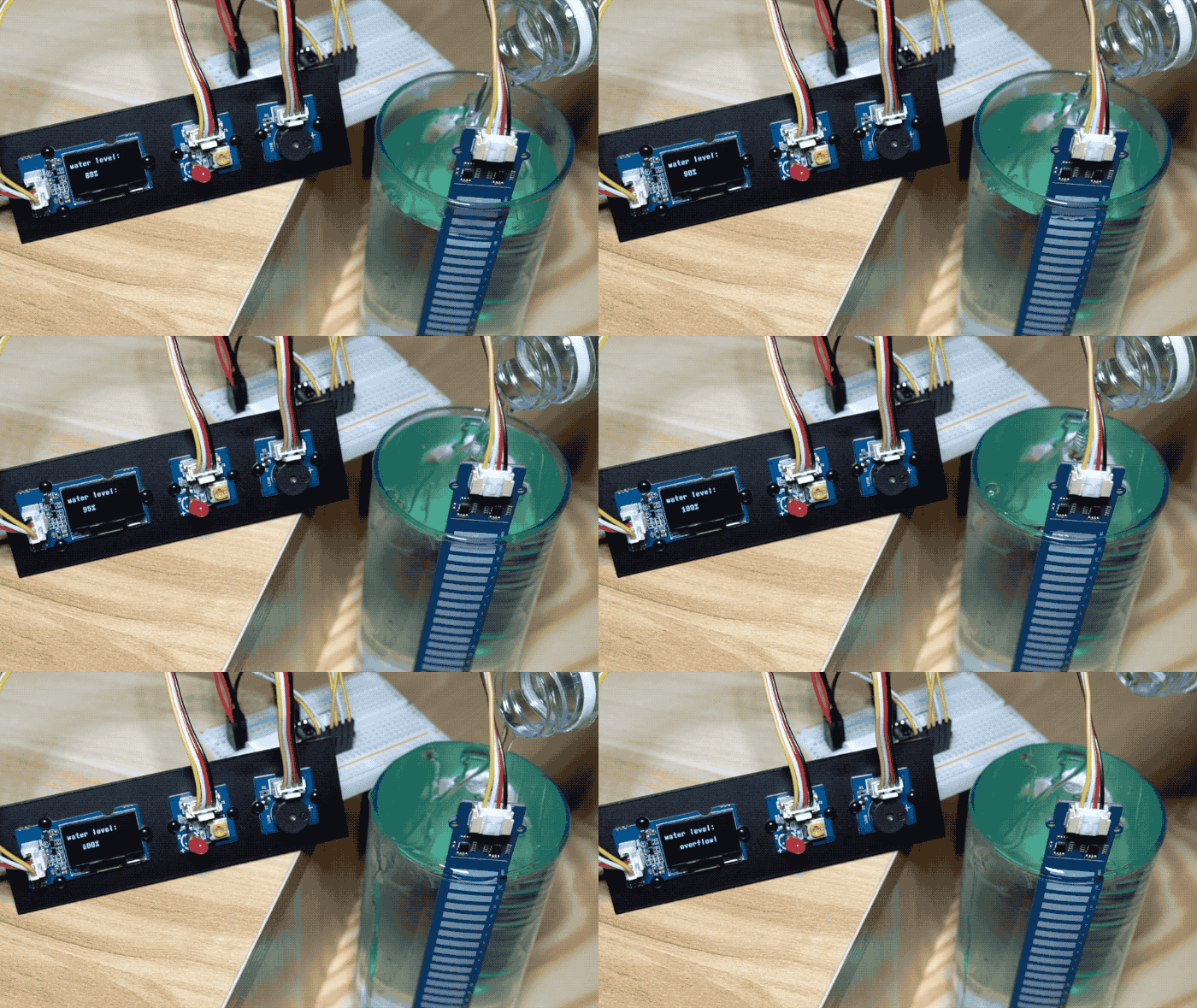
Yükledikten sonra, OLED ekranın yanıp söndüğünü ve mevcut su seviyesini gösterdiğini göreceksiniz, bu da %0 olmalıdır.
Su seviye sensörünü suya koymayı ve su seviyesini yavaşça yükseltmeyi deneyin. Su seviyesi %100’e ulaştığında, LED yanıp sönmeye başlayacak, buzzer ses çıkaracak ve OLED “taşma!” mesajını gösterecektir.
LED Sensör Projesi
Bir topluluk projesini takip etmek isterseniz, bir LED ışığını sensör olarak çalıştıran bir breadboard devresi oluşturan bir proje sağladık!
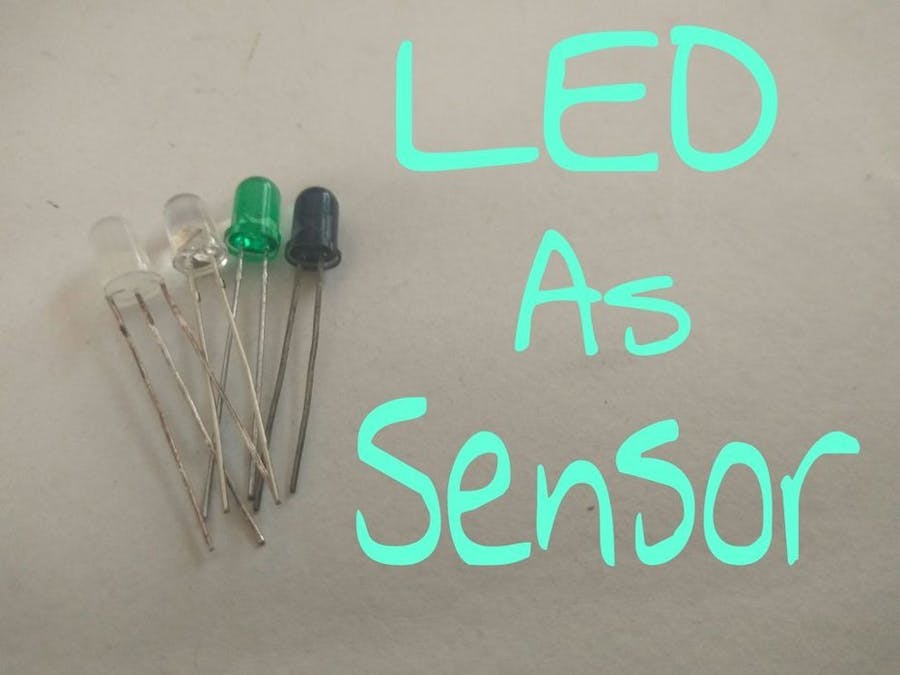
İhtiyacınız Olanlar:
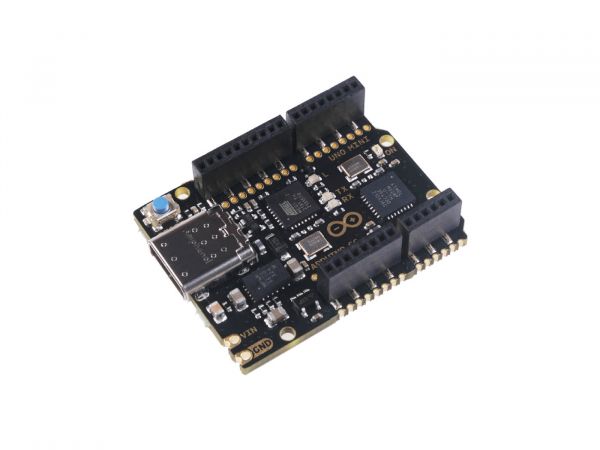


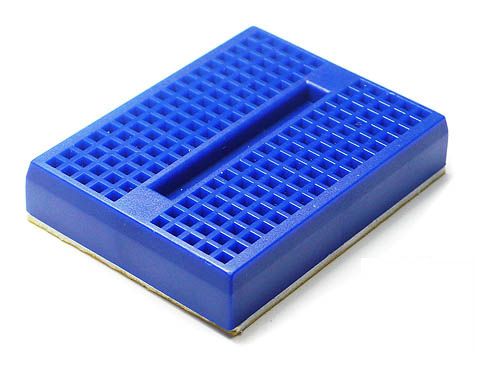
Donanım Yapılandırmaları:
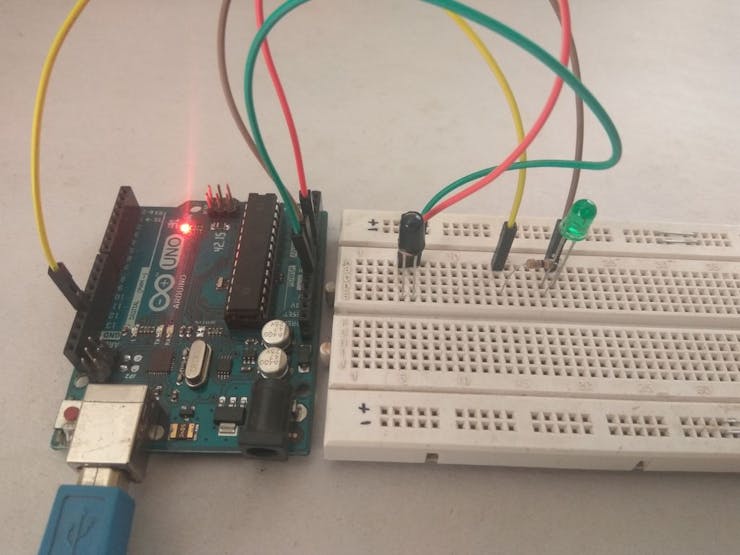
Adım 1: LED sensörünü breadboard’a yerleştirin
Adım 2: Bir pini Arduino’nun A0 (analog pin) pinine bağlayın ve diğer pini Arduino’nun GND pinine bağlayın.
Adım 3: Breadboard’a başka bir LED yerleştirin ve anotuna 220-ohm direnç bağlayın.
Adım 4: Dirençten bir kabloyu Arduino’nun 13 numaralı pinine (dijital pin) bağlayın. LED’in katotunu Arduino’nun GND’sine bağlayın.
Yazılım yapılandırmaları:
Adım 1: Eğer henüz yapmadıysanız Arduino IDE’yi yükleyin
Adım 2: Aşağıdaki kodu kopyalayın ve Arduino’ya yükleyin
/* LED'i bir sensör olarak okumak için. Kodu arduino'ya yükleyin.
 * LED'i arduino'nun A0 (analog pin) pinine bağlayın.
 * İkinci pini GND'ye bağlayın.
 * Değerleri görmek için seri monitörü açın.
 * Kod Harsh Dethe tarafından yazılmıştır.
*/

int sensor = A0;  // analog pin A0'ı tanımlayın. (giriş/sensör)

void setup()
{
  Serial.begin(9600); // arduino ile bilgisayar arasında seri iletişimi ayarlar
  pinMode(sensor,INPUT); // analog pin A0'ı giriş olarak ayarlar.
}

void loop()
{
  int value = analogRead(sensor); // "value" değişkenini sensör değerini saklamak için ayarlar.
  Serial.println(value); // seri monitörde değerleri yazdırır
  delay(500); // yarım saniye gecikme
}
Adım 3: Arduino IDE’deki araçlara gidin ve seri monitörü açın. Karanlıkta ve ışık uygulandığında değerleri not edin. Bu değerler anahtarı tetiklemek için kullanılır.
Adım 4: Karanlıkta değer 100-150 ise ve ışıkta 50-100 ise, 13 numaralı pin üzerindeki LED’i açmak için if ifadesini aşağıdaki gibi düzenleyebilirsiniz:
if(value > 100 )
{
    digitalWrite(led,HIGH);
}
Artık LED karanlıkta yanacak ve “>” yerine “<" ile değiştirilirse LED ışıkta yanacaktır.
Nasıl çalıştığı konusunda hala emin değil misiniz ve bir video eğitimine mi ihtiyacınız var? Hackster.io’daki WolfxPac sayesinde, işte video eğitimi!
Bildirim Lambası Projesi
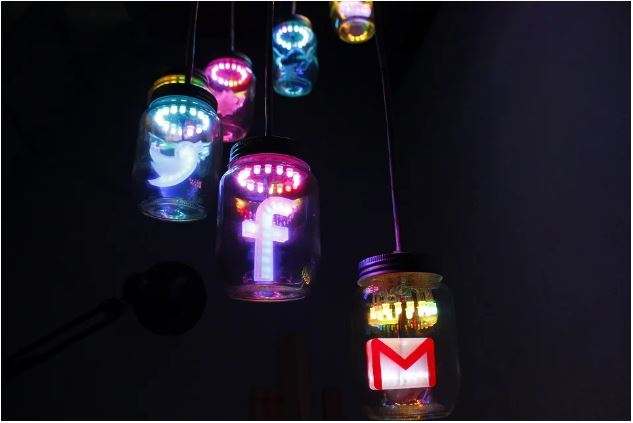
İhtiyacınız Olanlar:
- Intel Edison Breakout Kit
- Arduino Base Shield V2
- Arduino Pro Mini
- Breadboard
- LM2596 Step-Down Güç Modülü
- Mini PIR Hareket Sensörü
- PCB Levha
- RGB LED’ler
- 8-bit Kaydırma Kaydedici
- Octal Veri İletici
- Elektrolitik Ayrıştırma Kapasitörleri
- Baskılı Devre
- Simge Çerçeveleri
- Cam Kavanozlar
Donanım Yapılandırması:
Kaynaklar ve İleriye Dönük
Seeed’de mevcut olan Breadboard Jumper Kablolar:
- Grove 4-pin Dişi Jumper’dan Grove 4-pin Dönüşüm Kablosu
- 2-pin Çift-Dişi Jumper Kablo – 300mm
- 4-pin Çift-Dişi Jumper Kablo – 300mm
Breadboard projeleri hakkında daha fazla bilgi:
- Breadboard projeleri hackster.io‘da
- Arduino breadboard projeleri fritzing‘de
Diğer mikrodenetleyici platformlarında breadboard ile başlamak:
Özet
Bugünlük breadboardlar hakkında bu kadar. Umarım bugünkü blog ile breadboard’un nasıl çalıştığı ve Arduino ile nasıl kullanılacağı konusunda daha derin bir anlayış kazanırsınız!
Breadboard, hem basit hem de çok karmaşık elektrik devrelerini barındırabildiğinden, yeni parçaları prototiplemek ve test etmek için yalnızca yaygın değil, aynı zamanda popüler bir seçenektir!
- Bugün bir breadboard edinin ve breadboard projelerinize başlayın!