
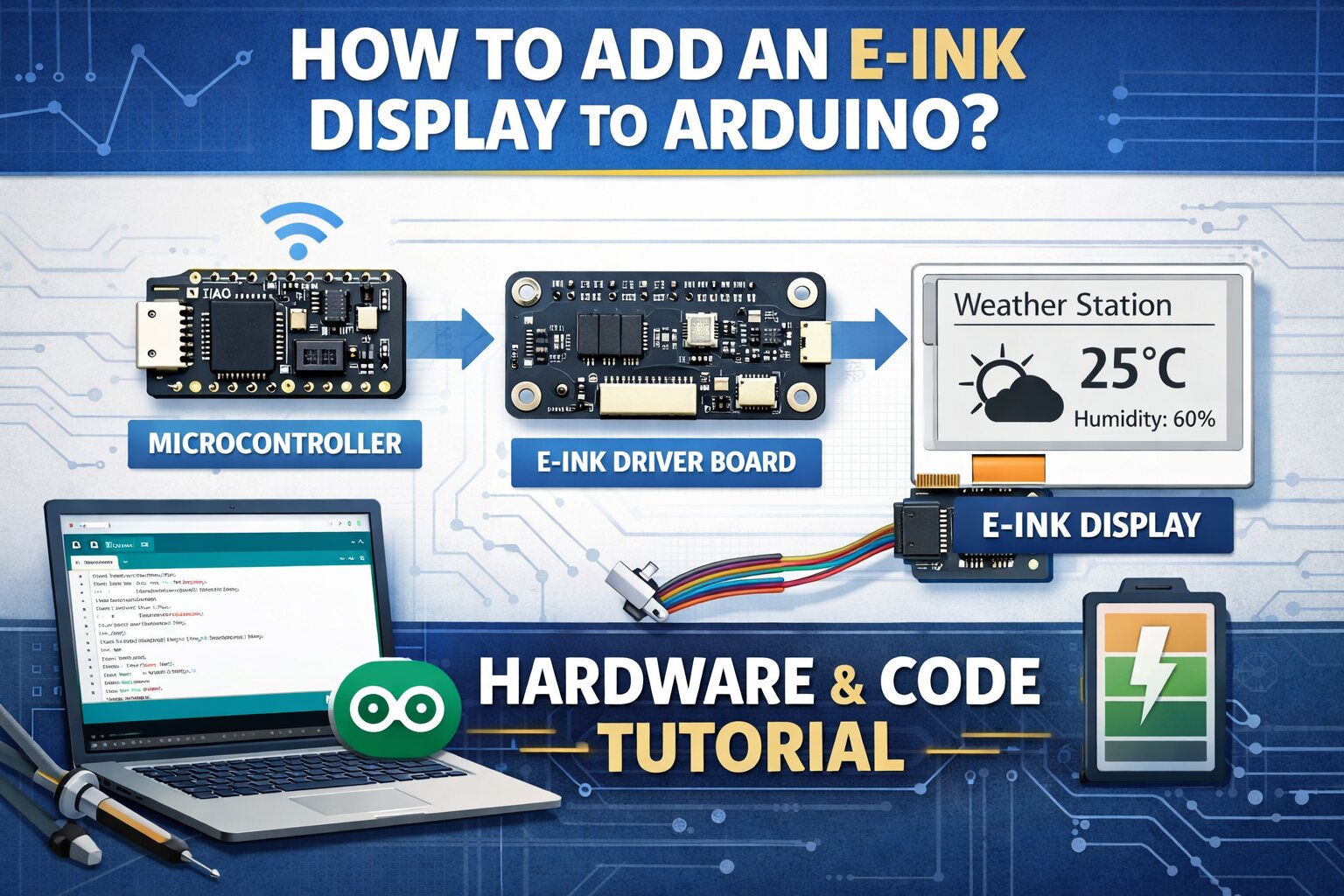
E-ink ekranlar, düşük güç tüketen elektronikler için en sevilen tercihtir. Bir görüntüyü güç tüketmeden tutabilme ve yüksek kontrastlı görüntüleri koruyabilme yetenekleri, onları veri panelleri, akıllı etiketler, hava durumu istasyonları ve daha fazlası için mükemmel hale getirir. Seeed Studio’nun XIAO ESP32 serisi gibi kompakt ve yetenekli kartlarla birleştirildiğinde, modern DIY ve IoT projeleri için daha da çekici hale gelirler.
Pek çok yapımcı, DIY projeleri için Arduino’ya bir e-ink ekran eklemekte zorlandığını düşünüyor. Eğer siz de onlardan biriyseniz, bu eğitim sizin için.
E-ink ekranlar, yaygın olarak kullanılan mikrodenetleyicilerle uyumludur. Tek gereken, karmaşık voltaj ve dalga formu üretimini basit bir tak-çalıştır çözümüne dönüştüren özel bir ePaper sürücü kartı kullanmaktır.
Bu eğitimde, XIAO ESP32 serisini ve Seeed Studio’nun erişilebilir donanım ekosistemini kullanarak tüm süreci adım adım yönlendireceğiz. İlk grafiklerinizi ve metninizi göstermek için işlevsel bir Arduino ePaper nasıl oluşturacağınızı öğrenmek için sonuna kadar okumaya devam edin. Öğreneceksiniz:
- Neden e-ink? Neden Bu Kurulum?
- Arduino’ya e-ink Ekran Eklemek için Adım Adım Kılavuz
- Sonuç
Neden e-ink? Neden Bu Kurulum?
E-ink ekran, bistable (iki durumlu) bir yapıya sahiptir. Görüntü değiştiğinde yalnızca yüksek güç tüketimi gerektirir; bu, OLED veya LCD ekranların sunamadığı bir özelliktir. Pigmentler ayarlandığında, o durumu sonsuza kadar tutmak için sıfır enerji gerektirir. Bu, aylarca çalışması gereken pil veya güneş enerjili projeler için en iyi seçenektir.
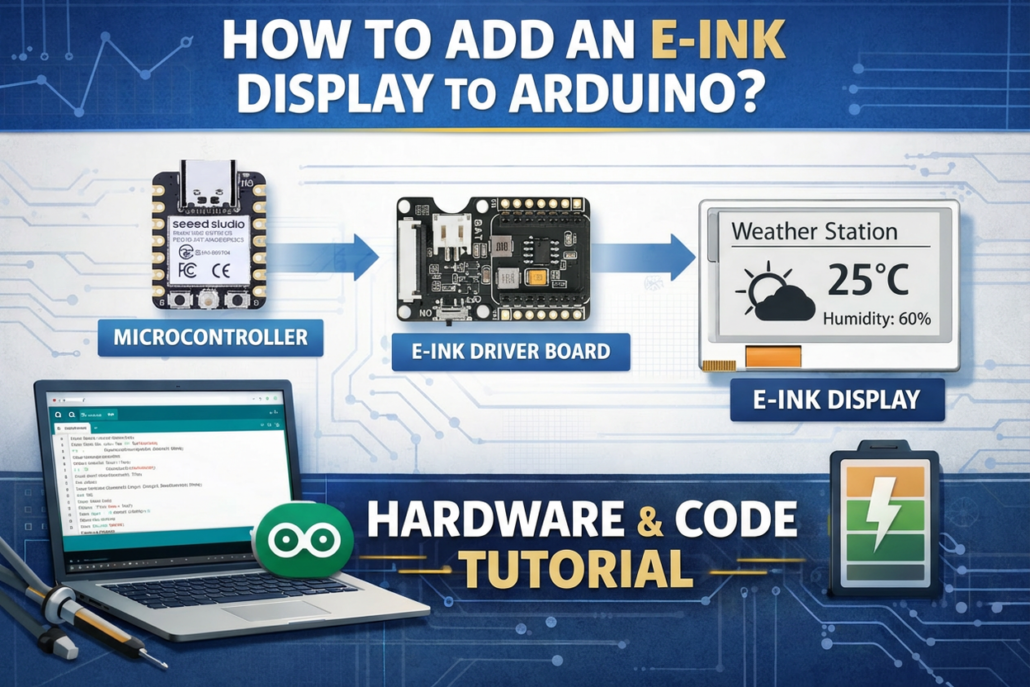
E-ink ekranın gücü, teknik bir engelle birlikte gelir; yani, ekran için yüksek voltaj ve hassas dalga formları gerektirir ve bunları üretmek karmaşıktır. Bu nedenle, e-ink ekran Arduino kılavuzumuzda, belirli bir üç parçalı kurulum kullanacağız:
- Bir Genel Mikrodenetleyici: Bu, projenin programlanabilir beynidir. Uygulama mantığınız, sensör okumalarınız ve veri işleme için sorumludur. Bunu tanıdık Arduino IDE’si ile kodluyorsunuz.
- Özel Bir E-Ink Sürücü Kartı: Bu, gerekli yüksek voltaj sinyallerini ve E-ink pigmentlerini kontrol etmek için gereken karmaşık dalga formlarını üretmek için tek amacı olan önemli bir aracıdır.
- E-Ink Ekran Modülü: Bu, son metin, grafik veya verilerinizi gösteren “dijital kağıt”tır.
Bu yaklaşım, karmaşıklığı ortadan kaldırır ve projeleri hızlı bir şekilde oluşturmayı sağlar.
Arduino’ya e-ink Ekran Eklemek için Adım Adım Kılavuz
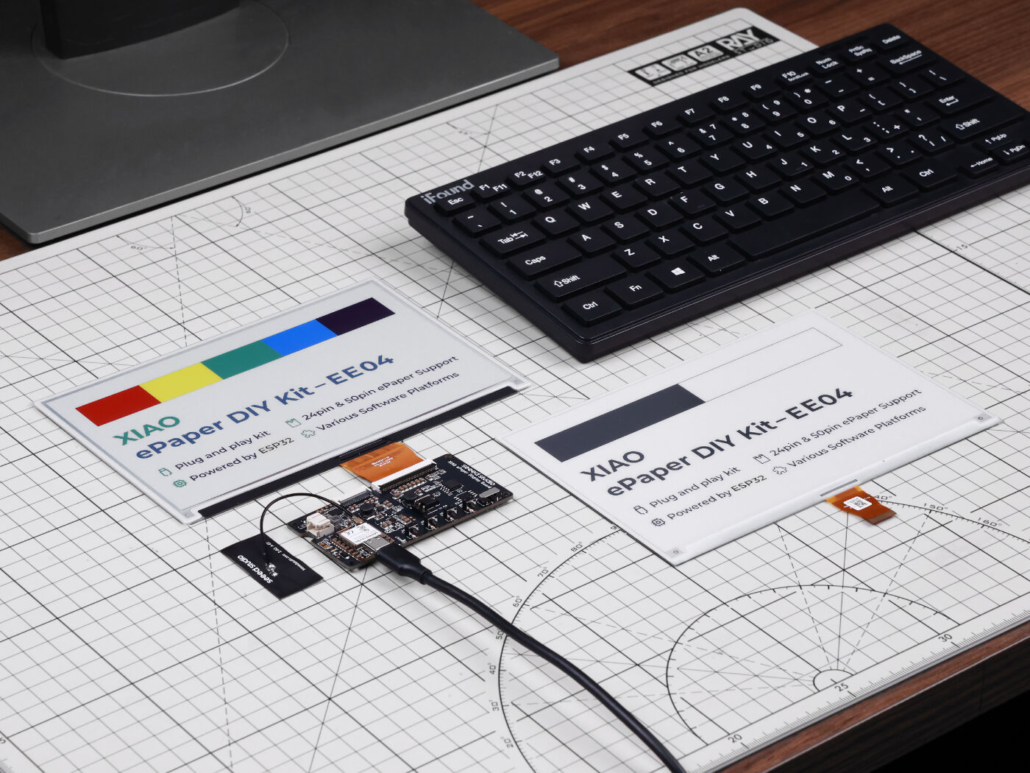
Öncelikle, Arduino ePaper projesi roket bilimi değildir. Seeed Studio’nun entegre donanım ekosistemi ağır yükü üstlenmiştir. Şimdi, bir e-ink Arduino kurulumu için dört adımlı sürece geçelim:
1.Donanım Hazırlığı
Adım 1. Malzeme Seçimi
Daha önce belirtildiği gibi, bir Arduino ePaper kurulumu oluşturmak için üç donanım bileşeni gereklidir. Bu ürünlerin hepsini Seeed Studio’dan kullanıyoruz:
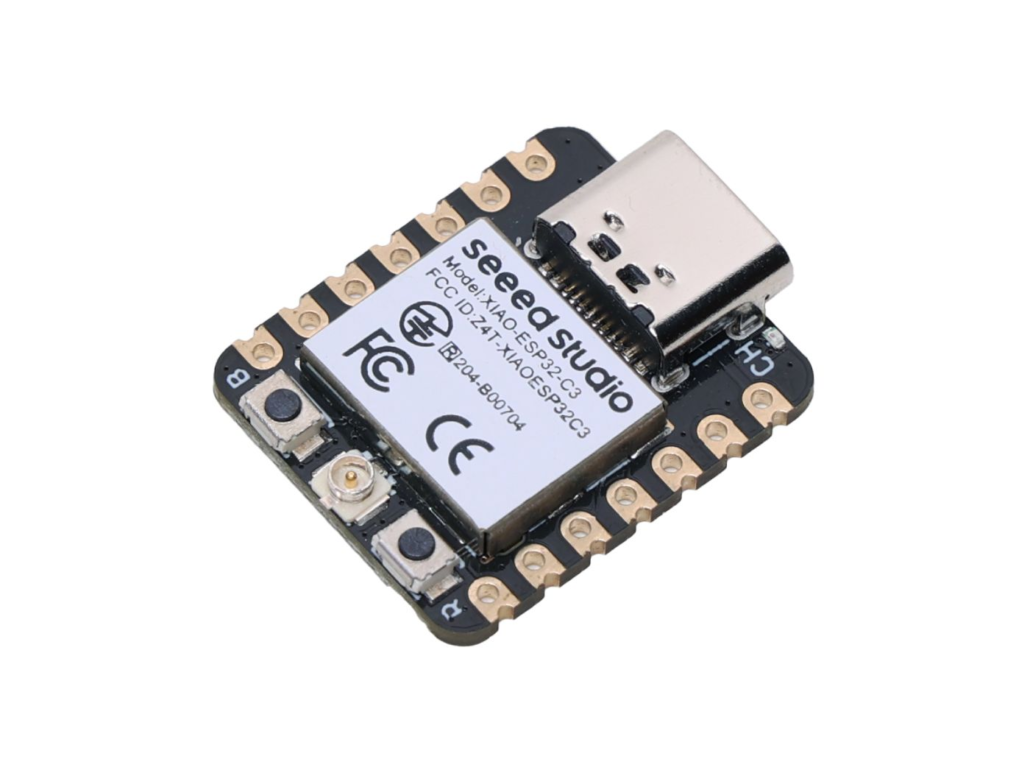
XIAO ESP32C3
Seeed Studio XIAO ESP32-C3, RISC-V mimarisine sahiptir ve Wi-Fi ve BLE bağlantısını destekler. Bu, geniş bir IoT uygulama yelpazesi için faydalıdır.
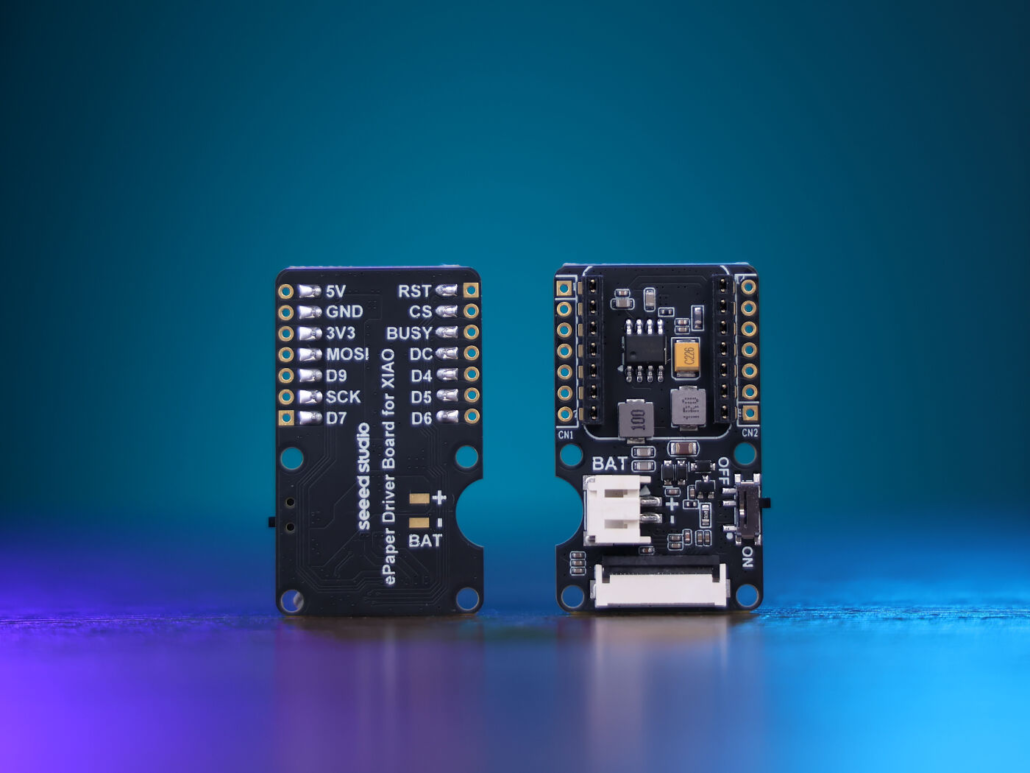
ePaper Sürücü Kartı
ePaper sürücü kartı, kolay pil bağlantısı için JST 2-pin BAT konektörü ile birlikte 24-pin FPC konektörüne sahiptir ve güvenli pil şarjı için yerleşik bir şarj IC’si bulunmaktadır. Wi-Fi tabanlı dijital fotoğraf çerçeveleri oluşturmak için en iyisidir.
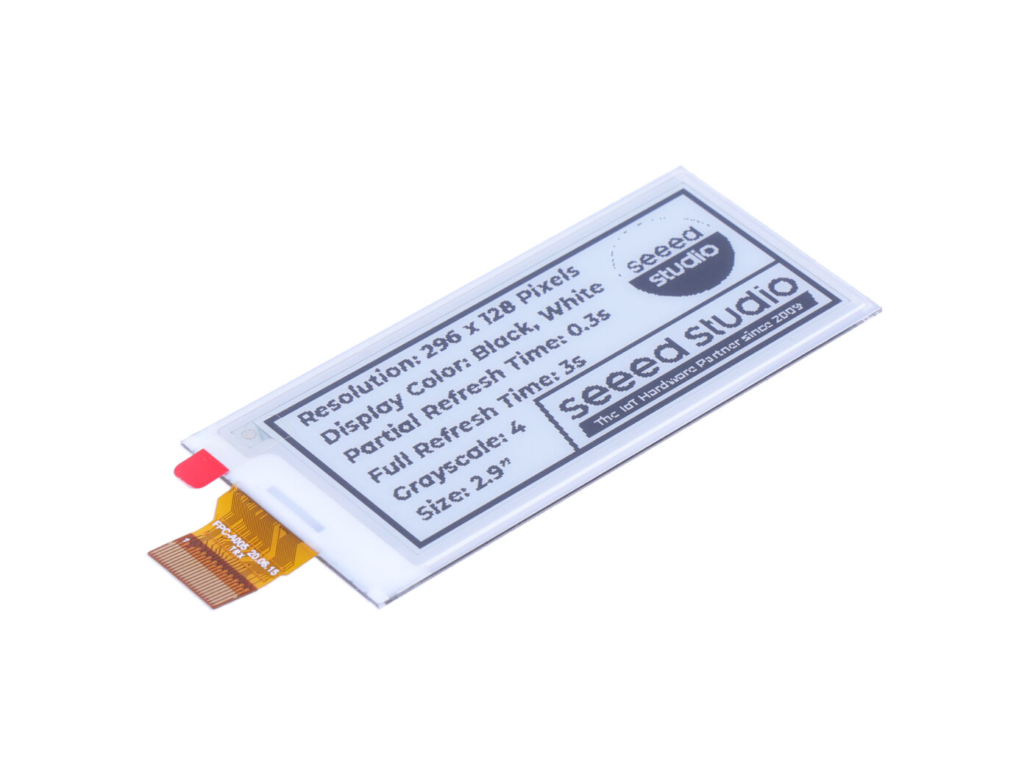
2.9″ Monokrom ePaper Ekranı
Seeed Studio’nun 2.9 inç monokrom ePaper ekranı, 296×128 çözünürlüğe sahiptir ve 2.9 inç çapraz boyutuyla siyah-beyaz bir ekran sunar. Ayrıca mükemmel kontrast ve hızlı bir yenileme hızı sunarak akıllı giyilebilir cihazlar, e-okuyucular ve diğer taşınabilir cihazlar için faydalıdır.
Daha fazla bilgi için: Ev asistanı panonuz için en iyi e-ink ekran hangisi
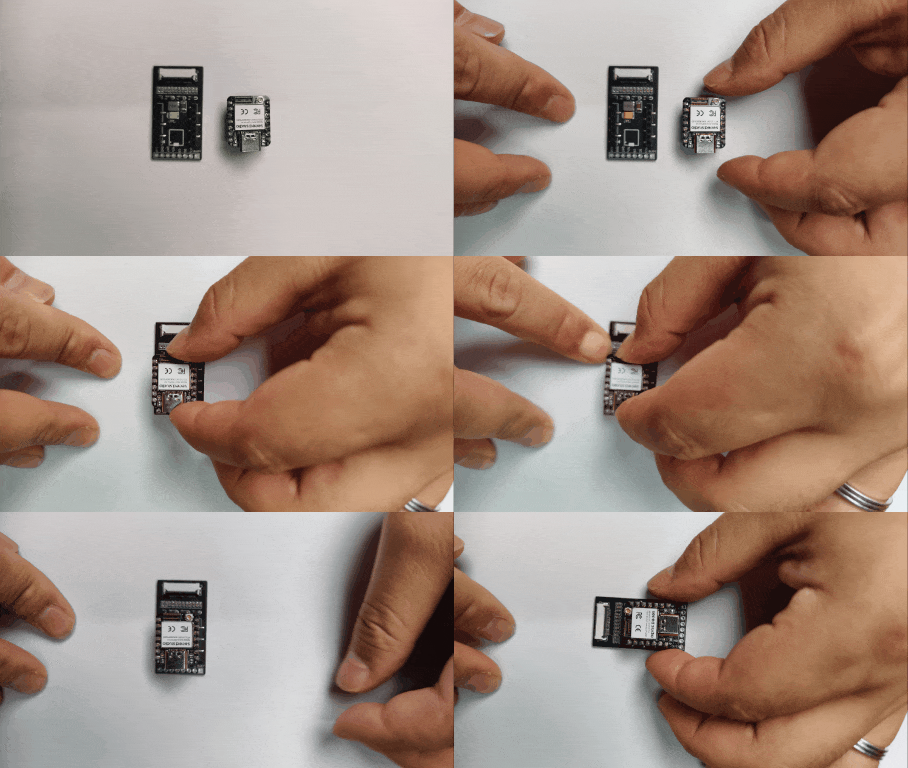
Adım 2. XIAO’yu ePaper Sürücü Kartına Takın
Pimleri hizalayın ve XIAO ESP32C3’ü ePaper sürücü kartının XIAO soketine takın.
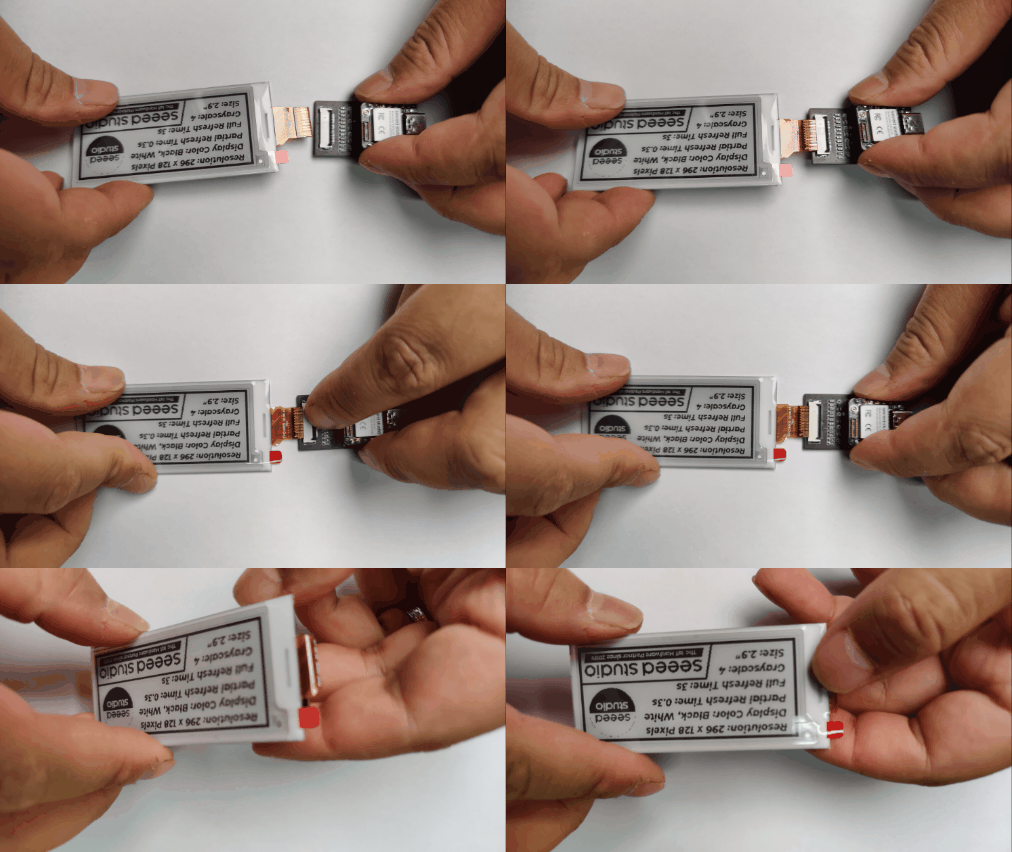
Adım 3. ePaper Ekranını FPC Konektörüne Takın
ePaper ekranınızı kartın 24-pin FPC konektörüne takın.
2.Yazılım Hazırlığı
Arduino IDE’yi kullanacağız ve Arduino ortamını XIAO için yapılandıracak ve kart üzerindeki paketi ekleyeceğiz.
İpucu: Arduino’yu ilk kez kullanıyorsanız, Arduino ile Başlarken kılavuzumuzu kontrol edin.
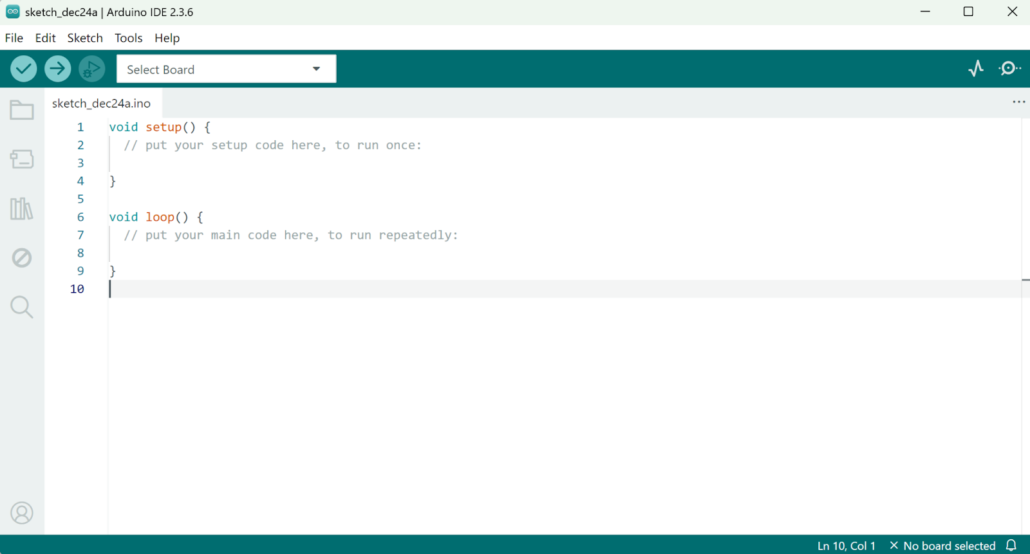
Adım 1. Arduino Uygulamasına Erişim
Arduino uygulamasını indirin ve başlatın.

Adım 2. ESP32 Kartını Ekleyin
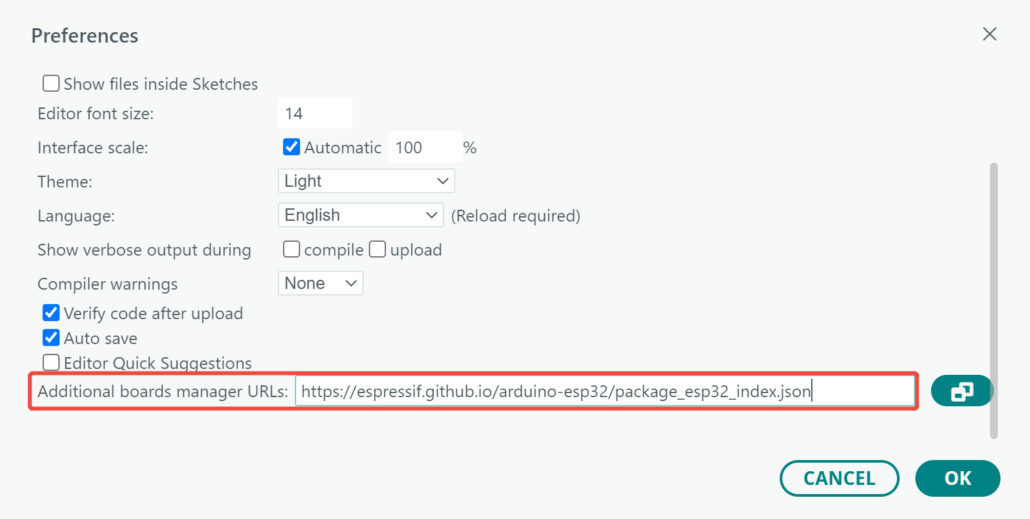
ESP32 kart paketini Arduino IDE’nize ekleyin. Bunu yapmak için Dosya > Tercihler menüsüne gidin ve “Ekstra Kart Yöneticisi URL’leri” kısmına aşağıdaki URL’yi yazın: https://espressif.github.io/arduino-esp32/package_esp32_index.json
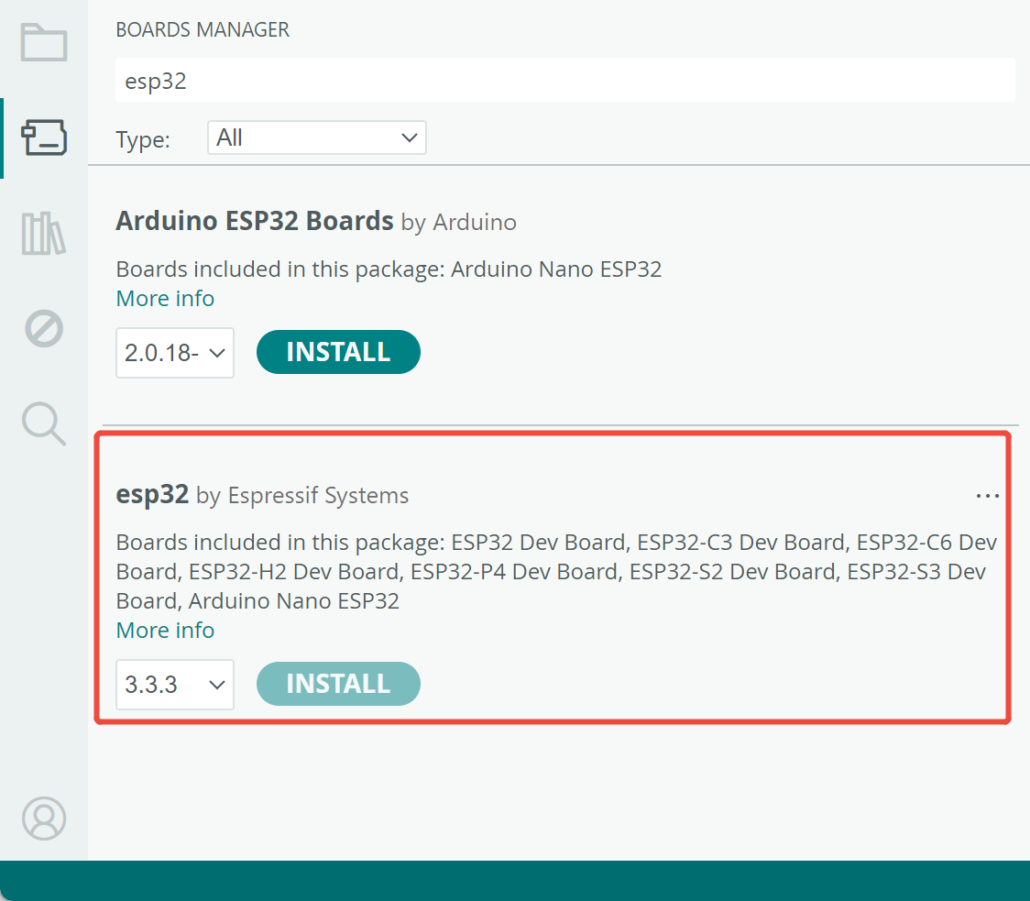
Sonra, Araçlar > Kart > Kart Yöneticisi menüsüne gidin. Arama kutusuna “esp32” anahtar kelimesini yazın ve esp32’nin en son sürümünü yükleyin.
Adım 3. Kartı ve Portu Seçin
Kart
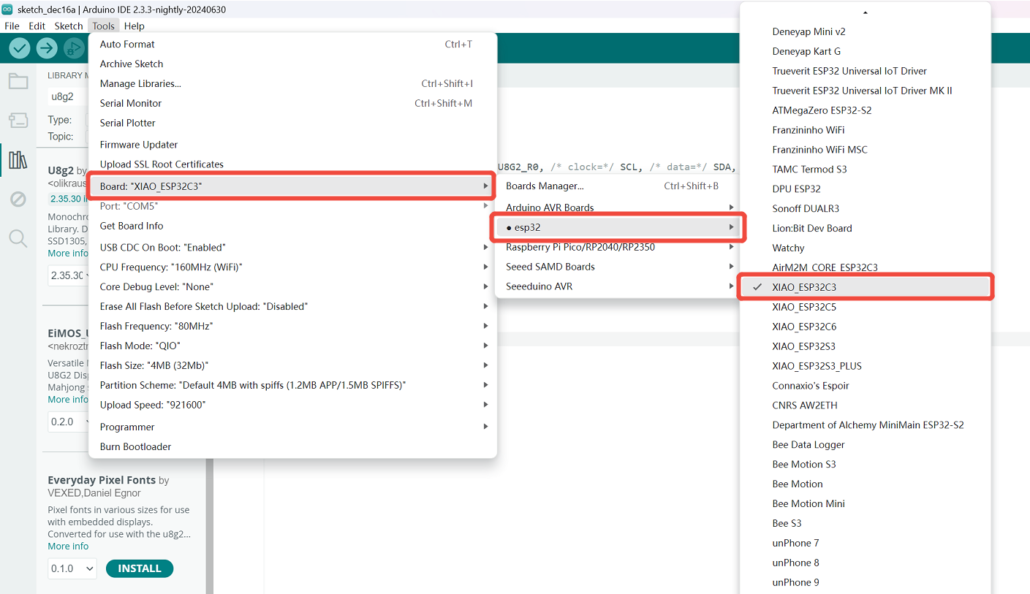
Araçlar > Kart > ESP32 Arduino menüsüne gidin ve “XIAO_ESP32C3” seçeneğini seçin. Bu kartı biraz kaydırdıktan sonra bulacaksınız.
Port
Araçlar > Port menüsüne gidin ve bağlı olan XIAO ESP32C3’ün seri port adını seçin. Bu genellikle COM3 veya daha yüksektir (COM1 ve COM2 genellikle donanım seri portları için ayrılmıştır).
3.Seeed GFX Kütüphanesini Yükleyin
Adım 1. Seeed GFX Kütüphanesini Yükleyin
Seeed GFX kütüphanesini indirmek ve yüklemek için GitHub’ı kullanın.
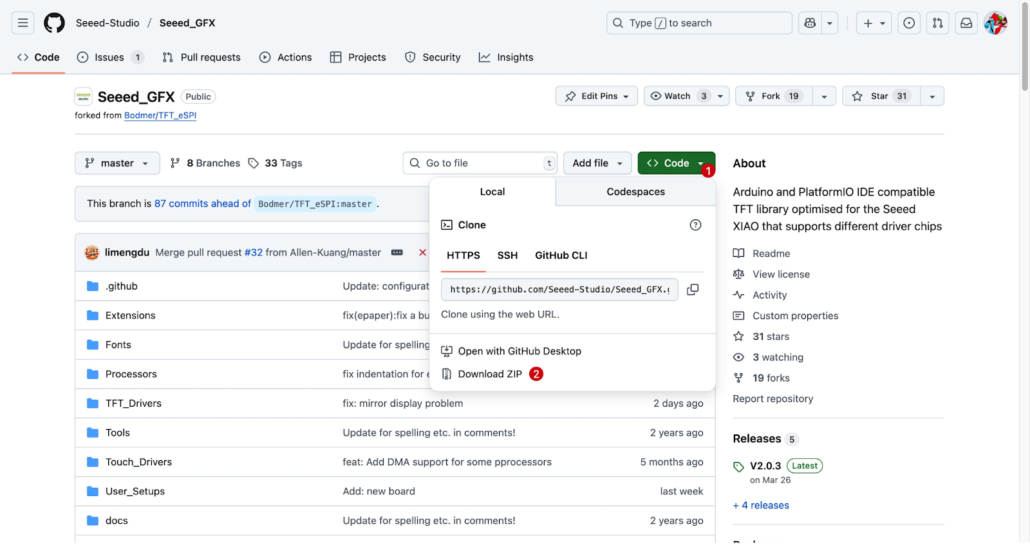
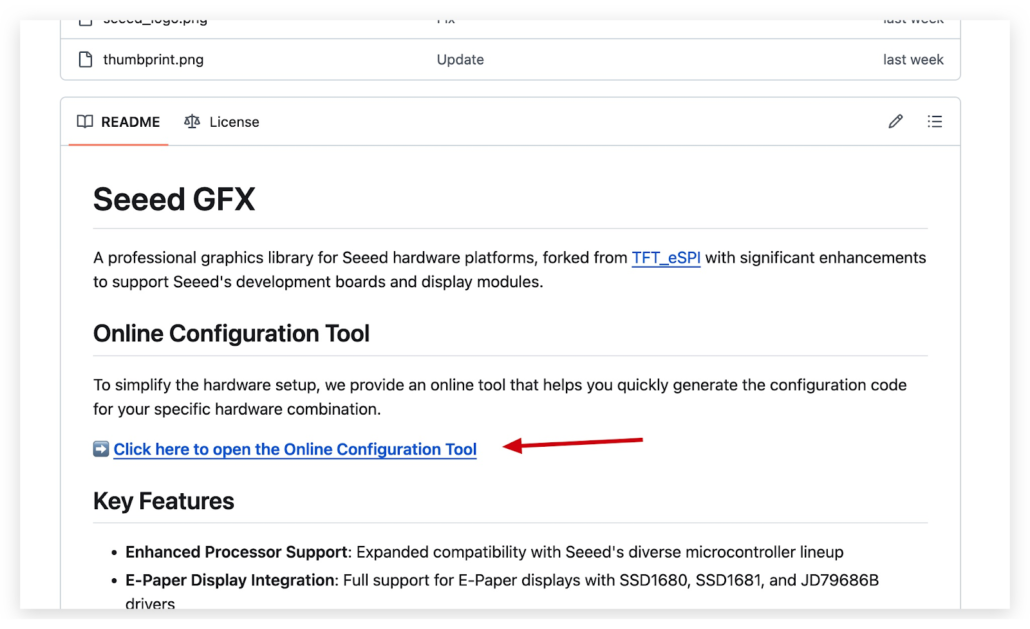
Aşağı kaydırın ve bu bağlantıyı açın.
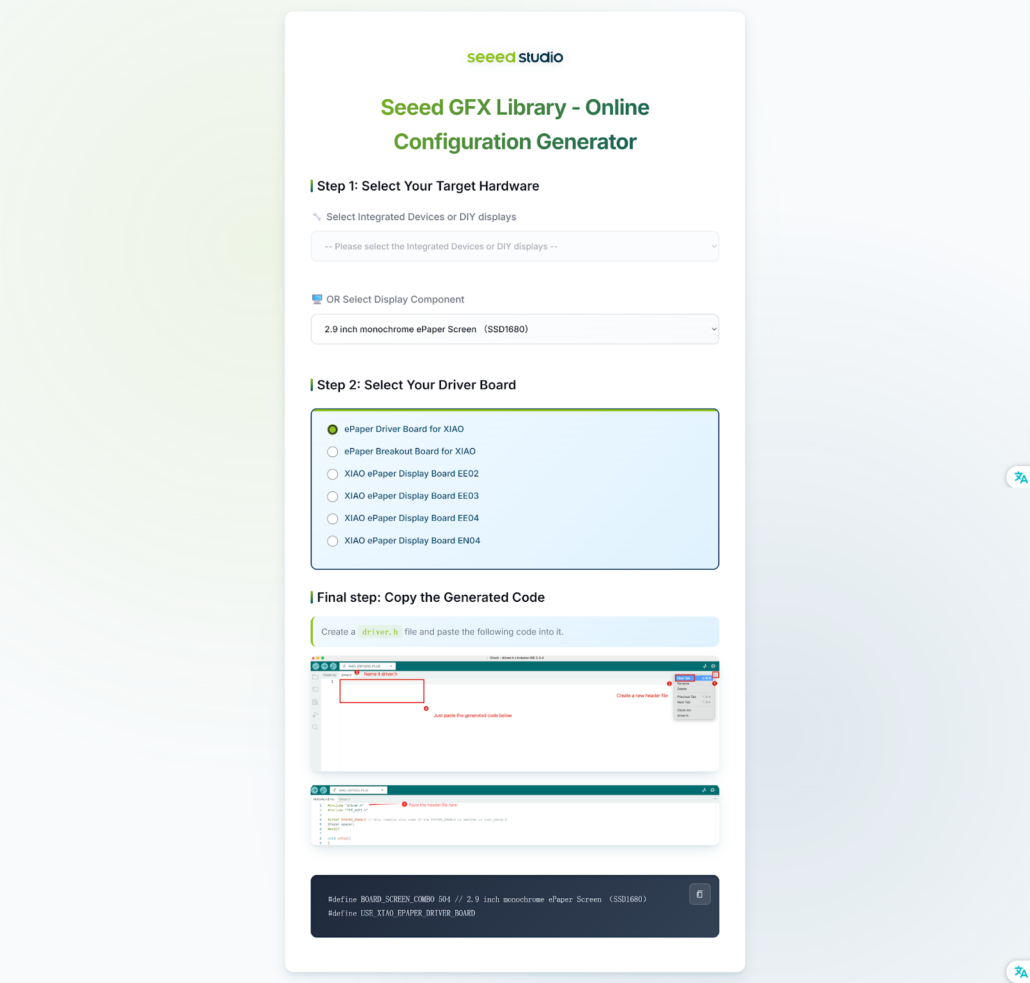
Cihaz türünüzü seçin. Daha sonra bazı kodlar alacaksınız. Bunları daha sonra kullanmak üzere kopyalayın.
İpucu: Yanlış cihaz türünü seçerseniz, ekranda hiçbir görüntü göremezsiniz. Bu nedenle, doğru cihaz türünü seçtiğinizden emin olun.
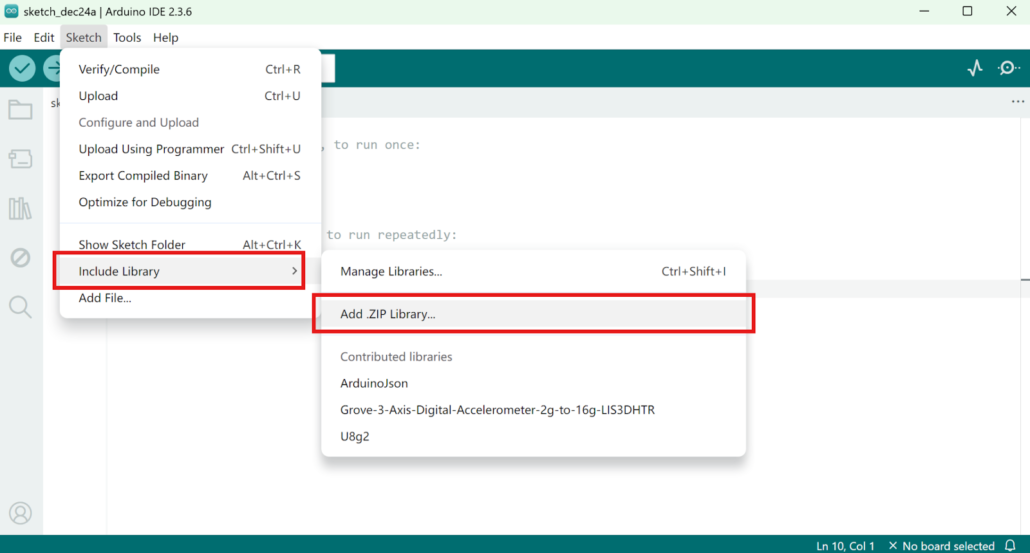
Kütüphane indirildikten sonra Sketch > Kütüphane Ekle > .ZIP Kütüphanesi Ekle menüsüne gidin ve indirilen kütüphaneyi seçin.
Sonrasında, dört temel örnekten birini açabilirsiniz:
- Saat: Bir saat göster.
- Bitmap: Bir bitmap resmi göster.
- Clock_digital: Dijital bir saat göster.
- Şekil: Farklı boyutlarda rastgele kelimeler ve şekiller göster.
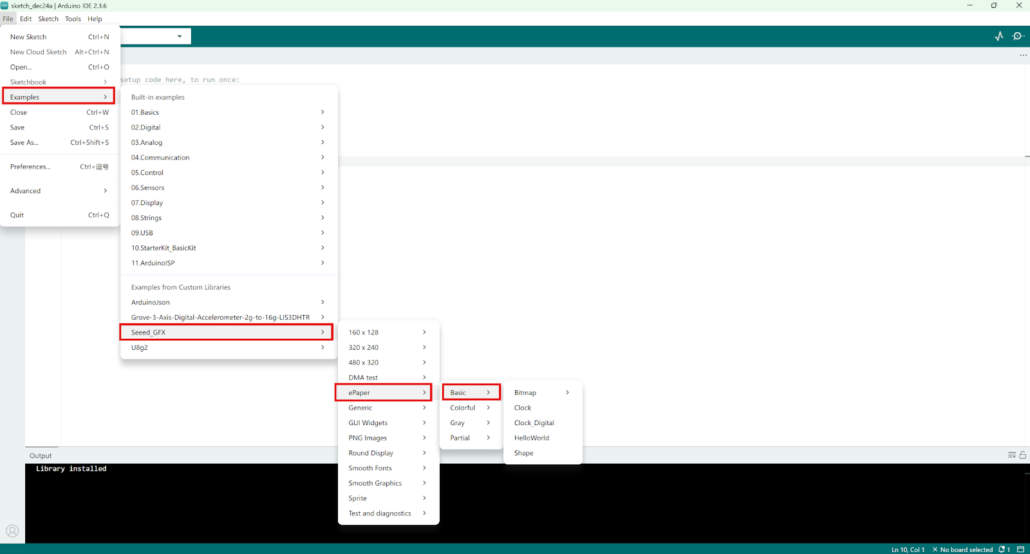
Bu örneklere erişmek için Dosya > Örnekler > Seeed_GFX > ePaper > Temel seçeneğine tıklayabilirsiniz.
- Kodu Yükle
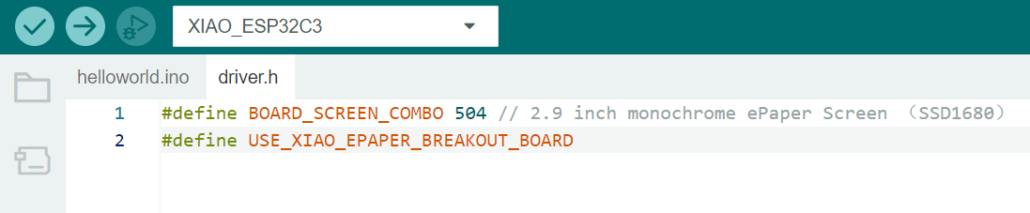
Bir “driver.h” dosyası oluşturun ve kodu içine yapıştırın. Kod şu şekilde görünecektir:
#define BOARD_SCREEN_COMBO 504 // 2.9 inç monokrom ePaper Ekranı (SSD1680)
#define USE_XIAO_EPAPER_BREAKOUT_BOARD
Şimdi Araçlar -> Kart -> XIAO ESP32C3 ve Araçlar -> Port -> Kartınızın bağlı olduğu doğru portu seçin kısmına gidin. Kodu yüklemek için “Yükle” butonuna tıklayın.
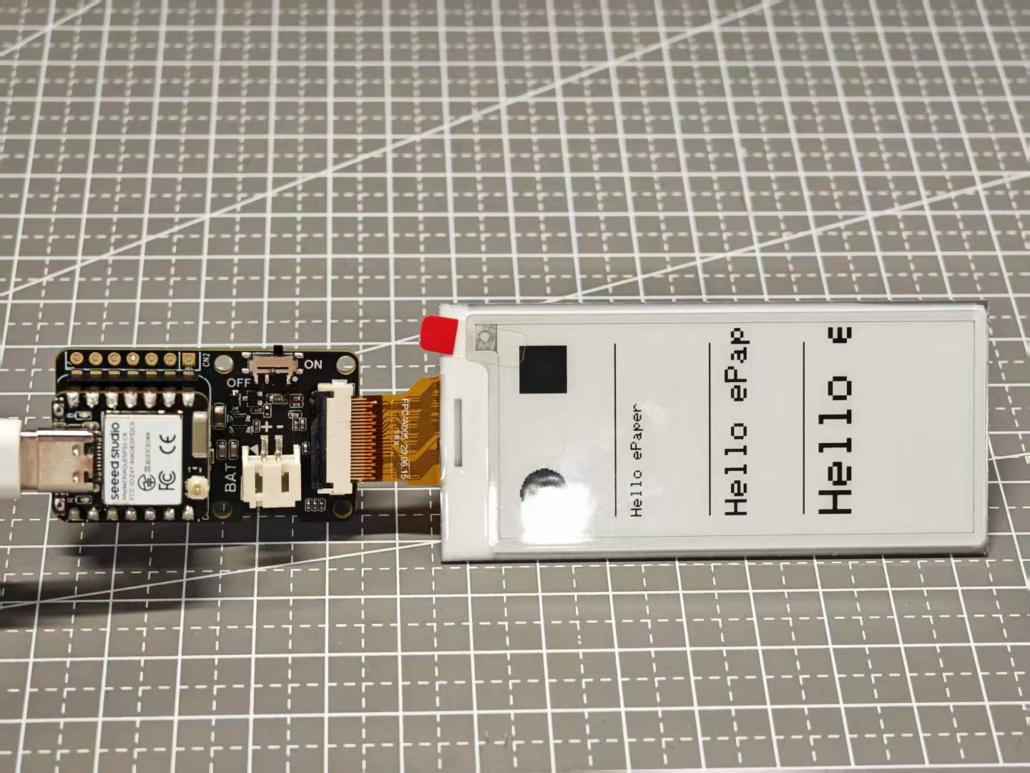
Hepsi bu kadar! ePaper ekranınızda görüntüyü göreceksiniz.
Sonuç
Arduino için bir e-ink ekran, DIY projeleri için kompakt ve maliyet etkin bir dijital ekran sunar. Seeed Studio’nun sunduğu gibi belirli kartlar kullanıldığında yapılandırması daha kolaydır.
Arduino ile e-ink kullanırken, ekranı çok sık güncellemeyin (genellikle her 3-4 dakikada bir güncellemek güvenlidir). Ayrıca, kontrastı keskin tutmak için ekran içeriğini günlük olarak güncellemeye çalışın. Ayrıca, e-ink ekranı hassas yapısı nedeniyle dikkatli bir şekilde kullanın. O halde, neyi bekliyorsunuz? Bileşenleri Seeed Studio‘dan alın, yukarıdaki adımları takip edin ve Arduino ePaper projenize başlayın.
>> Daha fazla oku