
Microsoft, 2020’nin sonunda Azure Digital Twins platformunu bir hizmet olarak yeni bir şekilde piyasaya sürdü. Azure Digital Twins, nispeten yeni bir platform olduğundan, Internet of Things (IoT) ekosisteminde nerede yer aldığı konusunda bazı karışıklıklar yaşayabilirsiniz. Bugünkü makalemde, Azure Digital Twins platformuna bir giriş yapalım ve bunun IoT arsenalinizde nasıl vazgeçilmez bir araç haline gelebileceğini keşfedelim!
Bugünkü makale aşağıdaki içerikleri ve daha fazlasını kapsıyor!
- Microsoft Azure Digital Twins nedir?
- Azure Digital Twins’in faydaları
- Microsoft Azure için IoT Ürün Önerileri
- Öğretici: Azure Digital Twins ile Başlarken
Microsoft Azure Digital Twins nedir?
Azure Digital Twins, IoT sisteminizin dağıtım ortamının bilgi grafikleri biçiminde dijital modellerini (veya ikizlerini) oluşturmanıza olanak tanıyan bir platformdur. Bu ortamlar binalar, fabrikalar, çiftlikler, enerji şebekeleri veya hatta tam şehirler olabilir!
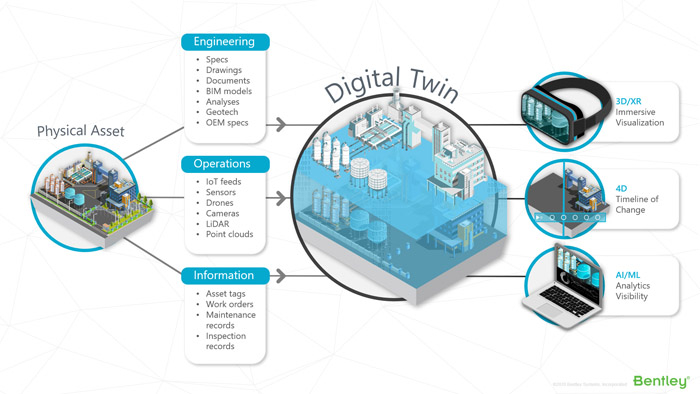
Dijital ikiz kavramı, ilk olarak NASA tarafından 2010 yılında kavramsallaştırılmıştır ve fiziksel bir nesnenin veya sürecin gerçek zamanlı dijital karşılığı olarak hizmet eden sanal bir temsili ifade eder. Bu, sistemin nasıl çalıştığını bütün olarak görselleştirmenizi sağlarken, gerektiğinde sanal ortamda ayrıntılara inmenizi de mümkün kılar. Dijital ikizleme, karmaşık ortamlarla etkileşim kurmanın güçlü ama sezgisel bir yolunu sağladığı için sistem tasarımı ve yönetiminde giderek daha popüler hale gelmektedir!
Azure Digital Twins’in faydaları
Diğer dijital ikizler gibi, Azure Digital Twins de dağıtımda sistemlerinizi görselleştirmek için güçlü bir platformdur. Ancak, Microsoft Azure ekosistemi ile entegrasyonu sayesinde IoT bağlamındaki sistemler için mükemmel bir tamamlayıcı olmasını sağlayan birkaç neden vardır!

1. Gerçek Zamanlı Geniş IoT Sistemlerini Görselleştirin
Modern IoT sistemleri, on binlerce bağlı cihaz içerebilir. Bu ölçekle, yönetilmesi ve sorun giderilmesi zor hale gelir. Azure Digital Twins, dağıtılmış sistemlerinizin üstten bir görünümünü korumanıza olanak tanır ve daha verimli bir canlı yönetim arayüzü sağlar. Ayrıca, mevcut IoT sistemlerinin gelecekteki güncellemeleri sağlamak için sistematik bir şekilde güncellenmesini veya yeniden düzenlenmesini mümkün kılar.
2. Cihaz İlişkilerini Yönetin
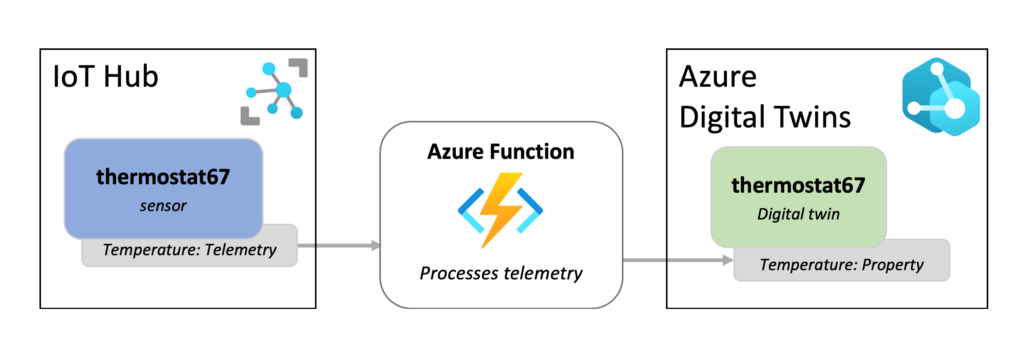
Azure Digital Twins, cihazlar arasındaki ilişkileri, belirli telemetriye kadar yönetmenizi sağlar. Kenar bilişim daha gelişmiş hale geldikçe ve kenar makine öğrenimi gibi modern bilişim unsurlarını uyguladıkça, her IoT cihazı kendi başına bir varlık haline gelmektedir. Azure Digital Twins, bu varlıkları ölçekli bir şekilde yönetmenizi ve verilerin ağlarınız üzerinden ne şekilde ve nasıl gönderileceğini kontrol etmenizi sağlar!
3. Verileri Ölçekli Olarak İşleyin
Azure Digital Twins, Microsoft’un Azure IoT hizmetleri paketi ile de yoğun bir şekilde entegre edilmiştir. Bu, Azure Digital Twins modelinizden canlı verileri, ek analiz veya depolama için aşağı akıştaki Azure hizmetlerine kolayca yönlendirebileceğiniz anlamına gelir. Örneğin, Microsoft, Azure ekosistemi ile aşağıdaki olasılıkları önermektedir:
- Azure Digital Twins verilerini Azure Data Lake’de depolamak
- Azure Digital Twins verilerini Azure Synapse Analytics ile analiz etmek
- Logic Apps ile daha büyük iş akışlarını entegre etmek
- Her ikizin zaman serisi geçmişini izlemek için Azure Digital Twins’i Zaman Serisi İçgörüleri ile bağlamak
- Zaman Serisi İçgörüleri’ndeki bir Zaman Serisi Modelini Azure Digital Twins’deki bir kaynakla hizalamak
Bunu yaparak, IoT sistemlerinizden en iyi şekilde yararlanabilir, verileri analiz edebilir ve daha iyi, veri odaklı iş kararları alabilirsiniz!
Microsoft Azure için IoT Ürün Önerileri
Öğreticiye geçmeden önce, Seeed’den en son ve en iyi IoT ürünlerini kaçırmanızı istemem! Bu IoT platformları, Microsoft Azure ve Azure Digital Twins ile çalışırken size en hızlı ve en akıcı deneyimi sunacak – hadi başlayalım!
Wio Terminal
Wio Terminal, ATSAMD51 tabanlı tam bir Arduino geliştirme platformudur ve Realtek RTL8720DN ile güçlendirilmiş kablosuz bağlantıya sahiptir. Hepsi bir arada bir mikrodenetleyici olarak, üzerinde 2.4” LCD Ekran, IMU, mikrofon, buzzer, microSD kart yuvası, ışık sensörü ve kızılötesi verici bulunmaktadır. 30 doların altında uygun bir fiyatla, kesinlikle pişman olmayacağınız bir IoT donanımıdır!
Daha da iyisi, Wio Terminal Azure IoT Plug and Play Sertifikalıdır ve Azure Digital Twins ile sorunsuz bir şekilde kullanılabilir! Bu, IoT sistemlerinizi kurarken hem zaman hem de çaba tasarrufu sağlar. Daha fazla bilgi için lütfen önceki blogumuza göz atın!

Ürün Özellikleri
- Güçlü MCU: ARM Cortex-M4F çekirdeği ile 120MHz’de çalışan Microchip ATSAMD51P19
- Güvenilir Kablosuz Bağlantı: Realtek RTL8720DN ile donatılmış, çift bantlı 2.4GHz / 5GHz Wi-Fi (sadece Arduino tarafından desteklenir)
- Yüksek Entegre Tasarım: 2.4” LCD Ekran, kompakt bir kasada IMU, yerleşik mıknatıslar ve montaj delikleri ile
- Raspberry Pi 40-pin Uyumlu GPIO
- IoT ile keşfetmek için 300’den fazla plug&play Grove modülü ile uyumlu
- USB OTG Desteği & TELEC Sertifikalı
- Arduino, CircuitPython, Micropython, ArduPy, AT Firmware, Visual Studio Code ile uyumlu
Bir Wio Terminal almak isterseniz, lütfen Seeed Online Mağazası’ndaki ürün sayfasına göz atın!
“`html
Seeed MT3620 Geliştirme Kartı
Listede bir sonraki ürün, Microsoft ile iş birliği içinde geliştirilen Azure Sphere MT3620 Geliştirme Kiti’dir ve özellikle Microsoft Azure ile yüksek uyumluluk sağlamak için tasarlanmıştır! Bu, kendi güvenli önyükleme ve sistem işletimi için özel bir CM4F çekirdeğine sahip yerleşik bir güvenlik alt sistemi ile birlikte çift bantlı WiFi özelliği sunan Azure Sphere sertifikalı MCU’ların özel bir sınıfının parçasıdır. IoT ağlarınız için yüksek güvenlikli bir seçenek arıyorsanız, Seeed MT3620 Geliştirme Kartı tam size göre.

Ürün Özellikleri
- Azure Sphere: IoT cihazları için uçtan uca güvenlik
- Antena çeşitliliği ile çift bant 802.11 b/g/n
- On-chip RAM ve flash ile üç çekirdekli mikrodenetleyici
- Microsoft Visual Studio geliştirme ortamı
- Cihaz ömrü için çevrimiçi kimlik doğrulama ve güncellemeler
Seeed MT3620 Geliştirme Kartı, Mini Versiyon ve Azure Sphere Grove Başlangıç Kiti (Mini Versiyon) olarak da mevcuttur.
Kaçırmayın ve bugün Seeed MT3620 Geliştirme Kartı ile başlayın!
Öğretici: Azure Dijital İkizlerle Başlarken
Azure Dijital İkizlerin neler yapabileceğini göstermek için daha iyi bir yol var mı? Bu bölümde, Microsoft’un Hızlı Başlangıç Kılavuzu üzerinden Azure Dijital İkizler ile ilerleyeceğiz! Bu kılavuz:
- Bir Azure Dijital İkiz örneği ve Azure Dijital İkizler Gezgini kuracak.
- Örnek senaryoyu oluşturmak için önceden hazırlanmış modelleri ve grafik verileri yükleyecek.
- Oluşturulan senaryo grafiğini keşfedecek.
- Grafikte değişiklikler yapacak.
Yazılım Kurulumu
- Öncelikle, ücretsiz bir Azure aboneliği buradan oluşturun.
- Ardından, makinenize Node.js’i buradan yükleyin.
- Sonra, Azure Dijital İkizler Gezgini örneğini indirmek için Code > Download ZIP’e tıklayın. ZIP dosyasını çıkarın.
Azure Dijital İkiz Örneği ve İzinlerin Kurulumu
İlk olarak, bir Azure Dijital İkiz örneği ve gerekli izinlerini kurmamız gerekiyor. Aşağıdaki adımlara geçmeden önce Microsoft Azure hesabınıza giriş yaptığınızdan emin olun.
Adım 1: Azure hizmetleri ana sayfası menüsünde Kaynak oluştur seçeneğini seçin.

Adım 2: Azure Dijital İkizler için arama yapın ve ilgili sonucu seçin. Oluştur seçeneğini seçin.

Adım 3: Kaynak detaylarını aşağıdaki gibi doldurun.
- Abonelik – Kullandığınız Azure aboneliği. Gerekirse yeni bir Kaynak grubu oluşturun.
- Kaynak grupları, Azure platformunu kullanma maliyetlerinizi yönetmenize yardımcı olur.
- Konum – Azure Dijital İkizler ile uyumlu bir bölge seçin. Şu anda, Doğu, Güney Merkez, Batı Merkez ve Batı ABD desteklenmektedir.
- Kaynak Adı – Azure Dijital İkiz örneğiniz için benzersiz bir ad.
Adım 4: Gözden geçir + oluştur seçeneğini seçin, ardından örneğinizi kurmayı tamamlamak için Oluştur seçeneğine tıklayın. Dağıtımınızın başarılı olduğunu doğrulamak için Azure bildirimlerinizi kontrol edin ve Kaynağa git seçeneğini seçin.

Adım 5: Şimdi, Azure Dijital İkiz örneğine erişim sağlamak için uygun izinleri ayarlayacağız. Örnek menüsünden Erişim kontrolü (IAM) seçeneğini seçin. Yeni bir rol ataması eklemek için + Ekle butonunu seçin.
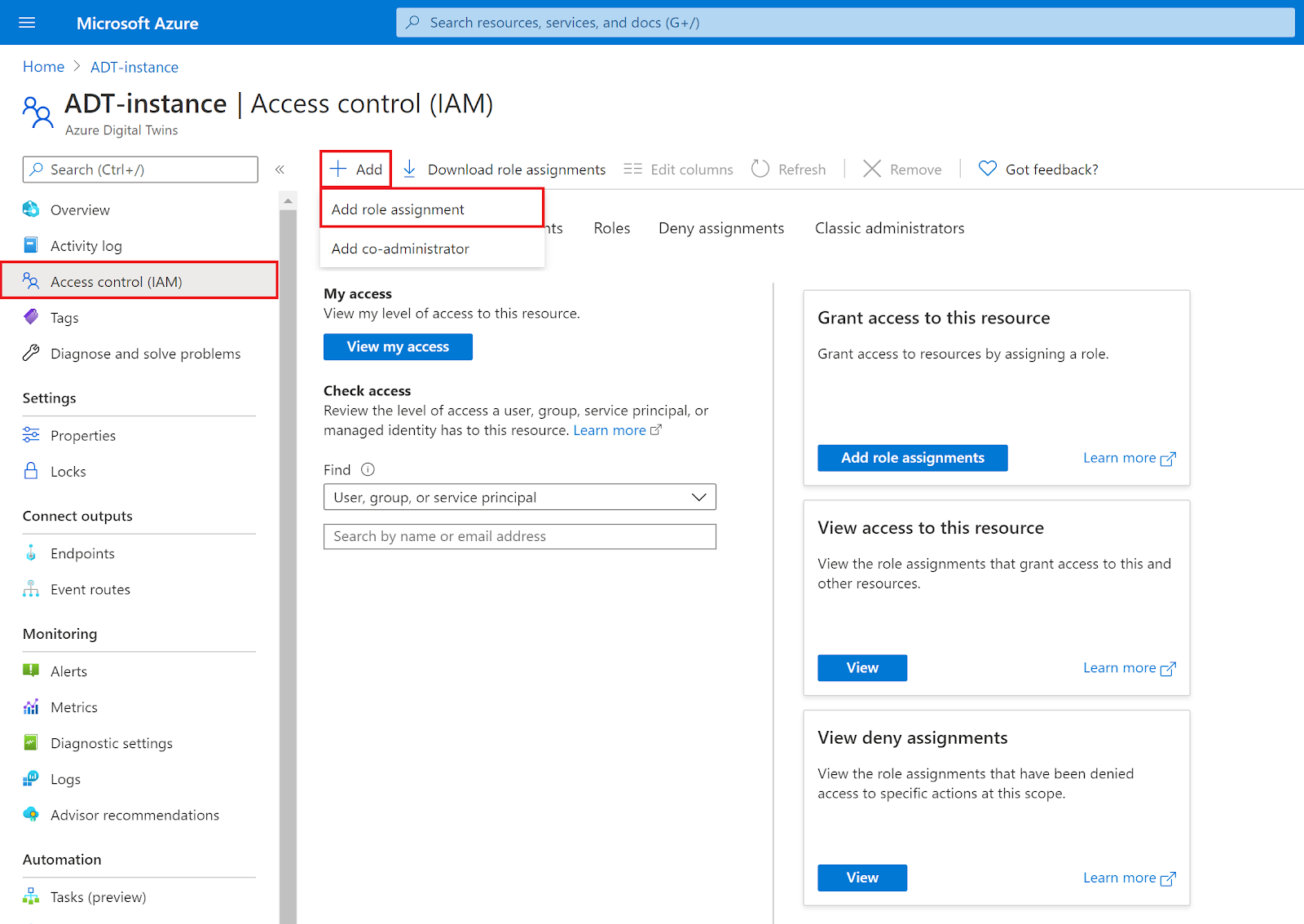
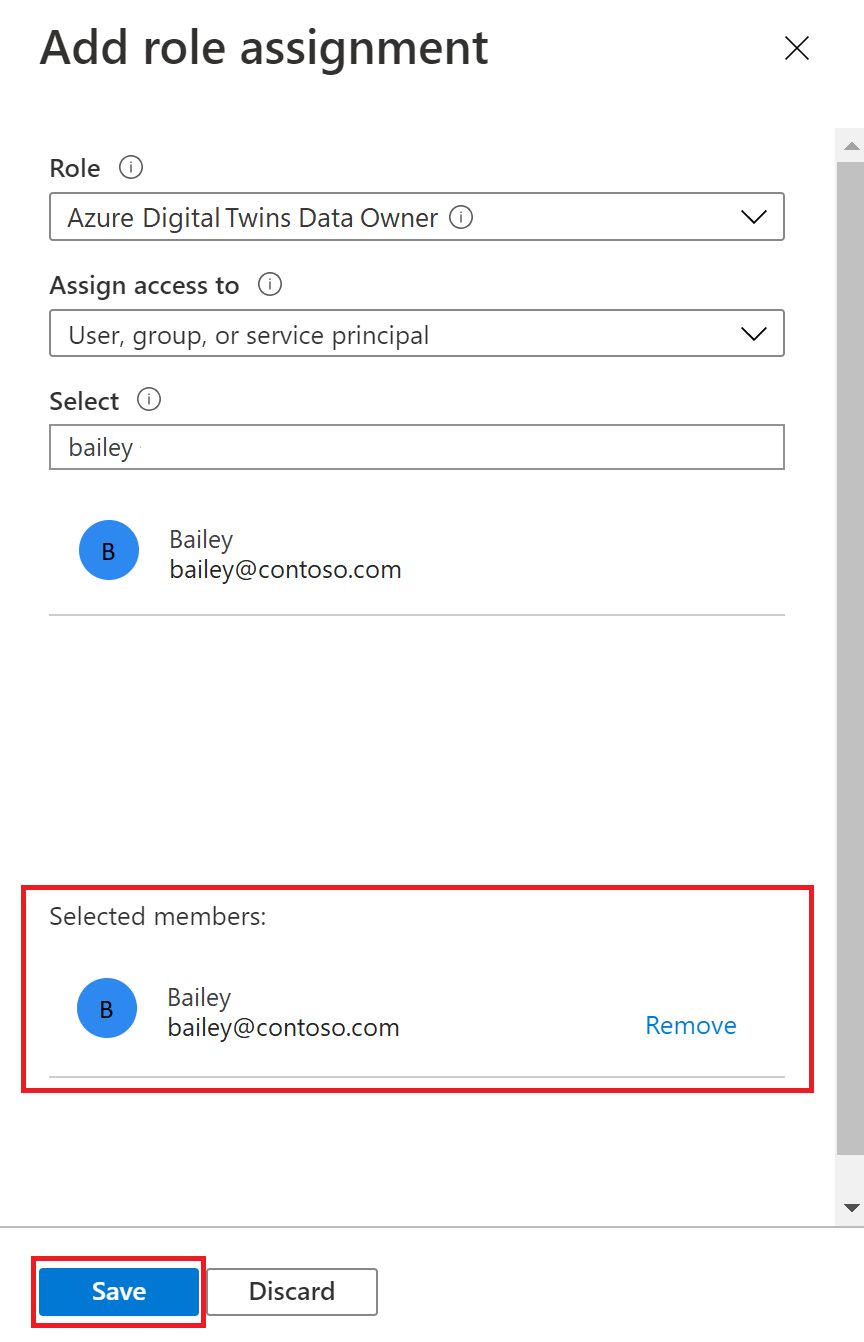
Adım 6: Aşağıdaki Rol ataması ekle sayfasında, değerleri aşağıdaki gibi doldurun ve Kaydet butonuna tıklayın.
- Rol – Aşağı açılır menüden Azure Dijital İkizler Veri Sahibi seçin
- Erişim atama – Kullanıcı, grup veya hizmet ilkesi kullanın
- Seçin – Atanacak kullanıcının adını veya e-posta adresini arayın. Seçildiğinde, Seçilen üyeler bölümünde görünecekler.
Devam etmeden önce, aşağıdaki bilgilerin elinizde olduğundan emin olun:
- Azure Dijital İkiz örneği ana bilgisayar adı (Azure portalından görüntülenebilir)
- Örneği oluşturmak için kullanılan Azure Aboneliği (isim veya ID)

Yerel Azure Kimlik Bilgilerinin Kurulumu
Yeni oluşturduğumuz Azure Dijital İkiz örneğine yerel makinemizden erişmek için, yerel ortamda kimlik doğrulama yapılması gerekmektedir. Bunu sağlamak için, önce yerel Azure CLI üzerinden giriş yapacağız.
Adım 1: Azure CLI’yi bu bağlantıdan indirin.
Adım 2: Bilgisayarınızda bir konsol penceresi açın.
Adım 3: Aşağıdaki komutu çalıştırın ve giriş yapmak için yönergeleri izleyin.
az loginAzure Dijital İkizler Gezgini’ni Çalıştırma ve Yapılandırma
Bu bölümde, nihayet örnek uygulamayı çalıştıracağız!
Adım 1: Azure Dijital İkizler Gezgini ZIP dosyasının çıkarılan klasörüne gidin.
“““html
Adım 2: ./Azure_Digital_Twins_ADT_explorer/client/src konumunda bir konsol penceresi açın.
Adım 3: Uygulamayı ve bağımlılıklarını npm install ile yükleyin, ardından uygulamayı npm run start ile çalıştırın.
Bir tarayıcı penceresi açılmalı ve uygulama başlamalı!
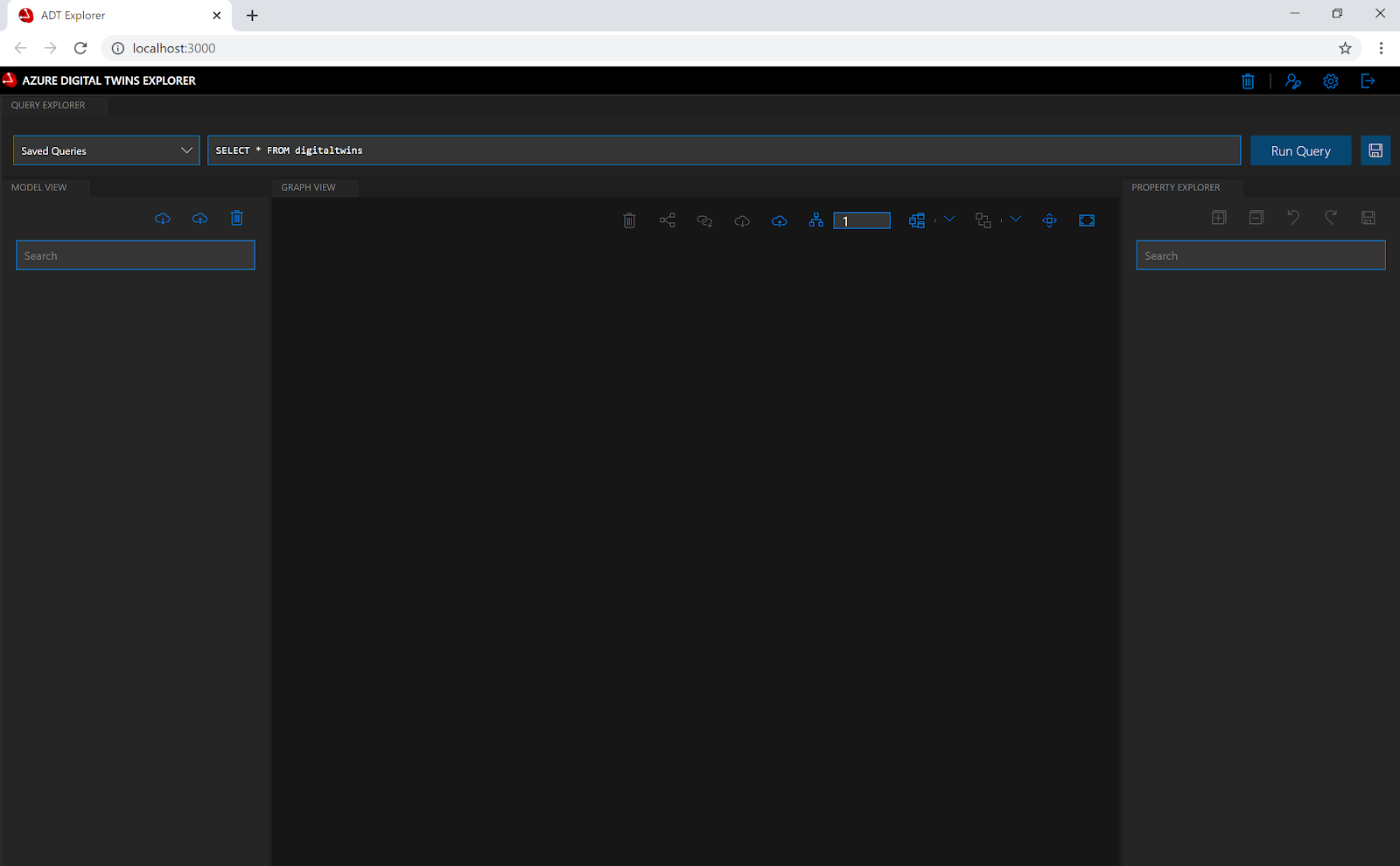
Adım 4: Uygulamayı çalıştırmak için sağ üst köşedeki Oturum Aç seçeneğini seçin ve uygulamanın sizin örneğinizle çalışmasını yapılandırın.
Adım 5: Aşağıdaki formatta Azure Digital Twins örneğinizin URL’sini girin:
https://{instance host name}Azure Digital Twins Explorer’a Modeller Eklemek
Azure Digital Twins Explorer, başlamanız için bazı örnek model verileri içerir. Modeller, Microsoft’un Dijital İkiz Tanım Dili (DTDL) olarak adlandırdığı bir dil olan JSON-LD gibi bir dilde tanımlanır. Model içinde, bir dijital ikiz varlığını tanımlamak için özelliklerini, telemetrisini, ilişkilerini ve bileşenlerini tanımlayabilirsiniz.
Hızlı başlangıç demosu, Floor ve Room gibi yazılmış ve doğrulanmış model dosyalarını içerdiğinden, bu eğitimde atlanmıştır. Ancak, sıfırdan oluşturduğunuz modeller bu süreçlerden geçmek zorundadır.
Adım 1: Model GÖRÜNÜMÜ kutusunda Bir Model Yükle seçeneğini seçin.
Adım 2: Dosya seçici kutusunda Azure_Digital_Twins_ADT_explorer/client/examples konumuna gidin ve Room.json ve Floor.json dosyalarını seçin.
Adım 3: Açılan penceredeki talimatları izleyin ve Azure hesabınıza giriş yapın. Artık modeller MODEL GÖRÜNÜMÜ kutusunda görünmelidir.

Adım 4: Artık modeller ADT örneğinize yüklendiğine göre, şablon tanımlarına dayalı dijital ikizler ekleyebilirsiniz. Bu örnek için, önceden oluşturulmuş ve önceden oluşturulmuş bir grafikte bağlı olan ikizleri kullanacağız.
Grafiği İçe Aktar
Adım 1: GRAFİK GÖRÜNÜMÜ kutusunda, buluta işaret eden bir ok ile temsil edilen Grafiği İçe Aktar seçeneğini seçin.
Adım 2: Dosya seçici kutusunda Azure_Digital_Twins_ADT_explorer/client/examples konumuna gidin ve buildingScenario.xlsx dosyasını seçin.
Adım 3: Önizleme penceresinin sağ üst köşesindeki Kaydet simgesini seçerek grafiğin yüklemesini onaylayın. Yükleme işleminin tamamlanmasını bekleyin.
Adım 4: Yüklenen grafiği GRAFİK GEZGİNİ kutusunda Sorgu Çalıştır seçeneğini seçerek görüntüleyin.

Grafiği Keşfet
Tebrikler! İlk Azure Digital Twins grafiğinizi başarıyla oluşturup çalıştırdınız. Buradan itibaren, ikiz özelliklerini görüntüleme, grafiği sorgulama veya grafikteki verileri düzenleme gibi birçok şey yapabilirsiniz.
1. İkiz Özelliklerini Görüntüleme
Bir ikizin özelliklerini görüntülemek için ÖZELLİK GEZGİNİ kutusunda seçebilirsiniz. Örneğin, aşağıda gösterildiği gibi 70 sıcaklığı olan Room0’ın özelliklerini görebileceksiniz.

2. Grafiği Sorgulama
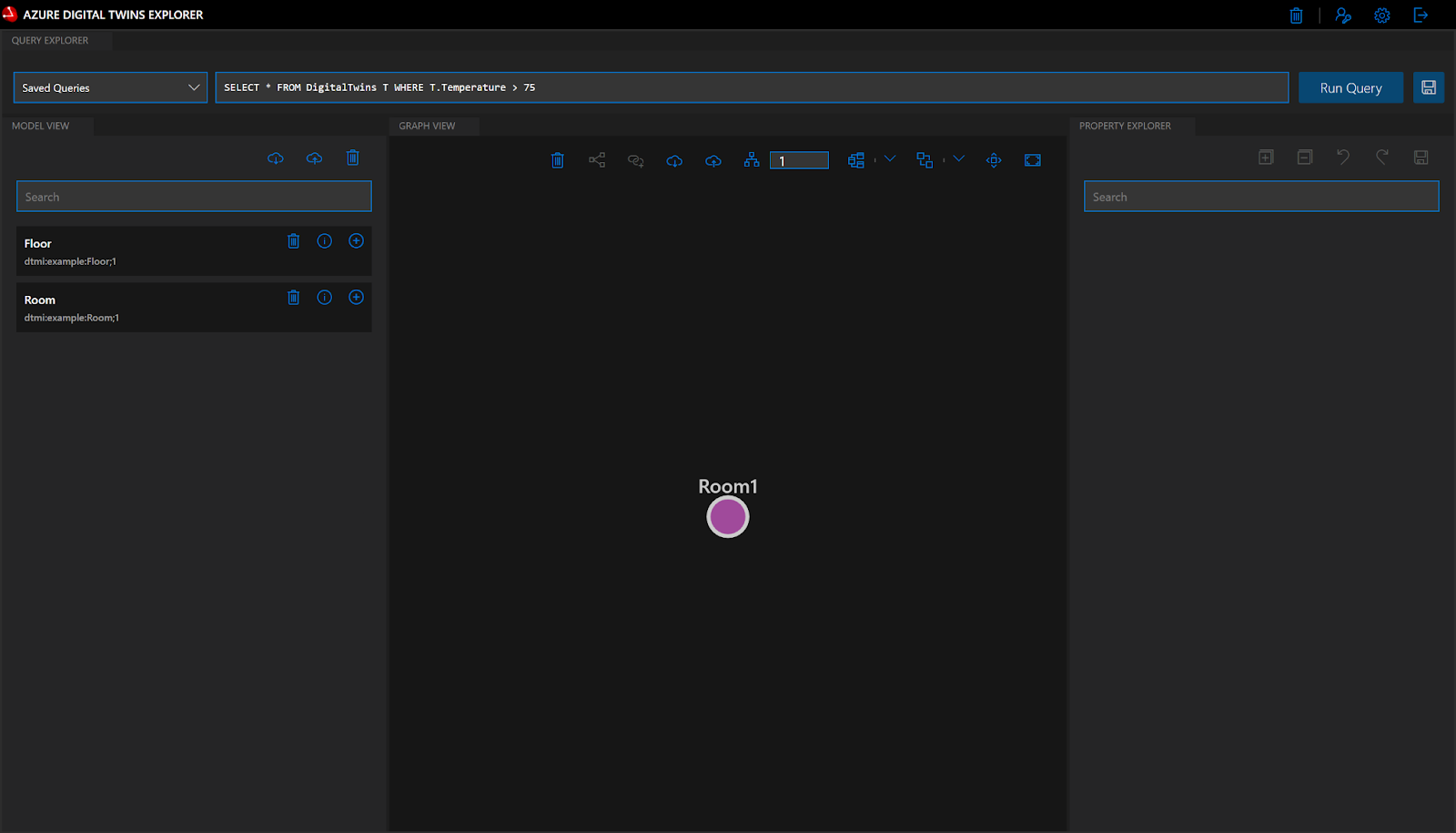
Azure Digital Twins’in önemli bir özelliği, temsil ettiği ortam hakkında soruları yanıtlamak için ikiz grafiğinizi verimli bir şekilde sorgulama yeteneğidir. Bu örnekte, ortamda sıcaklığı 75’i aşan ikizlerin sayısını belirlemek için grafiği sorgulayacağız.
QUERY EXPLORER kutusunda, aşağıdaki sorguyu çalıştırın:
SELECT * FROM DigitalTwins T WHERE T.Temperature > 75Bu durumda, Room1’in sıcaklığı 80 olduğundan, yalnızca o görünecektir.
3. Grafikteki Verileri Düzenleme
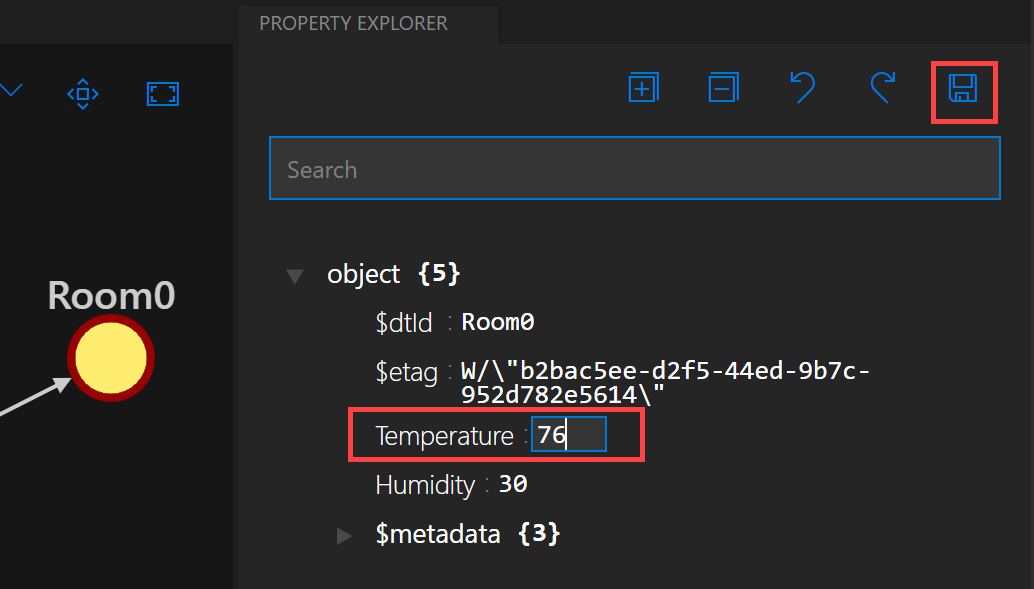
Elbette, ADT grafiğinizde temsil edilen ikizlerin özelliklerini de düzenleyebilirsiniz. Room0’ın sıcaklığını 76’ya çıkaralım.
- Öncelikle, ÖZELLİK GEZGİNİ kutusunda Room0’ı seçin.
- Düzenlemelere başlamak için mevcut sıcaklık değerini seçin.
- 76 girin ve değişiklikleri uygulamak için Kaydet simgesini seçin!
Ve bu, Azure Digital Twins ile başlangıç kılavuzunun sonuna geldi! Bu örnek oldukça basit olsa da, ölçekli cihazlar eklerken özelliklerini ve verilerini verimli ve etkili bir şekilde yönetmenin nasıl olabileceğine dair bir fikir vermiştir! Daha fazla bilgi için, resmi belgeleri keşfetmenizi şiddetle öneririm.
Mevcut IoT cihaz örneklerini bağlayarak uçtan uca bir çözüm nasıl oluşturacağınızı öğrenmek için resmi eğiticiye buradan ulaşabilirsiniz!
Özet & Daha Fazla Kaynak
Microsoft’un Azure Digital Twins konusundaki bugünkü makaleme katıldığınız için teşekkürler! Özetlemek gerekirse, ADT, IoT sistemlerini görselleştirmek ve yönetmek için harika bir araçtır; ister yeni başlıyor olun, ister mevcut ağlarınızı daha iyi kontrol etmek isteyin. Ayrıca, Microsoft’un Azure ürünleri ve tak-çalıştır donanımına erişim kazanacaksınız, bu yüzden mutlaka göz atın!
IoT hakkında daha fazla bilgi edinmek ister misiniz? Aşağıdaki makaleler ilginizi çekebilir:
“`