
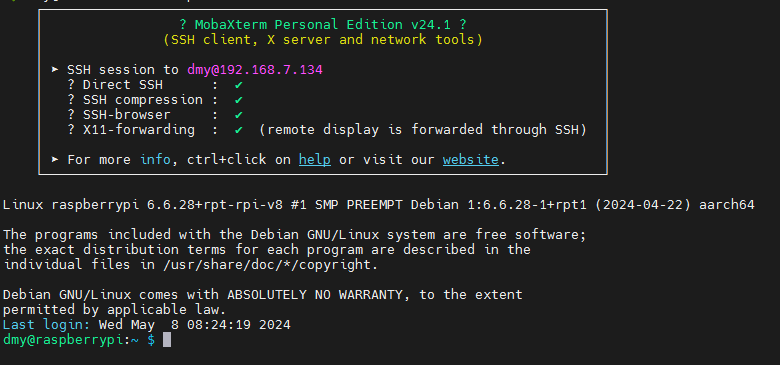
SSH Raspberry Pi’ye bağlanmak, uzaktan erişim sağlar, cihazla fiziksel etkileşim gerektirmeden yönetim, bakım, geliştirme ve sunucu işlemlerini mümkün kılar, bu da çeşitli projeler ve uygulamalar için uygun ve çok yönlü hale getirir.
Raspberry Pi’ye PC’nizden SSH ile nasıl bağlanacağınızı adım adım göstereceğiz; bu, Raspberry Pi 5, Raspberry Pi 4, Seeed Studio Raspberry Pi ürün serisi, EdgeBox Serisi ve reTerminal Serisi için geçerlidir.
İçindekiler
Hazırlık
- Güç Adaptörü: Raspberry Pi’yi beslemek için kullanılan bir adaptör, genellikle Micro USB veya USB-C tipindedir.
- MicroSD Kart: Raspberry Pi işletim sistemini ve verileri depolamak için kullanılan bir depolama ortamıdır.
- Klavye ve Fare: Raspberry Pi ile bir monitöre bağlandığında doğrudan etkileşim için kullanılan giriş cihazlarıdır.
- Ekran: Raspberry Pi’ye bağlı bir monitör, genellikle HDMI arayüzü üzerinden bağlanır.
- HDMI Kablosu: Raspberry Pi’yi bir monitörün HDMI portuna bağlamak için kullanılan bir kablodur.
- Ethernet Kablosu (veya WiFi dongle): Raspberry Pi’yi ağa bağlamak için kullanılan bir kablo veya alternatif olarak kablosuz bağlantı için bir Wi-Fi dongle.
Adım 1: Raspberry Pi’de SSH’nin etkin olduğundan emin olun
Raspberry Pi’ye bağlanmadan önce, Raspberry Pi’de SSH hizmetinin etkin olduğundan emin olmamız gerekiyor.
“`
Raspberry Pi başlatıldığında, SSH servisi zaten etkin olmalıdır. Raspberry Pi‘ye bir terminal veya MobaXterm gibi bir SSH istemcisi kullanarak bağlanabilirsiniz.
*not: Eğer etkin değilse, aşağıdaki adımları izleyerek etkinleştirebilirsiniz.
- Raspberry PI komut satırı aracını kullanarak (ctrl+alt+t) aşağıdaki komutu girin ‘sudo raspi-config’
- Açılan pencerede, ‘Arayüz Seçenekleri’ seçin -> ‘SSH’.
- Seçin‘Evet’
- SSH servisini etkinleştirin.
*not: Eğer Raspberry PI’yi ilk kez çıkarılabilir bir cihazdan kuruyorsanız, aşağıdaki adımları izleyin.
- SD Kartı Hazırlayın: Raspberry Pi OS görüntü dosyasını bir bilgisayara yazarak SD karta yükleyin. Raspberry Pi Imager veya Etcher gibi araçlar bu adımda size yardımcı olabilir.
- SSH’yi Etkinleştir: Görüntüyü yazdıktan sonra, SD kartı bilgisayara geri takın. SD kartın önyükleme bölümünde, SSH adında boş bir dosya oluşturun. Bu hareket, Raspberry Pi’nin önyükleme sırasında SSH’yi etkinleştirir.
- SD Kartı Raspberry Pi’ye Takın: Hazırlanan SD kartı Raspberry Pi’nin kart yuvasına takın.
- Gücü Açın: Raspberry Pi’yi başlatmak için gücü bağlayın.
- Raspberry Pi’nin IP Adresini Bulun: Raspberry Pi ağa bağlandığında, IP adresini bulun. (Aşağıdaki adımlar referans için detaylıdır)
- Raspberry Pi’ye SSH Bağlantısı Kurun(Aşağıdaki adımlar referans için detaylıdır)
Adım 2: Raspberry Pi’nizin IP Adresini Bulun
Raspberry Pi’nizin IP adresini bulmak için aşağıdaki yöntemleri deneyebilirsiniz:
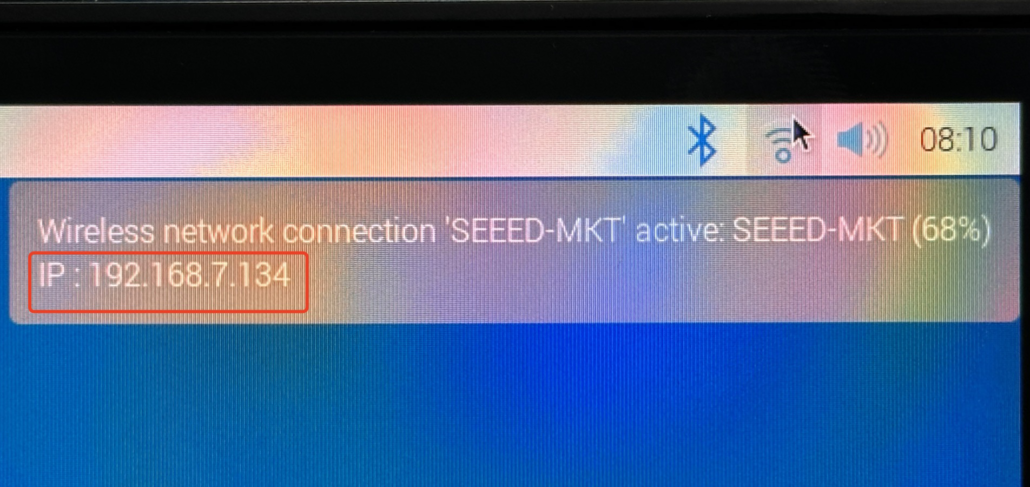
yöntem1:Sistem WiFi’ye bağlandığında, WiFi simgesinin üzerine gelin ve karşılık gelen IP adresini görebilirsiniz.
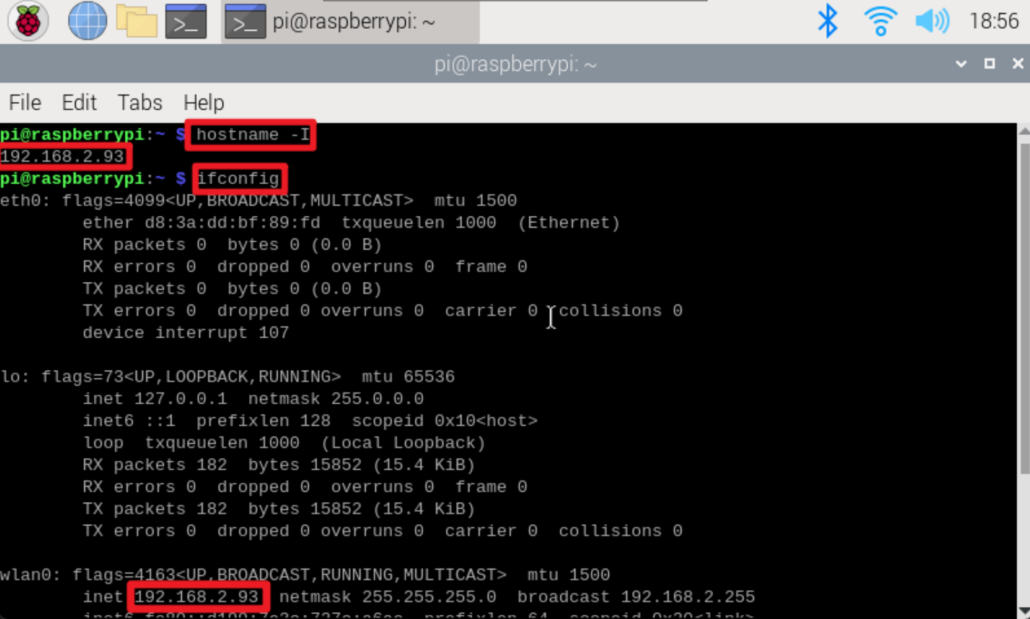
yöntem2:Raspberry PI komut satırı penceresini açın (ctrl+alt+t) ve şu komutu yazın ‘hostname -I’ veya ‘ifconfig’ yazarak IP adresini görüntüleyin.
“`html
Adım 3: PC’nizde Bir Terminal veya Komut İstemi Açın
- Windows’ta, komut istemini, PowerShell’i açabilir veya MobaXterm’i indirebilirsiniz (İndirme sayfasına gitmek için tıklayın).
- macOS veya Linux’ta, Terminal’i kullanabilirsiniz.
Adım 4: Raspberry Pi’nize SSH ile Bağlanın
- Terminalde aşağıdaki komutu girin ‘ssh pi@IP adresi’, SSH komutunu çalıştırdıktan sonra, Raspberry Pi’niz için şifre girmeniz istenecek. Şifreyi yazın ve Enter tuşuna basın.
not:IP adresi, önceki adımda bulduğunuz Raspberry Pi IP adresidir. pi, Raspberry Pi için varsayılan kullanıcı adıdır ve eğer kullanıcı adınızı değiştirdiyseniz, bunu kendi kullanıcı adınızla değiştirmeniz gerekecektir.
- MobaXtermbağlantı için önerilir:
Açtıktan sonra, çalışan arayüz aşağıdaki gibidir:
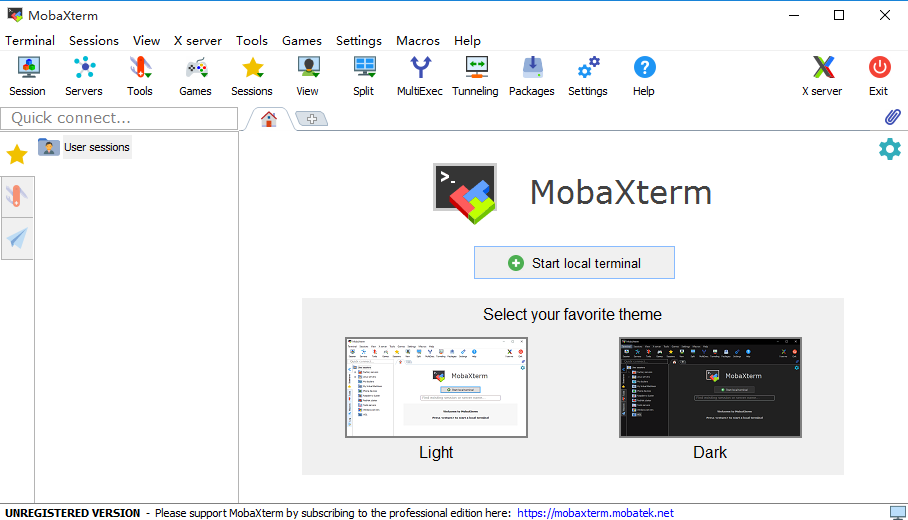
1. ‘Session’ butonuna tıklayın

2. Açılan yeni pencerede ‘SSH’
“““html

3.Açılan iletişim kutusunda, Raspberry Pi’nin IP adresini girin, belirtilen kullanıcı adını seçin, kullanıcı adını girin ve ‘tamam’ butonuna tıklayın.
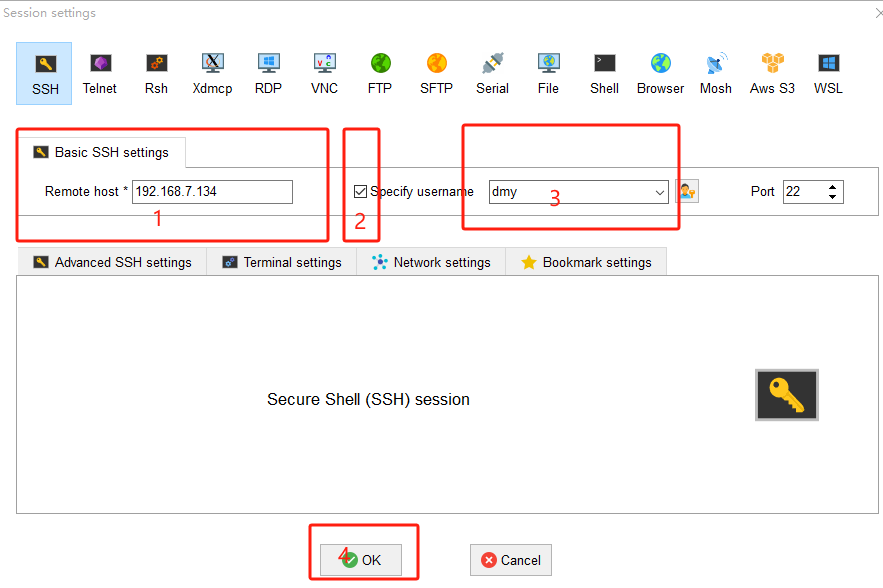
4.Yeni ekranda, Raspberry PI için kullanıcı şifresi olan raspberry’i yazın ve Enter tuşuna basın.

not:
*Şifreyi varsayılan olarak herhangi bir istem olmadan girin, ilk kez kullanıldığında girilmediği kolayca yanlış anlaşılabilir, ancak Linux sisteminde şifre girişi böyle olur, buna dikkat edin.
*Kullanıcı adını ve şifreyi değiştirirseniz, değiştirilen kullanıcı adı ve şifreyi girmeniz gerekir.
–Aşağıdaki mesaj görüntülenirse, kullanıcı adı veya şifre yanlıştır. Eğer şifre yanlış ise, tekrar girmeye devam edin. Eğer kullanıcı adı yanlışsa, mevcut komut satırı penceresini kapatmanız ve ikinci adımdan başlamanız gerekir.

—Aşağıdaki arayüz görüntülenirse, kullanıcı adı ile birlikte komut satırı arayüzü görüntüleniyor demektir, giriş başarılıdır.
“““html
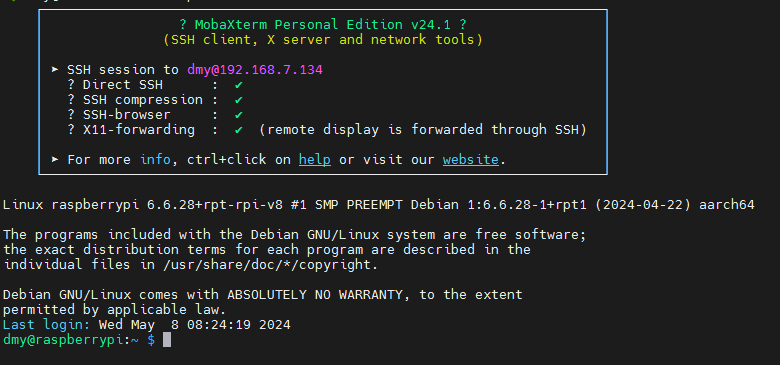
Adım 5: Bağlantı Başarılı
Kullanıcı adı ve şifre doğruysa, artık Raspberry Pi’ye SSH üzerinden bağlanmalısınız. Raspberry Pi’de SSH’yi açtığınızda, terminalinizde veya PC’nizde Raspberry Pi komut satırı arayüzünü göreceksiniz.
Artık Raspberry Pi’nizde uzaktan SSH üzerinden komutlar çalıştırabilirsiniz. Raspberry Pi’nizin yazılımını güncel tutmayı ve varsayılan şifreleri değiştirmek ve kök kullanıcı için SSH erişimini devre dışı bırakmak gibi güvenli uygulamaları kullanmayı unutmayın.
Önerilen Okuma
- Raspberry Pi’de WiFi Nasıl Yapılandırılır: Adım Adım Eğitim
- 2025’te Denemeniz Gereken En İyi 10 Raspberry Pi 5 Projesi
- 2025’te Başlangıç ve İleri Düzey için En İyi Raspberry Pi AI Projeleri
- Raspberry Pi 5 ile NAS Nasıl Kurulur
- Home Assistant Green vs Raspberry Pi, Home Assistant için Hangisini Almalısınız?

2008 yılından beri, Seeed çeşitli endüstrilere, üretim, otomasyon, akıllı binalar ve perakende dahil olmak üzere, kenar bilişim cihazları sağlamaktadır. AIoT/IIoT’deki güvenilir ortağınız olarak, Shenzhen üretim kaynaklarını, verimli bir tedarik zincirini ve bir depoyu kullanarak maliyet etkin seçenekler sunuyoruz.Kenar Bilişim Cihazı Kataloğumuzu Şimdi Keşfedin!