
Raspberry Pi 3, 4 veya küçük Raspberry Pi Zero olsun, GPIO pinleri her zaman en sevdiğimiz tek kartlı bilgisayar (SBC) olan RPi’nin temel bir özelliği olmuştur. Ancak, işlevselliği hakkında bilgi sahibi misiniz ve bunu gerçek dünya projeleri oluşturmak için nasıl kullanacağınızı biliyor musunuz? Bugünkü eğitimde, fiziksel bilgisayar dünyasına ve GPIO’ya Python programlama ile nasıl başlayacağınızı göstereceğiz!
Bugünkü Raspberry Pi GPIO eğitimi aşağıdakileri kapsayacaktır:
- GPIO nedir ve nasıl çalışır?
- Raspberry Pi GPIO Pinout’unu açıklama
- GPIO pinlerini yapılandırma & İletişim Protokolleri (SPI, I2C)
- Grove & Python ile Raspberry Pi GPIO Eğitimi
- Raspberry Pi GPIO Projeleri
GPIO nedir ve nasıl çalışır?
GPIO, Genel Amaçlı Giriş/Çıkış’ın kısaltmasıdır ve dijital giriş ve çıkışı sağlayan mikrodenetleyiciler ve SBC’lerde bulunan standart bir arayüzdür. Bu, bu cihazların motorlar ve kızılötesi vericiler gibi harici bileşenleri kontrol etmesine (çıkış) ve sensör modüllerinden ve anahtarlardan veri almasına (giriş) olanak tanır. Özünde, GPIO, Raspberry Pi’mizin çeşitli harici bileşenlerle etkileşimde bulunmasını sağlar, bu da onu hava durumu istasyonundan otonom bir robota kadar geniş bir yelpazede projeler için uygun hale getirir.
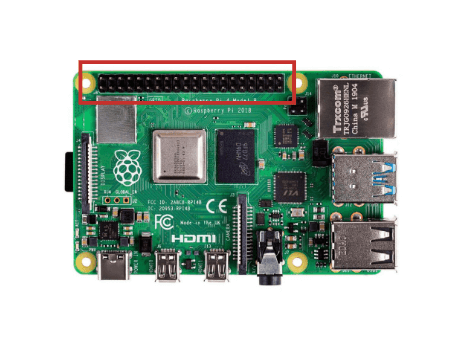
GPIO pinlerinin çalışması için yazılım yapılandırmaları gereklidir. Endişelenmeyin, fiziksel bilgisayarı daha erişilebilir hale getirmek için GPIOzero gibi başlangıç dostu Python kütüphaneleri mevcuttur. C veya C++ tercih eden daha deneyimli programcılar için wiringPI gibi GPIO erişim kütüphaneleri de mevcuttur!
Raspberry Pi GPIO Pinout’unu Açıklama
Eğer Raspberry Pi B+, 2, 3, Zero veya en son Raspberry Pi 4 Model B kullanıyorsanız, RPi’nizin GPIO başlığında toplam 40 GPIO pini bulacaksınız. RPI’nin daha eski sürümleri, örneğin Raspberry Pi Model B, yalnızca toplam 26 pin içerecektir.
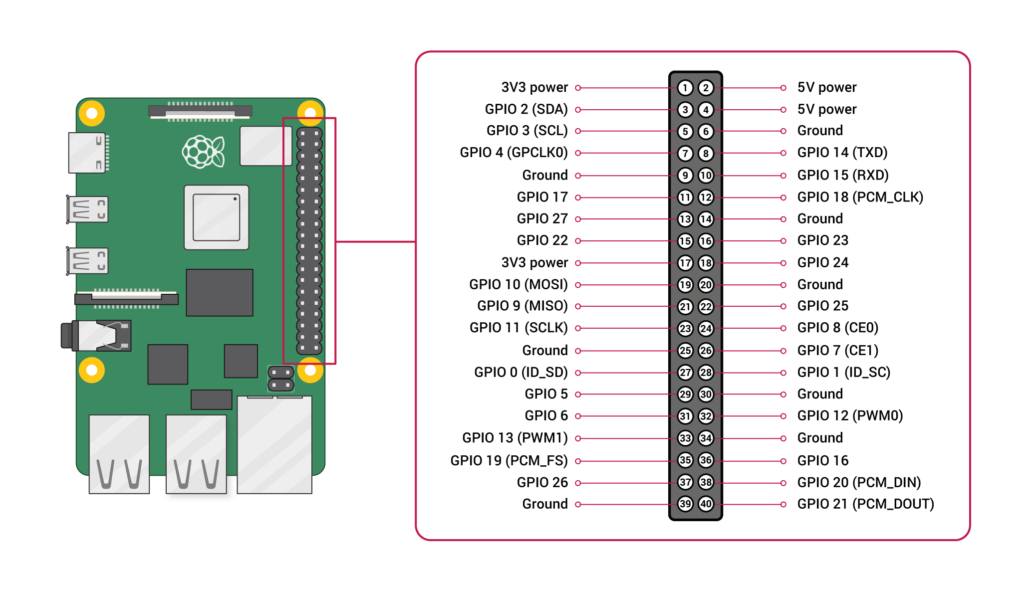
40 Pin başlığındaki her pinin belirli bir amacı vardır. Farklı türler aşağıdaki tabloda açıklanmıştır.
| GPIO Pin Türü | Pin İşlevselliği ve Açıklama |
|---|---|
| GPIO | GPIO pinleri, bir LED gibi harici cihazları açıp kapatmak için kullanılabilen standart genel amaçlı pinlerdir. |
| Güç | 5V ve 3V3 pinleri, harici bileşenlere 5V ve 3.3V güç sağlamak için kullanılır. |
| I2C | I2C pinleri, I2C uyumlu harici modüllerle bağlantı ve donanım iletişimi için kullanılır. |
| SPI | SPI (Seri Peripheral Arayüzü) pinleri de donanım iletişimi için kullanılır, ancak farklı bir protokol ile. |
| UART | UART (Evrensel Asenkron Alıcı / Verici) pinleri, seri iletişim için kullanılır. |
| DNC | DNC (Bağlantı Yapmayın) pinlerinin kullanımı kaçınılmalıdır. |
| GND | GND (Toprak) pinleri, devrelerinizde elektriksel topraklama sağlayan pinleri ifade eder. |
PWM, I2C, SPI, UART protokollerinin farklılıkları ve kullanımları hakkında daha fazla bilgi için lütfen aşağıdaki kaynaklara başvurun:
- Pulse Width Modulation (PWM) Nedir? Uygulamalar ve Aksesuarlar
- UART vs I2C vs SPI – İletişim Protokolleri ve Kullanımları
- I2C İletişimi – I²C Hakkında Her Şey
Raspberry Pi GPIO, I2C ve SPI Pinlerini Nasıl Yapılandırılır
Artık Raspberry Pi’nin GPIO’su hakkında daha fazla bilgi sahibi olduğumuza göre, fiziksel bilgisayara başlamanın zamanı geldi! Diğer elektrik bileşenlerinde olduğu gibi, GPIO pinlerini kullanmadan önce önce yapılandırmamız gerekiyor. Aşağıdaki yapılandırma kılavuzu Raspberry Pi OS üzerinde çalıştırılacaktır.
GPIO’yu Yapılandırma
En son Raspberry Pi OS sürümünü çalıştırıyorsanız, bu adımları atlayabilir ve doğrudan GPIO ile programlamaya geçebilirsiniz!
Aksi takdirde, RPI’nizi güncellemek için seri terminalde aşağıdaki komutları çalıştırmanız gerekecek:
sudo apt-get update
sudo apt-get upgrade
Herhangi bir nedenle GPIO paketiniz yüklü değilse, yükleme için aşağıdaki komutu çalıştırabilirsiniz:
sudo apt-get install rpi.gpioRaspberry Pi I2C / SPI Pinlerini Yapılandırma
Donanım iletişimi için I2C veya SPI’yi etkinleştirmek için, aşağıdaki komutu girerek Raspi-Config aracını kullanacağız:
sudo raspi-configAçılan menüde, Gelişmiş Seçenekler > I2C kısmına gidin ve evet seçeneğini işaretleyin. SPI için ise Gelişmiş Seçenekler > SPI kısmına gidin. Tamamlandıktan sonra, RPi’nizi yeniden başlatın ve I2C pinleriniz etkinleştirilecektir. I2C iletişiminin RPi’nizle düzgün çalıştığından emin olmak için, modüllerinizi bağlayın ve aşağıdaki komutu girin:
lsmod | grep i2c_SPI için, bunun yerine aşağıdaki komutu çalıştırın:
lsmod | grep spi_Her durumda, komut satırı, I2C / SPI pinleri aracılığıyla çalıştırdığınız modülleri gösteren bir liste döndürmelidir.
Raspberry Pi GPIO için Temel Ürünler
Raspberry Pi’nin GPIO pinlerini Python ile programlamaya geçmeden önce, önerdiğimiz bazı gereksinimler burada.
Grove Base Hat for Raspberry Pi
Grove Base Hat, Raspberry Pi’nin yeteneklerini, orijinal 40 GPIO pinine ek olarak 15 Grove konektörü ekleyerek genişletir. Grove, jumper kabloları veya lehimleme gereksinimini ortadan kaldırarak hızlı ve pratik elektronik prototipleme için olanak tanıyan modüler, standart bir konektör sistemidir.
“`html
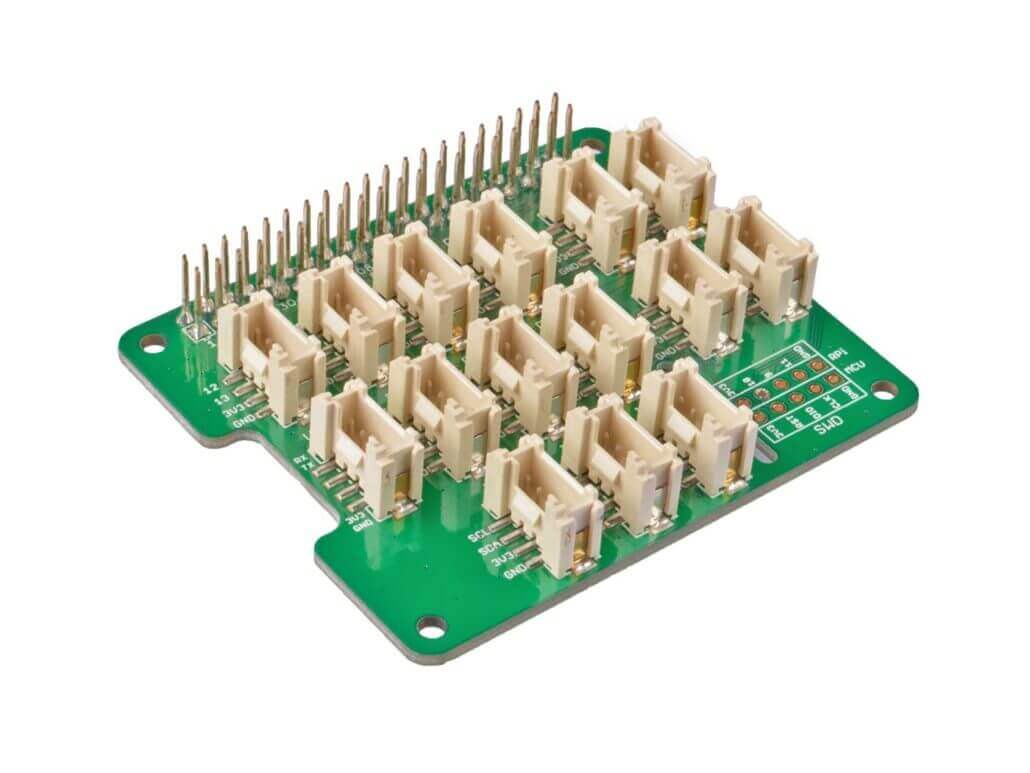
Grove Base Hat ile Raspberry Pi, 300’den fazla sensör, aktüatör ve iletişim modülü içeren geniş Grove ekosistemine erişim kazanır. Grove ile birlikte gelen kütüphaneler ve ayrıntılı belgeler sayesinde, Raspberry Pi GPIO kullanarak projeler inşa etmeye başlamak her zamankinden daha kolay hale geldi!
Raspberry Pi 40pin’den 26pin’e GPIO Kartı
Eğer Raspberry Pi için orijinal 26-Pin yapılandırmasıyla yapılmış eski aksesuarlarınız varsa, bu 40-Pin’den 26-Pin’e GPIO dönüşüm kartı sizin için gerçek bir gereklilik olacak.

Bu GPIO kartı, daha yeni Raspberry Pi modellerindeki 40-Pin başlığını orijinal 26-Pin düzenine dönüştürerek mevcut Raspberry Pi aksesuarlarınızı kullanmaya devam etmenizi sağlar. Bu modül hakkında daha fazla bilgi almak isterseniz, lütfen buraya tıklayın.
Raspberry Pi GPIO Pinlerini Python ile nasıl programlayabilirsiniz?
Raspberry Pi’de Python çalıştırmanın benzersiz yanı, donanım bileşenlerini GPIO pinleri aracılığıyla kontrol etmek için özel kodlar çalıştırabilmenizdir! Bugünkü eğitimde, bir LED’i yanıp söndürmek için GPIO’yu nasıl kullanacağımızı öğreneceğiz.
Aşağıdaki donanım bileşenlerine ihtiyacınız olacak:
- Raspberry Pi 4 (4GB / 8GB)
- Raspberry Pi için Grove Base Hat
- Grove – Mor LED (3mm)
Donanım Montajı ve Yapılandırması
- Grove Base Hat’i Raspberry Pi’ye takın
- Base Hat üzerindeki herhangi bir GPIO portunu seçin ve Mor LED’i ona bağlayın
- Raspberry Pi’yi USB kablosu ile PC’ye bağlayın
Adım 2 için, Grove Port’a da bağlayabilirsiniz, bu durumda eşleştirme şöyle görünecektir:

Python ile Yazılım Yapılandırmaları
Adım 1: Geliştirme ortamınızın güncel olduğundan emin olun. Bu, daha önceki adımlarımızda yapılmış olmalıdır.
Adım 2: Sonra, aşağıdaki komutlarla grove.py kütüphanesini klonlayarak kaynak dosyayı indirin.
cd ~
git clone https://github.com/Seeed-Studio/grove.py
Adım 3: Aşağıdaki komutu çalıştırın. LED’inizin bağlı olduğu GPIO port numarasını port_number ile değiştirmeyi unutmayın.
cd ./grove.py/grove
python grove_led.py port_number
Eğer port numaranız 12 ise, komutunuz şöyle görünmelidir:
cd ./grove.py/grove
python grove_led.py 12
Hepsi bu kadar! Artık LED’in yanıp söndüğünü görebilirsiniz!
Raspberry Pi GPIO Projeleri
Artık Grove kullanarak Raspberry Pi GPIO ile başlamanın ne kadar kolay olduğunu gördüğünüze göre, sizi projeler önerileri olmadan bırakmamız mümkün mü? GPIO pinlerinin sunduğu sonsuz olanaklar sayesinde birçok proje mevcut, bugün sadece birkaç favorimi paylaşacağım! Raspberry Pi Projeleri için kapsamlı bir liste için buraya tıklayın!
1. Raspberry Pi Monitörü
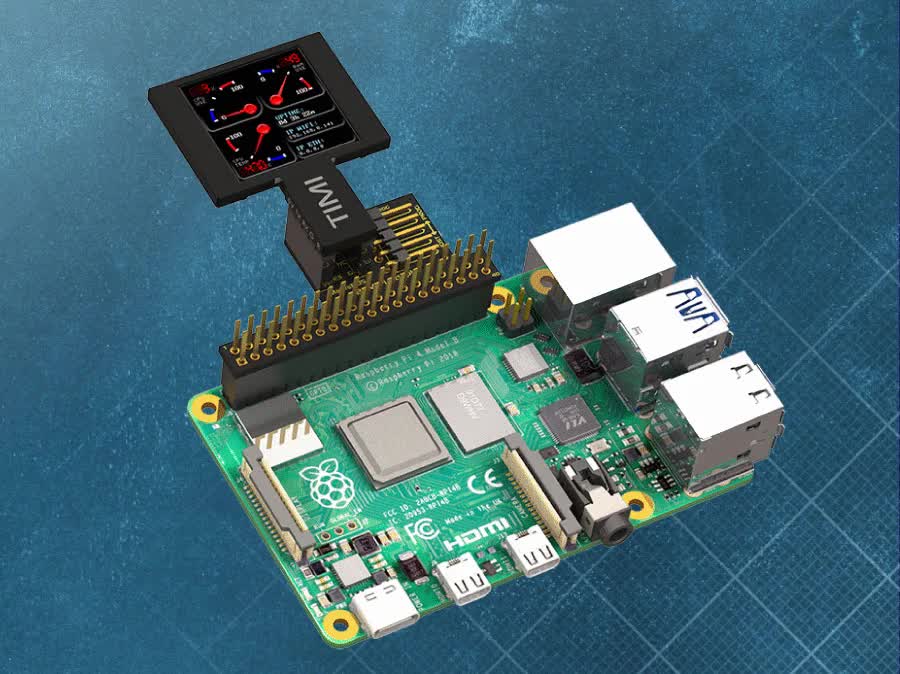
Raspberry Pi kullanarak gerçek zamanlı CPU performansı, sıcaklık, RAM kullanımı ve diğer yararlı bilgileri raporlayan bir monitör oluşturmak ister misiniz?
Gerekli Donanım & Yazılım
- Raspberry Pi Model 4
- Breadboard Mates TIMI-130
- Breadboard Mates Pi Adaptörü
- Breadboard Mates Programlayıcı
- Raspberry Pi OS
- Python3 (Raspberry Pi OS ile birlikte gelir)
- Breadboard Mates Studio
Bu proje hakkında daha fazla bilgi mi istiyorsunuz? Hackster’da Team Breadboard Mates tarafından tam eğitimi kontrol edin.
2. Raspberry Pi Akıllı Saat

Raspberry Pi ile bir OLED ekranda zamanı gösteren akıllı bir saat yapmak ister misiniz? Bu proje sadece bunu yapmakla kalmaz, aynı zamanda zamanı farklı aralıklarla size okur! Tüm yazılım yapılandırmaları Python ile yapılmaktadır.
Gerekli Donanım & Yazılım
- Raspberry Pi 3 Model B
- RGB Dağıtılmış Ortak Katot
- Hoparlör: 0.25W, 8 ohm
- Jumper Kablolar (Genel)
- Raspberry Pi üzerinde Raspberry Pi OS
- RPi üzerinde Python GPIO Kütüphanesi yüklü
- Python SSD OLED Kütüphanesi
Daha fazla bilgi almak ister misiniz? Hackster’da Ashwini Kumar Sinha tarafından Python Kodu ile tam eğitimi ziyaret edin!
“`
3. Raspberry Pi Tahrikli Robot Kolu
Bu gerçekten harika proje, Seeed Ar-Ge ekibimiz tarafından geliştirildi. Raspberry Pi ile GPIO başlığı aracılığıyla bağlantı kuran 3D Hareket Takip Kalkanı kullanarak, nesneleri almak için bir robot kolunu kontrol edebilirsiniz!
Gerekli Donanım & Yazılım
- Raspberry Pi 3B+
- Seeed 3D Hareket & Takip Kalkanı Raspberry Pi için (MGC3130)
- Seeed uArm metal
- Raspberry Pi üzerinde Raspberry Pi OS
Daha fazla bilgi mi edinmek istiyorsunuz? Seeed’in Hackster’daki tam öğreticisine göz atın!
4. Akıllı Raspberry Pi Fan Kontrolü
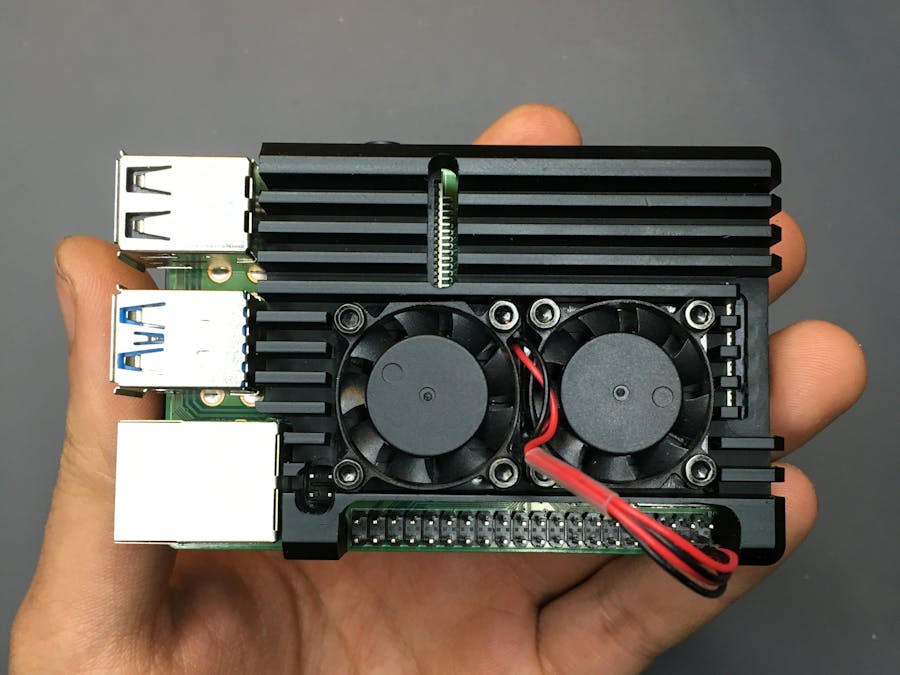
Raspberry Pi 4’teki ısınma sorunları hakkında endişeleniyor, ancak fanların yalnızca işlemci gerçekten ihtiyaç duyduğunda çalışmasını mı istiyorsunuz? Bu proje, RPi’nin CPU sıcaklıklarına göre fan hızlarını ayarlamak için bir Python betiği uygular! Artık Raspberry Pi’nizi soğutabilir ve aynı zamanda Python öğrenebilirsiniz!
Gerekli Donanım & Yazılım
- Raspberry Pi 4 Bilgisayar Model B 4GB
- Seeed Armor Alüminyum Metal Kasa, Raspberry Pi için Çift Fan ile
- Genel Amaçlı Transistör NPN
- 330 ohm Direnç
- Breadboard
- Jumper kablolar
- ThingSpeak API
Daha fazla bilgi edinmek ister misiniz? Nurgaliyev Shakhizat’ın Hackster’daki tam öğreticisine göz atabilirsiniz!
Özet
Bugünkü Raspberry Pi’nin GPIO PIN’lerini Python ile nasıl kullanacağınız konusundaki kılavuzumuzu burada sonlandırıyoruz! GPIO’nun farklı kullanımları hakkında daha iyi bir anlayış elde ettiğinizi umuyorum ve bunu sensörler ve modüllerle arayüz oluşturmak için nasıl kullanacağınızı öğrendiniz.
Daha fazla Raspberry Pi kaynağı için lütfen aşağıdaki bağlantılara göz atın:
- Nasıl Yapılır: Raspberry Pi WiFi’yi Yapılandırmanın 3 Yöntemi
- 28 Raspberry Pi Linux Komutu: Raspberry Pi için Komut Satırını Kullanmak İçin Hızlı Bir Kılavuz
- Raspberry Pi Kamerası Kullanarak Bir Raspberry Pi Güvenlik Kamerası Yapın!
- Bir Raspberry Pi Çizgi Takip Robotu Yapın!
- Denemeniz Gereken En İyi 35 Raspberry Pi 4 Projesi